
Как создать профессиональный голосовой дубляж с Clipchamp в Windows 11
Кратко
Clipchamp в Windows 11 получил встроенный AI‑модуль «текст в речь», который позволяет быстро превращать сценарии в натурально звучащие голосовые дорожки. В этой инструкции — пошаговый процесс, практические советы для естественной интонации, варианты экспорта и чек‑листы для разных ролей. Используйте готовые голоса или настраивайте параметры, экспортируйте аудиофайл и вставляйте в таймлайн.
Важно: если вы планируете публиковать коммерческий контент, проверьте лицензионные условия Clipchamp и политику конфиденциальности для обработки текста и аудиоданных.
Что такое Clipchamp
Clipchamp — это видеоредактор от Microsoft с простым интерфейсом и набором шаблонов, эффектов и инструментов для монтажа. Одним из ключевых нововведений стала функция «текст в речь» (Text-to-Speech, TTS). Это AI‑модуль, который преобразует печатный текст в аудиозапись с выбором голоса, языка и ритма.
Определение: текст‑в‑речь — алгоритм, который синтезирует человеческую речь из набора символов. Он может работать локально или в облаке.
Почему это важно
- Ускоряет производство контента: озвучка готова за минуты.
- Доступно для непрофессионалов: не требуется студийное оборудование.
- Много вариантов голоса: разные акценты, возраст и тембры.
Когда стоит использовать AI‑озвучку
- Быстрая прототипная озвучка (черновики, тесты).
- Обучающие ролики и презентации.
- Подкасты, где нужна дополнительная дубляжная дорожка.
- Когда бюджет или время не позволяют нанять актёра озвучивания.
Когда не стоит использовать
- Для сцен, требующих эмоциональной игры актёра.
- Для персонажной озвучки с уникальной интонацией.
- Когда юридические требования требуют записи живого человека (подписи, юридические аудиофайлы).
Пошаговая инструкция: как создать профессиональную озвучку в Clipchamp на Windows 11
Ниже — безопасный и воспроизводимый процесс для получения качественной TTS‑дорожки.
- Загрузите Microsoft Clipchamp из Microsoft Store, если приложение не установлено.
- Откройте Clipchamp и создайте новый проект или загрузите существующий.

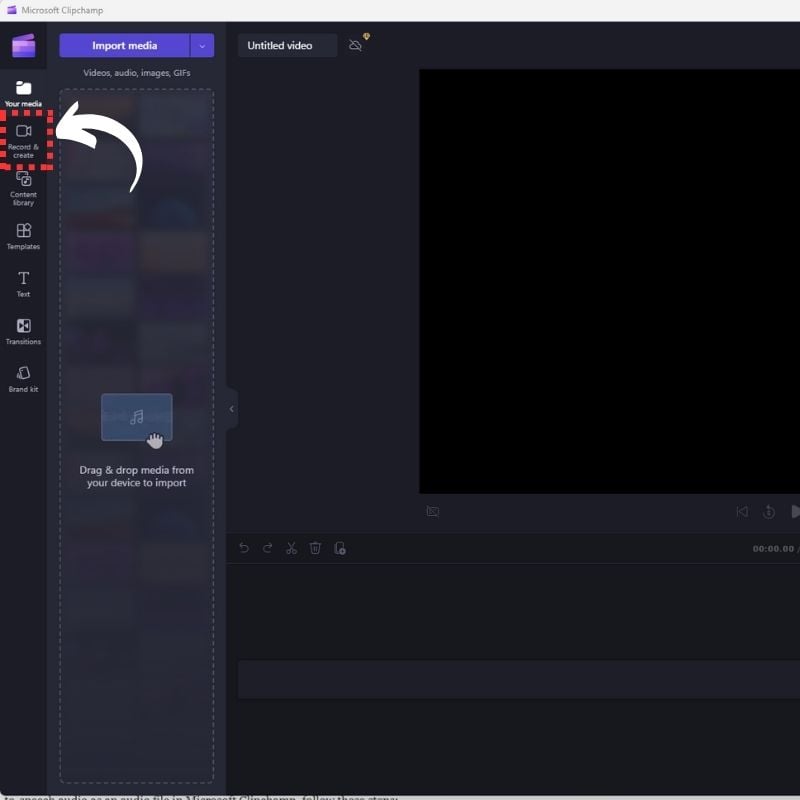
- В левой боковой панели выберите «Запись и создание» (Record & create).
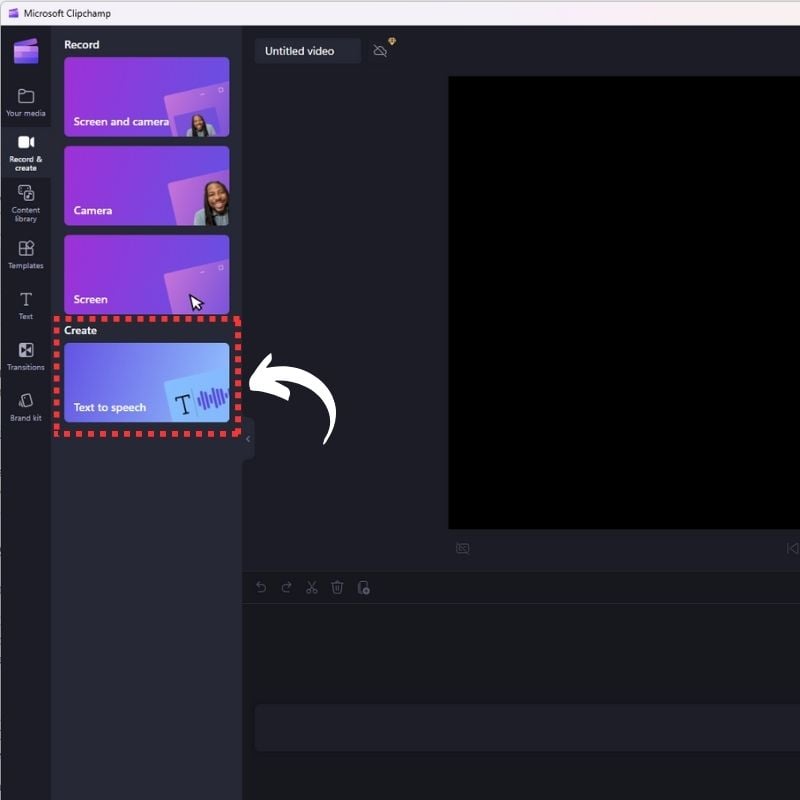
- Нажмите кнопку «Текст‑в‑речь» (Text‑to‑speech).
- Выберите голос из списка — в Clipchamp доступно до 400 уникальных голосов и около 170 языков. Подумайте о цельной подаче: один проект — один или несколько согласованных голосов.
- Введите текст сценария и нажмите «Прослушать» (Preview), чтобы оценить произношение.
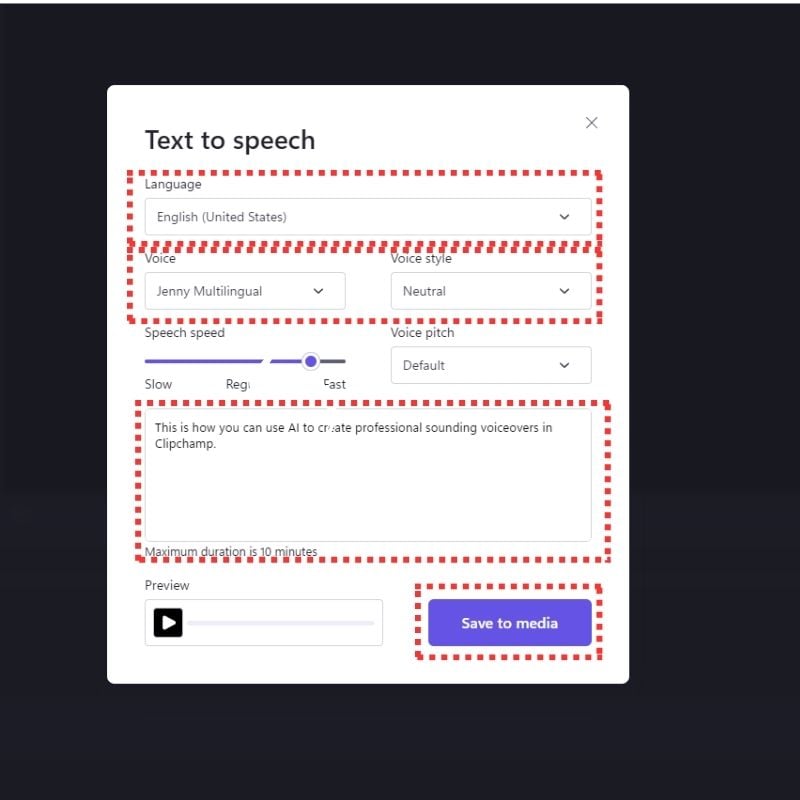
- Подправьте пунктуацию для контроля пауз: точки добавляют среднюю паузу, запятые — короткую. Для более тонких эффектов используйте знаки препинания и разбиение абзацев.
- Когда звук устроит, нажмите «Сохранить в медиатеку» (Save to Media Library).
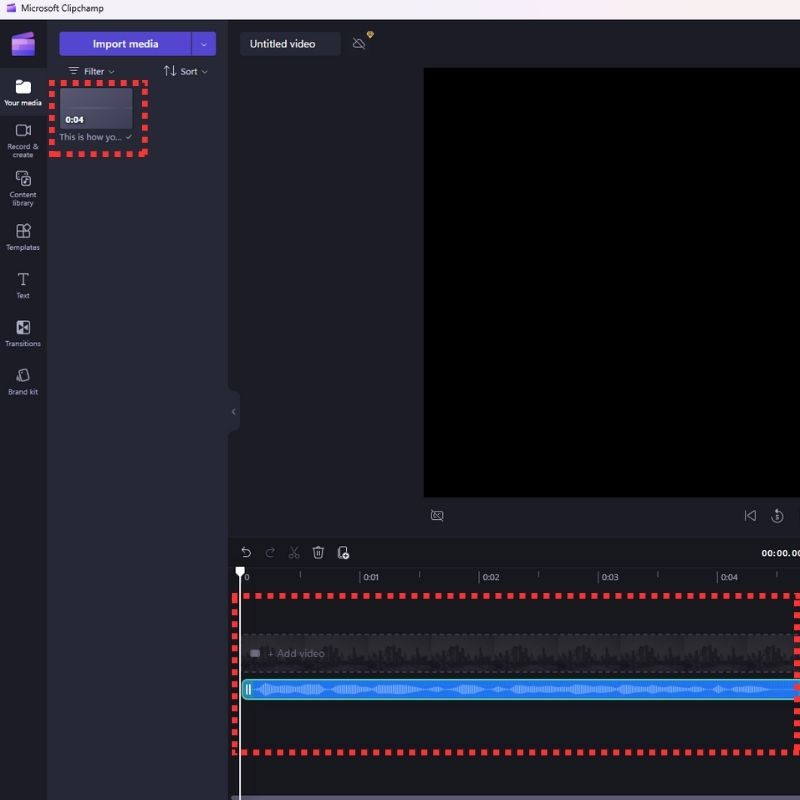
- Перетащите сохранённую дорожку на таймлайн и расположите её под видеорядом.
Совет: работайте с короткими фрагментами текста (1–3 предложения) при первой настройке — так проще подобрать интонацию и паузы.
Как экспортировать аудиофайл и использовать его в других инструментах
- Убедитесь, что TTS‑дорожка добавлена в проект.
- Нажмите «Экспорт» в правом верхнем углу.
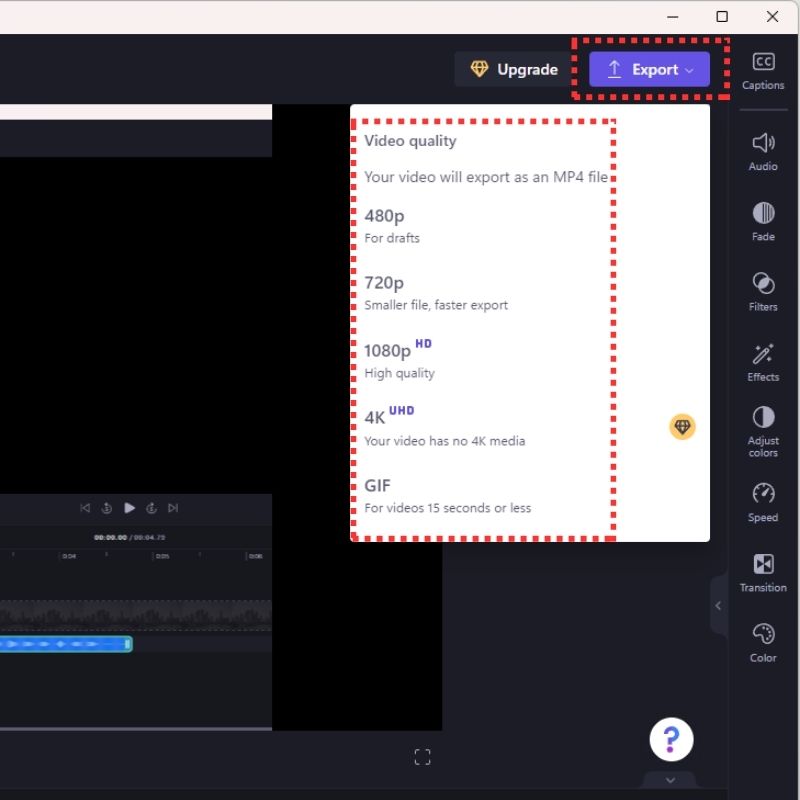
- Выберите формат экспорта (например, MP3 или WAV) и настройки качества.
- Сохраните файл на устройство и используйте в других редакторах или загружайте в CMS/платформы подкастов.
Важно: для подкастов и профессиональной дистрибуции выбирайте WAV или MP3 высокого битрейта (мин. 192–256 kb/s) для лучшего качества звука.
Подсказки и приёмы для естественного звучания
- Дробите текст на логические предложения — это даёт естественные паузы.
- Включайте родные элементы: междометия, небольшие уточнения — это делает голос живее.
- Экспериментируйте с различными голосами и скоростью, затем сравнивайте A/B.
- Для диалогов используйте разные голоса и слегка меняйте темп/тон.
- Если доступна разметка SSML, применяйте её для точной настройки пауз, эмоций и ударений.
Пример микро‑методологии (Plan → Write → Synthesize → QA → Export):
- План: определите цель, целевую аудиторию и желаемый тон.
- Написание: используйте простой язык, короткие предложения.
- Синтез: создайте несколько вариантов TTS.
- QA: прослушайте на разных устройствах, проверьте синхрон с видео.
- Экспорт: сохраните в нужном формате и битрейте.
Альтернативные пути и сочетания инструментов
Если вам нужны дополнительные возможности или другой подход, рассмотрите:
- Локальная TTS‑запись с голосом актёра и последующая обработка в Audacity/Adobe Audition.
- Специализированные облачные TTS‑сервисы для нестандартных голосов и глубокой кастомизации.
- Гибридная стратегия: основная озвучка — AI, дополнительные эмоциональные фразы — живой актёр.
Плюсы AI: быстро и дешёво. Минусы: может не передавать сложных эмоций и характерной артикуляции.
Примеры кейсов и роли
Роль: контент‑мейкер
- Быстро протестировать формат видео.
- Использовать фирменный голос для серии роликов.
Роль: маркетолог
- Создать голос для лендинга или рекламного превью.
- Подготовить вариативные шоты для A/B тестов.
Роль: преподаватель / eLearning
- Генерировать лекции и субтитры, экономя время на повторных записях.
Шаблон сценария для быстрой озвучки
- Вступление (10–20 с): одна–две фразы, короткие предложения.
- Основная часть: разбивайте на блоки по 1–3 предложения.
- Заключение (5–10 с): призыв к действию.
Пример:
- Вступление: «Привет. Сегодня мы разберём, как создать озвучку в Clipchamp.»
- Блок 1: «Сначала откройте приложение и создайте проект.»
- Заключение: «Подписывайтесь и оставляйте вопросы в комментариях.»
Критерии приёмки
- Аудио без заметных артефактов и щелчков.
- Интонация соответствует тону проекта (информативный, дружелюбный, формальный).
- Паузы и ритм согласованы с видео.
- Экспортирован файл читается плеером и сохраняет метаданные.
Тест‑кейсы и проверка качества
- Прослушивание на наушниках и колонках. Оцените баланс голоса и фоновой музыки.
- Проверка синхронизации: голос попадает в нужные кадры.
- Устойчивость при понижении/повышении громкости — нет клиппинга.
- Тест на разных устройствах (мобильный, настольный).
Ограничения, риски и приватность
- Обработка текста может происходить в облаке. Уточните, сохраняет ли сервис ваши тексты или аудиофайлы.
- Для персональных данных не рекомендуется отправлять конфиденциальный текст в облачные TTS‑сервисы без согласия.
- Всегда проверяйте лицензию на коммерческое использование выбранного голоса.
Защитные рекомендации:
- Не отправляйте персональные данные без шифрования.
- Храните оригиналы сценариев локально.
- Включайте отметки о правах использования при публикации.
Сравнение подходов (краткая матрица)
- AI TTS в Clipchamp: быстро, удобно, ограниченная эмоциональность.
- Профессиональная студия: дорого, эмоционально богаче, требует времени.
- Гибрид: баланс цены и качества.
Часто задаваемые вопросы
Какие инструменты доступны для создания профессиональной озвучки в Windows 11?
Windows 11 и Clipchamp предоставляют встроенные AI‑инструменты для синтеза речи. Дополнительно можно подключать сторонние TTS‑решения и обрабатывать звук в профессиональных редакторах.
Можно ли настроить голос в Clipchamp?
Да. Доступны параметры выбора голоса, языка, темпа и некоторых интонационных характеристик. Некоторые настройки зависят от версии приложения и подписки.
Насколько дружелюбен интерфейс?
Интерфейс Clipchamp ориентирован на простоту. Даже при ограниченном опыте вы сможете создать и экспортировать дорожку за несколько шагов.
Подходит ли AI‑озвучка для подкастов и презентаций?
Да, для большинства информативных форматов AI‑озвучка подходит. Для художественных проектов лучше привлечь актёра.
Можно ли работать совместно над озвучкой?
Да, облачные проекты позволяют открывать и редактировать материалы с разных устройств, если ваша учётная запись и политика компании это позволяют.
Как AI влияет на качество озвучки?
AI делает звук более предсказуемым и чистым, но интонационная сложность и эмоциональная глубина всё ещё остаются сложной задачей.
Какие ограничения нужно учитывать?
Экспериментируйте с пунктуацией, голосами и скоростью. Не всегда «один клик» даст идеальный результат — потребуется тонкая доводка.
Заключение
Интеграция AI в видеоредакторы делает процесс создания контента быстрее и доступнее. Clipchamp в Windows 11 предоставляет удобный и гибкий инструмент для генерации профессиональной озвучки. Следуйте методологии Plan → Write → Synthesize → QA → Export, проверяйте результат на разных устройствах и соблюдайте требования конфиденциальности. Экспериментируйте и адаптируйте приёмы под ваш стиль — и вы быстро получите качественный результат.
Краткое резюме
- Clipchamp позволяет быстро генерировать качественную озвучку.
- Контролируйте паузы пунктуацией и дроблением текста.
- Проверяйте лицензионность и приватность при коммерческом использовании.
Если у вас остались вопросы или хотите поделиться своим опытом работы с AI‑озвучкой, оставьте комментарий ниже.

Похожие материалы

Несколько аккаунтов Skype: Multi Skype Launcher

Журнал для работы: повысить продуктивность

Персональные звуки уведомлений на Android

Скачивание шоу Hulu для офлайн‑просмотра

Microsoft Start: персонализированная новостная лента
