
Как создать печатные буклеты в Microsoft Word
Быстрые ссылки
Создание буклетов
Печать буклетов
Создание буклета
Откройте документ в Microsoft Word. Лучше настроить параметры страницы до внесения большого объёма текста — так вы сразу увидите, как будет выглядеть макет. Но можно сначала написать документ, а затем применить макет буклета и подправить текст.
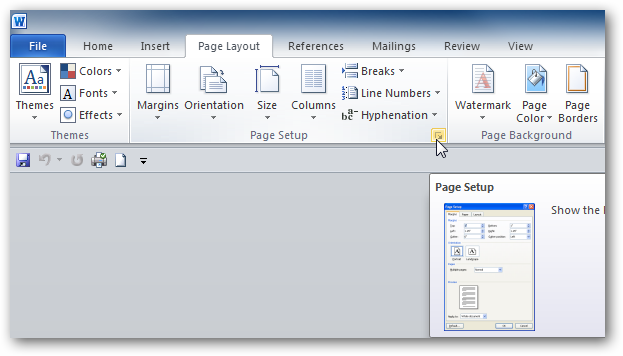
Перейдите на вкладку «Разметка страницы» (Page Layout) и нажмите значок в углу группы «Параметры страницы» чтобы открыть диалог «Параметры страницы».
В окне «Параметры страницы» в секции «Страницы» (Pages) найдите параметр Multiple pages и выберите Book fold. В русифицированных версиях Word это будет выглядеть как «Несколько страниц» → «Свернуть в книгу».
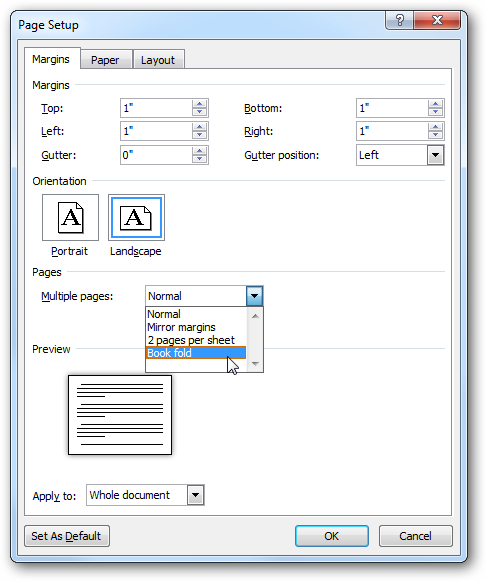
Важно: увеличьте значение поля «Переплёт» (Gutter) в разделе «Поля» (Margins) с 0 до 1 см или больше, в зависимости от количества страниц и типа переплёта. Это предотвратит «падение» текста в сгибе при печати и подшивке.

После выбора Book fold Word автоматически переключит ориентацию на альбомную (Landscape). Нажмите «ОК», чтобы применить настройки.

Теперь у вас развёрнутый макет. Вы можете редактировать документ как обычно: добавлять заголовки, колонтитулы, номера страниц и изображения. Word распределит страницы так, чтобы при двусторонней печати и складывании получился буклет.

Советы по верстке:
- Используйте сетку и направляющие для согласованности полей и колонок.
- Для крупных объёмов текста выбирайте шрифты с хорошей читабельностью при малом размере (например, 10–11 пт для основного текста).
- Визуально проверяйте, что важные элементы (логотипы, заголовки) не попадают в зону переплёта.
Когда макет готов, пройдитесь по каждому развороту и убедитесь, что всё на своих местах.

Печать буклета
Перед печатью убедитесь, что ваш принтер поддерживает двустороннюю печать (duplex). Если нет, придётся использовать ручную подачу или отдельный шаг для переворачивания листов.
- Откройте «Файл» → «Печать».
- В параметрах печати выберите двустороннюю печать (Print on Both Sides) или опцию ручного дуплекса (Manually Print on Both Sides). Если таких опций нет — распечатайте нечётные страницы, затем переверните стопку и распечатайте чётные.
Важно: у некоторых принтеров порядок подачи страниц при ручной двусторонней печати отличается. Делайте пробную печать 4–8 страниц, чтобы удостовериться в правильности ориентации и порядка.

После печати сложите листы пополам и проверьте:
- Правильно ли совпадают развороты;
- Нет ли текста, уходящего в сгиб;
- Корректны ли поля и обрезы.
Если что-то не так — вернитесь в документ, поправьте поля или содержимое и повторите пробную печать.
Альтернативные подходы и когда этот метод не подходит
- Если вам нужен сложный импозиционный макет (несколько страниц на лист с обрезом и т.д.), используйте специализированное ПО для импозиции (например, Adobe InDesign, Scribus) или плагины для пост-печати. Word подходит для простых буклетов и небольших тиражей.
- Для профессиональной печати с учётом обрезки и цветового профиля лучше экспортировать PDF и передать в типографию.
- Если у вас много страниц (больше 24–48), подумайте о разделении на тетради и создании профессионального макета.
Список проверок перед финальной печатью (Критерии приёмки)
- Выбран режим «Свернуть в книгу» (Book fold).
- Поле переплёта (Gutter) увеличено в соответствии с типом переплёта.
- Проверена двусторонняя печать на тестовом наборе страниц.
- Важные элементы не попадают в зону сгиба.
- Шрифты встроены при экспорте в PDF (если отправляете в типографию).
- Цвета проверены (RGB → CMYK, если это требуется типографией).
Быстрые решения распространённых проблем
- Текст уходит в сгиб: увеличьте Gutter на 0.5–1 см и сместите блоки текста.
- Неправильный порядок страниц при печати: распечатайте пробный разворот и проверьте, как ваш принтер переворачивает листы; корректируйте порядок нечётных/чётных страниц.
- Обрезка края: убедитесь, что область «bleed» учтена и у вас есть запас по 3–5 мм при обрезке.
Роль-based чек-листы
Дизайнер:
- Проверьте вёрстку в режиме разворота.
- Оставьте запас на обрезку и переплёт.
- Экспортируйте в PDF с встраиванием шрифтов.
Администратор/ответственный за печать:
- Настройте параметры печати и протестируйте дуплекс.
- Проверьте наличие бумаги подходящего формата и плотности.
Оператор печати в типографии:
- Уточните требования к PDF (цветовой профиль, разрешение, обрезные метки).
- Сделайте контрольный отпечаток перед тиражем.
Короткий метод для повторения (Mini-methodology)
- Настроить Page Setup → Multiple pages → Book fold.
- Установить Gutter и ориентацию.
- Отредактировать содержание под развороты.
- Протестировать двустороннюю печать.
- Внести правки и выполнить финальную печать.
Однострочный глоссарий
- Gutter — поле переплёта; запас у сгиба, чтобы текст не оказался в тени переплёта.
- Duplex — двусторонняя печать бумаги.
- Imposition — размещение страниц для печати так, чтобы при складывании порядок был верным.
Короткое резюме
Создание буклетов в Word удобно для простых макетов и небольших тиражей. Главное — выбрать режим «Свернуть в книгу», добавить достаточный Gutter и проверить двустороннюю печать на пробном наборе. Для профессиональной печати используйте экспорт в PDF и уточняйте требования типографии.
Важно: если ваш проект требует точной импозиции, цветовой корректировки или сложного постобработки, перейдите на специализированные инструменты.

Похожие материалы

Несколько аккаунтов Skype: Multi Skype Launcher

Журнал для работы: повысить продуктивность

Персональные звуки уведомлений на Android

Скачивание шоу Hulu для офлайн‑просмотра

Microsoft Start: персонализированная новостная лента
