
Как создать сводную таблицу в Google Таблицах

Сводная таблица в Google Таблицах быстро агрегирует и визуализирует большие наборы данных. Этот материал объясняет пошагово, как создать сводную таблицу, какие поля добавлять (строки, столбцы, значения), типичные ошибки и альтернативы (QUERY, SUMIFS). В конце — чеклисты и краткий глоссарий.
Сводная таблица позволяет получить сводные данные из диапазона ячеек: суммировать, считать, группировать и сравнивать данные по категориям. Это особенно полезно для бюджетов, транзакций, логов и любых повторяющихся записей.
Важно: перед созданием убедитесь, что у каждого столбца есть заголовок — это ключ к корректной работе сводной таблицы.
Когда сводные таблицы помогают
- Быстро суммировать или подсчитать значения по категориям (например, расходы по типам).
- Сравнивать данные по периодам (например, месяцы как столбцы).
- Делать первичный анализ без написания формул.
Шаг за шагом: создание сводной таблицы
- Подготовьте данные: проверьте заголовки столбцов и отсутствие пустых строк в середине таблицы.
- Выделите диапазон ячеек, который будет основой сводной таблицы. Если хотите использовать весь лист, выделять необязательно.
- В меню Google Таблиц выберите: Data > Pivot table (Данные > Сводная таблица).
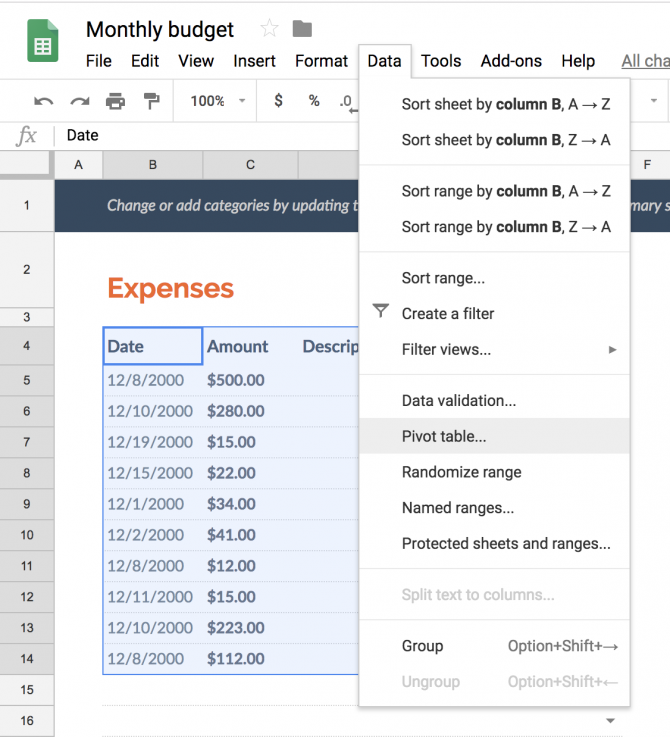
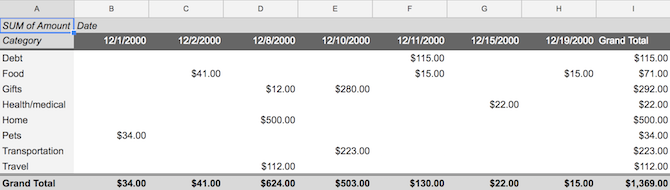
- После этого в вашей книге появится новый лист со сводной таблицей и откроется редактор «Pivot table editor» (Редактор сводной таблицы).
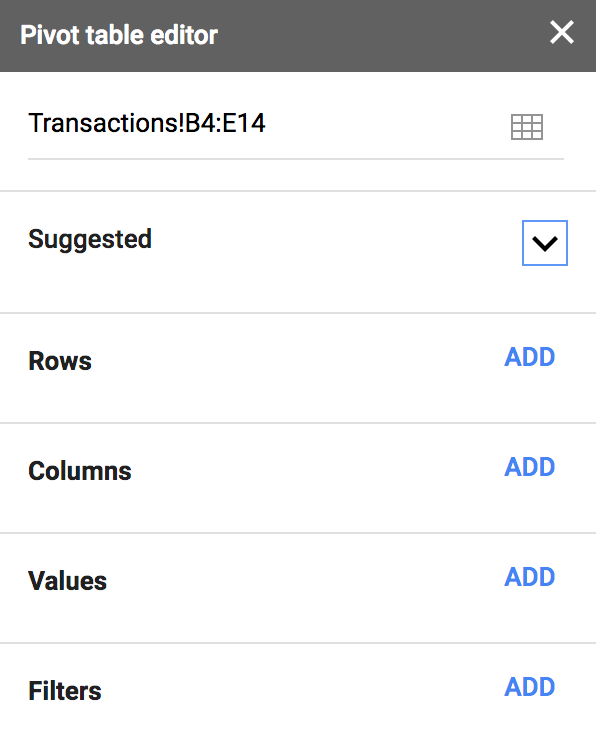
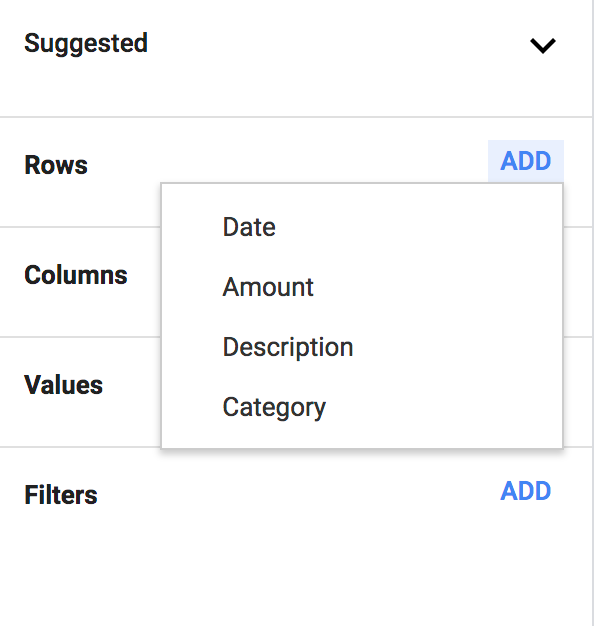
- Настройте поля:
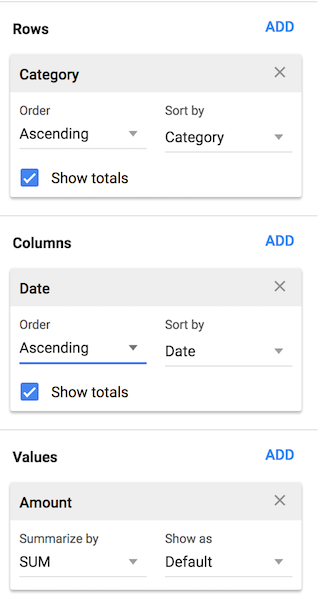
- Строки: нажмите “Add” и выберите столбец, по которому хотите сгруппировать (в бюджете — «Категория»).
- Столбцы: по желанию добавьте столбец для дальнейшей детализации (например, месяц транзакции).
- Значения: выберите поле для агрегирования (в бюджете — «Сумма») и тип агрегата (Sum, Count, Average и т.д.).
- Сводная таблица обновляется автоматически при изменении исходных данных, если обновляемые ячейки находятся в исходном диапазоне.
Совет: Google Таблицы могут предлагать рекомендуемые сводные таблицы на основе ваших данных — это удобный старт.
Настройка агрегатов и фильтров
- Типы агрегатов: Сумма (Sum), Количество (Count), Среднее (Average), Максимум/Минимум.
- Фильтры: добавляйте фильтры, чтобы исключать строки или анализировать подмножества данных.
- Сохранение диапазона: если вы планируете дополнять таблицу, расширьте исходный диапазон или используйте целые столбцы (A:Z) с осторожностью.
Важно: при использовании целых столбцов возможны побочные эффекты — пустые строки могут влиять на вычисления некоторых агрегатов.
Частые ошибки и когда сводная таблица не подойдёт
- Нет заголовков столбцов — сводная таблица не распознает поля.
- Непоследовательные форматы внутри столбца (числа и текст смешаны) приводят к некорректным агрегатам.
- Очень длинные строки формул или внешние ссылки могут замедлять обновление.
- Когда нужны сложные фильтры или вычисления на лету, иногда удобнее использовать формулы (QUERY, ARRAYFORMULA и т.д.).
Когда сводная таблица неэффективна:
- Нужна строковая трансформация каждой записи.
- Требуются сложные условные вычисления в разрезе каждой строки.
Альтернативы и когда их выбирать
- QUERY — мощный инструмент SQL-подобной выборки внутри Таблиц, подходит для сложных агрегаций и фильтраций.
- SUMIFS/COUNTIFS — для динамических сумм и подсчётов с условиями без создания отдельного листа сводной таблицы.
- FILTER + SUM/AVERAGE — когда нужно агрегировать подмножества с гибкими условиями.
Выбор: если нужно быстро получить свод — используйте сводную таблицу. Если нужна точная формула для отчёта или экспортируемый результат — выбирайте QUERY/SUMIFS.
Мини-методология: быстрый план анализа данных
- Очистите данные (удалите пустые строки, стандартизируйте форматы).
- Добавьте явные заголовки для всех столбцов.
- Создайте сводную таблицу и проверьте базовые агрегаты.
- Примените фильтры и проверьте крайние значения.
- Документируйте выбранный диапазон и логику агрегирования.
Ролевые чеклисты
Аналитик:
- Проверить диапазон данных и заголовки.
- Выбрать правильный агрегат (Sum/Count/Average).
- Протестировать с несколькими фильтрами.
Менеджер/руководитель:
- Проверить итоговые значения на соответствие ожидаемым KPI.
- Попросить аналитика добавить разбиение по времени или категориям.
Глоссарий (в 1 строку)
- Сводная таблица: инструмент для группировки и агрегирования данных из диапазона ячеек.
- Агригат (агрегация): операция объединения значений (сумма, среднее, число).
- RANGE (диапазон): набор ячеек, используемых для анализа.
Критерии приёмки
- Сводная таблица отображает все ожидаемые категории из исходного диапазона.
- Итоговые суммы совпадают с контрольной суммой исходных данных.
- Фильтры корректно ограничивают набор данных без потери строк.
Краткое резюме
Сводные таблицы — быстрый способ агрегировать и анализировать данные в Google Таблицах. Для простых отчётов используйте встроенный редактор; для сложных выборок применяйте QUERY или формулы. Всегда проверяйте заголовки и форматы данных перед созданием.
Важно: если вы планируете автоматизировать отчёты, документируйте выбранный диапазон и логику агрегирования.

Похожие материалы

Несколько аккаунтов Skype: Multi Skype Launcher

Журнал для работы: повысить продуктивность

Персональные звуки уведомлений на Android

Скачивание шоу Hulu для офлайн‑просмотра

Microsoft Start: персонализированная новостная лента
