
Как создать фото‑коллаж в Windows 11 с Collagerator и Canva
TL;DR
Создать фото‑коллаж в Windows 11 можно быстро двумя способами: бесплатной настольной программой Collagerator и онлайн‑сервисом Canva. Collagerator даёт гибкий локальный редактор без регистрации; Canva — шаблоны, элементы и облачное хранение. В статье пошагово объяснены установка, создание, правки, экспорт, советы по размерам и безопасность.
Важно: Windows 11 не имеет встроенного средства для создания коллажей — используйте сторонние программы или веб‑сервисы.

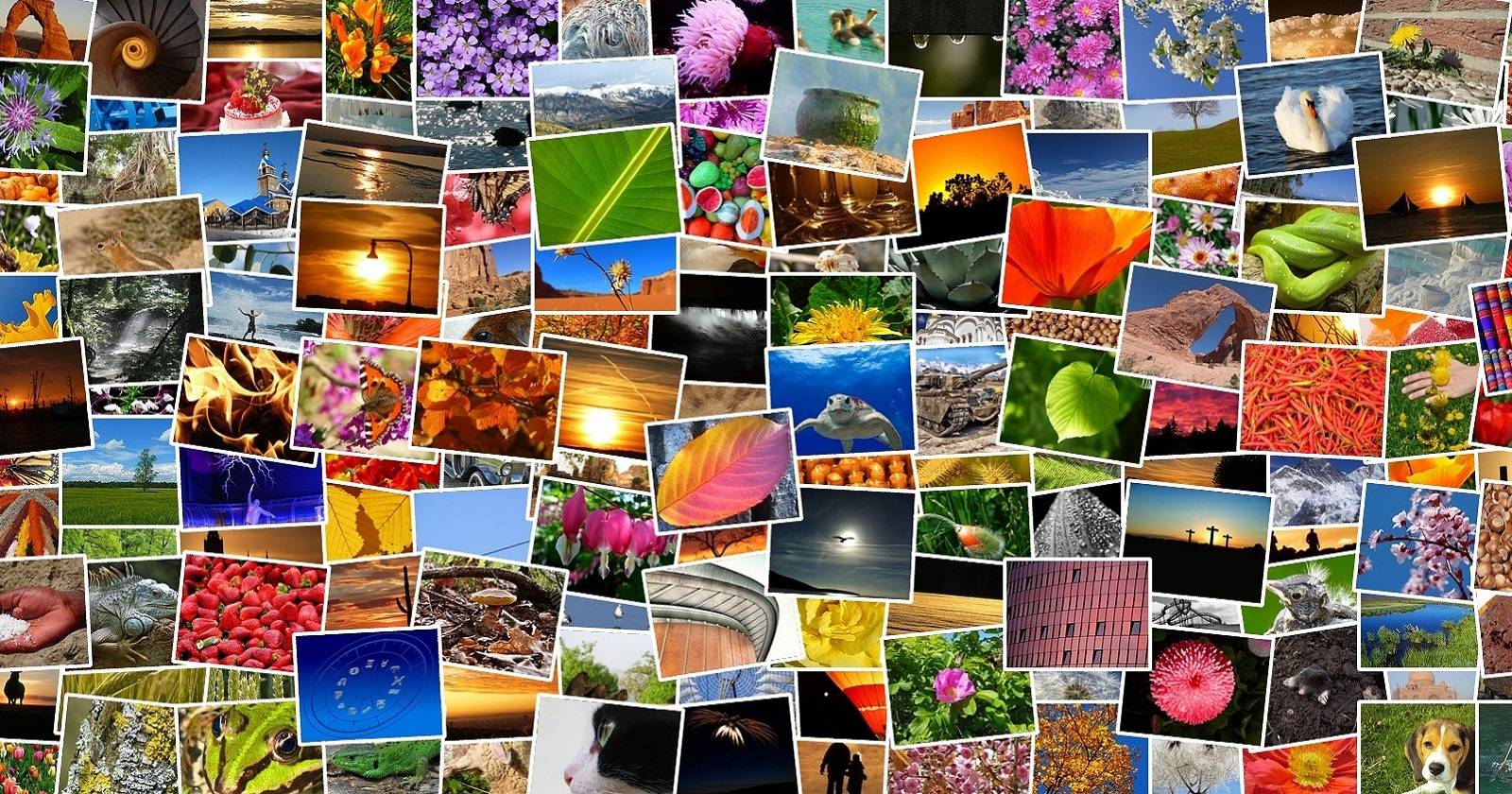
Фото‑коллаж — это одно изображение, в котором размещены несколько фотографий в сетке или свободном расположении. Коллажи удобны для презентации серий снимков на одной странице или в социальных сетях. В Windows 11 встроенных средств для этого нет, но доступны сторонние решения, как локальные приложения и веб‑сервисы.
Что выбрать: локальное приложение или онлайн‑редактор
Короткая шпаргалка по выбору:
- Если хотите работать офлайн и боитесь передавать личные фото в облако — выбирайте Collagerator или аналогичный настольный софт.
- Если нужна быстрая красивая подложка, текст, элементы и шаблоны — Canva ускорит работу.
- Для печати и контроля DPI предпочтительнее локальные редакторы.
Критерии выбора: требования к приватности, необходимость шаблонов, доступ к графическим элементам, удобство совместной работы.
Быстрый словарь (1‑строчник)
- Коллаж — одно изображение из нескольких фотографий.
- Шаблон — заранее заданная сетка или композиция для коллажа.
- DPI — плотность точек при печати; влияет на качество печати.
Как установить и запустить Collagerator (Windows 11)
Collagerator — бесплатная программа для Windows, которая позволяет быстро собрать коллаж на основе шаблонов и тем. Ниже — упрощённая и безопасная инструкция.
Важное замечание по безопасности:
- Скачивайте .exe только с официального сайта разработчика. Проверьте URL, подписи и при возможности контрольную сумму (если доступна).
- Запуск установщика лучше выполнять под учётной записью с правами администратора только при необходимости.
Шаги установки
- Откройте браузер и перейдите на официальный сайт Collagerator.
- Нажмите на кнопку «Download Collagerator.exe» и сохраните файл в папку загрузок.
- Откройте Проводник и перейдите в папку, куда скачали файл.
- Дважды щёлкните по Collagerator.exe, чтобы запустить установщик.
- При появлении окна установщика выберите «Принимаю» (I accept) и нажмите Далее (Next) два раза.
- Нажмите «Установить» (Install) и дождитесь окончания процесса.
- По завершении найдите ярлык Collagerator на рабочем столе и дважды щёлкните, чтобы запустить программу.
Как сделать коллаж в Collagerator — пошагово
Collagerator ориентирован на простоту: выбор шаблона, загрузка фото, коррекция расположения, фон и экспорт.
- В меню программы выберите «New collage».
- В выпадающем списке выберите размер страницы (Page size). Подумайте заранее, для чего будет служить коллаж: печать, Instagram пост или сайт.
- Укажите ориентацию — пейзаж или портрет рядом с выбором размера.
- Выберите тему или шаблон сетки.
- Нажмите OK, чтобы открыть рабочее окно редактора.
- На вкладке «Images» нажмите «Add photo» и в диалоге выберите нужные файлы (удерживайте Ctrl для множественного выбора).
Правки и настройка элементов
- Перемещение и масштабирование: перетащите изображение в рамке за центр, чтобы сместить кадр; за край — чтобы повернуть и масштабировать.
- Изменение пространства между ячейками: вкладка «Theme» → «Arrange» → ползунок «Spacing». Меняя расстояние, вы меняете размер «окон» под фото.
- Для тем «Photo Drop» можно свободно тянуть границы ячеек вверх/вниз мышью.
Тени: вкладка «Theme» → «Shadow» → включите «Enable shadow», настройте Distance и Blur для желаемого эффекта.
Фон: вкладка «Theme» → «Background» — четыре типа фона, палитра цветов и возможность загрузить своё изображение в качестве фона.
Экспорт и печать
- Меню «File» → «Save as» для сохранения в выбранном формате.
- Меню «File» → «Print» для печати коллажа.
Совет по печати: перед печатью проверьте DPI и размер файла. Для качественной печати 300 DPI — стандартное требование.
Canva — онлайн‑альтернатива с шаблонами и элементами
Canva — облачный конструктор графики, удобный для коллажей благодаря огромной базе шаблонов, фоновых изображений и декоративных элементов. Для базовой работы учётная запись не всегда нужна, но сервис может запрашивать вход через Google или Facebook.
Как создать коллаж в Canva
Перейдите на сайт Canva и откройте веб‑приложение.
Нажмите «Create a photo collage» (Создать фото‑коллаж).
В левом меню выберите «Uploads» и затем «Upload files», чтобы загрузить фотографии.
После загрузки выберите вкладку «Templates» и Pick подходящий шаблон.
- Перетяните изображения из «Uploads» в ячейки шаблона.
Редактирование в Canva
- Перемещение фото: щёлкните по изображению в шаблоне и перетащите, чтобы изменить кадр; двойной щелчок открывает режим кадрирования.
- Фон: «More» → «Background» — выберите фон или цвет.
- Элементы: «Elements» → перетаскивайте клип‑арты и графику поверх фотоколлажа.
- Текст: вкладка «Text» → «Add a little body of text» для подписей; можно изменить шрифт, размер и цвет на панели форматирования.
Экспорт в Canva
- Нажмите «Share» → «Download».
- Выберите формат файла (PNG, JPG, PDF) и нажмите «Download».
- Файл сохранится в папку загрузок браузера.
Совет: для печати выбирайте PDF Print или PNG с высоким разрешением; для публикаций в соцсетях — JPG или PNG с оптимизированным размером.
Сравнение Collagerator и Canva — когда что лучше
- Приватность: Collagerator (локально) > Canva (облако).
- Простота и шаблоны: Canva > Collagerator.
- Контроль над печатью и DPI: Collagerator > Canva.
- Совместная работа и доступность: Canva > Collagerator.
Модель принятия решения
Если вам требуется быстро опубликовать коллаж в соцсетях с эффектами и текстом — выбирайте Canva. Если критична приватность, качество печати и офлайн‑работа — Collagerator.
Практические советы для хорошего визуального результата
- Подбирайте фотографии одинакового стиля или тона. Контрастные по цветам снимки лучше разносить по композиции.
- Используйте минимальный набор шрифтов и элементов, чтобы не отвлекать от фотографий.
- Проверяйте края изображений — избегайте обрезки важных деталей при масштабировании.
- Для социальных платформ ориентируйтесь на рекомендуемые размеры (см. таблицу ниже).
Таблица рекомендованных размеров (ориентиры)
- Instagram пост (квадрат): 1080×1080 px
- Instagram сториз: 1080×1920 px
- Facebook пост: 1200×630 px (примерно)
- Печать A4: 2480×3508 px при 300 DPI
(Цифры — стандартные ориентиры; всегда проверяйте требования конкретной платформы.)
Проверка качества перед финальным экспортом — чеклист
- Файлы исходных фото имеют достаточное разрешение.
- Выровнены края и ничего не обрезано критичного.
- Цветовой профиль для печати установлен правильно (обычно sRGB для веба, CMYK для печати по требованию типографии).
- Параметры тени и расстояния не перекрывают важные детали.
- Файл экспортирован в нужный формат и размере.
Примеры ошибок и как их исправить
- Размытые или пикселизированные фото — используйте исходники с большим разрешением или уменьшите размер итогового файла.
- Неправильный цвет при печати — проверьте профиль и попросите пробную печать у типографии.
- Слишком мелкий текст — увеличьте размер шрифта и проверьте читаемость на мобильных устройствах.
Безопасность и приватность при использовании онлайн‑сервисов
- Если фото содержат личные данные, избегайте загрузки в общедоступные облака.
- Читайте политику конфиденциальности сервиса (особенно про права на изображения).
- Для одноразовой работы с конфиденциальными фото используйте локальные редакторы или браузер в приватном режиме и удаляйте загруженные файлы после работы.
Шаблон рабочего процесса (SOP) для создания коллажа — быстро
- Подготовьте 6–12 фотографий по теме.
- Определите целевую платформу (печать, соцсеть) и размеры.
- Выберите инструмент: Collagerator — локально, Canva — онлайн.
- Соберите коллаж по шаблону, расставьте акценты визуально.
- Проверьте чеклист качества.
- Экспортируйте и разместите/распечатайте.
Критерии приёмки коллажа
- Все ключевые объекты на фото видны и не обрезаны.
- Итоговый файл соответствует нужным размерам и формату.
- Текст читаем при целевом размере отображения.
- Нет заметных артефактов компрессии.
Тестовые случаи (acceptance) для проверки функций редактора
- Загрузка 10 изображений одновременно и проверка стабильности.
- Перетаскивание изображений между ячейками без потери качества.
- Применение тени ко всем ячейкам и экспорт в PNG/JPG.
- Сохранение шаблона и его повторное открытие.
Решение проблем (runbook) — коротко
Проблема: программа виснет при добавлении фото.
- Шаг 1: Закройте и перезапустите приложение.
- Шаг 2: Попробуйте добавить меньше файлов за раз.
- Шаг 3: Проверьте свободное место и права доступа к файлам.
Проблема: изображение при экспорте выглядит бледно.
- Проверьте цветовой профиль и формат экспорта. Для печати используйте формат с поддержкой высокого качества.
Рекомендации по совместимости и миграции
- Экспортируйте исходник в формате PNG или TIFF, если планируете доработку в другом редакторе.
- Для передачи коллегам используйте архивацию (ZIP) и краткое описание размеров и шрифтов.
Роль‑ориентированные чеклисты
Фотограф:
- Подготовить оригиналы высокого разрешения.
- Отметить ключевые кадры для расстановки в коллаже.
SMM‑менеджер:
- Выбрать шаблон под площадку и проверить читаемость текста.
- Оптимизировать вес изображения для быстрой загрузки.
Дизайнер/печать:
- Установить правильный цветовой профиль и DPI.
- Подготовить файл для типографии в формате PDF/X, если требуется.
Мини‑методология выбора шаблонов
- Определите цель (рассказ, сравнение, подборка). 2. Выберите сетку, где композиция подчёркивает главный объект. 3. Распределите тёмные/светлые кадры для баланса. 4. Минимизируйте количество декоративных элементов.
Примеры, когда коллаж не подходит
- Если нужно детализированное крупное изображение — лучше одно фото в высоком разрешении.
- Если важна интерактивность (карусель в социальных сетях) — используйте карусели, а не единый статичный коллаж.
Короткая галерея крайних случаев
- Коллаж из сканов документов — не рекомендовано по безопасности.
- Коллаж с большим количеством мелкого текста — плохо читается на мобильных.
FAQ
Можно ли использовать Collagerator без установки прав администратора?
Да, если установщик не требует elevating. Иногда установка в системную папку требует прав администратора, но перенос портативной версии в вашу папку может работать.
Нужно ли платить в Canva за создание коллажа?
Нет — базовые шаблоны и инструменты доступны бесплатно. Платные элементы и шаблоны помечены как Pro.
Как сохранить исходники для будущей правки?
Экспортируйте проект в родном формате программы (если поддерживается) или сохраняйте исходные изображения и список используемых шаблонов.
Короткое заключение
Фото‑коллажи — простой и эффективный способ показать серию снимков на одном изображении. Collagerator подойдёт, если важна офлайн‑работа и контроль печати; Canva — если нужны шаблоны, декоративные элементы и быстрый онлайн‑доступ. Следуйте чеклистам, проверяйте разрешение и профиль цвета перед печатью, и выбирайте инструмент под задачу.
Социальные превью (рекомендации)
- OG‑title: Фото‑коллажи в Windows 11 — Collagerator и Canva
- OG‑description: Как быстро создать коллаж: установка Collagerator, шаги в Canva, экспорт и рекомендации по размерам.
Краткий план анонса (100–200 слов):
Создайте эффектный фото‑коллаж за пару минут. В статье описаны два простых способа для Windows 11: установка и использование бесплатной настольной программы Collagerator и пошаговый гайд по облачному конструктору Canva. Вы найдёте инструкции по загрузке и редактированию фотографий, советы по оформлению, рекомендации для печати и оптимизации под соцсети, чеклисты и правила безопасности при работе с личными снимками. Подойдёт как фотографам, так и SMM‑специалистам. Начните с выбора инструмента — офлайн или онлайн — и следуйте готовому SOP, чтобы получить качественный результат.

Похожие материалы

Несколько аккаунтов Skype: Multi Skype Launcher

Журнал для работы: повысить продуктивность

Персональные звуки уведомлений на Android

Скачивание шоу Hulu для офлайн‑просмотра

Microsoft Start: персонализированная новостная лента
