
Как создать задачу из сообщения Google Chat

Важно: функция появилась в веб‑версии и на Android в июне 2022 года. На iPhone появится позже.
Быстрые ссылки
Создать задачу из сообщения
Настроить задачу
Зачем превращать сообщение в задачу
Разговоры часто рождают задачи и проекты. Если вы работаете в Google Chat, удобно фиксировать идеи и поручения прямо из сообщения. Это уменьшает риск забыть, что обсуждали. Задача становится частью вашего списка в Google Tasks и видна в Календаре, если указать срок.
Кому полезно:
- Менеджерам задач — быстро фиксировать решения встреч.
- Исполнителям — конвертировать поручения в конкретные действия.
- Командам — сохранять контекст переписки вместе с задачей.
Создать задачу из сообщения
Вы можете создать задачу на сайте Google Chat или в разделе Google Chat в Gmail одинаковым способом.
- Выделите сообщение, чтобы появилась плавающая панель инструментов справа. Затем нажмите три точки, чтобы открыть дополнительные действия.
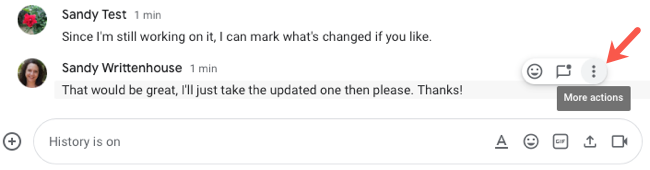
Выберите “Добавить в задачи”.
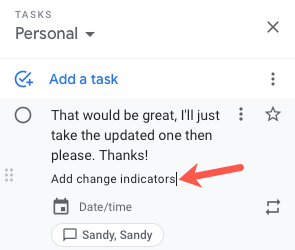
Откроется панель Tasks (Задачи) с заголовком задачи, равным тексту сообщения.

- При желании отредактируйте заголовок, добавьте детали, срок и повторения.
Настройка задачи
После добавления задачи в боковой панели вы можете изменить её поля. Опции те же, что и для обычных задач Google Tasks.
Выбор списка задач
Если вы не хотите сохранять запись в списке «Личные», нажмите стрелку вверху боковой панели и выберите другой список.

Добавить детали
Кликните раздел «Детали» и впишите заметку или описание. Это полезно для контекста: ссылки, шаги, ответственные.
Указать срок
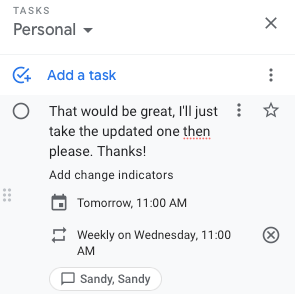
Откройте раздел «Дата/Время», чтобы задать крайний срок и при необходимости время. Если указать дату, задача отобразится в Google Календаре. Здесь же можно включить повторение.

Повторение задачи
Вы можете настроить повтор через «Повтор» в разделе даты или нажать иконку повтора на задаче.

Варианты: день, неделя, месяц, год. Для недель и месяцев можно указать конкретные дни недели или позиции в месяце. Задайте дату начала и при необходимости дату окончания или число повторений.
Дополнительные действия в боковой панели
- Пометить звёздочкой, чтобы отметить важной.
- Нажать три точки, чтобы удалить задачу.
- Отметить круг, чтобы завершить задачу.
- Нажать кнопку сообщения, чтобы вернуться к исходному чату и сообщению.
Практические советы и методология
Мини‑методология: фиксировать — уточнять — планировать — контролировать.
- Фиксируйте задачу сразу из сообщения. Это сохраняет контекст.
- Уточните заголовок и добавьте краткие детали (что, кто, результат).
- Установите реалистичный срок и при необходимости повторение.
- Перенесите задачу в соответствующий список и назначьте ответственного, если нужно.
Хорошая практика: в описании указывать ссылку на связанный документ и критерии завершения.
Когда это не сработает
- Если нужно сложное распределение задач между несколькими проектами. Google Tasks — простой инструмент без продвинутого управления зависимостями.
- Если вы используете сторонние таск‑трекеры для отчётности. Задача останется в экосистеме Google.
- Если скриншот, вложение или длинная история переписки важны — боковая панель сохраняет только текст сообщения как заголовок.
Альтернативные подходы
- Экспортировать ключевые сообщения в таблицу и затем импортировать в систему управления проектами.
- Использовать интеграции через Zapier/Make, чтобы автоматически создавать задачи в Asana, Trello или Jira из сообщений Chat.
- Сохранять важные сообщения в закладки чата и периодически конвертировать в задачи вручную.
Чек‑лист по ролям
Для менеджера:
- Проверить заголовок задачи.
- Указать срок и приоритет.
- Добавить ссылку на документ.
Для исполнителя:
- Уточнить шаги в деталях.
- Подтвердить срок с менеджером.
- Отметить завершение в задаче.
Для менеджера проекта:
- Перенести задачу в соответствующий список проекта.
- Назначить ответственных в основной системе учёта задач.
Критерии приёмки
- Заголовок ясно описывает задачу.
- В описании есть шаги или ссылки на ресурсы.
- Указан срок или правило повторения, если требуется.
- Задача добавлена в правильный список.
Однострочный глоссарий
Задача: единичное действие или поручение, которое можно отметить как выполненное. Повторение: настройка регулярности выполнения задачи.
Решения для распространённых сценариев
- Нужна отчётность в Jira: используйте интегратор (Zapier/Make) или создавайте задачу вручную в Jira и прикладывайте ссылку на чат.
- Нужен визуальный контроль прогресса: ведите ключевые задачи в Google Sheets/Docs и синхронизируйте статусы.
Вывод
Создание задачи из сообщения Google Chat экономит время и сохраняет контекст обсуждения. Этот простой приём помогает не потерять поручения из переписок и делает управление выполнением прозрачнее. Для сложных проектов используйте интеграции с более мощными таск‑трекерами.
Сопутствующие материалы: Как закреплять беседы в Google Chat, Как запланировать событие в Google Календаре, Как создавать документы и работать совместно прямо в Chat.

Похожие материалы

Несколько аккаунтов Skype: Multi Skype Launcher

Журнал для работы: повысить продуктивность

Персональные звуки уведомлений на Android

Скачивание шоу Hulu для офлайн‑просмотра

Microsoft Start: персонализированная новостная лента
