
Как создать и присоединиться к встрече в Microsoft Teams на Android
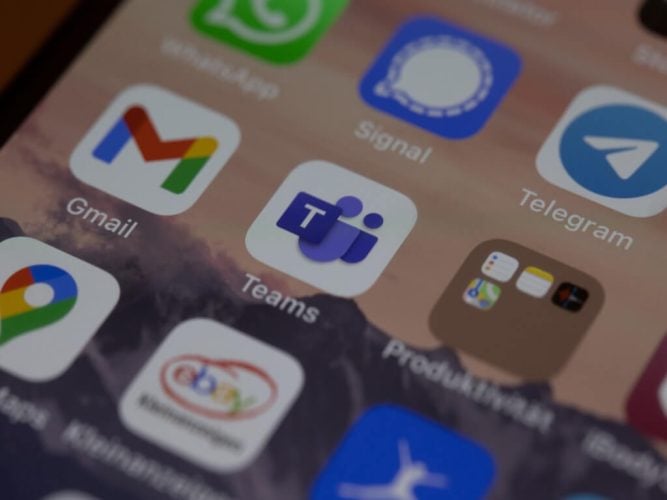
Кратко: установите и войдите в приложение Microsoft Teams на Android, откройте Календарь через меню «Ещё», нажмите плюс для создания встречи и заполните поля. Чтобы присоединиться — нажмите ссылку приглашения или кнопку «ПРИСОЕДИНИТЬСЯ» в приложении; дождитесь допуска из холла и настройте микрофон/камеру.
Важное: перед встречей разрешите доступ Teams к камере и микрофону в системных настройках Android.
В этом материале
- Как создать встречу в Teams на Android
- Как присоединиться к существующей встрече
- Пояснения к опциям встречи и роли участников
- Чек-листы для организатора, ведущего и участника
- Быстрая методика, устранение неполадок и контрольные критерии
Перед началом
Коротко о требованиях:
- Установите последнюю версию Microsoft Teams из Google Play. Обновления исправляют ошибки и добавляют функции.
- Войдите в учётную запись Microsoft (рабочая, учебная или личная) — это определит доступные опции.
- Разрешите приложению доступ к камере, микрофону и календарю Android.
Определение: «Холл» (lobby) — место ожидания, из которого организатор пускает участников.
Как создать встречу в Teams на Android
- Откройте Teams и войдите. По умолчанию откроется вкладка «Активность».
- Нажмите «Ещё» (иконка с тремя точками) и выберите «Календарь».

- В Календаре нажмите кнопку «+» внизу экрана, чтобы создать новое событие.
- В форме «Новое событие» задайте заголовок, добавьте участников (по имени или email), укажите дату и время, при необходимости выберите повтор и добавьте описание.

- Нажмите галочку в верхнем правом углу, чтобы сохранить встречу. Приложение создаст приглашение и отправит уведомления.
Изменение и отмена
- Чтобы изменить событие: откройте дату встречи → тапните по событию → «Изменить» → внесите правки → сохраните галочкой.
- Чтобы отменить: откройте событие → «Отменить событие» → подтвердите «Отменить событие».

Как присоединиться к новой встрече
Способы присоединения:
- Нажать ссылку-приглашение в письме или в календаре телефона — она откроет приложение Teams.
- В приложении Teams: открыть приглашение в календаре и нажать «ПРИСОЕДИНИТЬСЯ».

При первом подключении Teams может попросить разрешить запись аудио. Выберите «Только сейчас» или «Разрешить», чтобы продолжить. Вас поместят в холл до допуска ведущим.

Внутри встречи вы можете включать/выключать камеру и микрофон, делиться экраном (если разрешено) и открывать чат. Нажмите красную кнопку «покинуть», чтобы завершить подключение.

Опции встречи: что они означают
- Переслать (Forward) — добавить новых участников в уже созданное событие; они получат приглашение.
- Параметры встречи (Meeting options) — управление правами: кто может выступать, вход в холл, назначение соведущих (co-organizer).
- Соведущие — могут управлять встречей почти как организатор (управлять участниками, включать запись).
- Ограничения для участников — отключение микрофона при входе, запрет на запись, запрет на общий доступ к экрану.
Совет: если планируете крупную конференцию, назначьте хотя бы одного соведущего для управления чатом и запросами в холле.
Альтернативные способы присоединения и когда они удобны
- Через браузер на Android: откройте ссылку и выберите вариант «Продолжить в браузере», если не хотите устанавливать приложение. Ограниченная функциональность — нет некоторых ролей и возможностей совместного редактирования.
- По номеру телефона (аудиовход): если в приглашении указаны телефоны конференции, вы можете позвонить и подключиться только по звуку.
- По идентификатору собрания (если организатор дал код): откройте Teams и используйте функцию «Присоединиться по коду/идентификатору», если доступна.
Пример когда браузер не подойдёт: если требуется демонстрация экрана с мобильного или управление ролью соведущего — эти опции обычно доступны только в приложении.
Чек-листы по ролям
Чек-лист для организатора:
- Убедиться, что в календаре указан верный часовой пояс и время.
- Назначить соведущих при необходимости.
- Проверить параметры встречи: кто может выступать и кто попадает в холл.
- Отправить ссылку и напомнить участникам за 10–15 минут.
Чек-лист для ведущего/спикера:
- Проверить микрофон и камеру, протестировать звук.
- Закрыть лишние вкладки/приложения, отключить уведомления.
- Подготовить материалы для демонстрации (файлы, экран, слайды).
Чек-лист для участника:
- Подключиться за 2–3 минуты до начала.
- Разрешить Teams доступ к микрофону/камере.
- Включить беззвучный режим телефона.
Пошаговый SOP: создать и провести встречу (быстрая методика)
- Создать событие в Календаре → задать тему → пригласить участников.
- Проверить параметры встречи и время.
- За 10 минут до встречи зайти в комнату, проверить звук/видео.
- Назначить соведущего при необходимости.
- Во время встречи управлять участниками: отключать звук при шуме, принимать запросы из холла.
- По окончании сохранить запись и раздать материалы участникам (если записывали).
Устранение неполадок: распространённые проблемы и решения
Проблема: Не могу присоединиться по ссылке — ссылка открывает браузер вместо приложения.
- Решение: скопируйте ссылку и откройте её напрямую в приложении Teams или проверьте ассоциации ссылок в настройках Android.
Проблема: Не работает микрофон/камера.
- Решение: проверьте системные разрешения (Настройки → Приложения → Teams → Разрешения). Перезапустите приложение и телефон при необходимости.
Проблема: Ожидаю в холле и не пускают.
- Решение: свяжитесь с организатором, возможно у вас другая учётная запись или организатор включил фильтр по домену.
Проблема: Низкое качество звука/видео.
- Решение: переключитесь на Wi‑Fi с более стабильным соединением или снизьте качество видео, отключив камеру.
Критерии приёмки (Test cases / Acceptance criteria)
- Организатор может создать событие и пригласить участников; приглашения доставляются.
- Участник получает ссылку, открывает её и попадает в холл или прямо на собрание (в зависимости от параметров).
- Соведущий получает права управления (наглушение участников, управление демонстрацией экрана).
- Запись встречи доступна организатору после окончания, если включена.
Модель мышления: как думать о встречах в Teams
- Холл = фильтр доступа.
- Организатор = владелец контекста встречи.
- Соведущий = мобильный оператор события — помогает управлять потоком.
Короткий словарь
- Холл — режим ожидания участников до допуска.
- Соведущий — участник с расширенными правами.
- Переслать — добавить новых участников к уже созданной встрече.
Короткое объявление (100–200 слов)
Новая встреча в Microsoft Teams на Android — просто. Установите приложение, создайте событие в Календаре, добавьте участников и сохраните. Перед началом проверьте права доступа к микрофону и камере, назначьте соведущего, если ожидаете много участников. Присоединяться можно прямо по ссылке из приглашения или через кнопку «ПРИСОЕДИНИТЬСЯ» в приложении. Если не хотите устанавливать приложение, используйте браузер, но помните о сокращённой функциональности. Следуйте чек-листам для организатора и участников, чтобы встречи шли гладко.
Решение «Создать или присоединиться» — схема принятия решения
flowchart TD
  A[Начать] --> B{Нужно создать встречу?}
  B -- Да --> C[Открыть Teams → Календарь → +]
  C --> D[Заполнить детали → Сохранить]
  B -- Нет --> E{Есть ссылка на встречу?}
  E -- Да --> F[Открыть ссылку → Выбрать приложение или браузер → Присоединиться]
  E -- Нет --> G[Получить ссылку от организатора или войти по коду]
  F --> H[Ожидать допуска в холле]
  H --> I[Встреча началась]
  G --> F
Часто задаваемые вопросы
Q: Можно ли присоединиться без установки Teams?
A: Да — через браузер версия ограничена, некоторые функции недоступны.
Q: Как дать права соведущего?
A: В параметрах встречи назначьте нужного участника соведущим или измените роль в Meeting options.
Q: Почему меня не пускают в комнату?
A: Организатор мог включить фильтр домена или настроить, чтобы все участники попадали в холл; свяжитесь с организатором.
Подведение итогов
- Создать встречу просто: Календарь → + → заполнить → сохранить.
- Присоединиться можно по ссылке или в приложении — учтите права доступа и холл.
- Используйте чек-листы и назначайте соведущих для крупных мероприятий.
Важно: регулярно обновляйте приложение Teams и проверяйте разрешения Android для корректной работы аудио и видео.

Похожие материалы

Несколько аккаунтов Skype: Multi Skype Launcher

Журнал для работы: повысить продуктивность

Персональные звуки уведомлений на Android

Скачивание шоу Hulu для офлайн‑просмотра

Microsoft Start: персонализированная новостная лента
