
Как организовать пространство и провести мероприятие в Gather

Основной замысел и варианты использования
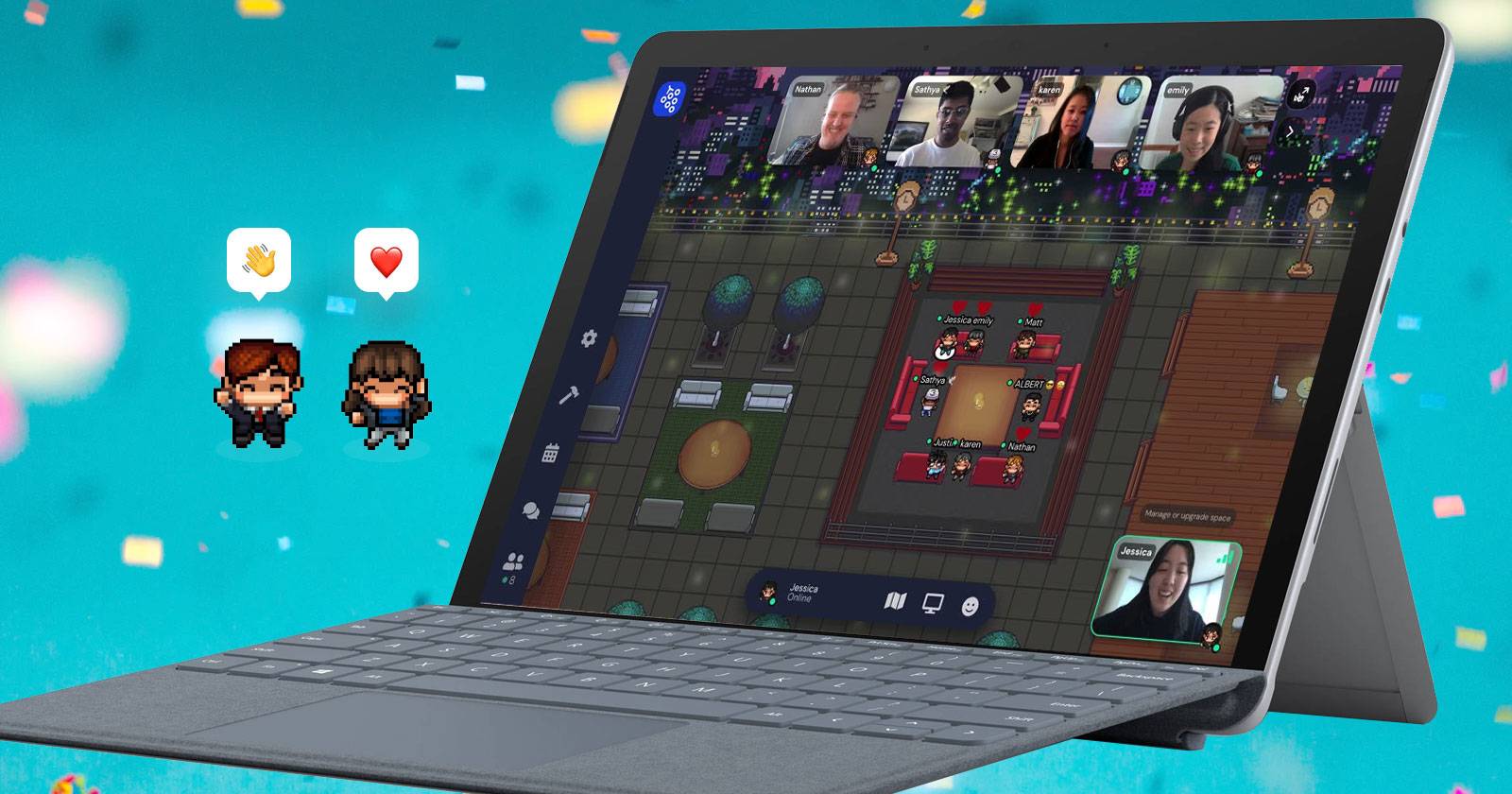
Gather объединяет элементы симуляции и видеоконференции: участники появляются на карте в виде 2D-аватаров, движутся по локации, вступают в приватные и публичные зоны, взаимодействуют с объектами (веб-ссылки, видео, заметки, звонки). Подходит для:
- Неформальных встреч, дайджестов и вечеринок;
- Воркшопов, тимбилдинга и удалённых офисов;
- Гибридных презентаций и выставок;
- Образовательных сессий и микроклассов.
Краткое определение: Gather — виртуальная платформа для живого общения в 2D-пространствах с интерактивными объектами.
Важно: Gather сочетает социальные функции и элементы геймдизайна — это делает процесс более вовлекающим, но требует тщательной настройки пространства и правил взаимодействия.
1. Выбор и имя нового пространства
Когда вы зарегистрируетесь в Gather (бесплатный или платный аккаунт), попадёте на панель управления, где в левом нижнем углу есть кнопка Создать новое пространство. Нажмите её и выберите шаблон карты в соответствии с предполагаемым числом участников вашего события.
Если ни один шаблон вам не подходит, начните с пустой карты и постройте пространство с нуля. Можно также взять базовый шаблон и адаптировать его.
Перед созданием нужно:
- Придумать короткое имя пространства — оно отображается в списке и в приглашениях.
- Указать цель: «тусовка», «еженедельная встреча команды», «выставка проектов» и т. п.
- Решить, нужен ли пароль для входа.
Нажмите Создать пространство.
2. Настройка аватара, видео и аудио
При первом входе Gather предложит включить микрофон и камеру и выбрать 2D-аватар.
- Нажмите Редактировать персонажа и в панели установите имя и внешний вид аватара.
- Проверьте доступ к камере и микрофону в браузере — при необходимости выберите нужное устройство.
- Оптимальные настройки: камера включена для небольших групп, при больших мероприятиях оставляйте камеру по желанию участников и используйте локальные зоны для видео.
Совет: если вы планируете много презентаций, проверьте ретрансляцию экрана заранее и протестируйте звук с коллегой. Используйте наушники с микрофоном, чтобы снизить эхо.
3. Осмотр и правка социального пространства
После загрузки карты осмотритесь — передвигайтесь стрелками или клавишами WASD, взаимодействуйте с объектами клавишей X. Оцените расположение зон, проходы, приватные уголки и места для презентаций.
При планировании учитывайте:
- Зоны с публичным аудио и приватные области (телеплаты/тайл-тайлы).
- Места для демонстрации экрана и размещения больших групп.
- Наличие интерактивных объектов рядом с местами, где ожидается активность.
Чтобы редактировать карту, откройте левую панель и нажмите значок Строить. Там доступны три режима: готовые объекты, загрузка своих ресурсов и Mapmaker.
Выбор объектов
Объекты бывают декоративными и интерактивными. Интерактивность может включать:
- Открытие веб-сайта;
- Показ загруженного изображения;
- Проигрывание видео (YouTube, Vimeo и т. п.);
- Запуск звонка через Zoom, Microsoft Teams и другие;
- Открытие заметки.
У каждого типа взаимодействия есть дополнительные параметры (например, автозапуск, уровни громкости, разрешения на доступ). Используйте их, чтобы контролировать поведение объектов.
Редактирование карты (Mapmaker)
Mapmaker предоставляет глубокие инструменты:
- Stamp (штамп) — добавляет тайлы с эффектами: приватный канал для тех, кто стоит на одинаковом тайле; телепорт; трансляция сообщения всем; стили оформления.
- Walls & Floors — редактор стен и пола (бета): позволяет изменять структуру карты и визуальные слои.
Совет: если вы создаёте сложный сценарий (несколько комнат, приватные каналы для воркшопов), лучше проектировать карту вместе с коллегой — так снизится риск случайной блокировки проходов или конфликтов тайлов.
4. Приглашение людей и организация событий
На главной странице вашего пространства нажмите Пригласить. Можно отправить приглашение по электронной почте или скопировать ссылку для рассылки. Решите срок действия ссылки — от следующего часа до никогда.
Пара рекомендаций:
- Интеграция iCal: используйте её, чтобы участники могли добавить событие в календарь и не забыть.
- Для повторяющихся встреч создайте шаблон пространства и храните структуру расписания.
- Для публичных мероприятий указывайте в приглашении правила поведения и технические требования (браузер, версия, рекомендуемые устройства).
В день встречи участники появятся аватарами и через видеофиды. Общение возможно глобально или локально (только с близко стоящими аватарами). Тайлы карты влияют на поведение звука и видимости.
5. Параметры и администрирование
Зайдите в Настройки (значок шестерёнки слева). Здесь можно:
- Изменить пароль пространства;
- Настроить сообщения при входе;
- Включить/выключить кнопку приглашения, общий экран, режим строительства;
- Назначить владельцев и модераторов;
- Удалить или закрыть пространство.
Для крупных мероприятий добавьте помощников с правами владельца или модератора, чтобы распределить обязанности: контроль очереди выступлений, разрешения на экраны и управление поведением участников.
Если у вас премиум-пакет, станут доступны дополнительные настройки по безопасности и кастомизации.
Когда 2D-соцсреда подходит, а когда нет
Контрпримеры / когда это не сработает:
- Если требуется детализированное 3D-моделирование пространства для точной симуляции — Gather не заменит полноценный 3D-движок.
- При глубокой зависимости от корпоративных политик по безопасности может потребоваться закрытая корпоративная видеоплатформа с сертификацией.
- Для формальных массовых трансляций с тысячами участников лучше использовать специализированные вещательные решения.
Альтернативные подходы
Если Gather не подходит, рассмотрите:
- Классические видеоконференции (Zoom, Teams) для крупных корпоративных совещаний;
- Виртуальные выставочные площадки на базе 3D-движков для выставок с подробными экспонатами;
- Специализированные платформы для образования с LMS-интеграцией, если нужна оценка и отслеживание успеваемости.
Быстрая методология подготовки мероприятия (mini-метод)
- Цель: определите формат и KPI (вовлечённость, Q&A, демоверсии).
- Пространство: выберите шаблон или создайте карту, поместив ключевые зоны.
- Контент: подготовьте файлы, ссылки, видео и чек-лист объектов.
- Тестирование: реквизитные тесты с модераторами за 24–48 часов до и за 1 час до события.
- Сценарий: распишите ролями (ведущий, модератор, техподдержка) и тайминг.
- Постмероприятие: соберите обратную связь и сохраните карту как шаблон.
Роли и чек-листы перед мероприятием
Организатор:
- Создал и назвал пространство;
- Настроил пароль и срок действия ссылки;
- Проверил доступы модераторов.
Ведущий:
- Прогнал презентацию в Gather;
- Подготовил резервный канал связи;
- Подготовил план взаимодействия с аудиторией (вопросы, опросы).
Техподдержка / модератор:
- Протестировал камеры и микрофоны в разных браузерах;
- Проверил воспроизведение видео- и аудиоконтента;
- Настроил приватные тайлы и зоны.
Критерии приёмки (как понять, что всё готово)
- Пространство загружается у всех ключевых участников в течение разумного времени;
- Видео и аудио работают стабильно на рекомендуемых устройствах;
- Интерактивные объекты открывают нужный контент;
- Модераторы могут управлять приглашениями и правами;
- Участники получили инструкции и ссылку в календаре.
Отладка и план действий при инцидентах
Типичные проблемы и как действовать:
- Проблема: кто-то не слышит звук. Действие: попросите перезагрузить вкладку, проверьте выбор микрофона/колонок, предложите переключиться на наушники.
- Проблема: видео не показывает. Действие: проверьте разрешения браузера и наличие камеры в списке устройств; предложите отключить аппаратное ускорение или сменить браузер.
- Проблема: карта загружается долго. Действие: проверьте скорость интернета, закройте лишние вкладки, попросите участника перезайти.
- Проблема: участник нарушает правила. Действие: модератор может переместить/заблокировать участника или изменить права доступа.
Инцидент-раннобук: держите список быстрых действий и контактов техподдержки, чтобы реагировать в первые 10–15 минут.
Конфиденциальность и соответствие требованиям (заметки)
- Если вы обрабатываете персональные данные участников (имена, email, записи) — согласуйте политику конфиденциальности и хранение записей.
- Для работы с данными граждан ЕС учтите требования по передаче данных за границу и праву на удаление (GDPR). Gather предоставляет настройки приватности; уточните детали в договоре и политике сервиса.
- Не публикуйте личные данные в интерактивных заметках без явного согласия.
Тест-кейсы и приёмочные проверки
Перед публичным запуском выполните следующие тесты:
- Подключение: 3–5 тестовых участников с разными устройствами (мобильный, десктоп, планшет).
- Интерактивность: запуск видео, открытие ссылок, переходы по тайлам.
- Нагрузочный тест: симуляция одновременного присутствия нужного числа участников (если возможно).
- Восстановление: проверка процедуры перезахода и резервного канала связи.
Креативные идеи и примеры сценариев
- Хакатон: разделите пространство на зоны команд, используйте приватные тайлы для командных обсуждений и общую сцену для демо.
- Вечеринка с мини-играми: раскидайте объекты с интерактивными играми и поставьте музыкальные эмиттеры.
- Виртуальная выставка: используйте стенды с видео и заметками, добавьте навигационные стрелки штампами.
Риски и смягчающие меры
Риски:
- Технические сбои у ключевых спикеров — планируйте запасных докладчиков;
- Нарушение приватности — ограничивайте доступ и управляйте правами;
- Непредвиденное поведение участников — подготовьте правила и модераторов.
Меры:
- Репетиции и контрольный список для спикеров;
- Ясные инструкции в приглашении;
- Наличие 1–2 модераторов на 50–100 участников.
Краткое резюме
Gather — гибкая и творческая платформа для встреч в 2D: от неформальных встреч до образовательных сессий и выставок. Планируйте пространство с учётом ролей, протестируйте медиа и интерактивность заранее и распределяйте обязанности модерации для гладкого проведения.
Важно: перед крупным событием всегда проведите хотя бы одну полную репетицию со всеми участниками ключевых ролей.
Социальный тизер и короткое объявление
Анонс (100–200 слов):
Готовите виртуальное мероприятие и хотите, чтобы оно было живым и запоминающимся? Создайте пространство в Gather — настройте карту, добавьте интерактивные объекты и пригласите гостей ссылкой или через iCal. Gather сочетает простоту видеовстреч с элементами симуляции: аватары, приватные зоны, встроенные видео и веб-ресурсы. Проведите репетицию, назначьте модераторов и создайте сценарий — и ваше событие пройдет гладко. Gather — отличный выбор для тимбилдинга, образовательных сессий и творческих встреч.
Источник: инструкция по работе с Gather и практические рекомендации на основе типичных сценариев использования.

Похожие материалы

Несколько аккаунтов Skype: Multi Skype Launcher

Журнал для работы: повысить продуктивность

Персональные звуки уведомлений на Android

Скачивание шоу Hulu для офлайн‑просмотра

Microsoft Start: персонализированная новостная лента
