
Создание Pod с несколькими контейнерами в Kubernetes
Pods обычно содержат один контейнер — это самый частый сценарий. Однако бывают случаи, когда в одном Pod собирают несколько связанных контейнеров, которые разделяют ресурсы (сеть, общие тома) и работают как единое логическое приложение. Multi-container Pod — это Pod с двумя или более контейнерами, у которых общий сетевой стек и (при необходимости) общие тома.
Почему используют multi-container Pod:
- Упрощённая локальная коммуникация: контейнеры внутри Pod-а общаются по localhost.
- Одинаковый жизненный цикл: все контейнеры запускаются, перезапускаются и удаляются вместе.
- Общие тома: контейнеры могут обмениваться данными через смонтированные тома.
Введение
В этой статье мы создадим Pod с двумя контейнерами: nginx (как веб-сервер) и alpine (как клиент, который выполняет запросы к localhost). На примере вы увидите манифест, команды kubectl для создания и проверки, а также советы по отладке.
Требования
- Kubernetes-кластер с как минимум 1 рабочим узлом.
Если у вас нет кластера, создайте тестовый кластер локально (minikube, kind) или в облаке — инструкция зависит от выбранного способа и выходит за рамки этой статьи.
Что мы сделаем
- Создадим multi-container Pod с двумя контейнерами.
- Проверим состояние Pod и каждого контейнера.
- Получим логи конкретного контейнера и подключимся в него.
- Разберём типичные ошибки и лучшие практики.
Создание Pod с несколькими контейнерами
Создайте файл манифеста для Pod, например multi-container-pod-example.yml:
apiVersion: v1
kind: Pod
metadata:
  name: multi-container-pod
spec:
  containers:
  - name: container-1
    image: nginx
    ports:
    - containerPort: 80
  - name: container-2
    image: alpine
    command: ["watch", "wget", "-qO-", "localhost"]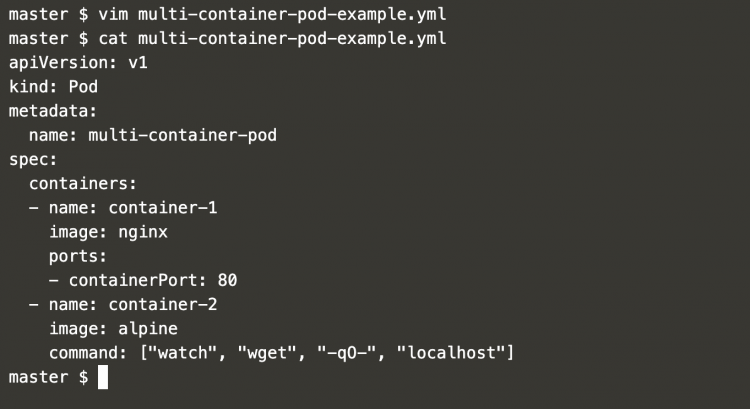
Этот файл описывает Pod с двумя контейнерами, которые будут разделять сетевую область видимости и (при необходимости) смонтированные тома.
Создадим Pod и проверим список Pod-ов:
kubectl get pods # Получить список существующих Podkubectl create -f multi-container-pod-example.yml # Создать multi-container Podkubectl get pods # Проверить Pod после создания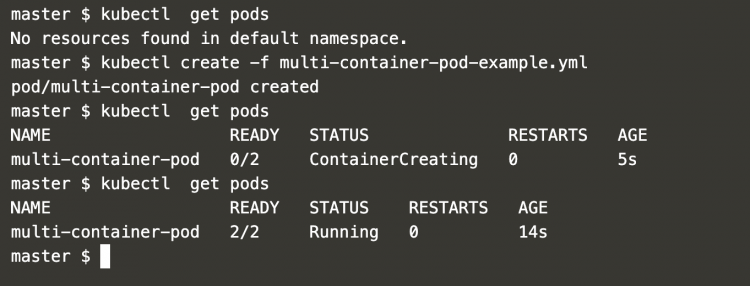
В выводе вы можете увидеть столбец READY. Например, 2/2 означает, что внутри Pod-а определено два контейнера и оба находятся в состоянии Ready.
Получим детальное описание созданного Pod-а:
kubectl get podskubectl describe pod multi-container-pod # Показать детали Pod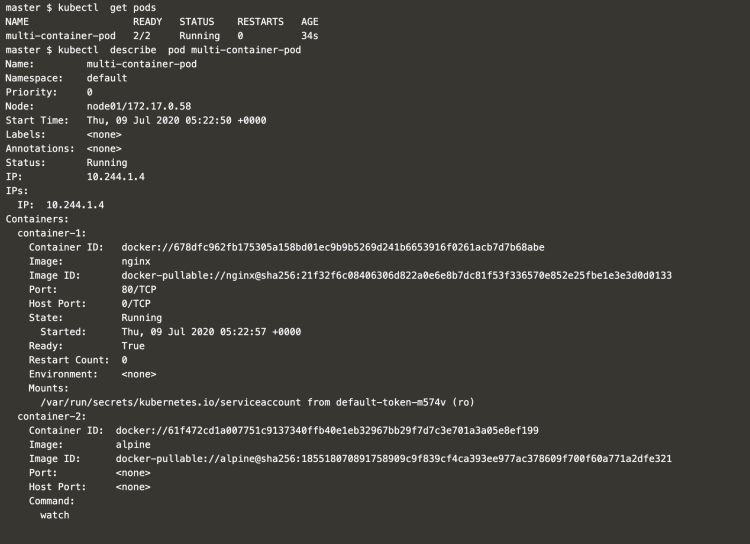
Команда describe покажет разделы для каждого контейнера: имя, образ, состояние, события и порты.
Логи и вход в конкретный контейнер
Чтобы получить логи контейнера внутри Pod-а, нужно указать имя контейнера — в противном случае kubectl не знает, логи какого контейнера вы хотите посмотреть:
kubectl get podskubectl logs multi-container-pod # Без указания контейнера не сработаетkubectl logs multi-container-pod container-1 # Логи для container-1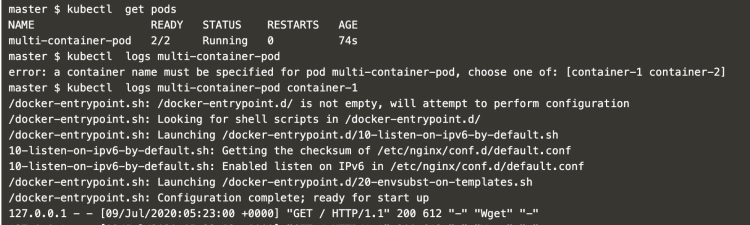
Можно запросить логи только одного контейнера за раз. Попытка передать два имени контейнеров в одной команде приведёт к ошибке:
kubectl logs multi-container-pod container-1 container-2 # Нельзя указать два контейнера одновременно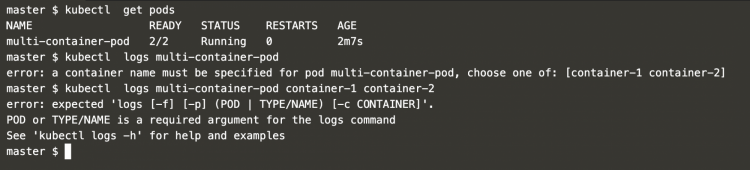
Аналогично, простая команда exec без указания контейнера не сработает, если в Pod-е несколько контейнеров:
kubectl exec -it multi-container-pod /bin/bashЧтобы подключиться в конкретный контейнер, используйте флаг -c (или –container):
kubectl exec -it multi-container-pod -c container-1 /bin/bash # Войти в container-1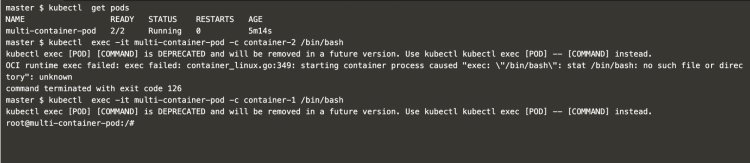
Удаление Pod
Если Pod больше не нужен, его можно удалить:
kubectl get podkubectl delete pod multi-container-pod # Удалить Pod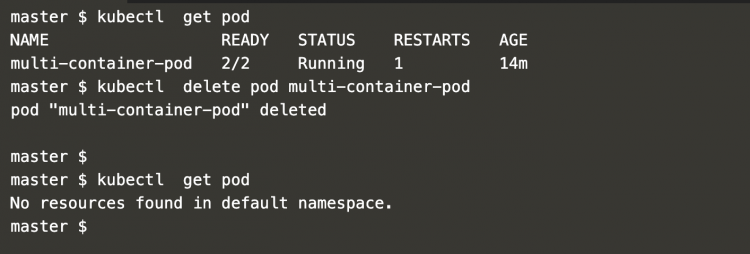
Практические советы и рекомендации
Когда использовать multi-container Pod
- Когда контейнеры логически связаны и должны делить localhost (например, прокси и приложение).
- Когда нужно разделение ответственности: один контейнер служит прокси/sidecar, другой — основное приложение.
- Когда требуется совместный доступ к томам для обмена файлами.
Когда лучше не использовать multi-container Pod (контрпримеры)
- Если компоненты независимы и имеют разный жизненный цикл — лучше делать отдельные Pod-и и связывать их через сервисы.
- Если требуется масштабирование отдельных частей независимо — отдельные Deployments / ReplicaSets дают гибкость.
- Если контейнеры требуют разной политики обновлений или разные ресурсы и SLA.
Альтернативы
- Sidecar pattern: один вспомогательный контейнер в Pod (частный случай мультиконтейнерного Pod-а).
- Отдельные сервисы/Deployment: разделение на независимые микросервисы.
- initContainers: для подготовки окружения до старта основного контейнера (они не заменяют sidecar для совместной работы после старта).
Мысленная модель
Pod — это один логический хост: все контейнеры в Pod-е разделяют IP и порты (localhost), и могут совместно использовать тома. Подумайте о Pod-е как о «виртуальной машине» для тесно связанных процессов.
Проверка и отладка — пошаговый SOP
- kubectl get pods — проверить состояние Pod.
- kubectl describe pod
— посмотреть события и причины неудач. - kubectl logs
-c — получить логи нужного контейнера. - kubectl exec -it
-c – /bin/sh или /bin/bash — войти в контейнер для живой отладки. - Если нужен сетевой дамп — используйте tcpdump в sidecar или nsenter на узле.
Риски и меры снижения
- Риск: взаимная блокировка контейнеров (resource contention). Митигируйте: лимиты и запросы ресурсов (resources.requests/resources.limits).
- Риск: один контейнер выводит кластер в нестабильное состояние. Митигируйте: readiness/liveness пробы и стратегия перезапуска.
- Риск: сложность логирования. Митигируйте: централизованное логирование по контейнеру и метки для сопоставления логов.
Роль-ориентированные чеклисты
Разработчик:
- Убедиться, что приложение корректно отвечает на localhost.
- Написать базовые пробы готовности и здоровья.
DevOps:
- Настроить ресурсы и пробы (readiness/liveness).
- Проверить логирование и мониторинг для каждого контейнера.
QA:
- Проверить сценарии перезапуска и восстановления.
- Проверить обмен данными через общий том, если он используется.
Критерии приёмки
- Pod успешно создаётся и содержит два контейнера.
- Оба контейнера переходят в состояние Ready (kubectl get pods показывает 2/2).
- Логи каждого контейнера доступны через kubectl logs
-c . - Удаление Pod удаляет все контейнеры вместе.
Короткое резюме
В статье показано, как определить и создать Pod с несколькими контейнерами, как получать логи и подключаться к конкретному контейнеру, а также когда и зачем использовать такой подход. Multi-container Pod удобен для тесно связанных процессов, но не всегда подходит, если требуется независимое масштабирование или раздельный жизненный цикл.
1-строчный глоссарий:
- Pod: минимальная ед. развертывания в Kubernetes, содержащая один или несколько контейнеров.
- Sidecar: вспомогательный контейнер в том же Pod, который дополняет основное приложение.
- initContainer: контейнер, выполняемый до запуска основных контейнеров для подготовки окружения.
Важно: выбирайте multi-container Pod, когда контейнеры логически связаны и требуют совместного хоста. В противном случае рассмотрите отдельные Deployments и сервисы.

Похожие материалы

Несколько аккаунтов Skype: Multi Skype Launcher

Журнал для работы: повысить продуктивность

Персональные звуки уведомлений на Android

Скачивание шоу Hulu для офлайн‑просмотра

Microsoft Start: персонализированная новостная лента
