
Как создать и открыть заметки встречи в Google Календаре

Быстрые ссылки
Создать заметки встречи из Google Календаря
Открыть заметки встречи
Заметки встреч помогают фиксировать участников, решения, действия и важные комментарии. Встроенная функция Google Календаря позволяет создать шаблон заметок прямо из события и быстро получить к нему ссылку для всех участников.
По состоянию на октябрь 2021 года функция доступна для клиентов Google Workspace, G Suite Basic и Business.
Как создать заметки встречи из Google Календаря
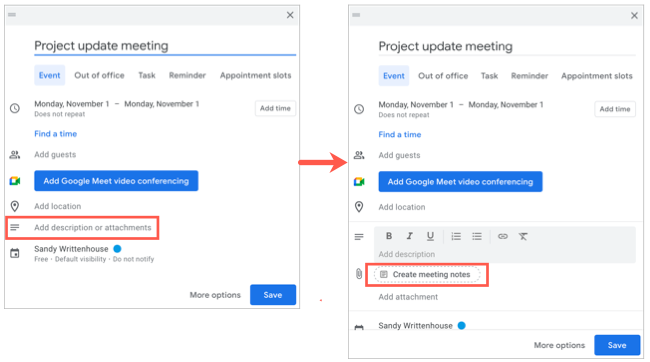
Вы можете создать заметки при создании события или позже — прямо из основной страницы календаря или со страницы деталей события.
- При создании нового события на главной странице Google Календаря нажмите поле «Добавить описание или вложения». Выберите появившуюся опцию Создать заметки встречи.
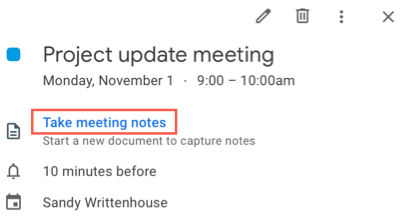
- Для существующего события на главной странице выберите опцию «Вести заметки встречи» (Take Meeting Notes).
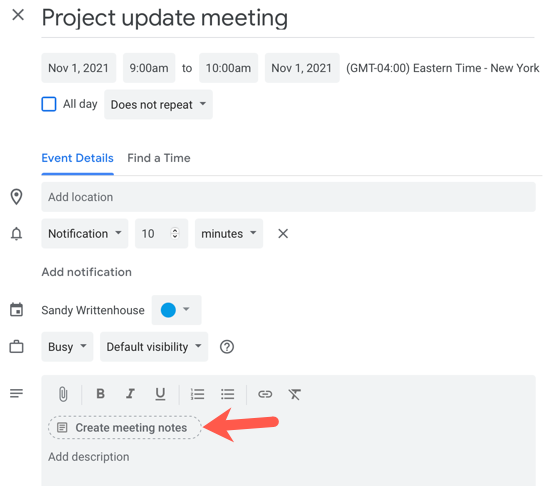
- На странице деталей события прокрутите до раздела Описание и нажмите Создать заметки встречи.
После этого вы будете перенаправлены в Google Docs, где создаётся документ-шаблон. В шаблоне уже заполнены название события, дата и список приглашённых, а также есть готовые разделы для действий и заметок.
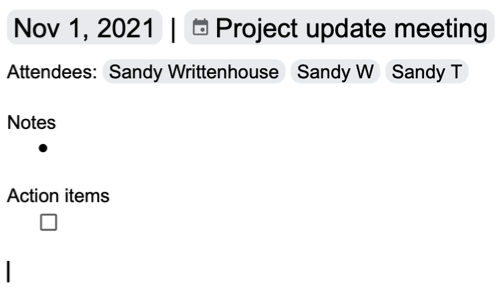
Вы можете сразу отредактировать шаблон или закрыть документ и вернуться к нему во время встречи. Как и в любом Google Docs, изменения сохраняются автоматически.
Совет: если вы используете стандартный шаблон для всех встреч, скопируйте созданный документ и держите мастер-шаблон в общей папке команды.
Доступ к заметкам встречи
Опция Создать заметки встречи в событии автоматически преобразуется в ссылку на созданный документ Google Docs.
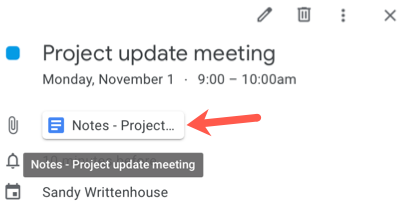
Когда наступит время встречи, нажмите эту ссылку в событии или на странице деталей, либо откройте документ напрямую в Google Docs. Добавьте пункты повестки, фиксируйте решения и назначайте ответственных — всё будет сохранено автоматически.
Любой участник приглашения может открыть ссылку и просматривать или редактировать заметки в зависимости от прав доступа события, поэтому все гости остаются в курсе.
Когда это может не сработать
- Организация использует устаревшую или ограниченную версию Google Workspace; функция может быть недоступна.
- У вас нет прав на редактирование события или приглашённые не получили нужных прав доступа к документу.
- Политики безопасности организации блокируют создание внешних документов или автоматические ссылки.
Что делать: проверьте версию Workspace у администратора, убедитесь, что у события правильно настроены права доступа, и при необходимости создайте документ вручную в Google Docs и вставьте ссылку в описание события.
Альтернативные способы фиксировать заметки
- Использовать отдельный шаблон Google Docs и добавлять ссылку вручную в поле Описание события.
- Вести заметки в корпоративных системах управления задачами (Asana, Trello, Jira) и ссылаться на задачу в описании события.
- Записывать ключевые решения прямо в описание события (подходит для коротких встреч).
Плюс альтернатив: гибкость и интеграция с существующими процессами. Минус: требуется ручная синхронизация и риск устаревших ссылок.
Практическая мини‑методика: как вести заметки эффективно
- Подготовка до встречи: добавьте пункты повестки в шаблон и назначьте предварительных ответственных.
- Во время встречи: фиксируйте только решения, задачи и ответственных; избегайте стенографирования всей беседы.
- После встречи: обновите статусы задач, добавьте сроки и пометьте приоритеты.
- Распространение: отправьте ссылку на итоговый документ и короткое резюме в чат или почту.
Шаблон структуры заметок:
- Название встречи
- Дата и время
- Участники
- Повестка
- Принятые решения
- Действия (ответственный, срок)
- Открытые вопросы
- Последующие шаги
Чек‑лист по ролям
Организатор:
- Создать заметки при настройке события
- Проверить доступы и при необходимости изменить права
- Разослать ссылку после встречи
Ведущий/фасилитатор:
- Вести запись действий и ответственных
- Подытоживать ключевые решения в конце
Участник:
- Добавлять свои комментарии и отмечать задачи, за которые вы отвечаете
- Проверять обновления после встречи
Критерии приёмки
- Ссылка на заметки доступна в описании события
- В документе указаны дата, участники и как минимум одна секция «Действия»
- Все приглашённые могут открыть документ (просмотр или редактирование по назначению)
- Назначенные задачи имеют ответственных и сроки
Быстрый план внедрения в команде
- Определите стандартный шаблон заметок (мастер‑док).
- Настройте права доступа для общих папок команды.
- Научите организаторов создавать заметки через Google Календарь.
- Введите правило: по итогам каждой встречи — 24‑часовой дедлайн на заполнение и распределение задач.
Диаграмма принятия решения
flowchart TD
  A[Нужно ли создать заметки?] -->|Да| B{Событие уже создано?}
  B -- Да --> C[Откройте событие и нажмите Создать заметки]
  B -- Нет --> D[Создайте событие и добавьте заметки при создании]
  C --> E[Документ создан в Google Docs]
  D --> E
  E --> F[Проверьте права доступа]
  F --> G[Поделиться ссылкой с участниками]
Советы и замечания
Важно: проверьте настройки доступа — ссылка в событии наследует разрешения, которые могут ограничить просмотр. Если участнику нужен доступ, но он его не видит, организатор должен изменить права или поделиться документом вручную.
Примечание: автоматическое сохранение Google Docs уменьшает риск потери данных, но не заменяет регулярные отчёты о статусе задач.
Итог
Создание заметок встречи прямо из Google Календаря экономит время и упрощает совместную работу: шаблон создаётся автоматически, ссылка вставляется в событие, и все приглашённые получают доступ. Внедрите единый шаблон и процесс распространения, чтобы заметки становились частью рабочего цикла команды.
Important: если функция недоступна в вашей организации, используйте ручное создание документа и вставку ссылки в описание события.
Краткая памятка:
- Где: в поле Описание события или на странице деталей
- Что создаётся: Google Docs‑шаблон с данными события
- Доступ: все приглашённые, если права выставлены корректно

Похожие материалы

Несколько аккаунтов Skype: Multi Skype Launcher

Журнал для работы: повысить продуктивность

Персональные звуки уведомлений на Android

Скачивание шоу Hulu для офлайн‑просмотра

Microsoft Start: персонализированная новостная лента
