
Как создавать Live Stickers на iPhone: полное руководство
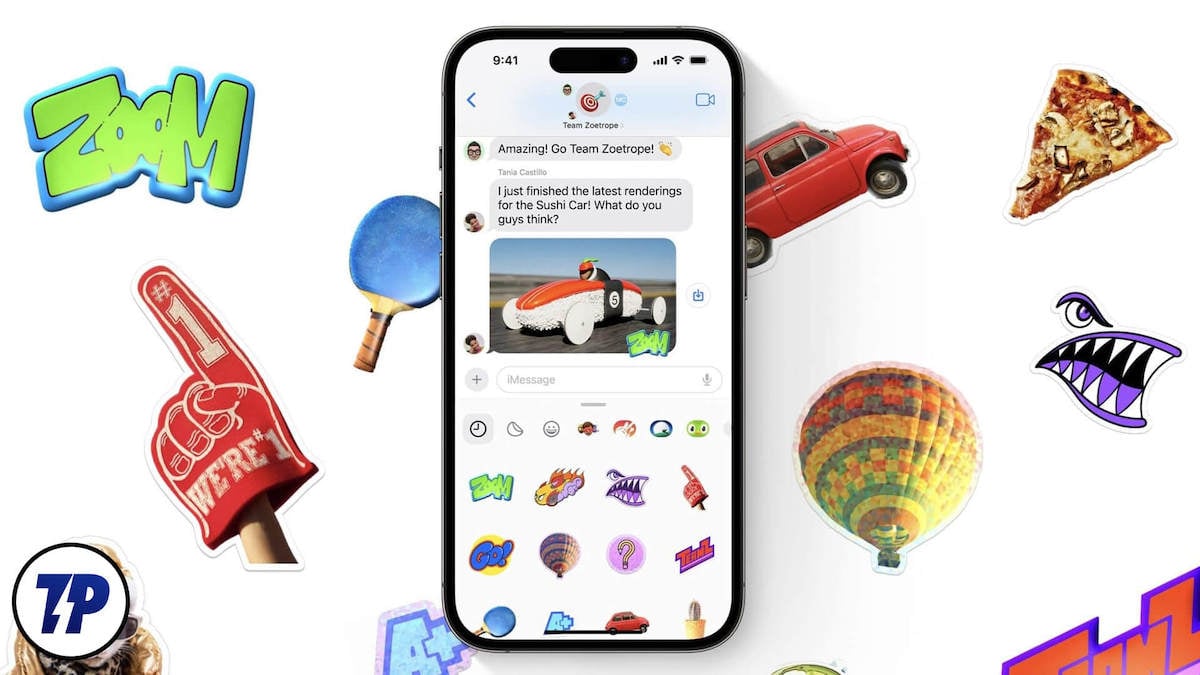
В этом руководстве: пошаговые инструкции для двух способов создания, как применять и удалять стикеры, советы по совместимости, рекомендации по приватности, чек-листы ролей, шаблоны тестов и сценариев использования, а также дорожная карта внедрения для команд и продвинутые советы по решению проблем.
Что такое Live Stickers на iPhone
Live Stickers — это анимированные пользовательские стикеры, которые можно создать из обычных фотографий, Live Photo или паузы видеоклипа. iOS 17 расширяет возможности: система позволяет вырезать объект из фона и затем добавить анимационные и графические эффекты (Outline, Comic, Puffy, Shiny и другие) для персонализации. Такие стикеры доступны в приложениях, которые поддерживают панель эмодзи и стикеров.
Коротко: Live Sticker — это вырезанный объект с анимацией и эффектом, готовый к использованию в сообщениях, почте, на фото и в документах.
Важно: распознавание объектов использует Visual Look Up — если предмет на фото плохо отделён или сильно размытый, система может не распознать его корректно.
Основные возможности и варианты использования
- Создание стикера из фото, Live Photo или кадра из видео.
- Наложение эффектов: Original, Outline, Comic, Puffy, Shiny.
- Использование в Сообщениях, Почте, сторонних мессенджерах (если приложение поддерживает панель эмодзи/стикеров).
- Вставка в фото и документы через инструмент Разметки.
- Редактирование эффекта и удаление стикеров.
Быть готовым: требования и совместимость
- iPhone с iOS 17 (или выше).
- Поддержка Visual Look Up для выделения объектов (не все кадры подходят).
- Приложения должны поддерживать панель эмодзи/стикеров — большинство стандартных приложений Apple и многие сторонние (напр., WhatsApp, Snapchat) поддерживают, но поведение может отличаться.
Проверка совместимости: если приложение не поддерживает Live Stickers, при попытке добавить стикер вы увидите сообщение This app does not support Live Stickers.
Как создать Live Sticker в приложении «Фото» (подробно)
Этот способ прост и подходит для быстрой конвертации любых подходящих изображений.
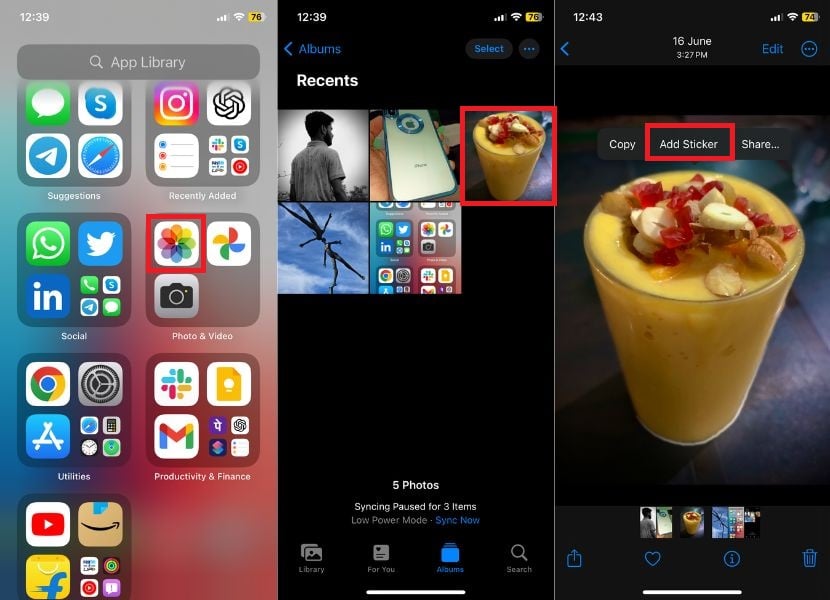
- Откройте приложение Фото.
- Найдите нужное фото или Live Photo и откройте его в полноэкранном режиме.
- Нажмите и удерживайте объект на изображении — всплывёт контекстное меню. Если система не выделяет объект автоматически, попробуйте другой кадр или увеличьте резкость объекта.
- В меню выберите «Add Sticker».
- Стикер попадёт в вашу галерею стикеров.
- При желании нажмите «Add Effect» (Добавить эффект) и выберите из доступных стилей: Original, Outline, Comic, Puffy, Shiny. Просмотрите превью для каждого эффекта и затем нажмите Done для сохранения.
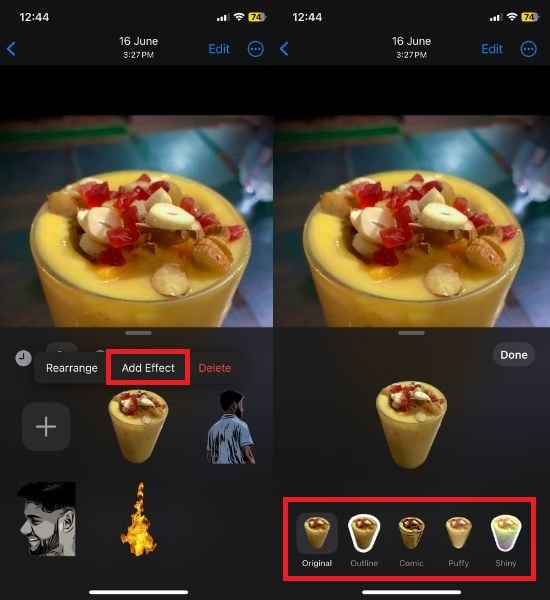
Примеры эффектов (превью):
- Original
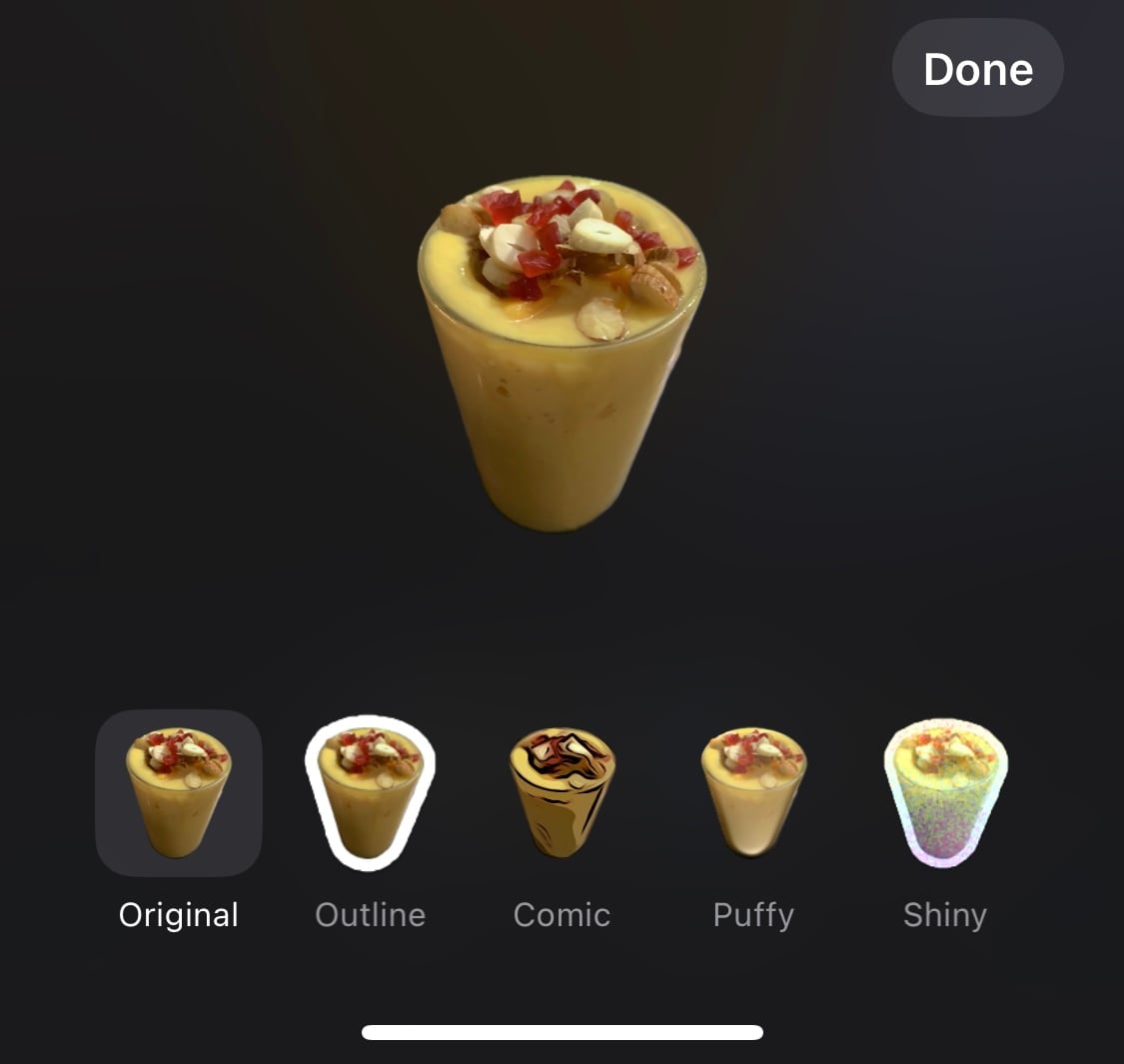
- Outline
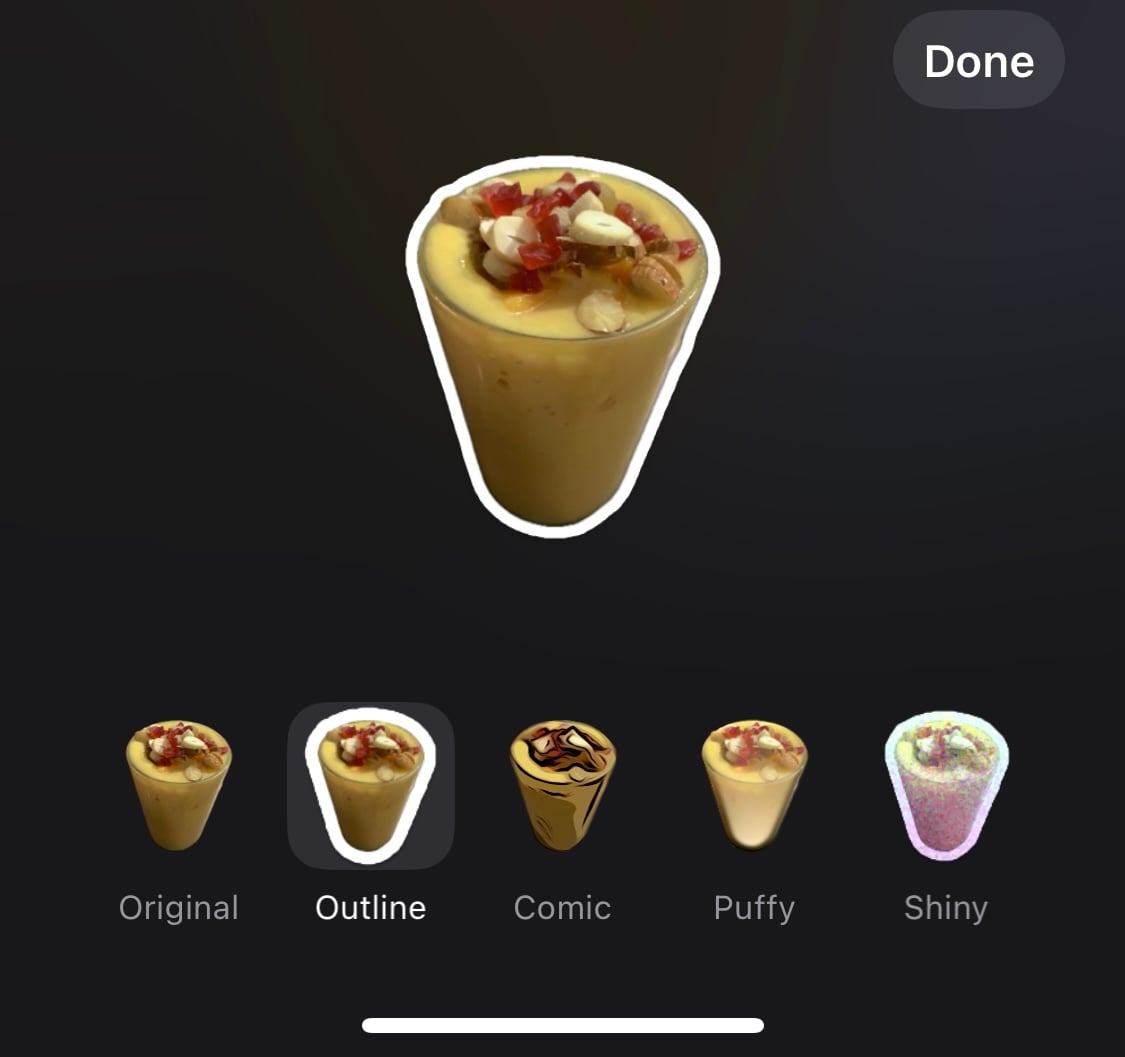
- Comic
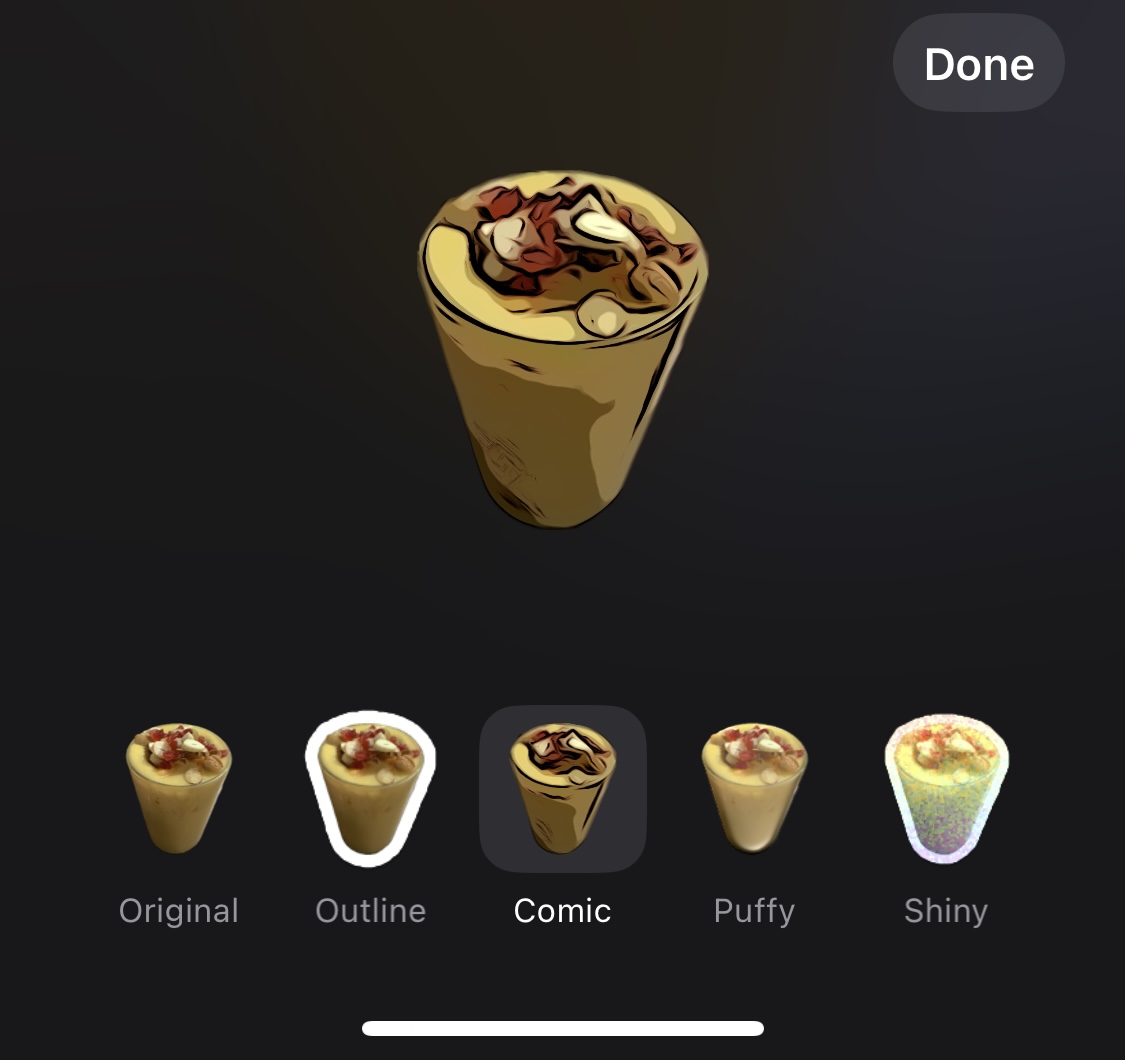
- Puffy
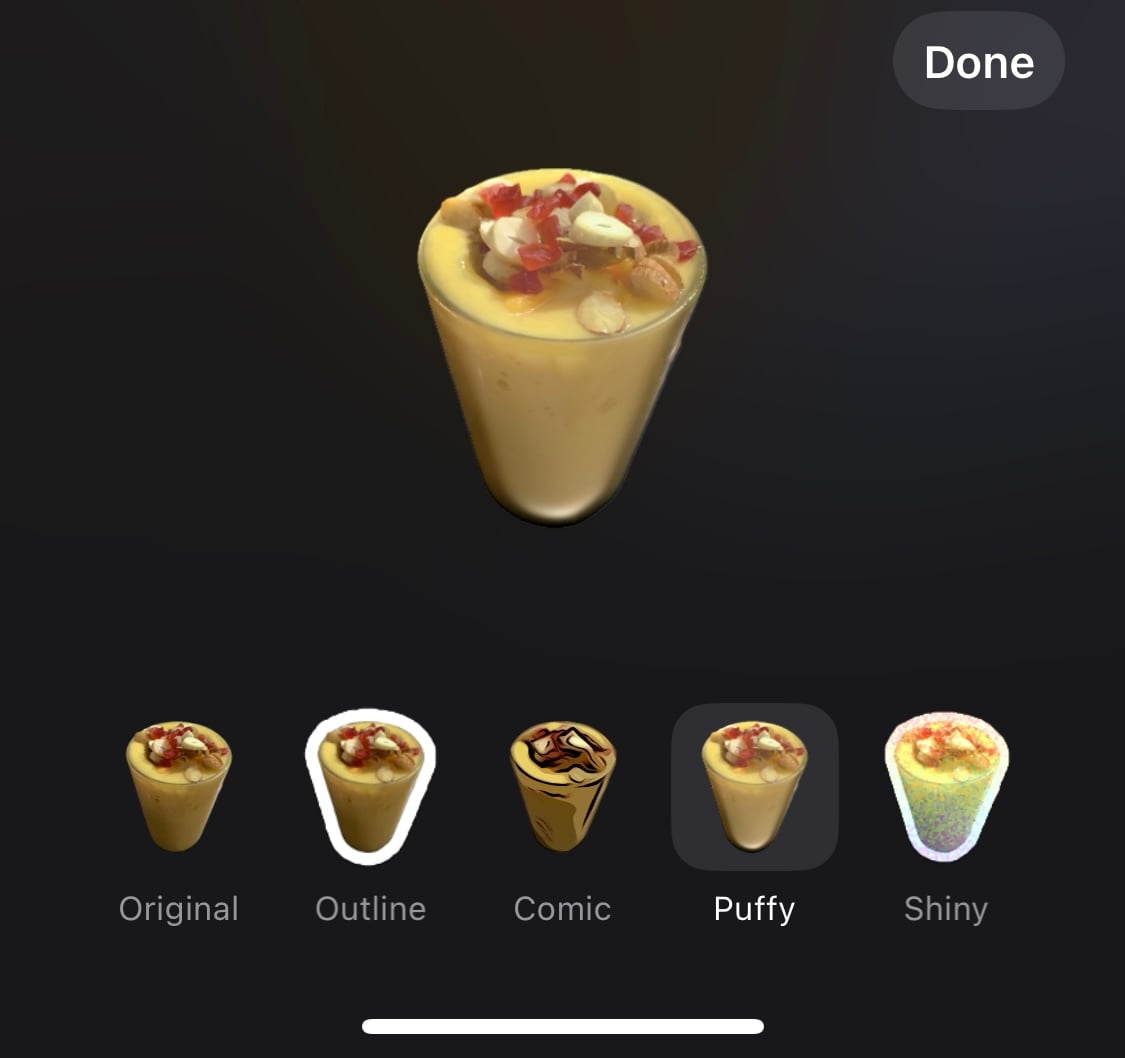
- Shiny
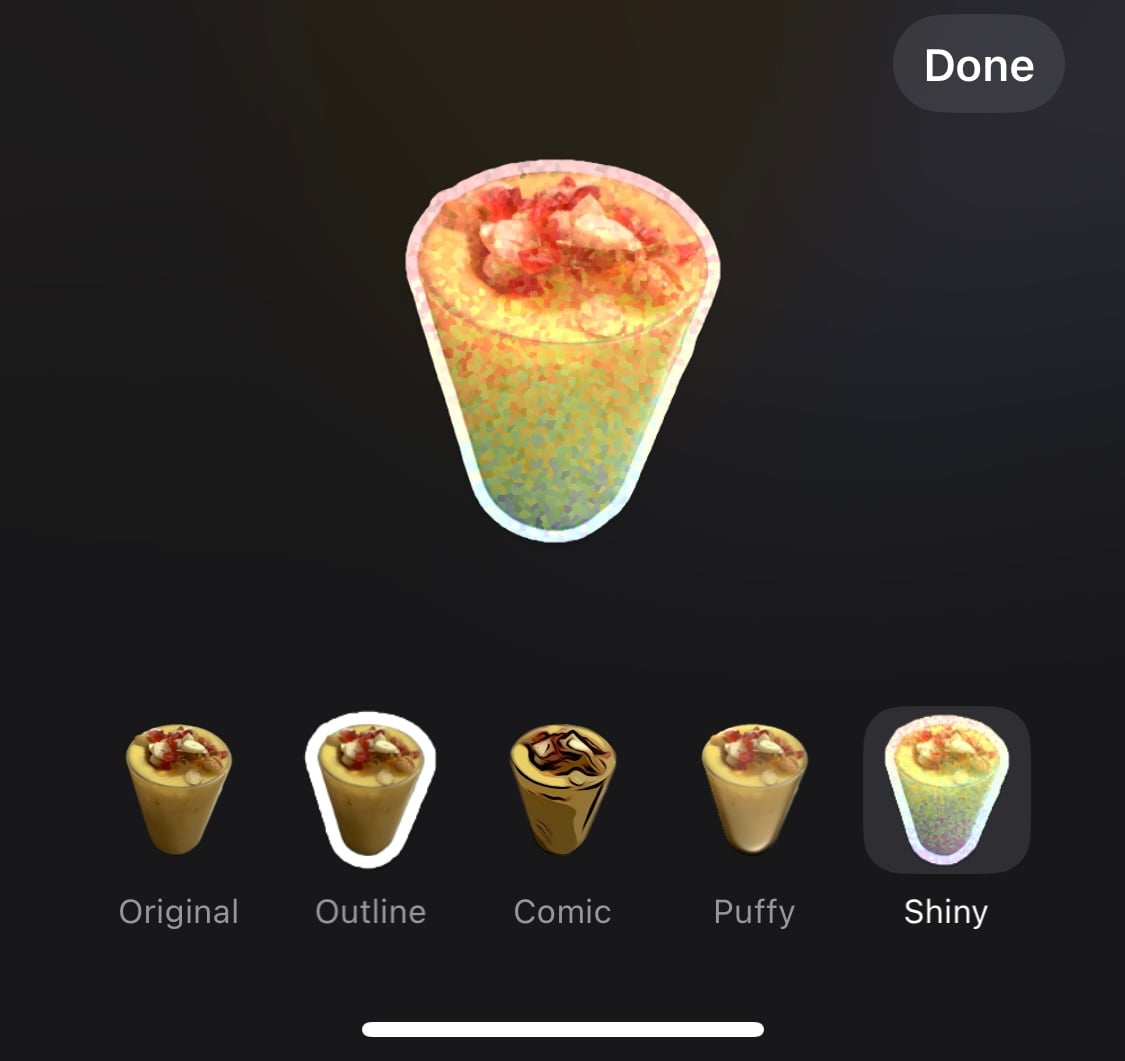
После сохранения стикер появится в разделе Stickers вашей панели стикеров и будет доступен в приложениях, поддерживающих стикеры.
Примечание: для создания стикера из видео — поставьте паузу на кадре, который вам нужен, затем долго нажмите на объект и повторите шаги выше.
Как создать Live Sticker в приложении «Сообщения» (iMessage)
Если вы активно используете Сообщения, этот метод экономит шаги и позволяет работать с фото прямо из переписки.
- Откройте приложение Сообщения.
- Начните новый диалог или откройте существующий.
- Нажмите на значок «плюс» слева от поля ввода.
- Выберите раздел «Stickers».
- Нажмите крупную кнопку «+» внизу панели стикеров.
- Система покажет ваши фото — выберите изображение, которое хотите превратить в стикер.
- Подтвердите «Add Sticker» — iMessage автоматически распознает предмет.
- При желании нажмите «Add Effect», выберите эффект и затем Done.
Как редактировать эффекты у созданного стикера
Если вы создали стикер без эффекта или хотите изменить стиль, это можно сделать напрямую в Сообщениях:
- Откройте Сообщения.
- Выберите разговор и откройте панель стикеров (плюс → Stickers).
- Найдите нужный стикер, нажмите и удерживайте его.
- Выберите «Edit Effect».
- Подберите новый эффект и нажмите Done.
Как использовать Live Stickers: отправка, вставка и размешение
Отправка в разговоре
- Откройте разговор в приложении, где хотите отправить стикер.
- Нажмите в поле ввода — откроется клавиатура.
- Нажмите значок эмодзи (Emoji).
- Проведите пальцем, пока не увидите раздел Live Stickers.
- Нажмите нужный стикер и отправьте.
Добавление стикера на фотографию
- Откройте Фото и выберите изображение.
- Нажмите «Изменить» (Edit).
- Нажмите иконку Разметки (Markup).
- Коснитесь значка + внизу справа и выберите «Add Sticker».
- Перетащите стикер на фото, измените размер и положение.
- Нажмите Done, затем Save.
Добавление стикера в документ
- Откройте приложение Файлы и откройте документ.
- Включите Разметку (Markup) — обычно значок карандаша.
- Нажмите на + → Add Sticker.
- Перетащите стикер в документ и подтвердите изменения.
Совет: стикеры остаются редактируемыми в рамках Разметки до сохранения документа; после сохранения они становятся частью файла.
Как удалить Live Sticker
- Откройте Сообщения.
- Откройте панель стикеров (плюс → Stickers).
- Нажмите и удерживайте стикер, который хотите удалить.
- Нажмите красную кнопку «Delete» для удаления из галереи.
Удаление из Сообщений удаляет стикер из вашей локальной галереи; если вы отправили его другим пользователям, их копии останутся в переписке.
Частые проблемы и как их решать (триггер-ловушки)
- Стикер не создаётся: проверьте, не закрыт ли доступ Фото для приложения (Настройки → Фото) и — при необходимости — перезагрузите iPhone.
- Объект не распознаётся: попробуйте другой кадр с более контрастным фоном или увеличьте резкость; иногда помогает небольшая обрезка изображения вокруг объекта.
- Стикер не отображается в стороннем приложении: убедитесь, что приложение поддерживает панель стикеров; многие приложения могут отображать статичные версии вместо анимированных.
- Ошибки при редактировании: закройте и снова откройте приложение «Сообщения» или «Фото». Если проблема повторяется, обновите iOS.
Когда Live Stickers не подойдут (контрпример)
- Сложные сцены с множеством перекрывающихся объектов: алгоритм может некорректно выделить объект.
- Полностью размазанные или очень затемнённые кадры: низкая вероятность корректного выреза.
- Приложения, не поддерживающие панель стикеров: стикер нельзя будет вставить напрямую.
Рекомендации по приватности и юридические нюансы
- Стикеры создаются локально на устройстве; Apple не отправляет ваши изображения для обработки в облако при обычной работе функции. (Если вы используете сторонние сервисы для обработки — проверьте их политику приватности.)
- Не превращайте в стикеры изображения с личными данными других людей без их согласия.
- В корпоративном окружении проконсультируйтесь с политиками компании по хранению и обмену изображениями.
Чек-листы для ролей
Чек-лист для обычного пользователя:
- Убедиться, что iPhone обновлён до iOS 17.
- Проверить, что фото подходит для Visual Look Up.
- Создать стикер и протестировать отправку в Сообщениях.
Чек-лист для про-пользователя / контент-креатора:
- Подобрать серию кадров для набора стикеров.
- Экспериментировать с эффектами (Outline, Comic, Puffy, Shiny).
- Создать резервную копию оригинальных кадров.
Чек-лист для IT-администратора в компании:
- Проверить совместимость используемых корпоративных приложений с панелью стикеров.
- Обновить корпоративную политику по обмену изображениями.
- Проинструктировать сотрудников по вопросам приватности.
Mini-методология: как быстро собрать коллекцию стикеров (5 шагов)
- Соберите 30–50 исходных фото с хорошо видимыми объектами.
- В «Фото» выделите объект и добавьте как стикер; примените базовый эффект.
- Пройдитесь по всем стикерам и унифицируйте стиль (один эффект для серии).
- Протестируйте в основных приложениях (Сообщения, Почта, WhatsApp).
- Удалите плохие варианты и оставьте подборку 20–30 штук для ежедневного использования.
Критерии приёмки для набора стикеров
- Все стикеры корректно вставляются в Сообщения и в документ Разметки.
- Объекты на стикерах чётко различимы без «артефактов» выреза.
- Эффекты применены консистентно для набора.
- Набор удобно доступен на клавиатуре эмодзи/стикеров.
Тест-кейсы и критерии успешности
- TC-01: Создать стикер из Live Photo — ожидаемый результат: стикер сохраняется и воспроизводит анимацию при вставке.
- TC-02: Применить эффект Outline — ожидаемый результат: визуальное изменение и сохранение.
- TC-03: Вставить стикер в PDF через Разметку — ожидаемый результат: стикер корректно позиционируется и сохраняется.
- TC-04: Удалить стикер — ожидаемый результат: стикер исчезает из галереи в Сообщениях.
Шаблон плана внедрения (для команды контента)
- Сбор контента: 2–3 дня на фото/видео для будущих стоков.
- Конвертация: 1 день на базовую обработку и тестирование эффектов.
- Тестирование: 2 дня на проверку в основных приложениях.
- Публикация и распространение: 1 день на создание инструкции для пользователей.
Советы и хитрости (лабораторные советы)
- Используйте однотонный фон при съёмке, чтобы алгоритму проще выделять объект.
- Небольшая контрастная подсветка помогает отделить предмет от фона.
- Для «пушистых» объектов (волосы, мех) попробуйте увеличить резкость и слегка увеличить кадр перед выделением.
- Экспериментируйте с Puffy для объектов, которые должны выглядеть «мягкими».
Совместимость приложений и типичные ограничения
- Поддерживают: Сообщения, Почта, Фото, Разметка, WhatsApp, Snapchat (поведение может отличаться: анимированная/статичная версия).
- Не поддерживают: старые версии сторонних приложений и устаревшие клиенты без панели эмодзи/стикеров.
Дорожная карта: от идеи к набору стикеров для команды (высокоуровнево)
- Неделя 1: Сбор и классификация фото.
- Неделя 2: Создание первичных стикеров, выбор единого визуального стиля.
- Неделя 3: Тестирование в целевых приложениях, исправление артефактов.
- Неделя 4: Публикация инструкций и рассылка сотрудникам/аудитории.
Примеры ошибок и их исправления (галерея краевых случаев)
- Сильный шум на фото → результат: неправильный вырез. Решение: использовать более чистый кадр или лёгкую обработку шума.
- Перекрывающиеся объекты → результат: часть соседнего объекта попадает в стикер. Решение: сменить ракурс или обрезать вокруг нужного предмета.
1‑линейный глоссарий
- Live Photo: короткое живое изображение, включающее кадры до и после основного кадра.
- Visual Look Up: технология распознавания объектов на фото в iOS.
- Разметка (Markup): встроенный инструмент iOS для добавления аннотаций и графики.
Заключение
Live Stickers в iOS 17 — простой и мощный инструмент для персонализации общения. Создавать их можно напрямую в приложении «Фото» или через «Сообщения». Экспериментируйте с эффектами, объединяйте стикеры в наборы, используйте их в документах и фото — при этом учитывайте приватность и совместимость приложений.
Позвольте воображению работать — с помощью Live Stickers ваши сообщения и файлы станут живее и выразительнее.
Часто задаваемые вопросы о Live Stickers на iPhone
1. Можно ли изменять размер Live Stickers перед отправкой?
Нет, в iOS 17 нет встроенной функции изменения размера стикера непосредственно в панели отправки перед отправкой. Однако вы можете изменить размер при вставке стикера в фото или документ через инструмент Разметки.
2. Совместимы ли Live Stickers с голосовыми сообщениями или аудиочатом?
Нет, Live Stickers не интегрированы с системой голосовых сообщений или аудиочатов. Они предназначены для визуальных элементов в Сообщениях и других поддерживающих приложениях.
3. Занимают ли Live Stickers много места на iPhone?
По объёму Live Stickers обычно небольшие. Встроенная информация указывает, что стикер может занимать примерно от 100 KB до 500 KB в зависимости от содержания и анимации.
4. Сколько стикеров можно создать и хранить?
Ограничений на общее количество создаваемых стикеров нет, но в приложении Сообщения одновременно может храниться до 300 стикеров. При добавлении новых старые автоматически удаляются из списка, чтобы освободить место.
Если нужно, я могу подготовить сокращённую инструкцию для рассылки сотрудникам (короткое объявление 100–200 слов) или файл-шаблон чек-листа для менеджера контента.

Похожие материалы

Несколько аккаунтов Skype: Multi Skype Launcher

Журнал для работы: повысить продуктивность

Персональные звуки уведомлений на Android

Скачивание шоу Hulu для офлайн‑просмотра

Microsoft Start: персонализированная новостная лента
