
Как создать Guide в Instagram — пошагово и с примерами

Важное: вкладка “Guides” (Гайды) появляется в профиле под кнопкой «Подписаться» или в строке Highlights — значок похож на открытую книгу.
Короткое описание изображения: Сетка профиля Instagram с выделенным разделом «Guides» и значком открытой книги.
Оглавление
- Что такое Гайды
- Как создать первый Гайд — пошаговая инструкция
- Три типа гайдов: преимущества и ограничения
- Поделиться гайдом и способы продвижения
- Лучшие практики и шаблоны
- Чек-листы по ролям: автор, бренд, маркетолог
- Когда Гайды не подходят (контрпример)
- Альтернативные подходы
- Методология создания гайда (мини‑метод)
- Дерево решений: какой тип гайда выбрать
- Критерии приёмки
- Частые вопросы
- Итог и рекомендации
Что такое Гайды
Гайд — это коллекция, которая сочетает текст и визуальный контент и позволяет автору структурированно делиться рекомендациями, подборками и советами. Гайды отображаются в отдельной вкладке профиля Instagram и дают возможность собрать связанные посты, места или товары в одном месте.
1-строчное определение: Гайд — это тематическая подборка постов/мест/товаров с заголовками, описаниями и обложкой.
Заметка: первоначально функция появлялась для материалов по психическому здоровью, но сейчас доступна всем аккаунтам.
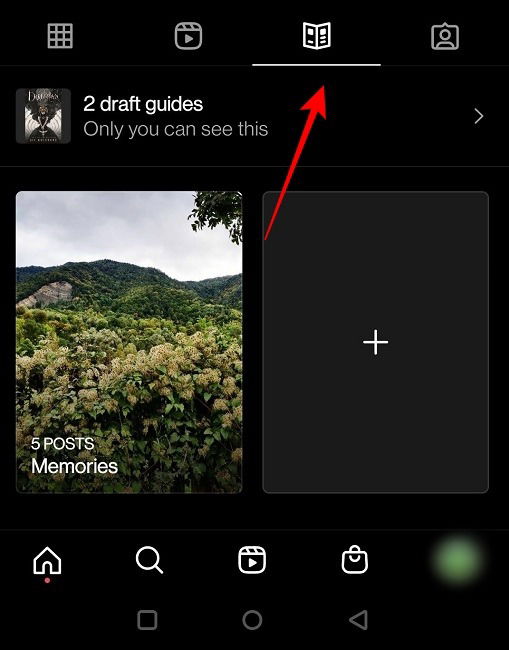
Короткое описание изображения: Экран просмотра гайдов — список доступных гайдов и превью с обложками.
Как создать первый Гайд — пошаговая инструкция
Создать Гайд нельзя через кнопку “+” в ленте или через камеру — нужно перейти в профиль.
- Перейдите в свой профиль в Instagram.
- Нажмите кнопку “+” в правом верхнем углу экрана.
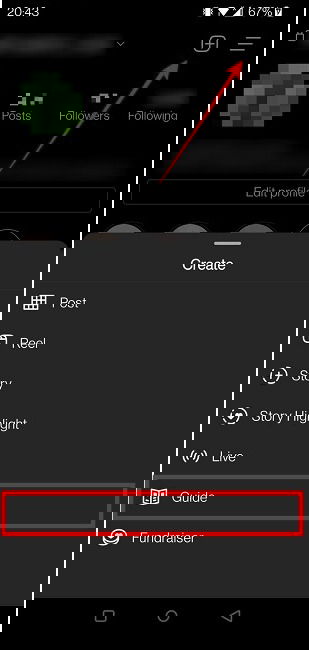
Короткое описание изображения: Меню создания нового контента в профиле Instagram с опцией “Guide”.
- В появившемся меню снизу выберите “Guide”.
- Выберите один из трёх типов: Места, Товары или Посты.
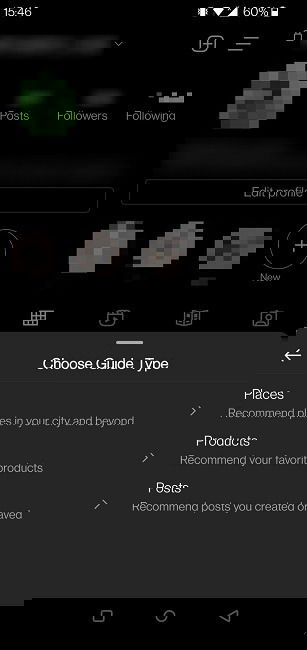
Короткое описание изображения: Экран выбора типа гайда — Места, Товары, Посты.
- Добавьте элементы в гайд в зависимости от типа (см. раздел «Три типа гайдов»).
- Выберите обложку, укажите заголовок и напишите описание для гайда и для каждого элемента (по желанию).
- Нажмите “Далее” (Next), затем “Поделиться” (Share).
Важная деталь: Гайд появится в разделе «Guides» на вашем профиле и не будет опубликован в сетке (grid), но его превью может показываться в ленте подписчиков.

Короткое описание изображения: Окно подтверждения публикации гайда и предупреждение о месте размещения (только в разделе Guides).
Три типа гайдов: преимущества и ограничения
Гайды бывают трёх типов. Визуально они похожи, но каждый тип решает разные задачи.
Места
- Подходит для путеводителей по городу, подборок кофеен, музеев или туристических маршрутов.
- Instagram предлагает посты, отмеченные в выбранном месте. Вы можете выбирать только посты других пользователей (не свои).
- Для публикации требуется минимум два места.
Шаги специфические для Мест:
- Выберите опцию “Места”.
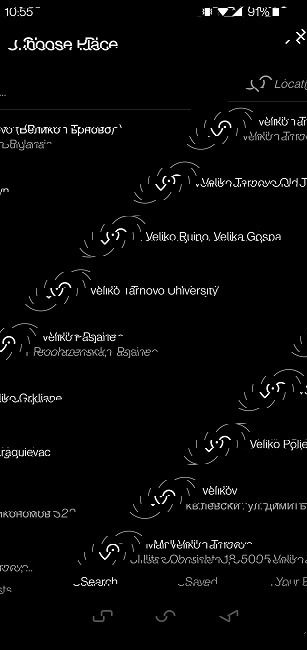
Короткое описание изображения: Поиск и выбор места для гайда.
- Просмотрите найденные посты, отмеченные этим местом, свайпая вниз, и выберите понравившиеся.

Короткое описание изображения: Результаты поиска постов по месту — сетка с изображениями пользователей.
- Добавьте заголовок, выберите обложку и проставьте описания для каждой позиции.
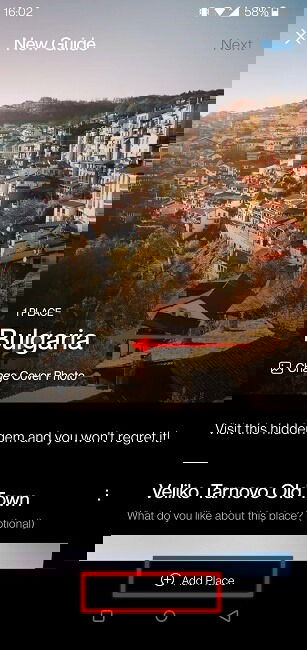
Короткое описание изображения: Экран добавления нового места в гайд.
- Чтобы изменить порядок, нажмите три точки рядом с элементом и выберите “Упорядочить записи”.

Короткое описание изображения: Меню с опцией перетаскивания и смены порядка элементов.
- Перетащите элементы в нужную последовательность и сохраните.
Короткое описание изображения: Процесс перетаскивания постов для изменения порядка в гиде.
- Гайд готов — нажмите “Далее” и “Поделиться”.
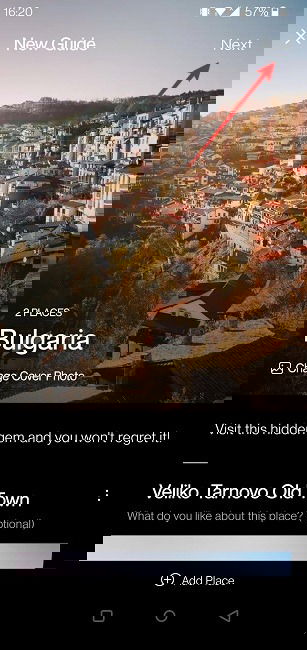
Короткое описание изображения: Кнопка “Далее” в правом верхнем углу для перехода к публикации.
Товары
- Подходит для подборок товаров, рекомендаций и списков покупок.
- Можно искать товары по бренду, выбирать товары из каталога и добавлять свои посты, показывающие товар.
- Не все товары бренда могут отображаться — видимые опции зависят от наличия магазина и каталога.
Как работать с Товарами:
- Выберите “Товары” и найдите бренд или товар.
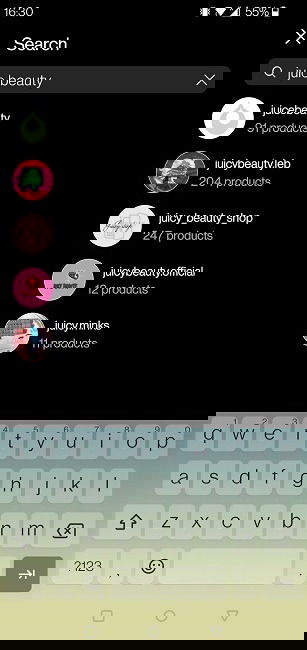
Короткое описание изображения: Поиск товаров и брендов в интерфейсе создания гайда.
- Выберите товар, затем фото товара из вариантов или добавьте своё изображение (Ваши публикации / From shop).
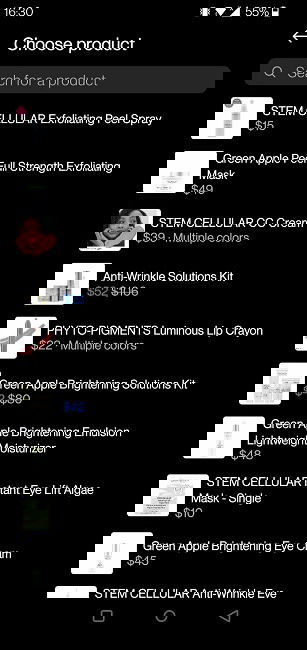
Короткое описание изображения: Просмотр карточек товаров бренда.
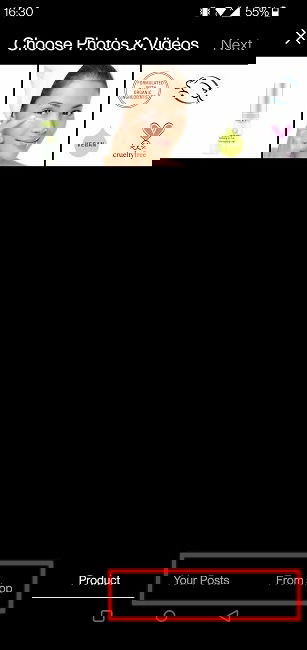
Короткое описание изображения: Выбор изображения товара — из постов бренда или собственных публикаций.
- Добавьте несколько товаров, заголовок, обложку и описание гайда.
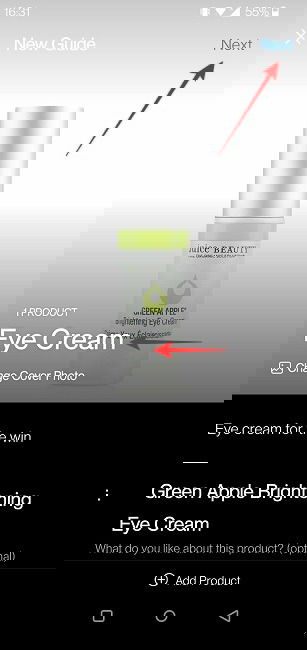
Короткое описание изображения: Добавление товара в гайд и редактирование описаний.
- Опубликуйте.
Посты
- Подходит для тематических подборок из ваших постов или сохранённых постов других пользователей.
- Чтобы использовать пост другого пользователя, сохраните его в подборки — затем он станет доступен при выборе «Посты».
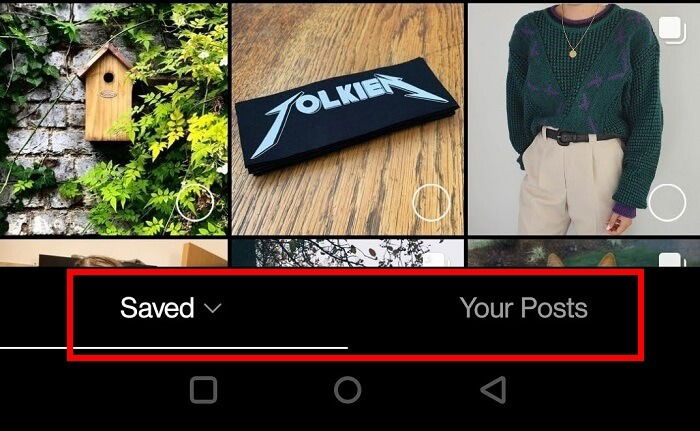
Короткое описание изображения: Выбор сохранённых постов для включения в гайд.
- Сохраняйте посты при просмотре ленты, чтобы затем использовать их в гайде.
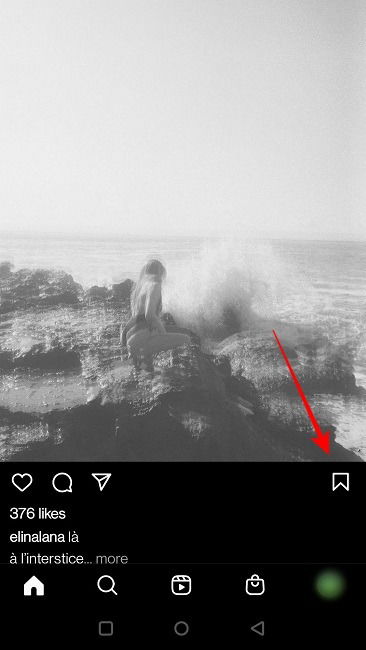
Короткое описание изображения: Иконка закладки для сохранения поста в коллекцию.
- Создайте структуру, добавьте заголовки и описания. Опубликуйте.
Поделиться гайдом и способы продвижения
После публикации вы можете делиться гайдом как своей, так и чужой работой.
- Откройте нужный гайд.
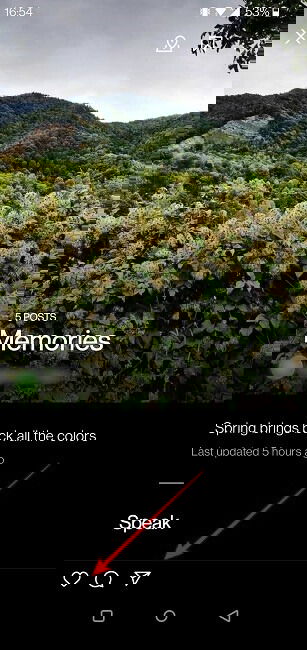
Короткое описание изображения: Кнопка “Поделиться” внутри гайда, представленная в виде бумажного самолётика.
- Нажмите на значок бумажного самолётика в левом нижнем углу.
- Отправьте гайд в Direct или добавьте в Story (даже если гайд не ваш).
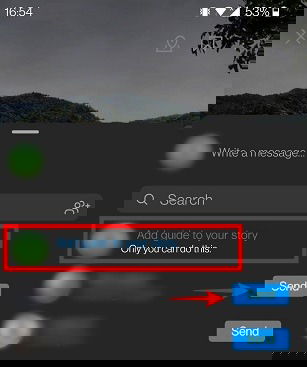
Короткое описание изображения: Меню выбора способа отправки — Direct или добавление в историю.
Советы по продвижению:
- Поделитесь превью гайда в Story с призывом перейти в профиль.
- Используйте релевантные хештеги в окне публикации, чтобы повысить шансы появления превью в ленте.
- Для брендов — продвигайте гайд через партнёрские упоминания и коллаборации.
Лучшие практики и шаблоны
- Заголовок: короткий, релевантный, содержит ключевую тему.
- Обложка: яркая и читаемая в маленьком превью.
- Описания: 1–2 предложения на элемент — кратко и полезно.
- Структура: логическая последовательность (например, маршрут, от дешёвого к дорогому, или от новичка к продвинутому).
- CTA: в описании гайда добавьте призыв — перейти в профиль, сохранить гайд, поделиться.
Примеры заголовков:
- “Лучшие кофейни Москвы: маршрут на день”
- “10 косметических средств для сухой кожи”
- “Подборка постов о йоге для начинающих”
Шаблон описания элемента (чек‑фраза):
- Коротко: что это и почему полезно.
- Для кого: кто получит пользу.
- Совет: один практический совет.
Чек-листы по ролям
Чек-лист для автора-креатора
- Выбрать тип гайда (Места/Товары/Посты).
- Сформировать тему и целевую аудиторию.
- Подготовить минимум 2–5 элементов (для места минимум 2).
- Написать заголовок и описание для каждого элемента.
- Подобрать обложку и оптимизировать её под превью.
- Опубликовать и продвинуть в Story и в ленте.
Чек-лист для бренда / владельца магазина
- Проверить, отображаются ли ваши товары в каталоге Instagram.
- Подготовить качественные фото товара и краткие описания.
- Добавить ссылки на магазин в профиль и на карточки товара (если доступно).
- Настроить кросс‑публикации в рекламных кампаниях.
Чек-лист для маркетолога
- Определить KPI (вовлечённость, переходы в профиль, сохранения).
- Создать план продвижения: Story, коллаборации, платная реклама.
- Отслеживать метрики (охваты, клики, сохранения).
- Экспериментировать с форматом обложки и заголовка.
Когда Гайды не подходят — контрпримеры
- Если вам нужно единоразово продать много товаров с динамическими ценами и акциями, более подходящим будет полноценный магазин (Shop) или рекламная кампания.
- Для оперативных новостей и анонсов подойдёт Story или пост в ленте — гайды рассчитаны на долговечный контент.
- Если вы хотите детально описать один продукт с техническими спецификациями — лучше полноценная карточка товара в магазине или длинный пост/карточка на сайте.
Альтернативные подходы
- Highlights (Актуальное): если цель — сохранить истории и сделать быстрый навигатор по темам.
- Карусель (много изображений в одном посте): если нужна последовательность изображений с краткими подписями.
- Посты с серией и хештегом: если вы хотите собрать контент под единым тегом.
Методология создания гайда — мини‑метод (3 этапа)
Подготовка (30–60 мин)
- Выберите тему и целевую аудиторию.
- Соберите материалы: посты, фото, ссылки.
Сборка и редактура (20–40 мин)
- Выберите тип гайда.
- Добавьте элементы, заголовок, описания, обложку.
- Проверьте порядок и визуальную согласованность.
Публикация и продвижение (20–60 мин)
- Опубликуйте, опубликуйте Story с превью.
- Отслеживайте первые показатели, корректируйте описания при необходимости.
Дерево решений: какой тип гайда выбрать
flowchart TD
  A[Нужна подборка] --> B{Что вы собираете?}
  B --> |Места| C[Выберите «Места»]
  B --> |Товары| D[Выберите «Товары»]
  B --> |Посты| E[Выберите «Посты»]
  C --> F{Хотите показывать чужие фото?}
  F -->|Да| G[Места подходят]
  F -->|Нет| H[Используйте Посты или свой магазин]
  D --> I{Ваши товары в каталоге?}
  I -->|Да| J[Используйте Товары и добавьте обложку]
  I -->|Нет| K[Публикуйте карусель или настройте Shop]
  E --> L{Есть сохранённые посты для темы?}
  L -->|Да| M[Создайте гайд из Постов]
  L -->|Нет| N[Сохраните нужные посты или создайте новые]
Критерии приёмки
- Гайд опубликован в разделе “Guides” профиля.
- Для Мест — минимум 2 места добавлены.
- Заголовок и обложка отображаются корректно в превью.
- Описания читаемы и без опечаток.
- При необходимости — предприняты действия по продвижению (Story или Direct).
Шаблоны и чек-листы (таблицы)
Шаблон структуры гайда
| Элемент | Что указать | Пример |
|---|---|---|
| Заголовок гайда | Коротко, 3–6 слов | Лучшие кофе Москвы |
| Описание гайда | 1–2 предложения | Маршрут по уютным кофейням на 1 день |
| Элемент 1 | Название, фото, 1‑строчное описание | Кафе «Пример» — уют, бесплатный Wi‑Fi |
| Элемент 2 | Название, фото, совет | Кофе X — совет: лучше брать латте |
| CTA | Призыв к действию | Сохраните гайд и поделитесь! |
Сниппеты / Чит‑шит (короткие подсказки)
- Идея для описания элемента: “Почему стоит посетить / купить — кто выиграет — одно практическое замечание”.
- Пример CTA: “Сохраните этот гайд, чтобы не потерять идеи”.
- Формат обложки: квадратная картинка с крупным текстом и контрастом.
1‑строчный глоссарий
- Guide: тематическая подборка в Instagram.
- Обложка: изображение-превью гайда.
- Saved (Сохранённые): посты, которые вы добавили в коллекции.
- Shop (Магазин): каталог товаров в Instagram.
Частые вопросы
Как найти больше гайдов в Instagram?
Ищите через вкладку “Обзор“ (Explore) — иногда в результатах можно встретить гайды. Но надёжнее — проверять вкладку “Guides” в интересующих вас профилях.
Можно ли редактировать гайд после публикации?
Да. Откройте гайд, нажмите три точки в правом верхнем углу и выберите “Редактировать гайд”. Там можно менять порядок, добавлять или удалять элементы и обновлять тексты.
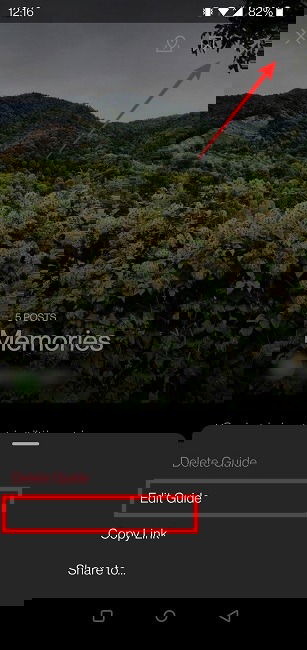
Короткое описание изображения: Меню редактирования гайда с опцией “Редактировать гайд”.
Можно ли создавать или редактировать гайды с компьютера?
Просматривать гайды можно через веб‑версию Instagram на ПК, но создание и полная редакция доступны только в мобильном приложении. Также некоторые функции обмена (отправка в Direct, публикация в Story) ограничены в веб‑версии.
Альтернативы продвижения и совместные форматы
- Коллаборация: пригласите других авторов добавлять посты в ваш гайд через сохранение и взаимные упоминания.
- Серии: создайте несколько гайдов по одной теме, например “Кофейни — центр“, “Кофейни — окраины”.
- Кросс‑платформенность: превратите гайд в посты блога или лендинг и дайте ссылку в био.
Риски и рекомендации по безопасности
- Уважайте авторские права: при использовании чужих постов в гайдах убедитесь, что контент публичен и корректно ссылается на автора (Instagram автоматически указывает источник).
- Избегайте конфиденциальной информации при описаниях мест (адреса частных объектов, персональные данные).
Короткий анонс для соцсетей (100–200 слов)
Создали полезную подборку мест или товаров и хотите поделиться ей с подписчиками? Гайды в Instagram — простой и наглядный способ собрать похожий контент в одном месте. Узнайте, как создать гайд: выберите тип (Места, Товары или Посты), добавьте элементы, оформите обложку и описание — затем поделитесь в своей истории или отправьте в Direct. В статье — пошаговая инструкция, чек‑листы для авторов и брендов, шаблоны описаний и дерево решений, которое поможет выбрать формат.
Итог и рекомендации
- Начните с простой темы и 3–5 элементов; отточите структуру и сильно не нагружайте текст.
- Для брендов используйте Товары, а для локальных подборок — Места.
- Продвигайте гайд через Story и сохранения.
Image credit: Unsplash

Похожие материалы

Несколько аккаунтов Skype: Multi Skype Launcher

Журнал для работы: повысить продуктивность

Персональные звуки уведомлений на Android

Скачивание шоу Hulu для офлайн‑просмотра

Microsoft Start: персонализированная новостная лента
