
Работа в Adobe XD: изображения, фигуры, текст, компоненты и экспорт
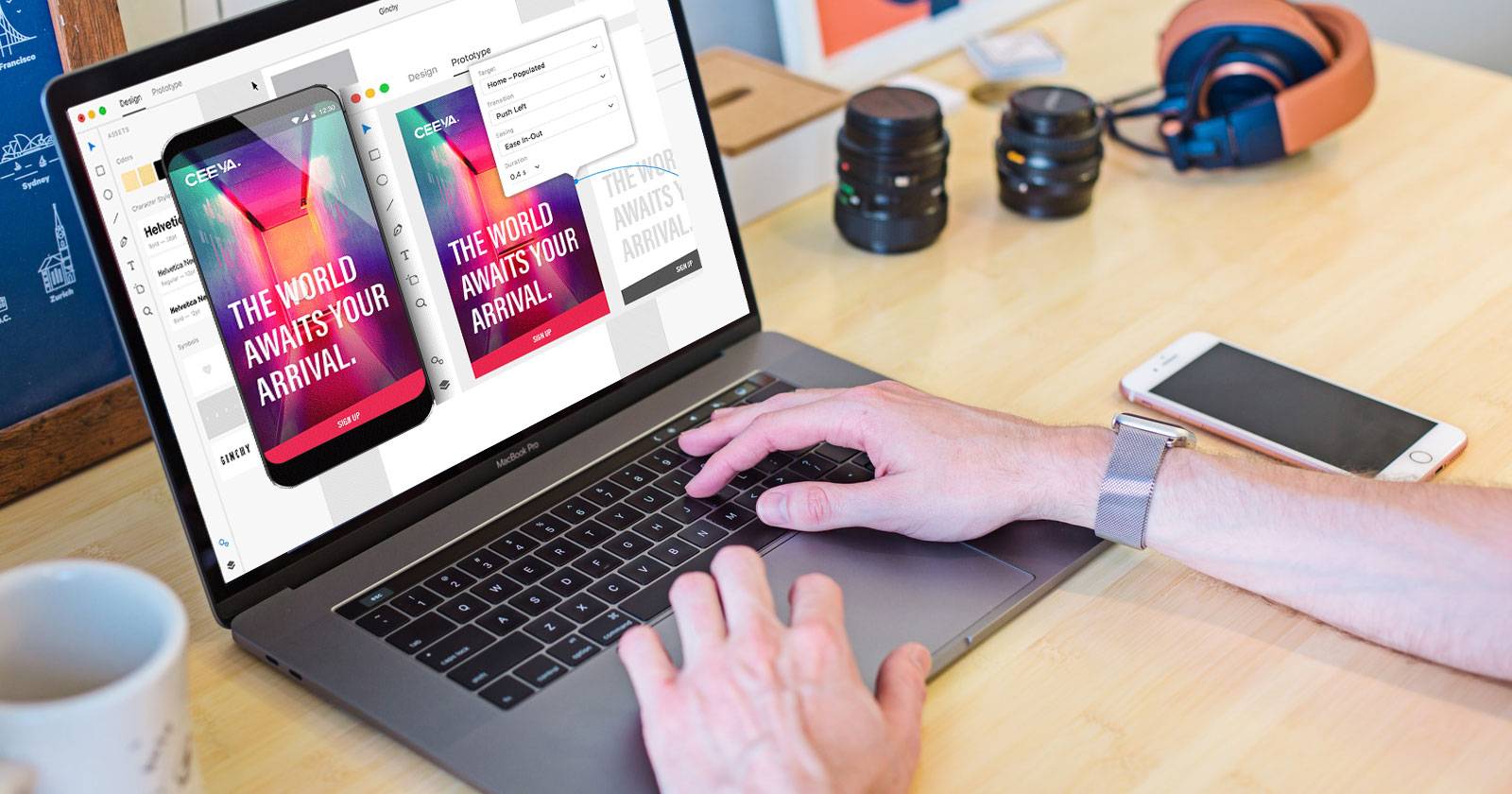
Adobe XD — удобный инструмент для быстрой сборки макетов, добавления изображений, фигур, текста и создания повторно используемых компонентов. Эта статья шаг за шагом объясняет основные действия: создание проекта, вставку и редактирование изображений, работу с фигурами и текстом, создание компонентов и экспорт готовых графических элементов. В конце — чек-листы, рекомендации и сценарии использования.

Adobe XD — инструмент для проектирования интерфейсов (UI/UX), создания макетов, интерактивных прототипов и библиотек компонентов. Он подходит для быстрых прототипов и для подготовки графики к передаче разработчикам. Ниже — подробное руководство по основным операциям и набор практических рекомендаций для эффективной работы.
План статьи
- Создание проекта и выбор размера холста
- Добавление и редактирование изображений
- Работа с фигурами и пользовательскими контурными формами
- Добавление и форматирование текста
- Создание и повторное использование компонентов
- Экспорт элементов и подготовка ассетов
- Лучшие практики, чек-листы, сценарии и отладка
1. Создание проекта в Adobe XD
При создании нового проекта сперва выбирайте подходящий размер холста (artboard). В шаблонах Adobe XD обычно есть предустановки для популярных устройств: iPhone, iPad, десктоп 1920×1080 и т. п. Если ни один шаблон не подходит, задайте собственную ширину и высоту.
Основные советы при выборе холста:
- Начинайте с того разрешения, для которого вы проектируете (мобильное/планшет/веб).
- Для адаптивных проектов создайте несколько artboards с разными размерами.
- Используйте сетки (Grid), направляющие и привязки (Snap) для точного расположения элементов.
Когда проект создан, откроется пустой холст. Выделив холст, можно менять его свойства в правой панели: ширину, высоту, фон и параметры сетки.
2. Добавление изображений
Есть несколько способов вставить изображение в документ:
- Через меню: нажмите на иконку «гамбургер» в верхней части левой панели и выберите Import (Импорт), затем откройте файл.
- Перетащить файл из файлового менеджера прямо на холст.
- Скопировать изображение в буфер обмена и вставить (Ctrl/Cmd+V) из другой программы.
Важно: используйте оптимизированные версии изображений для макетов — это ускорит работу и уменьшит размер файла проекта.
Изменение размера и положения изображения
Чтобы изменить масштаб, положение или координаты изображения:
- Выделите изображение на холсте.
- В правой панели отредактируйте поля W (ширина) и H (высота).
- При необходимости отрегулируйте координаты X и Y, чтобы задать точную позицию верхнего левого угла.
- Перетаскивайте изображение мышью для быстрой перестановки.
- Для изменения размера используйте маркеры по краям и углам изображения.
Совет: удерживайте Shift при масштабировании, чтобы сохранить пропорции.
Корректировка углов и формы изображения
Вы можете изменить форму растрового объекта, редактируя внутренние точки кадра:
- Выделите изображение.
- Появятся ручки вокруг объекта и точки внутри углов.
- Перетащите внутренние точки, чтобы смягчить или изменить форму углов кадра.
Это удобно, если нужно быстро вписать изображение в закруглённый компонент кнопки или карточки.
Эффекты и обводка для изображений
Вы можете добавить прозрачность, рамки, размытие и другие визуальные эффекты через правую панель свойств:
- Opacity (Непрозрачность) — от 0 до 100%.
- Border (Обводка) — цвет, толщина, пунктирный стиль и скругление углов.
- Object Blur (Размытие объекта) — задаёт радиус размытия.
Важно: используйте эффекты экономно, чтобы не ухудшать читаемость и не перегружать интерфейс.
3. Добавление фигур
В левой панели доступны базовые фигуры: прямоугольник, эллипс, линия, треугольник и др. Выберите инструмент и нарисуйте фигуру на холсте.
Шаги:
- Выберите инструмент фигуры в левой панели.
- Кликните на холсте и тяните для создания формы.
- Выделите форму и измените Fill (заливку), Border (обводку), opacity и другие параметры в правой панели.
Пользовательские контуры (Pen tool)
Для сложных форм используйте инструмент “Перо” (Pen). Он позволяет рисовать произвольные векторные контуры.
- Выберите иконку пера слева.
- Кликайте по холсту, чтобы добавить опорные точки (углы). Для создания кривой тяните маркеры направления.
- Закройте контур, соединив последнюю точку с первой.
При завершении нажмите Esc.
Изменение цвета и стилей фигур
Цвет, градиент или изображение в заливке задаются в правой панели — поле Fill. Там же можно добавлять обводку, задавать радиусы скругления углов и применять тени.
Совет: используйте отдельные слои и группы для структурирования сложных композиций.
4. Добавление текста
Текстовый инструмент позволяет добавлять заголовки, подписи и описания. Процесс похож на добавление фигур.
- Нажмите иконку «Text» в левой панели.
- Кликните на холсте и введите текст.
- В правой панели задайте размер, семейство шрифта, межстрочный интервал, выравнивание и цвет.
Рекомендации по тексту:
- Используйте системные или веб-шрифты, чтобы упростить передачу дизайна разработчикам.
- Пишите реальные тексты (не lorem ipsum) там, где требуется проверка заполнения и длины.
- Учитывайте трансляцию и локализацию (пример: русский текст занимает больше места).
5. Создание и использование компонентов
Компонент (Component) — это повторно используемый набор элементов (кнопка, карточка, заголовок). После создания компонента можно создавать экземпляры (instances), которые автоматически наследуют изменения базового компонента.
- Сгруппируйте элементы, которые хотите сделать компонентом.
- Выделите группу, правый клик и выберите “Make Component” (Создать компонент).
Компоненты появляются в панели Assets (Ассеты). Оттуда их можно перетаскивать на холст.
Лучшие практики при работе с компонентами:
- Создавайте базовые (primary) и альтернативные (secondary) версии компонентов.
- Используйте вложенные компоненты (например, иконка внутри кнопки) для переиспользования.
- Именуйте компоненты последовательно: button/primary, button/secondary, card/product и т. п.
- Для адаптивных компонентов используйте responsive resize и constraints.
Мини-методология создания компонентов:
- Спроектируйте элемент на холсте (без привязки к странице).
- Приведите размеры, отступы и типографику в соответствие с дизайн-системой.
- Сделайте компонент и сохраните в Assets.
- Тестируйте экземпляры на реальных artboard’ах и в прототипах.
6. Экспорт графики
Вы можете экспортировать отдельные элементы или все доски целиком.
- Чтобы экспортировать выбранный элемент: выделите его, откройте меню Import/Export через «гамбургер» в левой панели, выберите Export → Selected.
- Чтобы экспортировать все доски: Export → All Artboards.
При экспортировании укажите:
- Формат файла: PNG, JPG, SVG, PDF.
- Платформу назначения (Web, iOS, Android) — Adobe XD предлагает пресеты для плотности пикселей.
- Место сохранения файлов.
Критерии приёмки экспортированных ассетов (короткий чек-лист):
- Изображение экспортировано в требуемом формате и разрешении.
- Прозрачность сохранена, где это необходимо (PNG/SVG).
- Для векторных иконок предпочтителен SVG.
- Файлы переименованы по соглашению (например, button-primary@2x.png).
Важно: организуйте папку экспорта и используйте понятные имена файлов — это облегчает интеграцию с системой контроля версий и передачу разработчикам.
7. Отладка и распространённые проблемы
Проблема: проект тормозит из-за большого количества растровых изображений.
- Решение: замените большие изображения оптимизированными версиями и используйте символы/компоненты.
Проблема: несоответствие шрифтов у разработчиков.
- Решение: укажите в спецификации веб-шрифты или прикладывайте шрифтовые файлы отдельно, если лицензия это позволяет.
Проблема: экземпляры компонента не обновляются.
- Решение: убедитесь, что вы редактируете источник компонента (master component), а не локальную модификацию instance.
8. Когда Adobe XD — не лучший выбор
Контрпримеры/когда лучше другая программа:
- Если вам нужна расширенная растровая обработка (ретушь фото) — используйте Photoshop.
- Для глубокой работы с векторами и сложной иллюстрации — предпочтителен Illustrator.
- Если важна совместная работа в браузере без установки — рассмотрите Figma.
9. Роль‑базированные чек-листы
Для команды: что делает каждый участник перед экспортом и передачей макета.
Дизайнер:
- Проверить отступы, типографику и состояния компонентов.
- Создать и сохранить компоненты в Assets.
- Протестировать переходы в прототипе.
Продуктовый менеджер:
- Убедиться в соответствии требований и текста (copy).
- Принять макет и подтвердить приоритеты версий.
Разработчик:
- Проверить спецификации: размеры, цвета в HEX/RGB, шрифты.
- Выписать промежуточные вопросы и запросить недостающие ассеты.
10. Чек-лист перед экспортом (SOP)
- Все компоненты названы и находятся в панели Assets.
- Изображения оптимизированы по размеру и формату.
- Экспортные пресеты заданы для каждой платформы.
- Файлы имеют читаемые имена и структуру папок.
- Прототип проверен на основных artboard’ах.
11. Советы по интеграции дизайна и разработки
- Передавайте спецификации с указанием цветов, отступов и размеров шрифтов.
- Используйте общие библиотеки (Design Systems) и согласуйте Token’ы (цвета, отступы, типографика).
- Договоритесь о формате именования файлов ассетов и о версиях (v1, v2 и т. д.).
12. Итог и дальнейшие шаги
Ключевые выводы:
- Adobe XD быстро позволяет собрать макет, добавить изображения, фигуры и текст, а затем превратить повторяющиеся элементы в компоненты.
- Экспорт ассетов требует дисциплины: правильные форматы, имена и структура папок ускоряют работу команды.
- Для сложных задач по обработке растровой графики или для полностью облачной совместной работы могут понадобиться другие инструменты.
Важно: практика и единая система компонентов существенно сокращают время разработки интерфейсов.
Примечание: доступны онлайн-курсы и руководства, которые помогут углубить навыки работы с Adobe XD и освоить продвинутые техники прототипирования.
Краткое резюме
Adobe XD — мощный инструмент для создания UI/UX: выбирайте подходящий холст, вставляйте и редактируйте изображения, рисуйте фигуры и текст, объединяйте элементы в компоненты и экспортируйте ассеты с учётом требований платформы. Следуйте чек-листам и стандартам именования, чтобы обеспечить плавную передачу макетов между дизайнерами и разработчиками.
Список полезных тем для изучения дальше
- Создание дизайн-системы и библиотек компонентов
- Настройка responsive resize и constraints
- Создание интерактивных сценариев и анимаций
- Интеграция с системами контроля версий и CI/CD для фронтенда
Спасибо за чтение!

Похожие материалы

Несколько аккаунтов Skype: Multi Skype Launcher

Журнал для работы: повысить продуктивность

Персональные звуки уведомлений на Android

Скачивание шоу Hulu для офлайн‑просмотра

Microsoft Start: персонализированная новостная лента
