
Как создать рингтон для iPhone с помощью Ringtone Designer 2.0
Кратко
- Быстрое руководство: импортируйте трек в Ringtone Designer 2.0, вырежьте фрагмент, экспортируйте через iTunes в раздел Tones и синхронизируйте с iPhone.
- Полезно знать: бесплатная версия ограничена 30 секундами, про‑апгрейд (единовременный платёж) даёт до 40 секунд и запись с микрофона.
Быстрые ссылки
- Как создать рингтон в Ringtone Designer 2.0
- Как перенести рингтон на iPhone
- Как установить новый рингтон
Коротко о задаче
Создать рингтон для iPhone из любимой песни несложно, если у вас под рукой приложение Ringtone Designer 2.0. В этом руководстве шаг за шагом показано, как подготовить фрагмент, экспортировать его через iTunes и назначить в настройках звука на самом iPhone.
Почему мы выбрали Ringtone Designer 2.0
Мы протестировали несколько приложений для создания рингтонов и остановились на Ringtone Designer 2.0: оно даёт базовые инструменты — импорт трека, позиционирование и обрезку (до 30 секунд в бесплатной версии), а также плавное появление и затухание. Про‑версия — единовременная покупка за $0.99 — позволяет делать рингтоны до 40 секунд и записывать звук с микрофона устройства. Приложение не требует сложных настроек и подходит для большинства пользователей.
Важно
- Приложение ожидает, что музыка уже загружена на iPhone через iTunes; стриминговые треки и облачные копии обычно недоступны для импорта.
- В инструкции используется текущая версия iTunes; в будущем Apple может изменить процесс, и тогда экспорт может отличаться.
Как создать рингтон в Ringtone Designer 2.0
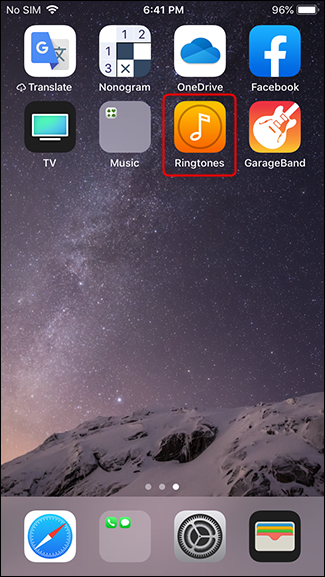
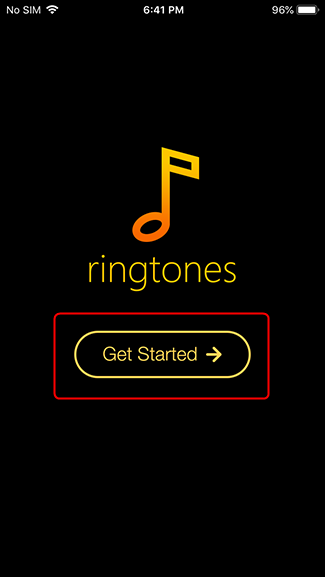
- Откройте приложение. На стартовом экране нажмите «Get Started».
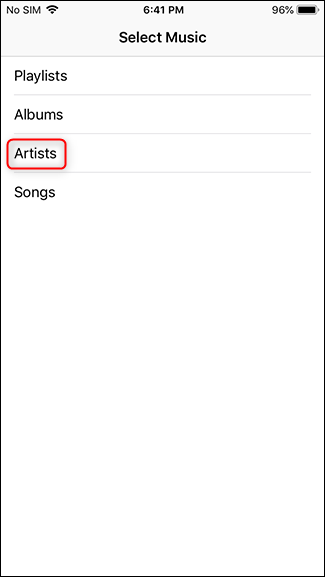
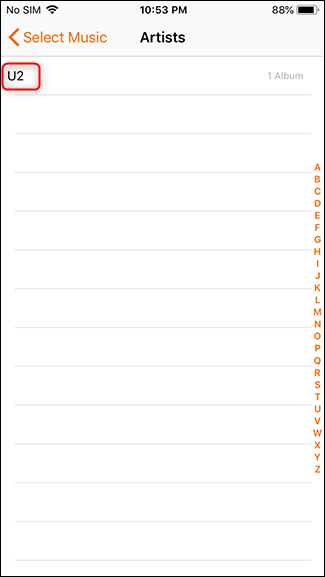
- Приложение откроет вашу музыкальную библиотеку iTunes на устройстве. Найдите нужную песню.
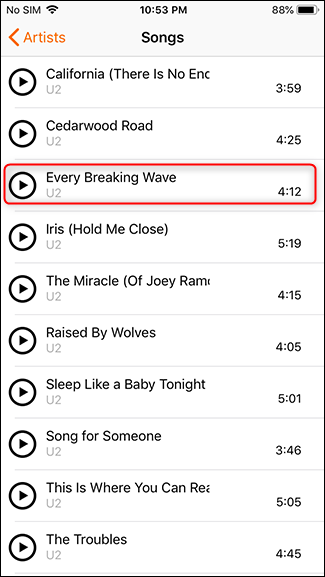
- Нажмите на песню, чтобы открыть её в редакторе.
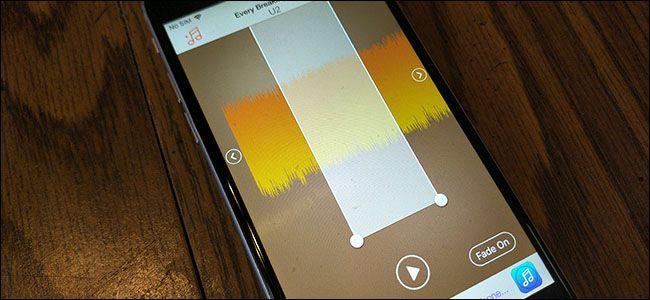
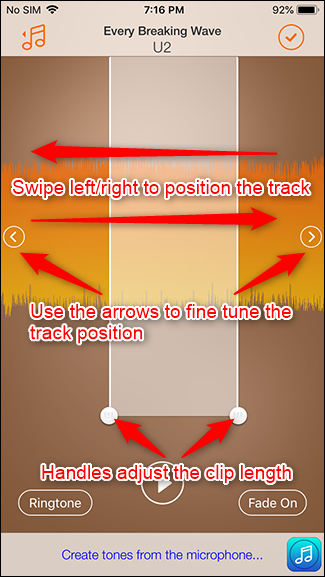
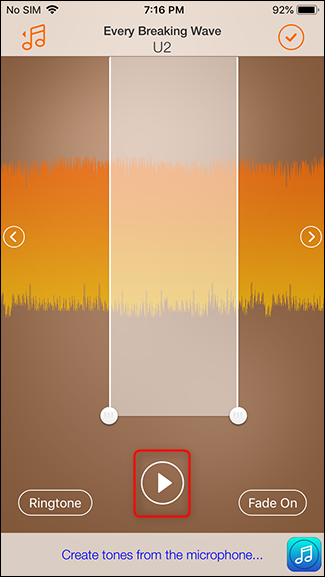
- В редакторе вырезайте нужный фрагмент. Основные элементы управления:
- Проведите пальцем влево/вправо, чтобы переместить временной указатель.
- Стрелки по бокам — тонкая подстройка позиции.
- «Ручки» по краям — изменение длины клипа.
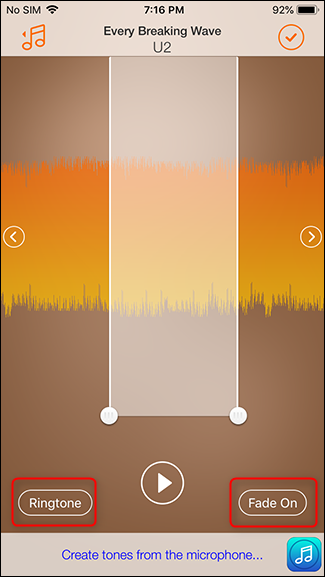
- Внизу интерфейса есть кнопки управления:
- Левая кнопка — переключение между текстовым тоном (7 секунд) и рингтоном (до 30 секунд в бесплатной версии).
- Правая кнопка — включение эффектов плавного появления и затухания. Это делает звонок менее резким.
- Кнопка воспроизведения — прослушать итог.
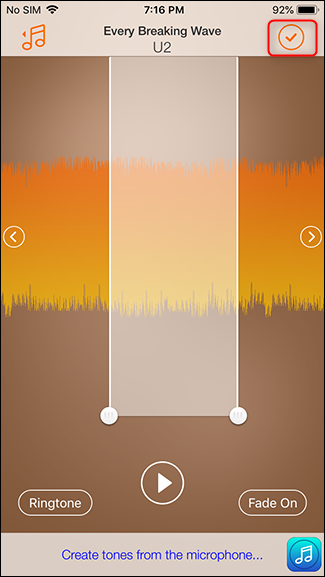
- Когда фрагмент готов, нажмите галочку в правом верхнем углу, чтобы сохранить клип.
Как перенести созданный рингтон на iPhone
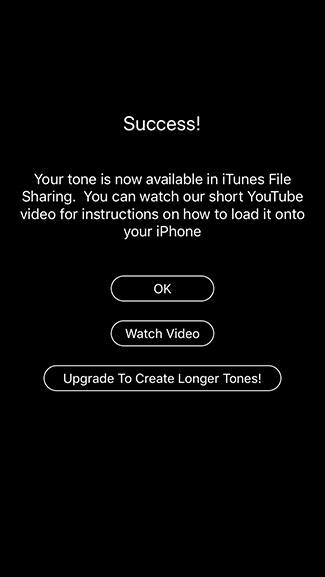
После сохранения нужно переместить файл в системный раздел рингтонов iPhone. Для этого понадобится компьютер с iTunes и кабель для подключения устройства.
- Подключите iPhone к компьютеру и откройте iTunes. Нажмите на иконку устройства в левом верхнем углу.
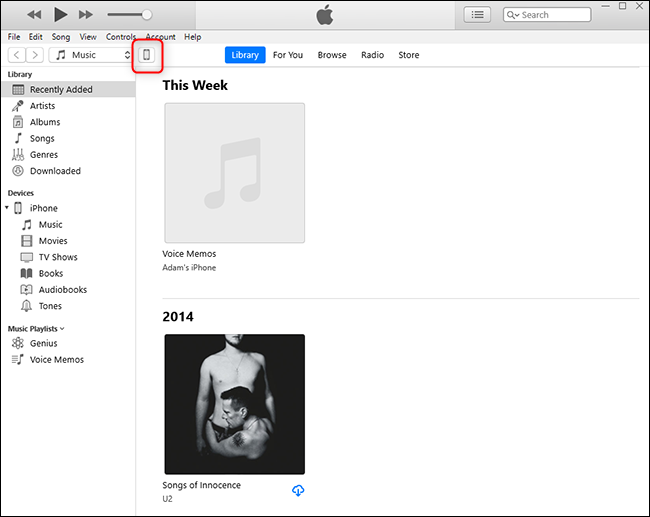
- В левой колонке выберите «Файлообмен» (File Sharing), затем — приложение Ringtones. Найдите созданный файл и нажмите «Сохранить».
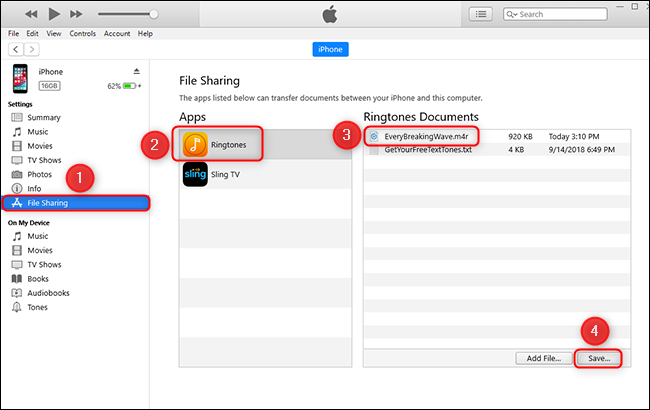
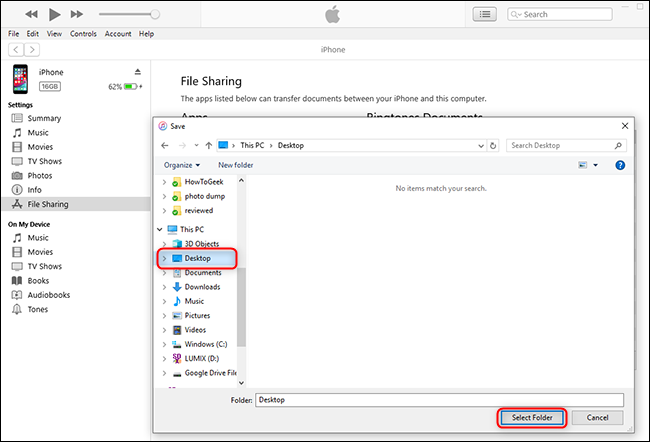
- Сохраните файл в удобное место, например на Рабочий стол.
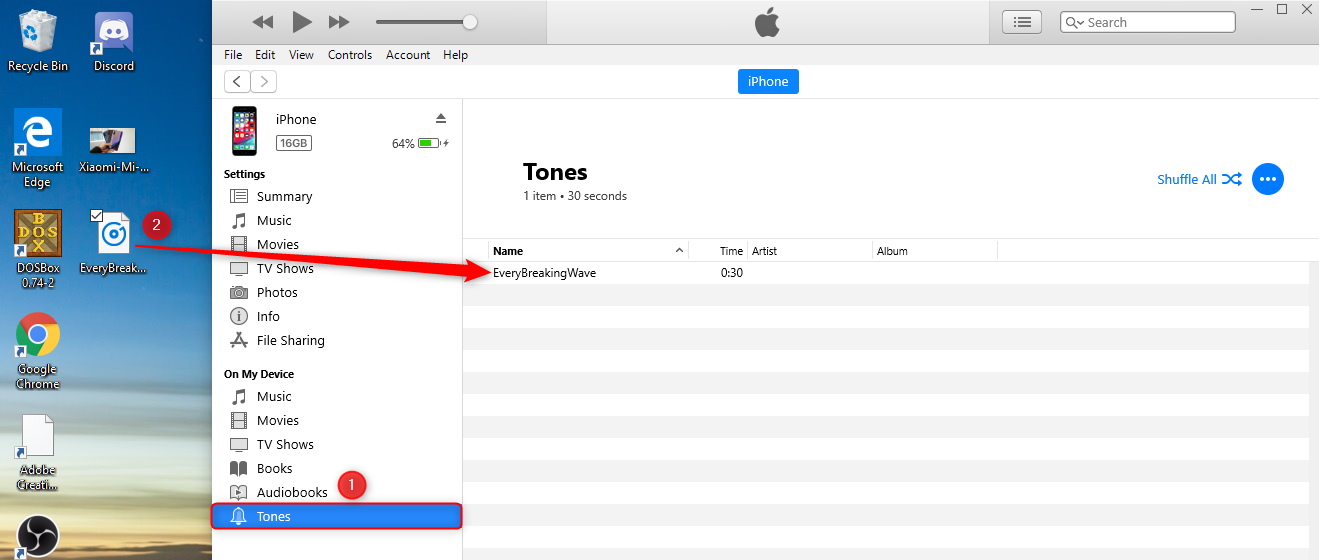
- В iTunes откройте раздел «Tones» (Тоны). Перетащите сохранённый файл из папки в область Tones.
- Выполните синхронизацию iPhone через iTunes. После синхронизации рингтон появится в списке рингтонов на вашем устройстве.
Заметка о совместимости
- Apple постепенно меняет способы управления медиадоступом и iTunes; если стандартный процесс изменится, используйте альтернативные инструкции от разработчика приложения или официальную поддержку Apple.
Как установить новый рингтон на iPhone
- Откройте «Настройки» → «Звуки и тактильные сигналы» (или «Sounds»).
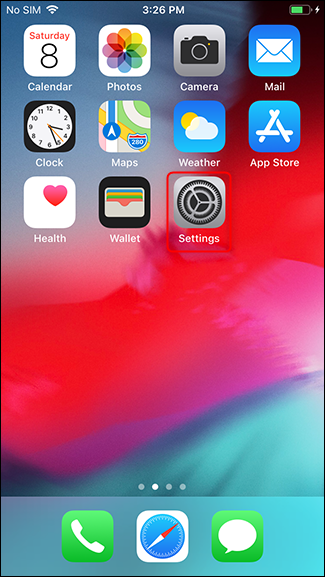
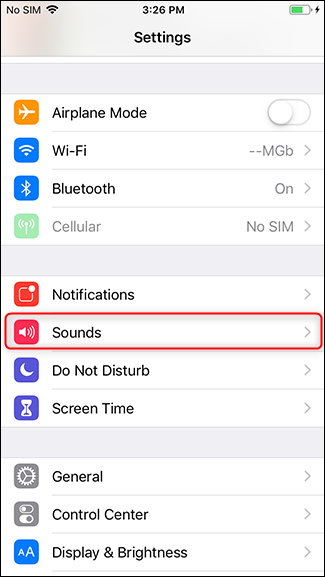
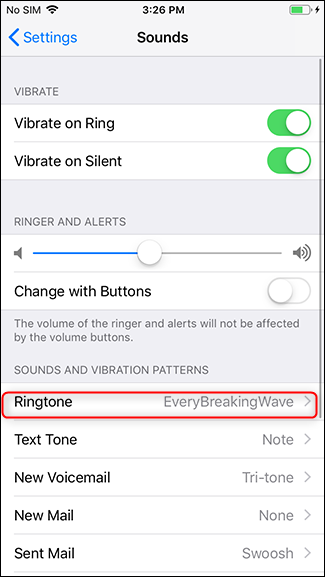
- Выберите «Рингтон» и найдите созданный файл в списке.
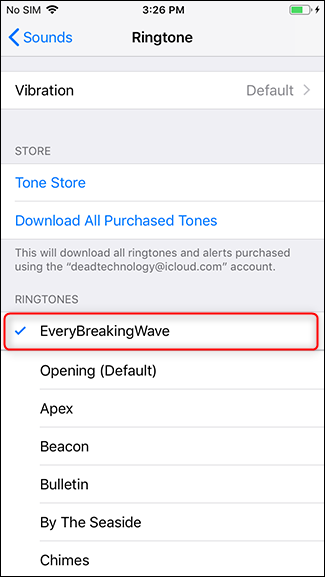
После выбора рингтон активируется сразу.
Советы и устранение неполадок
- Если файл не отображается в iTunes: убедитесь, что вы сохранили его в формате .m4r (Ringtone Designer обычно делает это автоматически).
- Если рингтон не появляется на iPhone после синхронизации: перезапустите iPhone и повторите синхронизацию.
- Если трек защищён DRM (защита авторских прав): приложение не сможет импортировать защищённый файл.
Альтернативные подходы
- Сделать рингтон на компьютере: используйте аудиоредактор (Audacity, GarageBand) для вырезки и экспорта .m4r, затем импортируйте в iTunes.
- Использовать GarageBand на iPhone: позволяет создать рингтон напрямую на устройстве и экспортировать в «Звуки». Это обходной путь без iTunes, но потребует навыков работы с GarageBand.
- Онлайн‑сервисы: некоторые сайты конвертируют MP3 в M4R, но будьте осторожны с авторскими правами и приватностью.
Практическая проверка (чеклист)
- Трек доступен локально на iPhone (не потоковый).
- Выбрано нужное время начала и конца (проверено через воспроизведение).
- Включён плавный fade‑in/fade‑out при желании.
- Файл сохранён и экспортирован через iTunes в раздел Tones.
- Выполнена синхронизация и рингтон выбран в настройках устройства.
Когда этот метод не подходит
- Если ваша музыка — потоковый контент (например, Apple Music с DRM), вы не сможете напрямую импортировать её в приложение.
- Если вы не хотите использовать iTunes или компьютер: используйте GarageBand на самом iPhone для обхода необходимости компьютера.
Мини‑методология: как быстро выбрать отрезок
- Найдите наиболее узнаваемый участок песни (запоминающийся припев или рифф).
- Обрежьте так, чтобы начало было не резким — добавьте плавный вход (fade in).
- Длина: для рингтона 20–30 секунд оптимальны; для текстового оповещения — 7 секунд.
- Прослушайте в разных уровнях громкости.
Роль‑ориентированные рекомендации
- Для новичка: используйте только базовые инструменты — обрезка и fade.
- Для продвинутого пользователя: примените тоновую нормализацию в стороннем редакторе, чтобы выровнять громкость.
- Для тех, кто хочет приватность: не отправляйте свои файлы на неизвестные сайты для конвертации.
Галерея возможных ошибок и как их исправить
- Файл не виден в File Sharing: закройте и откройте iTunes, убедитесь, что приложение Ringtone Designer 2.0 установлено и содержит файлы.
- iTunes не показывает раздел Tones: в новых версиях iTunes раздел может скрываться; перетащите файл в окно устройства или воспользуйтесь альтернативными инструкциями от Apple.
Часто задаваемые вопросы
Можно ли сделать рингтон длиннее 30 секунд?
Да — купив про‑версию Ringtone Designer 2.0 (единовременная плата), вы сможете создавать до 40 секунд.
Нужен ли компьютер для переноса рингтона?
Стандартный способ подразумевает использование iTunes на компьютере для экспорта и синхронизации. В качестве альтернативы можно использовать GarageBand на iPhone, чтобы обойти необходимость компьютера.
Можно ли использовать запись с микрофона?
Да — опция записи с микрофона доступна в про‑версии приложения.
Что делать, если трек защищён DRM?
DRM‑защищённые файлы нельзя импортировать. Используйте незащищённую копию трека или купите/скачайте файл без DRM.
Итог
Ringtone Designer 2.0 — удобный инструмент для создания персональных рингтонов прямо на iPhone. Процесс состоит из трёх шагов: обрезка в приложении, экспорт через iTunes и установка в настройках телефона. Если вы предпочитаете обходить iTunes, рассмотрите GarageBand как альтернативу.
Важное
Если Apple изменит политику работы с iTunes, некоторые шаги переноса могут измениться; в таком случае обратитесь к официальной документации Apple или обновлениям приложения.
Краткое резюме
- Ringtone Designer 2.0 позволяет быстро создать рингтон из локальной музыки.
- Экспорт рингтона обычно выполняется через iTunes и синхронизацию с устройством.
- Для продвинутых сценариев используйте GarageBand или десктопные аудиоредакторы.

Похожие материалы

Несколько аккаунтов Skype: Multi Skype Launcher

Журнал для работы: повысить продуктивность

Персональные звуки уведомлений на Android

Скачивание шоу Hulu для офлайн‑просмотра

Microsoft Start: персонализированная новостная лента
