
Создание форм в заданиях Moodle с ONLYOFFICE Docs
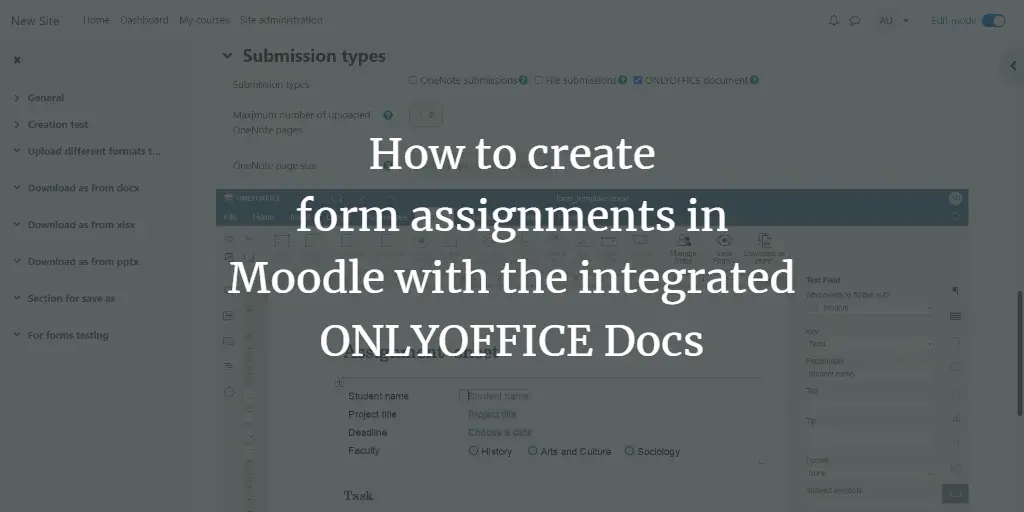
Важно: предполагается, что интеграция ONLYOFFICE Docs с вашим Moodle уже выполнена (сервер ONLYOFFICE доступен и настроен). Если интеграция не выполнена, сначала настройте связь между инстансами согласно документации ONLYOFFICE.
О чём эта инструкция
Вы узнаете, как:
- установить плагин ONLYOFFICE Assign Submission в Moodle;
- создать задание, использующее шаблон‑форму (DOCXF/OFORM);
- объяснить студентам процесс заполнения и отправки формы;
- проверить и оценить индивидуальные ответы;
- устранить распространённые неполадки.
Кому это полезно
- администраторам LMS — для развёртывания и поддержки плагина;
- преподавателям — для быстрого сбора структурированных ответов;
- методистам и разработчикам курсов — как способ стандартизировать задания.
Предпосылки
- Moodle установлен и доступен; если нужно — используйте руководства по установке Moodle на Ubuntu 22.04.
- ONLYOFFICE Docs развернут (локально или как сервис) и интегрирован с Moodle через основной плагин ONLYOFFICE.
- У вас есть права администратора в Moodle для установки плагинов.
Шаг 1. Установка плагина ONLYOFFICE Assign Submission
- Залогиньтесь в Moodle как администратор.
- Перейдите: Site administration → Plugins → Install plugins.
- Нажмите «Install plugins from Moodle plugins directory», выберите вашу версию Moodle.
- Найдите плагин «ONLYOFFICE Assign Submission» (или по ключевому слову onlyoffice) и нажмите Install.
- Установите файлы в каталог mod/assign/submission/onlyoffice.
- Подтвердите установку и проверьте отчёт валидации плагина.
Примечание: В последних версиях основного плагина ONLYOFFICE появился дополнительный параметр — Authorization header. Используйте его, если стандартный JWT‑заголовок конфликтует с вашей инфраструктурой (например, с прокси или WAF).
Шаг 2. Создание задания с формой
- Перейдите на страницу курса и включите Режим редактирования (Edit mode) в правом верхнем углу.
- Нажмите Add an activity or resource и выберите Assignment.
- В разделе Submission types отметьте ONLYOFFICE document.
- После выбора появится встроенный конструктор форм: создайте шаблон в формате DOCXF (шаблон документа с полями). Сохраните задание.

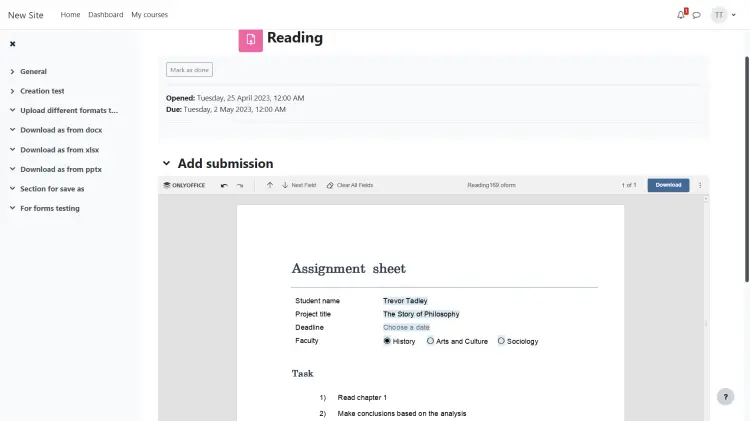
Когда задание опубликовано, плагин автоматически создаёт на бэкенде индивидуальный OFORM‑документ для каждого студента. Студент открывает свой документ, заполняет поля и отправляет результат через интерфейс Moodle.
Как это работает для студентов и преподавателей
- Студент открывает задание → открывается редактор ONLYOFFICE в окне Moodle → заполняет поля формы → нажимает Submit (Отправить).
- Для каждого отправления сохраняется индивидуальный документ на сервере; преподаватель может открыть каждый документ, прокомментировать и поставить оценку.
Критерии приёмки
- Плагин успешно установлен и виден в разделе Submission types при создании задания.
- При создании задания доступен конструктор формы (DOCXF) и опция ONLYOFFICE document.
- При публикации задания для каждого студента создаётся отдельный OFORM документ.
- Студент может сохранить и отправить форму без ошибок, а преподаватель — просмотреть и оценить отправления.
Рекомендации по созданию корректных форм
- Проектируйте форму с минимальным количеством обязательных полей.
- Используйте простые подписи и подсказки рядом с полями.
- Ограничьте длину текстовых полей, если планируете автоматический разбор.
- Тестируйте шаблон на тестовой учётной записи студента перед публикацией.
Распространённые проблемы и способы их решения
- Ошибка открытия редактора или таймаут:
- проверьте доступность сервера ONLYOFFICE (URL, сертификаты);
- убедитесь, что межсетевые экраны и прокси пропускают трафик между Moodle и ONLYOFFICE.
- Проблемы с авторизацией (JWT/Authorization header):
- проверьте настройки JWT в основном плагине ONLYOFFICE; при конфликте используйте параметр Authorization header;
- убедитесь, что секреты и время жизни токенов синхронизированы.
- Документы не создаются для студентов:
- проверьте права записи на стороне Moodle и файлового хранилища;
- проверьте логи Moodle и логи ONLYOFFICE Docs на предмет ошибок при создании OFORM.
Когда этот подход не подходит
- Если требуется массовая автоматическая обработка ответов в формате CSV/Excel без вручную заполненных полей — возможно, лучше использовать форму Moodle (Feedback/Quiz) вместо OFORM.
- Если у студентов нет стабильного доступа к внешнему редактору (медиагоризонт, политика безопасности), предпочтительнее встроенные типы заданий Moodle.
Альтернативные подходы
- Использовать стандартные модули Moodle: Quiz для тестов, Assignment с прикреплёнными файлами для свободных ответов, Feedback для опросов.
- Интегрировать другие редакторы/сервисы (Nextcloud Office, OnlyOffice через другие плагины) в зависимости от требований по хранению данных.
Роль‑ориентированные контрольные списки
Администратор:
- проверить интеграцию ONLYOFFICE и её доступность;
- установить плагин mod/assign/submission/onlyoffice;
- проверить SSL/сертификаты и конфигурацию JWT/Authorization header.
Преподаватель:
- создать шаблон DOCXF;
- протестировать форму от имени студента;
- прописать инструкции для студентов и сроки сдачи.
Студент:
- убедиться в доступе к заданию;
- заполнить обязательные поля и нажать Отправить;
- при проблемах предоставить скриншоты и описание ошибки преподавателю.
Мини‑методология внедрения на курсе (5 шагов)
- Подготовка: администратор настраивает интеграцию ONLYOFFICE.
- Шаблонизация: преподаватель создаёт DOCXF‑шаблон и тестирует его.
- Публикация: размещение задания в курсе с инструкцией для студентов.
- Сдача и оценка: студенты заполняют OFORM, преподаватель оценивает.
- Ретроспектива: сбор отзывов и улучшение шаблона.
Короткий словарь (1‑строчно)
- DOCXF — шаблон документа с полями, используемый для создания форм;
- OFORM — индивидуальный файл формы, который студент заполняет и отправляет;
- JWT — JSON Web Token, используется для авторизации между Moodle и ONLYOFFICE.
Советы по безопасности и приватности
- Храните секреты JWT в защищённых хранилищах, ограничьте доступ по ролям.
- Если данные студентов чувствительные, рассмотрите развертывание ONLYOFFICE в локальной сети и шифрование хранения.
Краткое резюме
Использование ONLYOFFICE Assign Submission в Moodle даёт удобный способ собирать структурированные ответы от студентов в виде форм‑документов. Плагин интегрируется в стандартный workflow заданий Moodle, создаёт индивидуальные OFORM‑документы для каждого студента и позволяет проверять и оценивать ответы прямо в LMS. Следуйте шагам установки, протестируйте шаблон и проследите за корректной конфигурацией авторизации между системами.
Ключевые действия: установить плагин, выбрать ONLYOFFICE document в Submission types, подготовить DOCXF‑шаблон, протестировать как студент.

Похожие материалы

Несколько аккаунтов Skype: Multi Skype Launcher

Журнал для работы: повысить продуктивность

Персональные звуки уведомлений на Android

Скачивание шоу Hulu для офлайн‑просмотра

Microsoft Start: персонализированная новостная лента
