
Как создать фейковые кадры с дрона с помощью Google Earth Studio
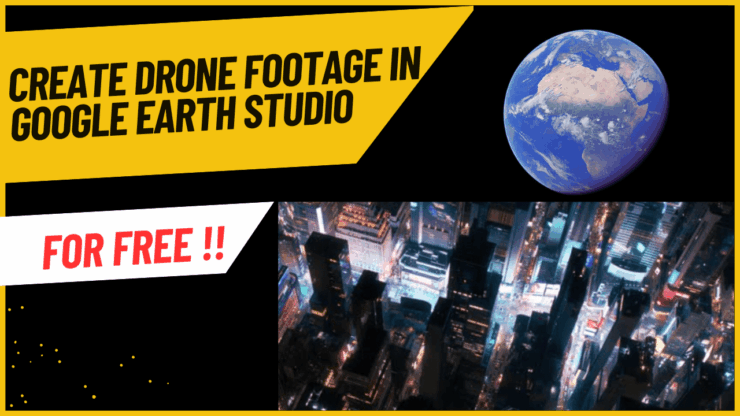
Кратко
Google Earth Studio — бесплатный веб‑инструмент от Google для анимации геопространственных данных. За 10–30 минут можно подготовить реалистичный «дрон‑кадр» для Reels, Shorts или полноценного видео: зарегистрируйтесь, выберите шаблон или создайте проект с ключевыми кадрами, затем отрендерьте в облаке и скачайте результат.
Важно: Earth Studio работает только в Google Chrome, а материалы для коммерческого использования ограничены правилами Google — проверьте лицензию перед публикацией.
Что такое Google Earth Studio
Google Earth Studio — это браузерный аниматор, который визуализирует спутниковые и 3D‑модели Земли. Коротко: инструмент позволяет программно управлять камерой, записывать плавные пролёты, наклоны и панорамы над реальными локациями.
Пояснение терминов
- Ключевой кадр: зафиксированное состояние камеры (широта, долгота, высота, наклон), между которыми программа интерполирует движение.
- Рендер в облаке: отправка задачи на сервер Google для генерации видео. Готовый файл придёт на ваш email.
Почему этот метод полезен
- Дёшево и быстро: не требуется покупка дрона и обучение пилотированию.
- Контроль: точная привязка к координатам и параметры камеры, недоступные при спонтанной съёмке с реального дрона.
- Подходит для: тизеров, картографических обзоров, туристических видео и презентаций локаций.
Ограничения
- Работает только в Google Chrome.
- Материалы Earth Studio не всегда разрешены для коммерческого использования — на результатах может присутствовать водяной знак или действовать дополнительные ограничения. Всегда читайте текущие условия Google.
TL;DR шаги
- Откройте Chrome и зайдите на Google.com/earth/studio.
- Подпишитесь через Gmail и дождитесь одобрения (иногда до 24 часов).
- Используйте Quick Starts для быстрого шаблона или Blank Project для ручной настройки.
- Настройте ключевые кадры, длительность и параметры камеры.
- Отрендерьте видео в облаке и скачайте из письма на Gmail.
Требования перед началом
- Обновлённый Google Chrome на ПК.
- Учетная запись Google (Gmail) для регистрации и получения рендера.
- Интернет‑соединение для облачного рендера.
Изображение: интерфейс Google Earth Studio с примером дрон‑кадра и панорамой локации.
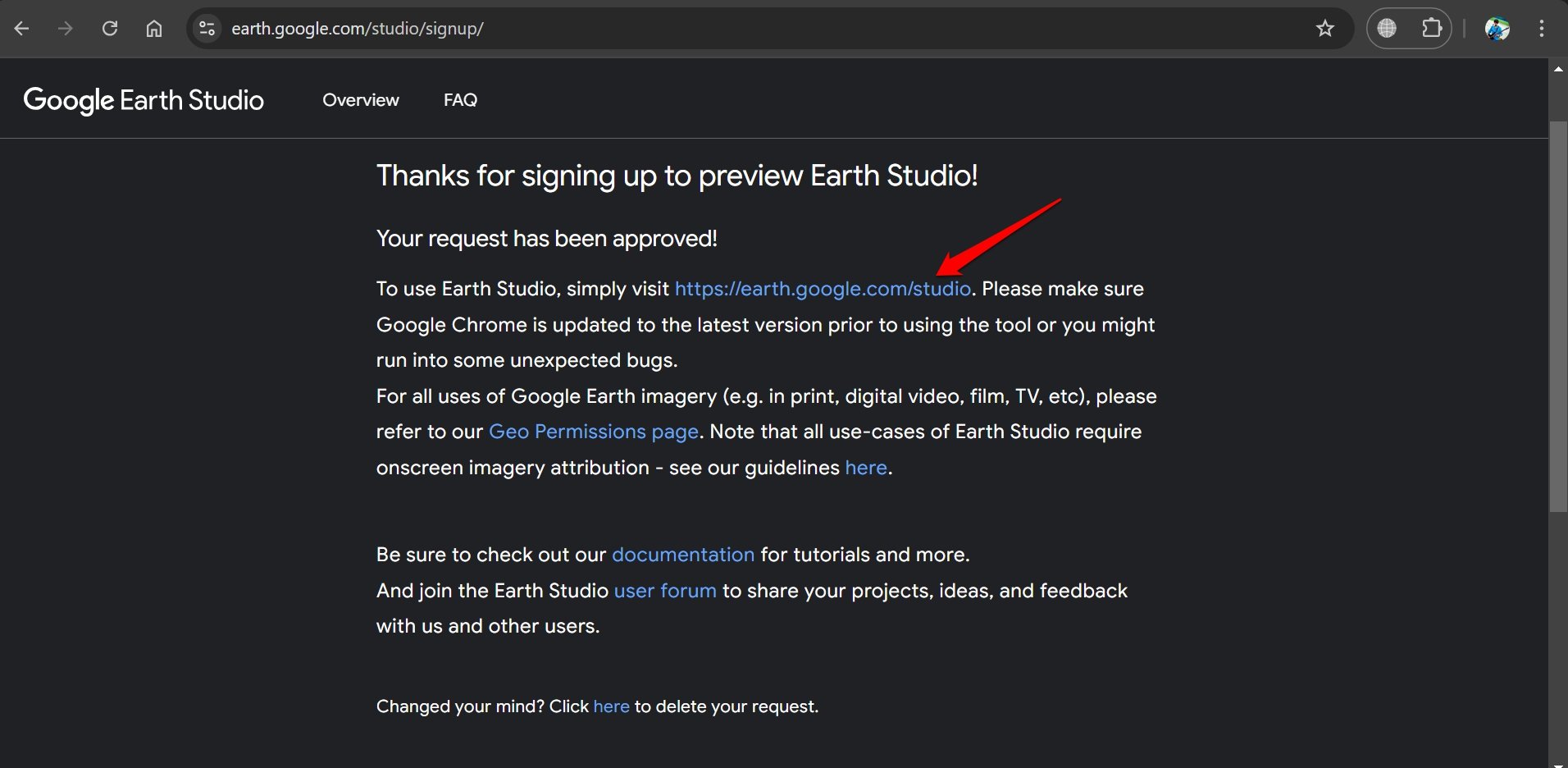
Как зарегистрироваться в Google Earth Studio
- Запустите Google Chrome.
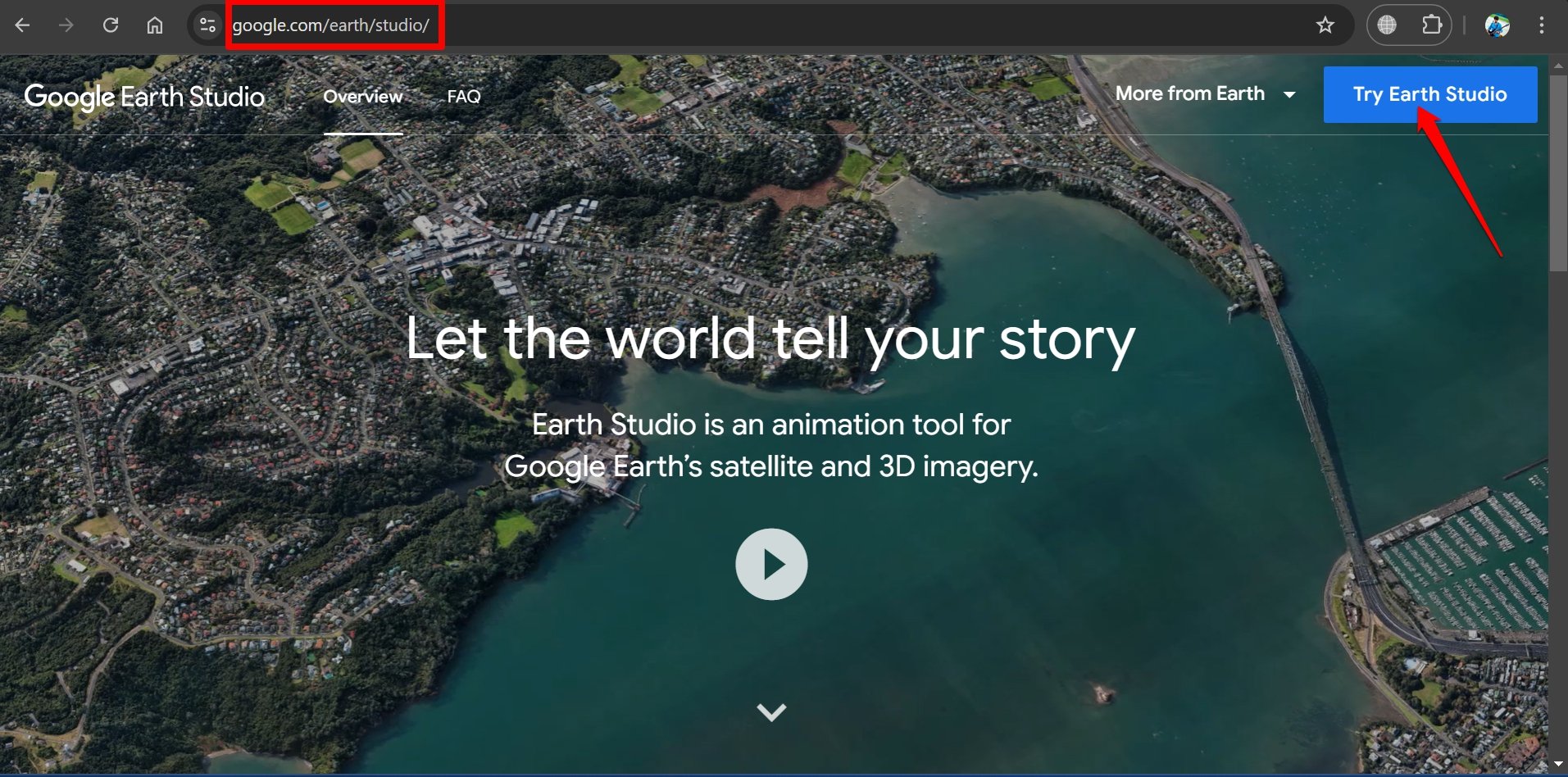
- В адресной строке введите Google.com/earth/studio.
- Нажмите кнопку Try Earth Studio.
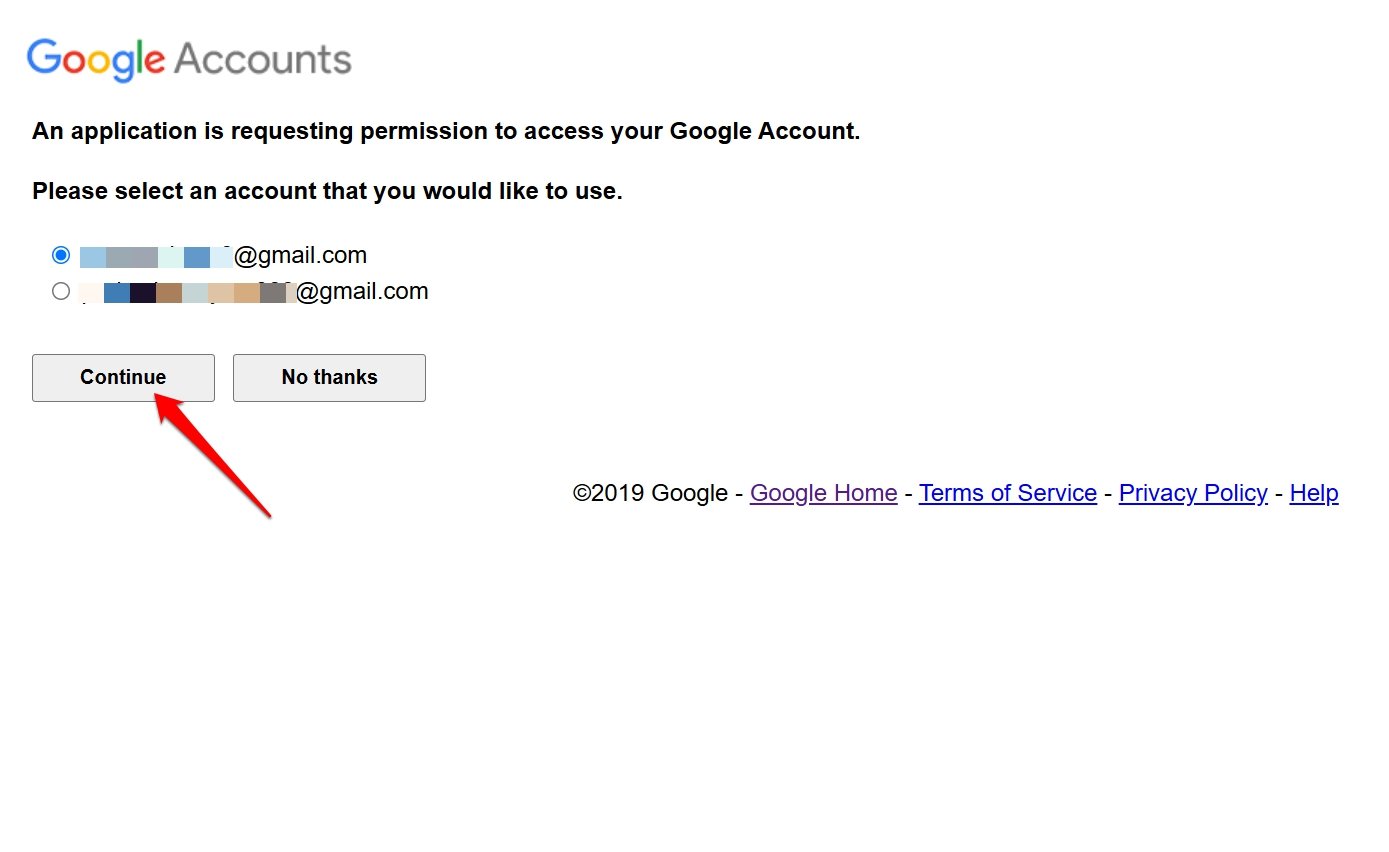
- Выберите Gmail‑аккаунт для регистрации.
- Заполните форму и нажмите Submit.
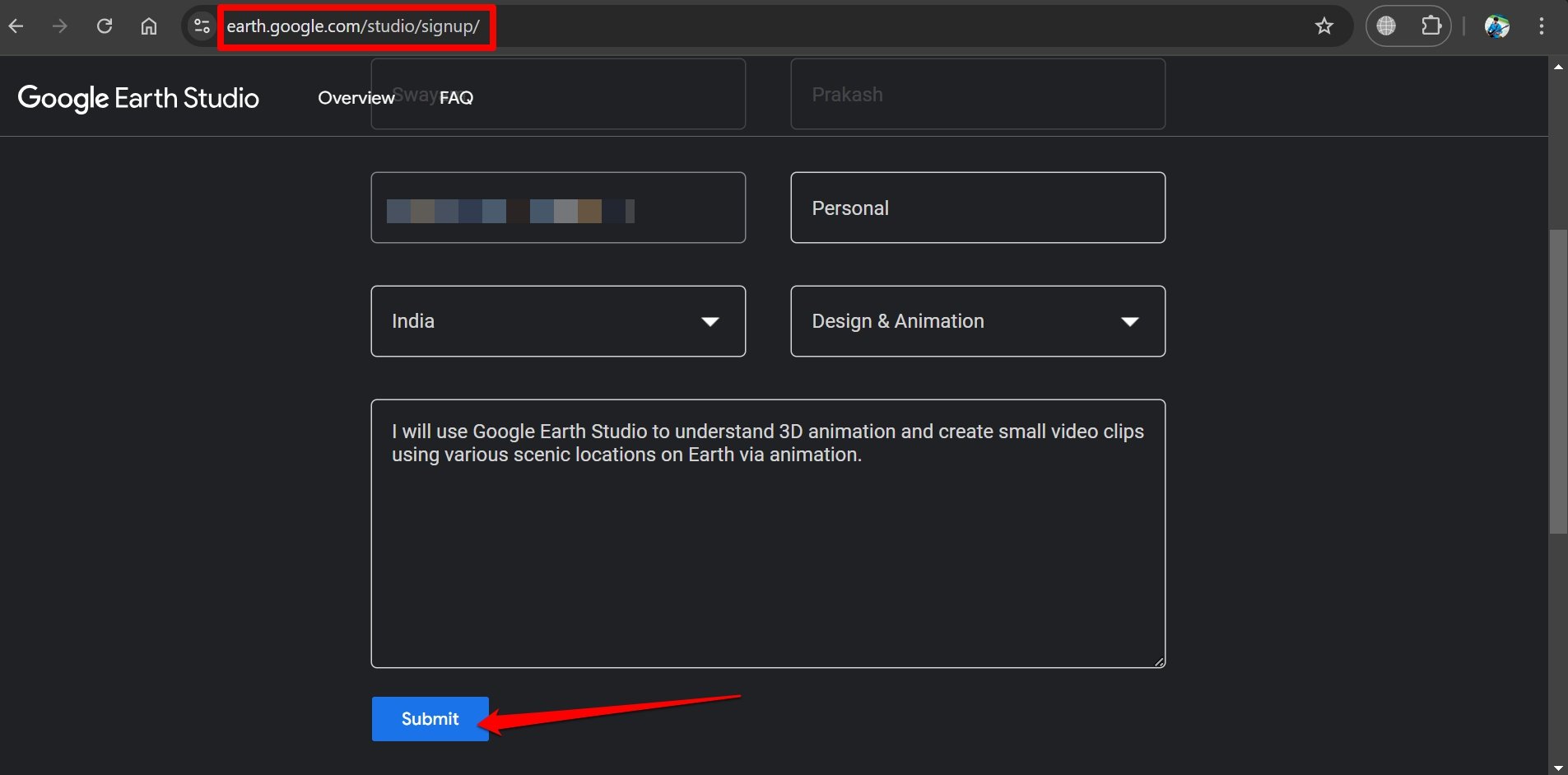
После подачи вы либо увидите сообщение об одобрении на экране, либо получите письмо Welcome to Google Earth Studio на ваш Gmail. Иногда одобрение занимает до 24 часов.
Быстрое создание дрон‑кадра через пресеты
Если нужно быстро получить привлекательный клип без тонкой настройки — используйте Quick Starts и готовые шаблоны.
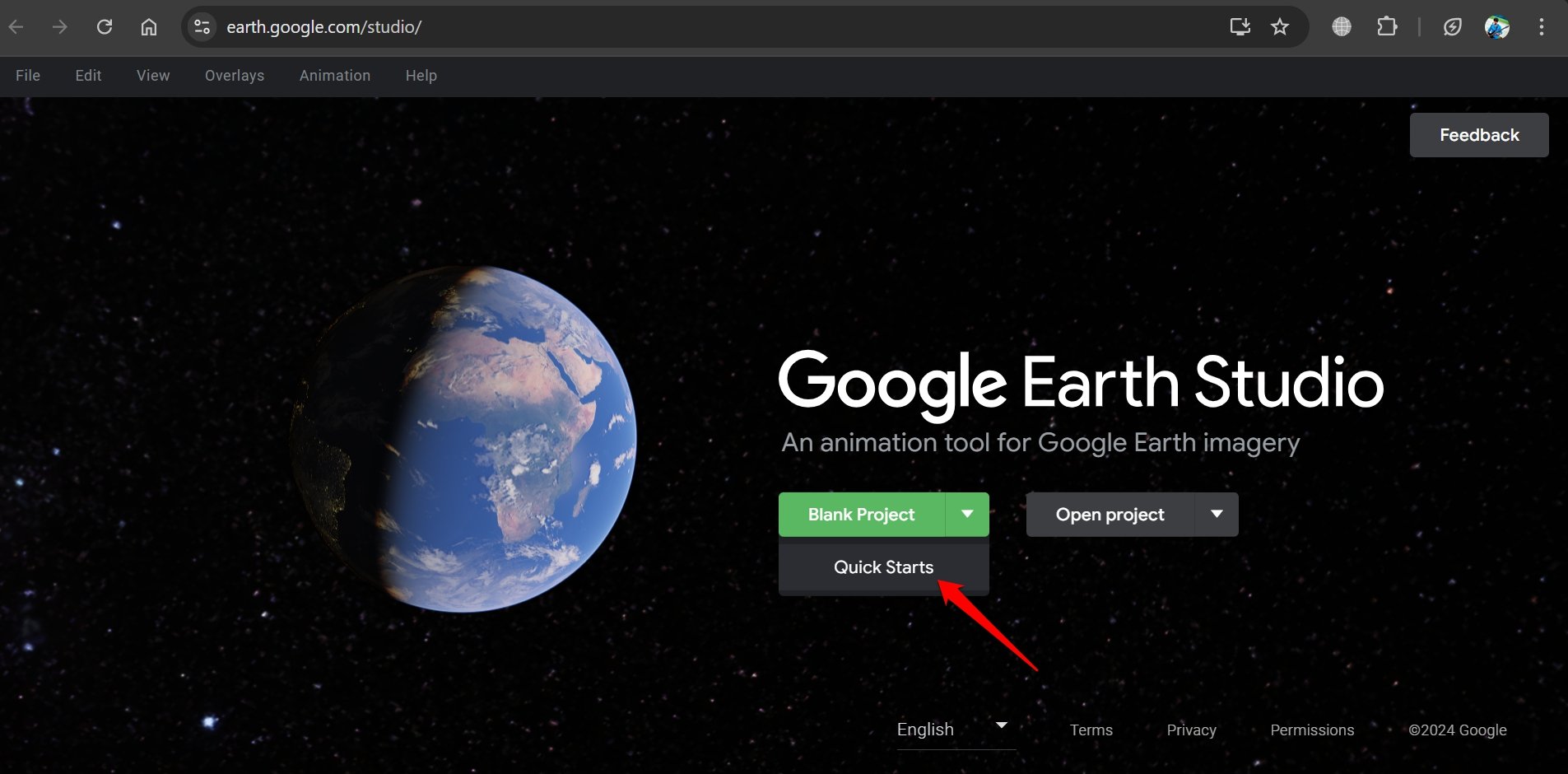
- Откройте панель dashboard Google Earth Studio.
- Нажмите стрелку на зелёной кнопке и выберите Quick Starts.
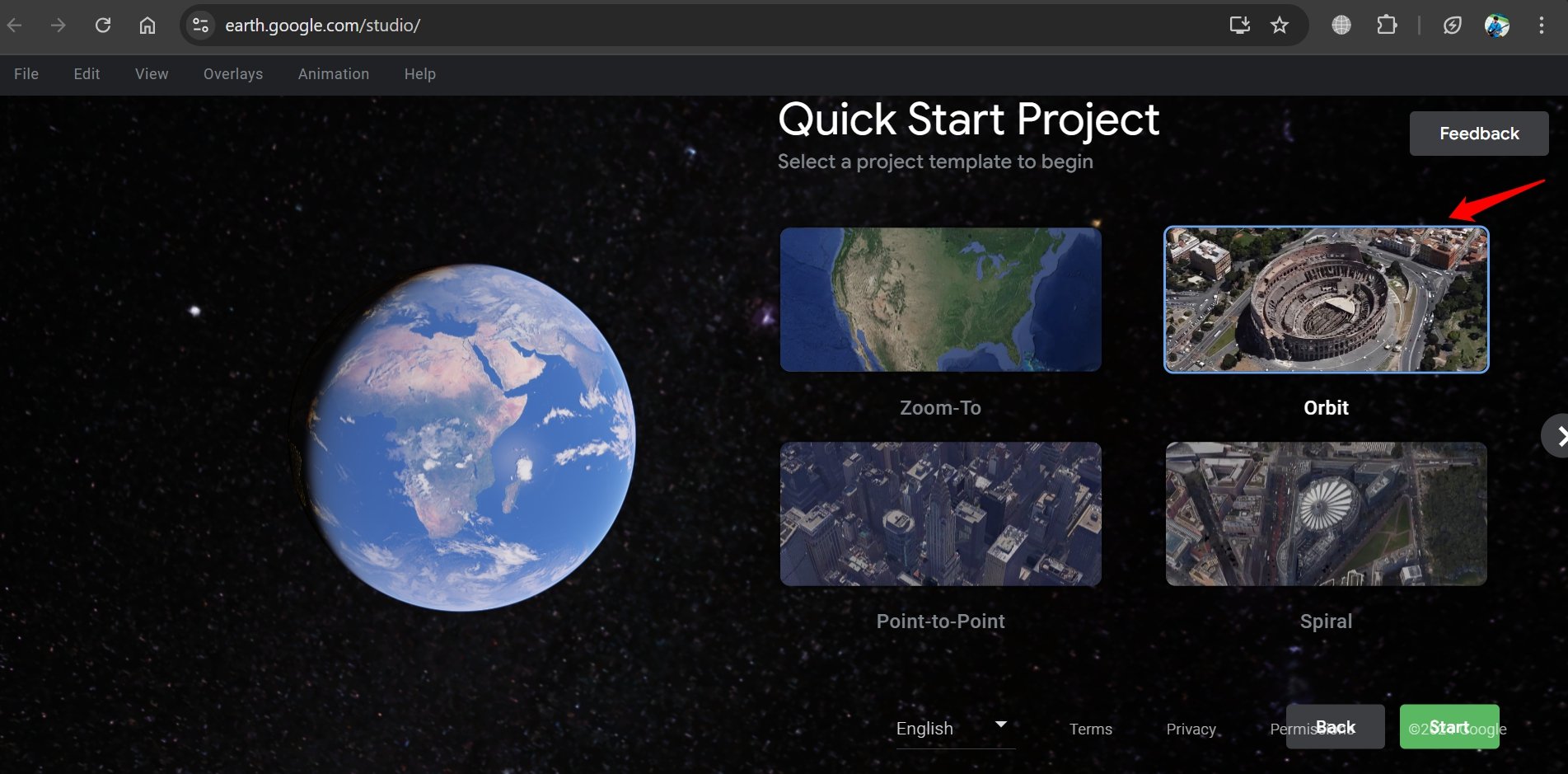
- Выберите шаблон проекта (например: Orbit, Point‑to‑Point, Helicopter).
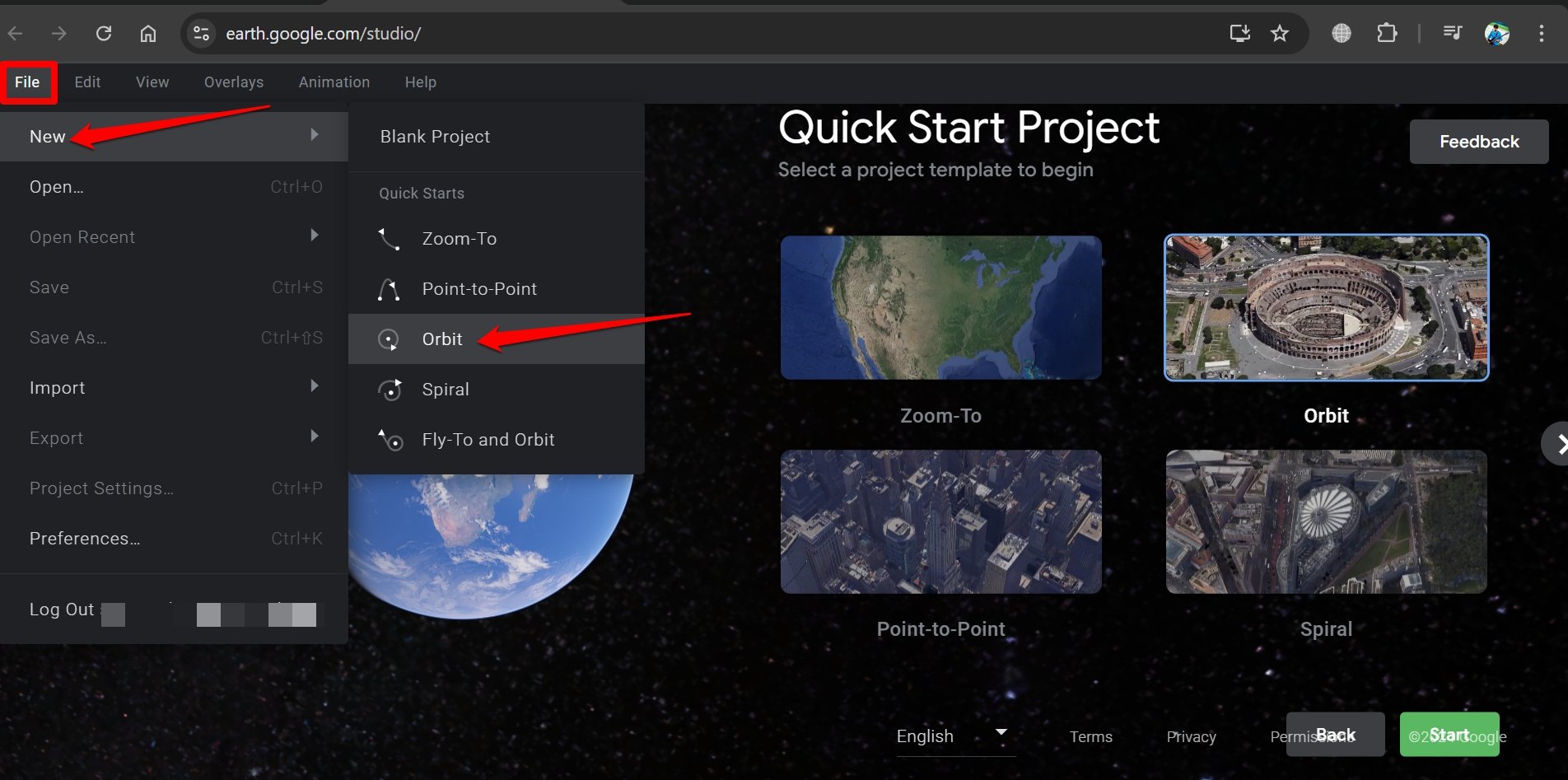
- Либо через File > New > Select Template Name откройте нужный пресет.
- Введите название или адрес локации и нажмите зелёную стрелку.
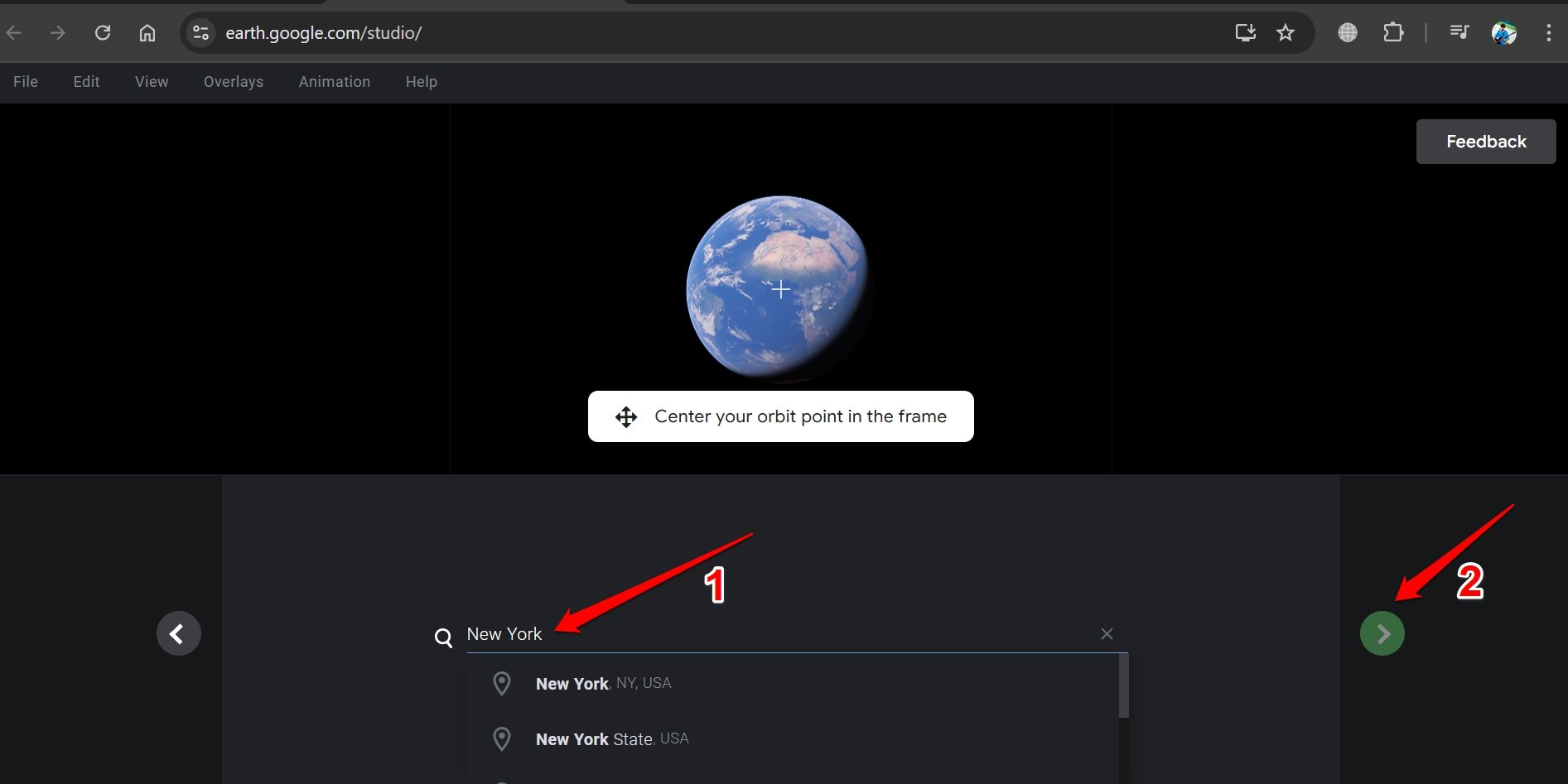
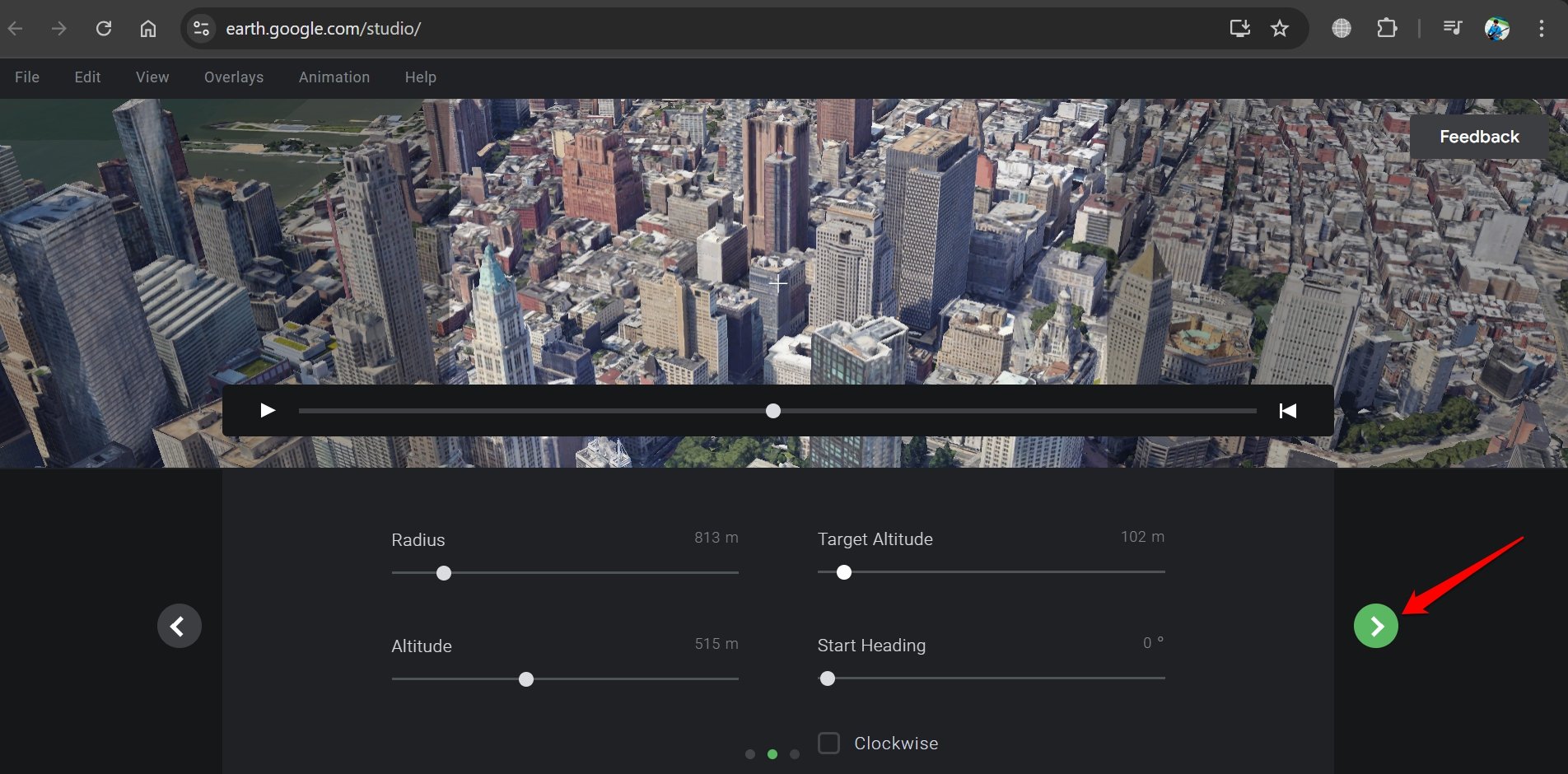
- Установите параметры Radius, Altitude и Target altitude, затем продолжайте нажатием зелёной стрелки.
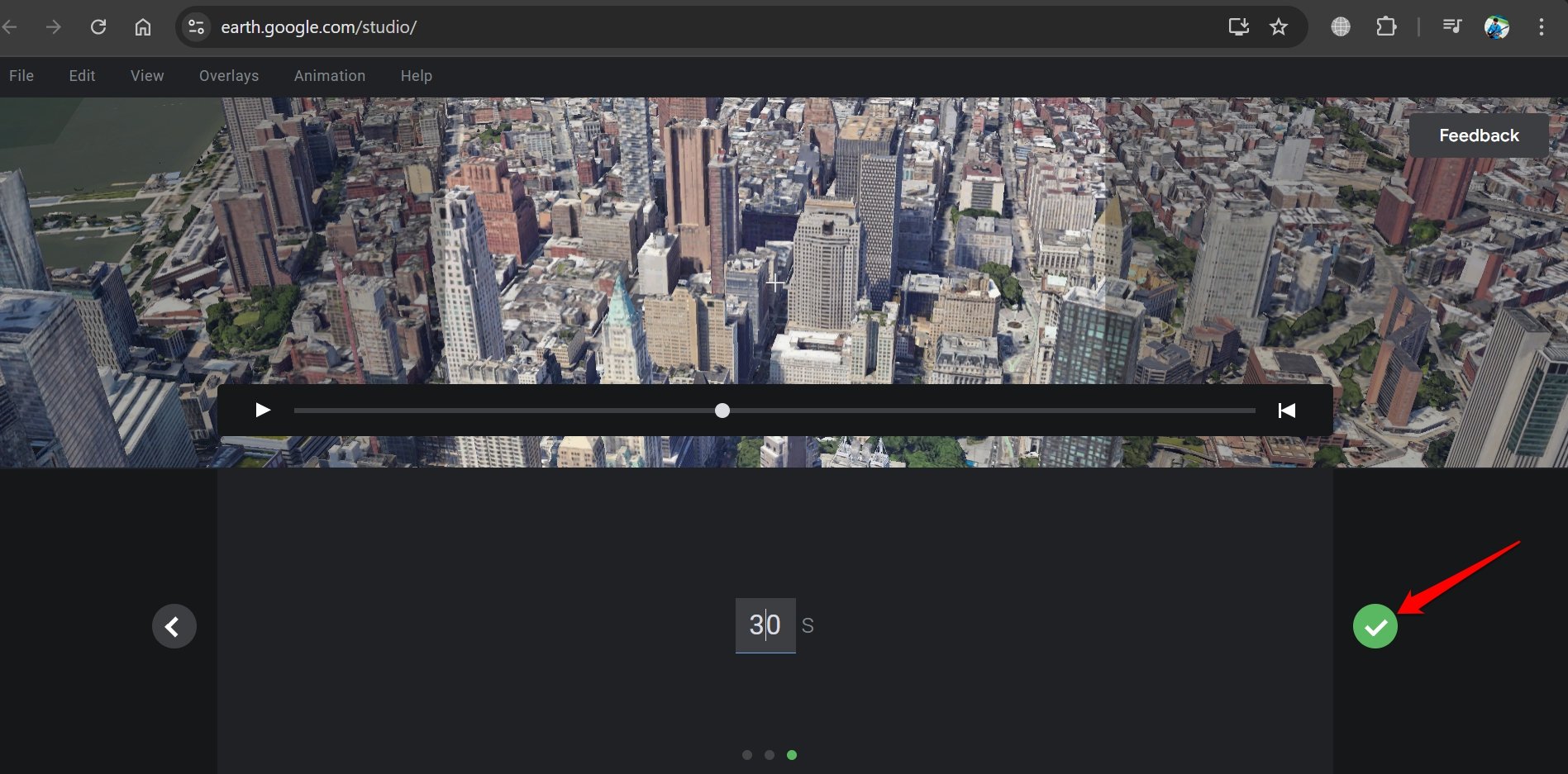
- Задайте длительность — оптимально 20–30 секунд для клипов в соцсетях.
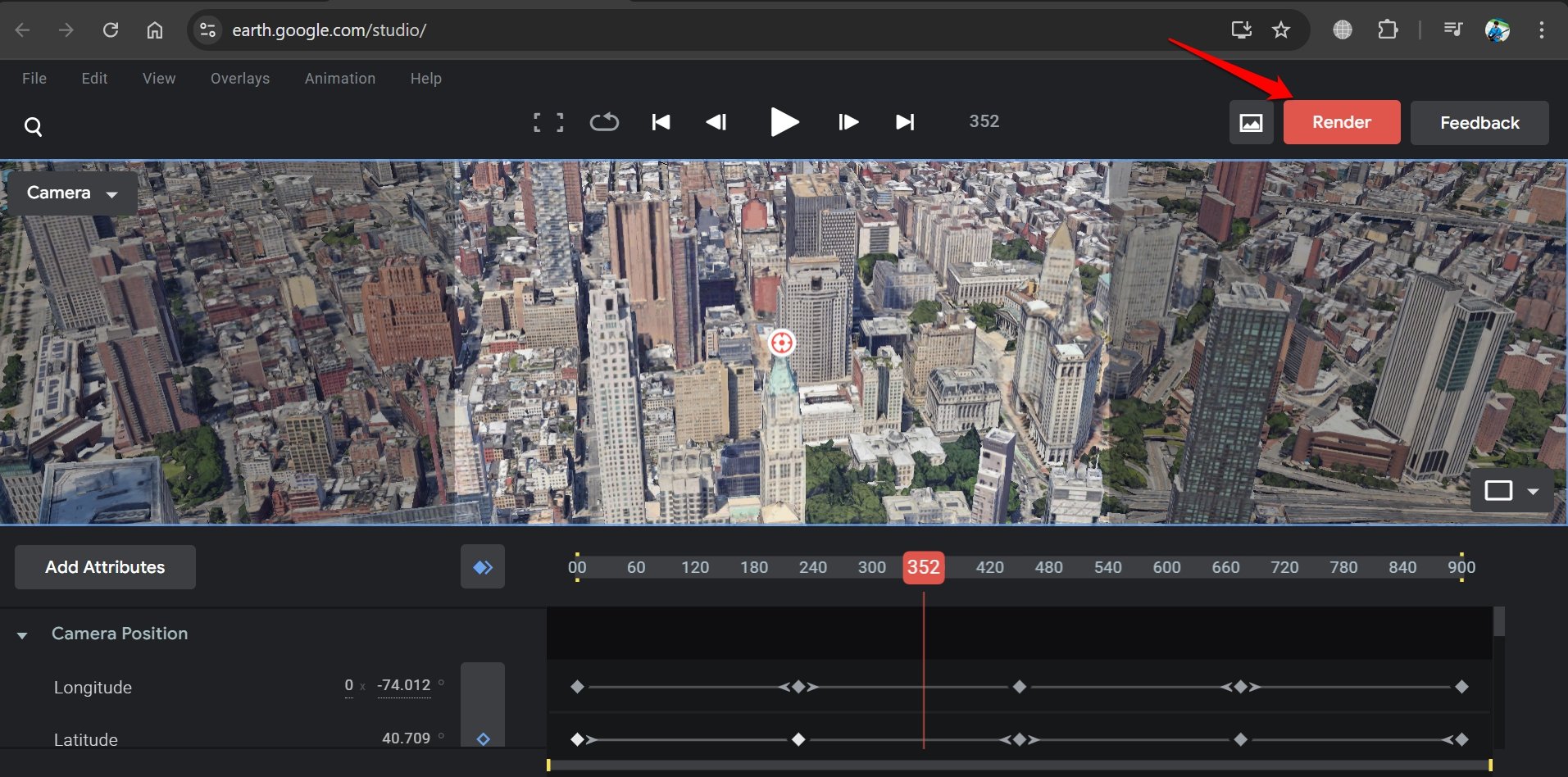
- На финальной панели нажмите Render для экспорта.
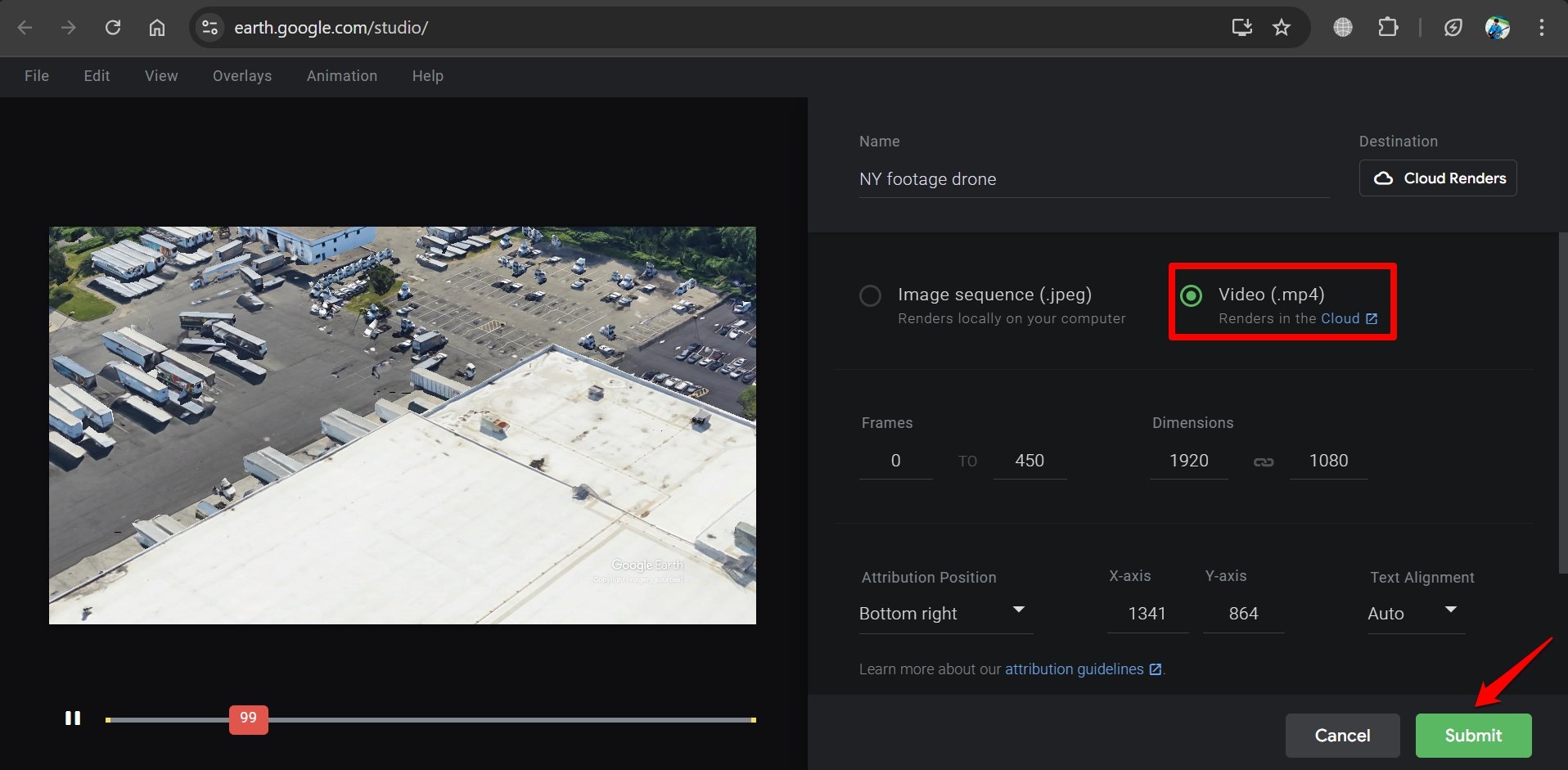
- Задайте имя файла, выберите формат Video и отправьте задачу на облачный рендер через Submit.
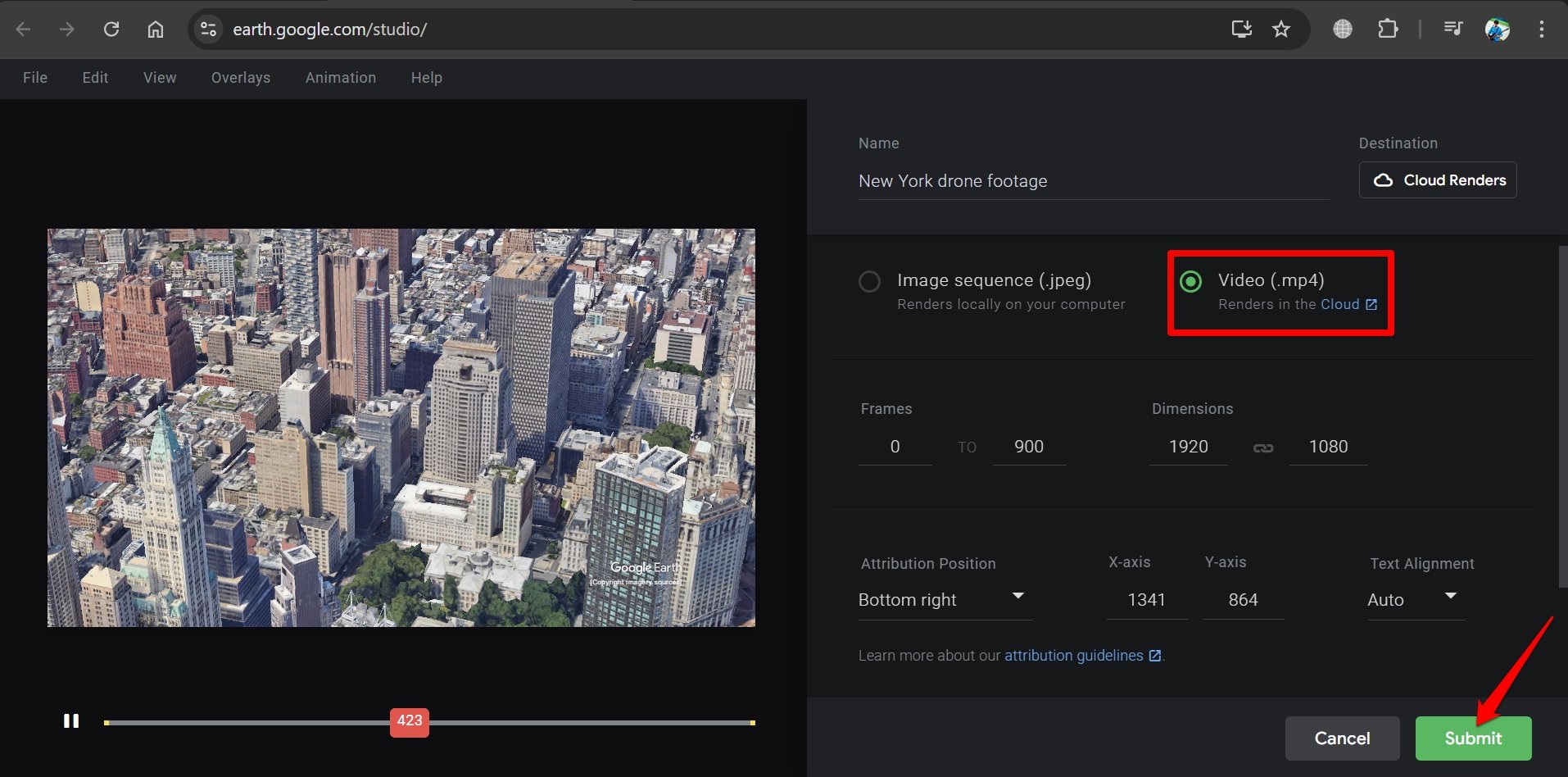
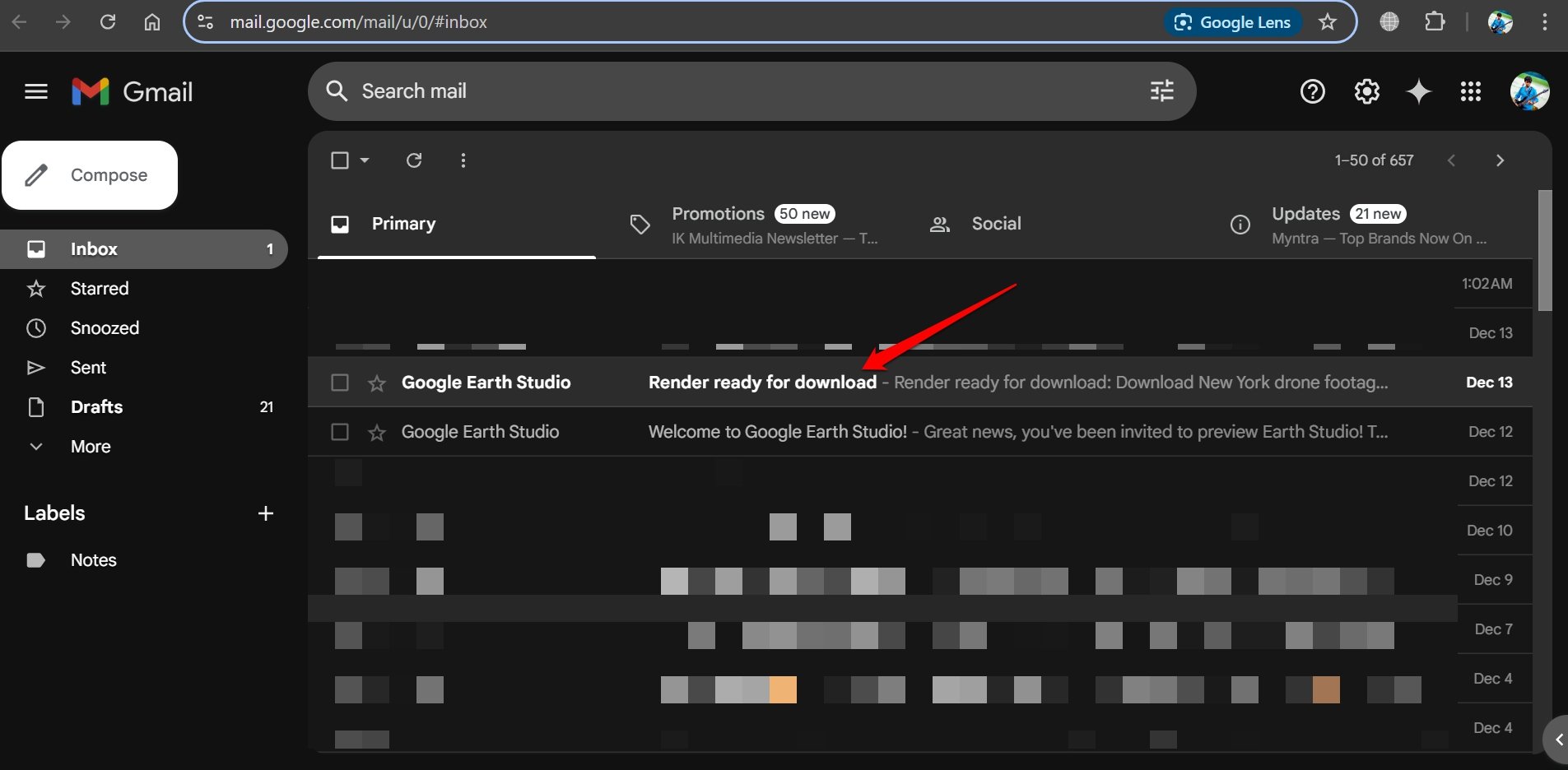
По завершении рендеринга вы получите письмо с ссылкой на скачивание в вашем Gmail.
Ручной метод: создание индивидуального пролёта с ключевыми кадрами
Ручной способ даёт полный контроль над композицией, скоростью и углом съёмки.
- На дашборде выберите Blank Project.
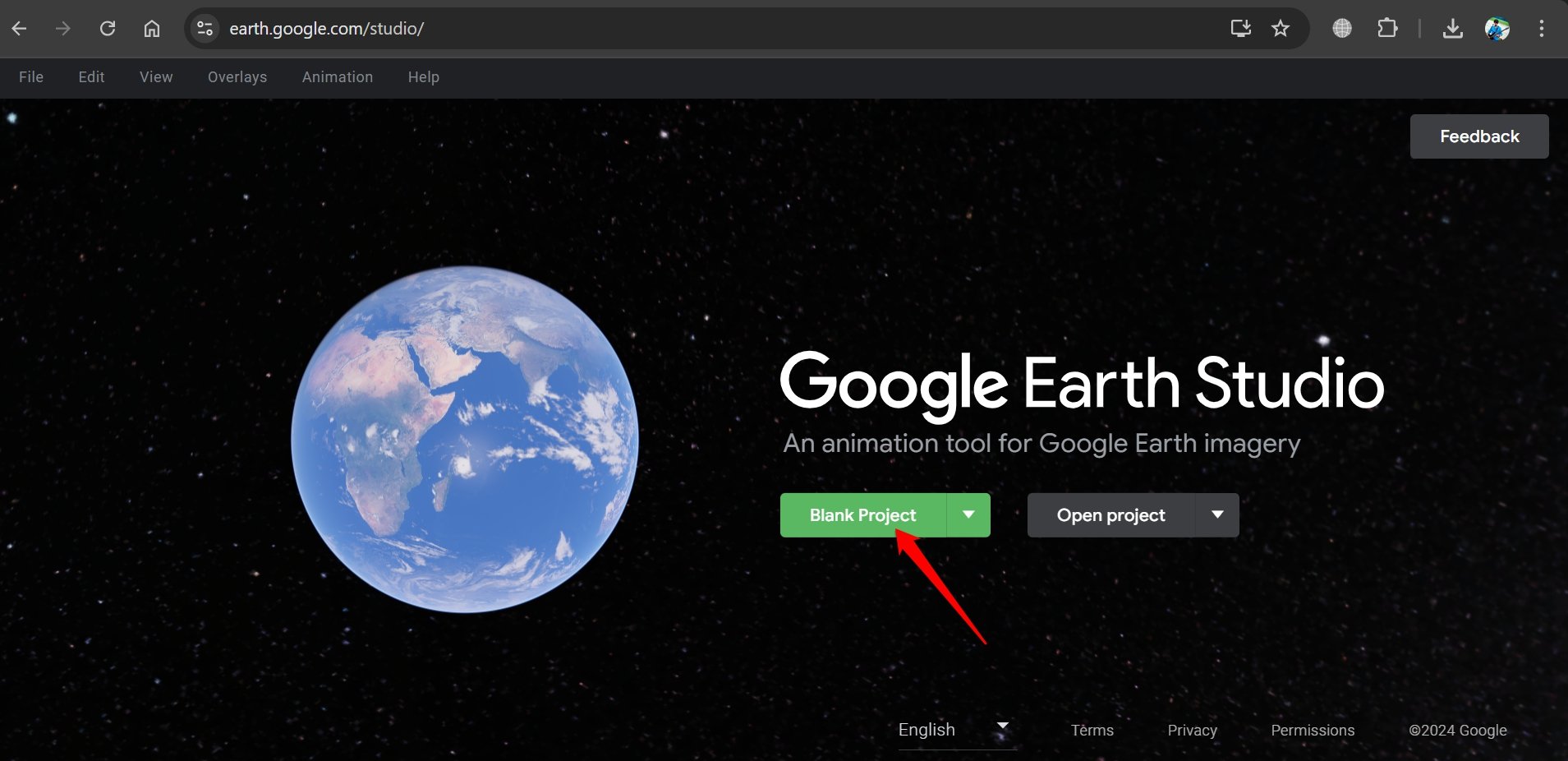
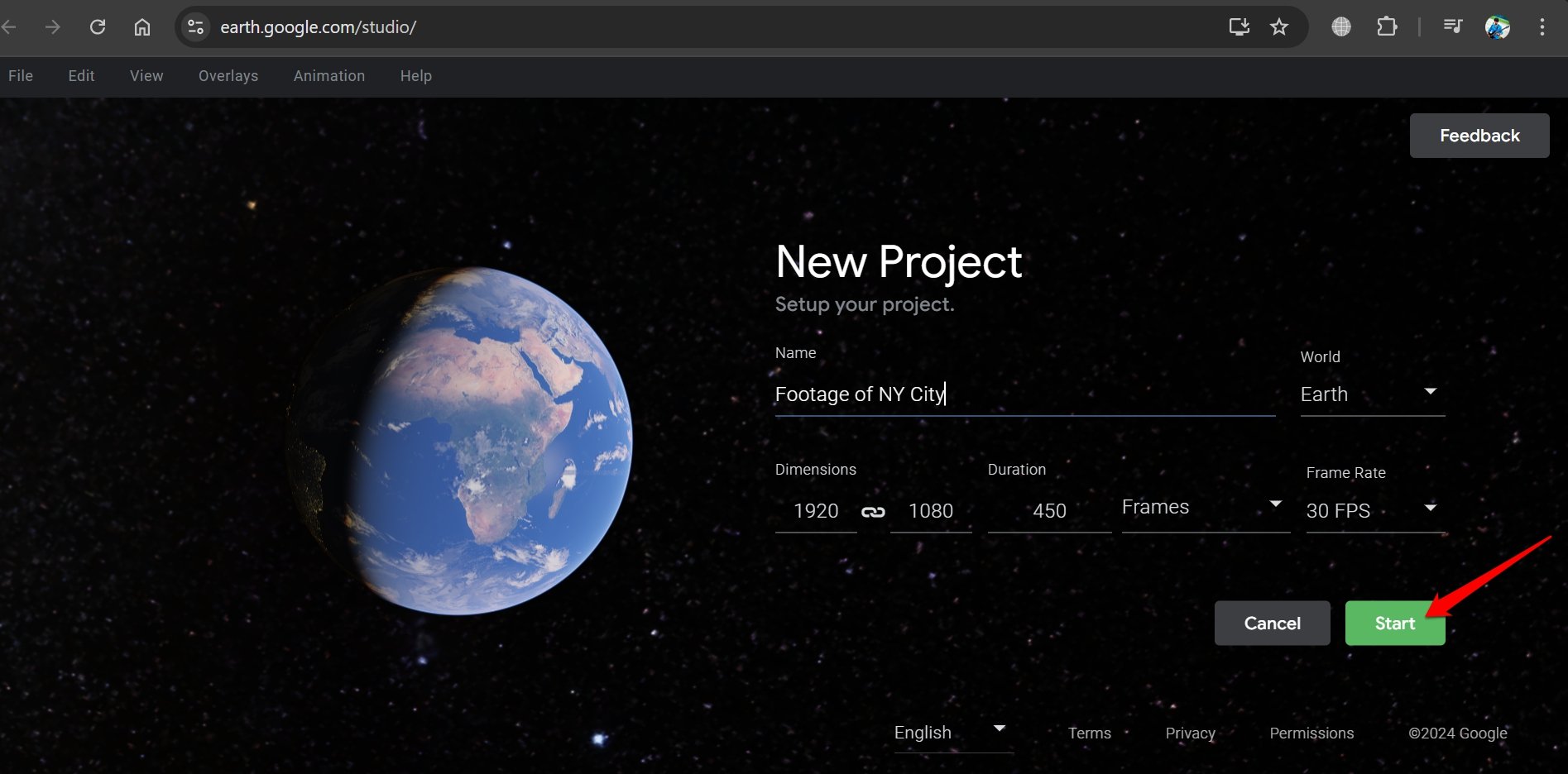
Укажите имя проекта, размеры кадра, длительность и частоту кадров.
Нажмите Start, чтобы открыть проект.
- В строке поиска локаций введите город, адрес или точные координаты.
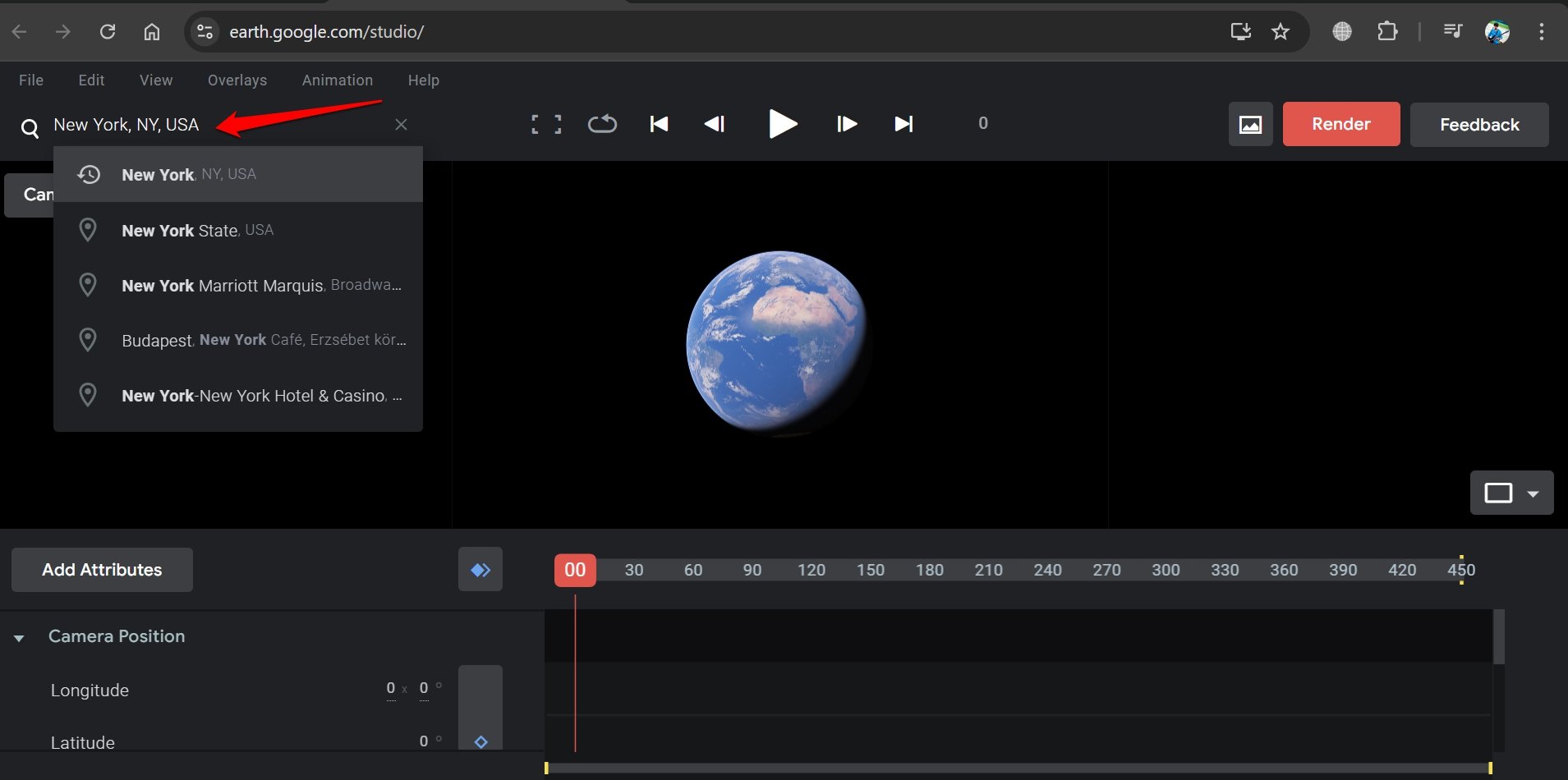
На 3D‑карте переместите камеру мышью или трекпадом к нужной позиции и увеличьте масштаб для детального вида.
Нажмите Add Keyframe рядом с параметрами Latitude, Longitude и Altitude, чтобы сохранить начальную позицию.
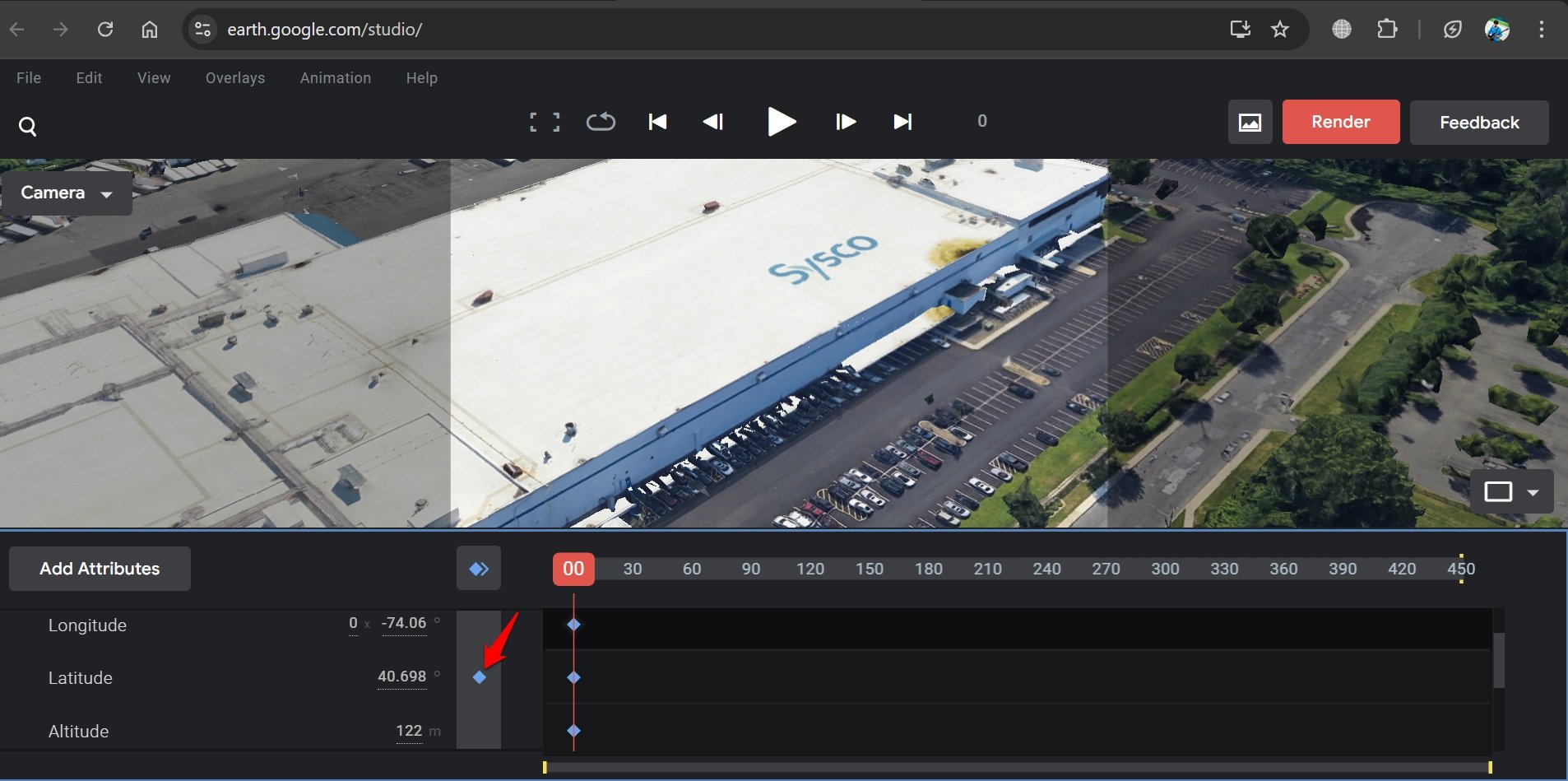
- Переместите красный playhead по таймлайну, измените положение камеры и снова добавьте ключевой кадр.
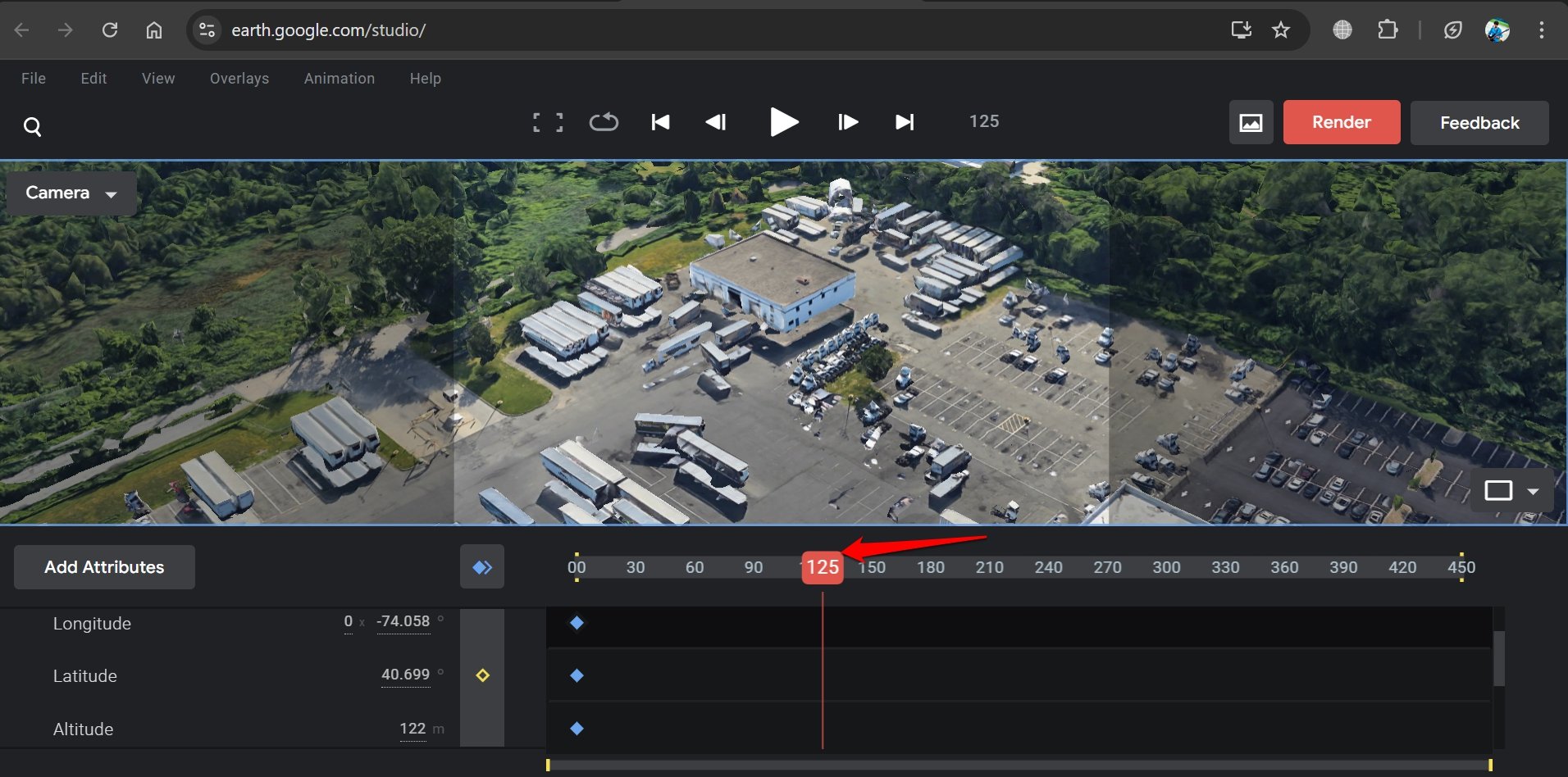
- Повторите процедуру для наклона (tilt), панорамы (pan) и высоты, чтобы получить плавный маршрут камеры.
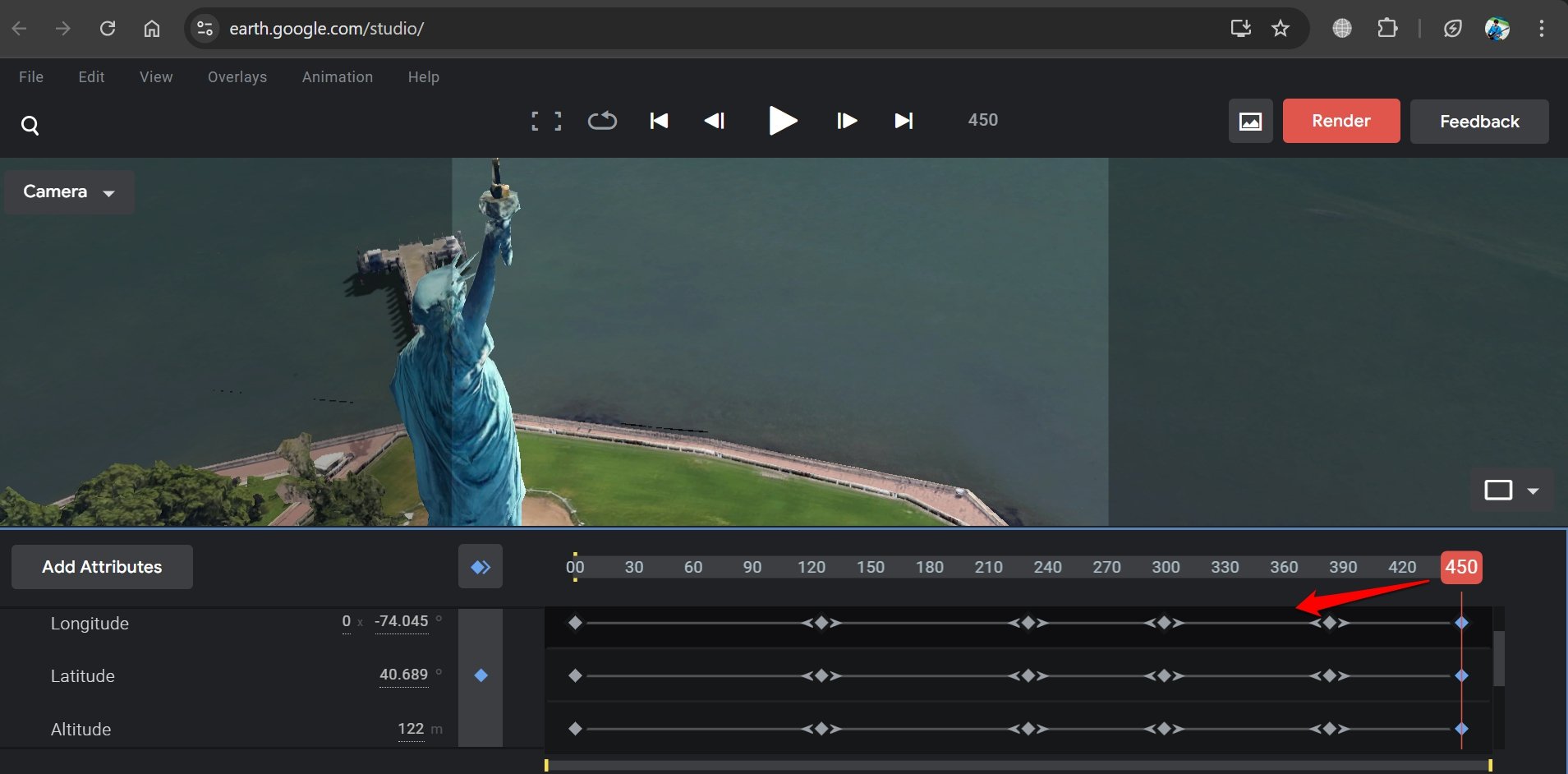
- После завершения композиции нажмите Render.
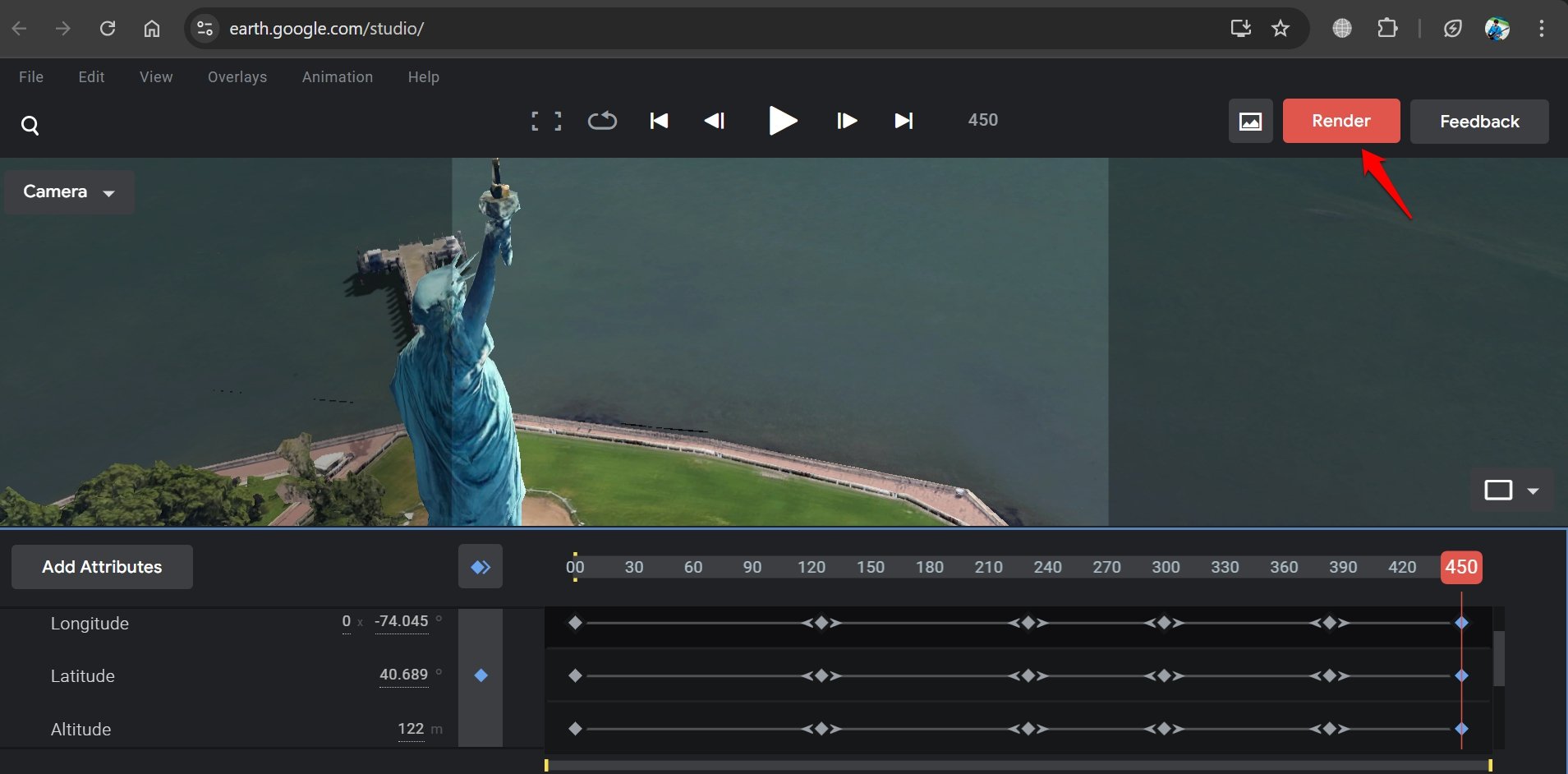
- Выберите формат .mp4 и подтвердите Submit для облачного рендера.
- Получите письмо с рендером в Gmail и скачайте итоговое видео.
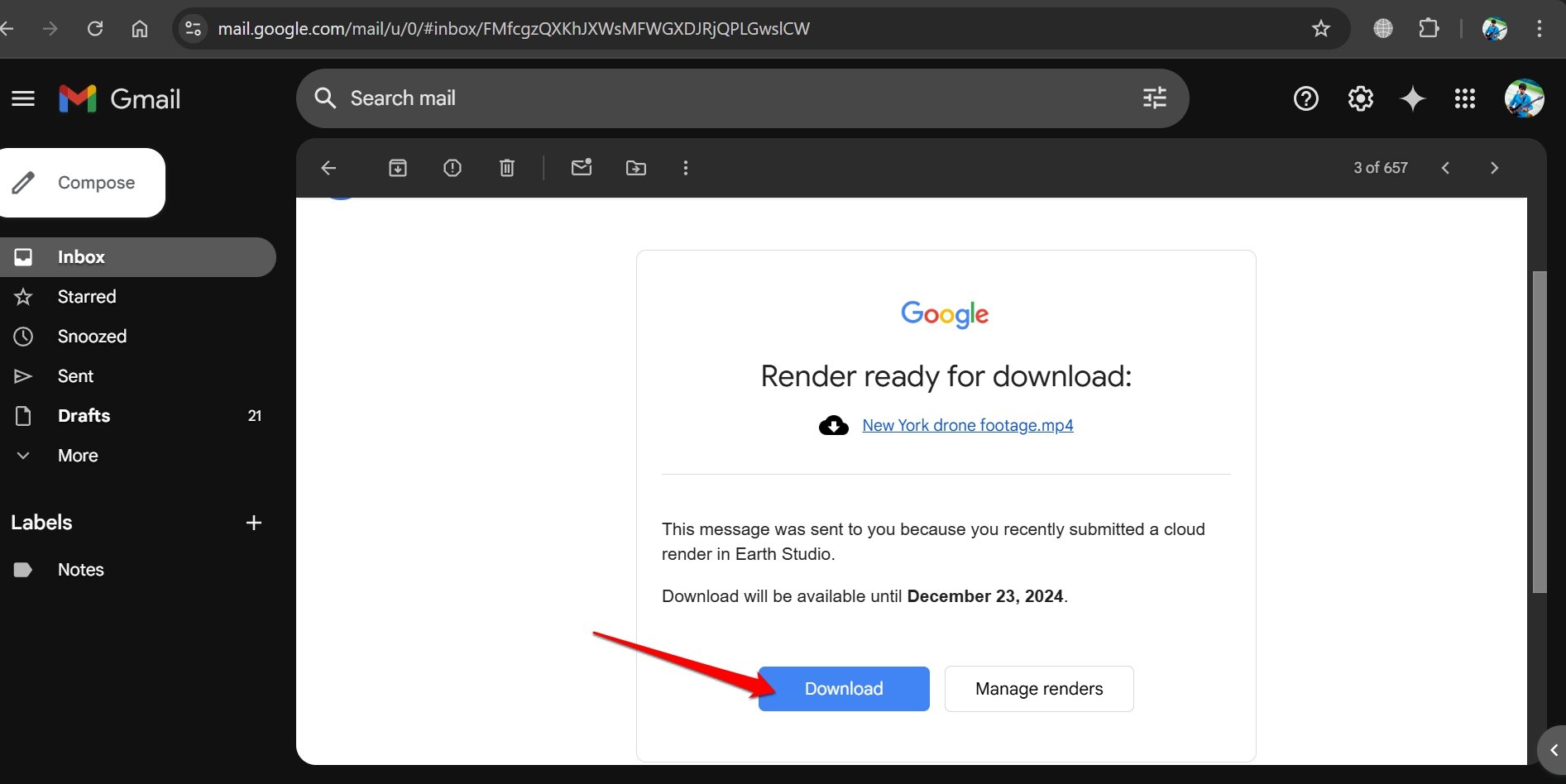
- Нажмите Download для сохранения файла на ПК.
Практические советы по настройкам и композиции
- Длительность: 20–30 с для коротких клипов; для бэктейк‑вставок или обзоров — 30–60 с.
- Частота кадров: выбирайте частоту, соответствующую финальному проекту (обычно 24, 25 или 30 fps).
- Высота камеры: для эффекта «дрона» используйте большую Altitude с плавной интерполяцией, избегая резких скачков.
- Радиус и фокус: уменьшайте Radius для более тесных пролётов между зданиями, увеличивайте для панорам.
- Наклон камеры: лёгкий отрицательный tilt создаёт эффект приближения к земле; резкие наклоны смотрятся неестественно.
- Предпросмотр: используйте Preview в низком качестве перед финальным рендером, чтобы экономить время.
Советы для соцсетей
- Вертикальные и квадратные кадры: указывайте правильные размеры проекта (9:16 для Reels/Shorts, 1:1 для Instagram‑постов).
- Снимайте чуть больше длительности, чем нужно — это даёт запас для монтажа и стабилизации.
Рекомендации по обработке и монтажу
- Цветокоррекция: спутниковые кадры могут выглядеть плоско — сделайте легкий контраст, коррекцию баланса белого и насыщенности.
- Скорость: для динамики применяйте subtle speed ramping (замедление в начале/конце пролёта).
- Наложение графики: добавьте метки, треки пути или анимации логотипа поверх клипа.
Частые ошибки и как их избежать
- Резкие изменения высоты или наклона — делают анимацию «скачащей». Решение: добавляйте промежуточные ключевые кадры.
- Неправильные соотношения сторон — экспортируйте сразу под нужную площадку.
- Игнорирование авторских прав — проверьте ограничения использования материалов Earth Studio.
- Забыть предварительно проверить качество сети — облачный рендер требует стабильного соединения для загрузки данных и обработки.
Когда этот метод не подходит (контрпримеры)
- Нужен полностью коммерческий контент без ограничений — возможно, потребуются лицензионные стоки или собственная съёмка дрона с разрешениями.
- Нужна съёмка с уникальной камерной платформой (гимбал, FPV‑дрон) и реальным физическим динамическим поведением; Earth Studio симулирует, но не заменяет физические эффекты ветра или мелкие вибрации.
Альтернативы и дополнения
- Стоковые сервисы (Pexels, Shutterstock, Adobe Stock) — реальная съёмка, часто платно.
- 3D‑пакеты (Blender, Cinema 4D) — больше контроля, но выше порог входа.
- Специализированные картографические решения (Cesium, Mapbox) — для интерактивных карт и сложных визуализаций.
Выбор: Earth Studio подходит для быстрых, реалистичных кадров без оборудования и со средней сложностью сцены.
Юридические и вопросы конфиденциальности
- Коммерческое использование: внимательно ознакомьтесь с условиями Google Earth Studio — некоторые типы коммерческого применения запрещены или ограничены.
- Лица и частная собственность: хотя кадры генерируются из спутниковых и 3D‑моделей, при публикации соблюдайте местные законы о приватности и праве на изображение, если на видео распознаются частные объекты.
- GDPR и персональные данные: Earth Studio не передаёт вам персональные данные, но при использовании материалов в EU ориентируйтесь на общие правила обработки персональных данных в вашем рабочем процессе.
Мини‑методика планирования дрон‑кадра
- Цель: определите, зачем нужен кадр (титул, переход, обложка).
- Формат: выберите соотношение сторон и частоту кадров.
- Маршрут: намечайте ключевые точки пролёта и желаемые ракурсы.
- Настройка: выберите пресет или создайте ключевые кадры вручную.
- Предпросмотр: проверьте в низком качестве.
- Рендер: отправьте на облачный рендер и скачайте результат.
- Монтаж: подберите кадрирование, цвет и звук.
Чек‑лист ролей
Для создателя контента
- Подготовить цель и формат видео.
- Выбрать шаблон или решить о ручном создании.
- Проверить ограничения лицензии.
Для монтажёра
- Установить правильные размеры и fps в проекте монтажа.
- Сделать цветокоррекцию и адаптацию под платформу.
- Добавить титры, логотип и звук.
Критерии приёмки
- Видео отрендерено без ошибок и доступно для скачивания.
- Соотношение сторон и частота кадров соответствуют требованиям площадки.
- Плавность движения камеры без внезапных скачков.
- Отсутствие нарушений лицензии Google для заявленного использования.
Шаблон настроек экспорта (чек‑лист)
- Формат: .mp4 (H.264) по умолчанию для широкой совместимости.
- Частота кадров: соответствует основному проекту (24/25/30 fps).
- Длительность: оставьте 1–2 с на запас для монтажных переходов.
- Имя файла: указывайте локацию, тип кадра и дату в названии для удобства.
Решение проблем при рендере
- Рендер не стартует: проверьте доступность аккаунта и версию Chrome.
- Длительное ожидание письма: проверьте папку спама и статус облачной задачи в Earth Studio.
- Видны артефакты в кадре: попробуйте увеличить качество рендера или изменить угол освещения/времени суток.
Социальные превью и короткое объявление
Социальный заголовок: Фейковые дрон‑кадры с Google Earth Studio
Социальное описание: Создавайте впечатляющие дрон‑кадры бесплатно — инструкция, советы по настройке, чек‑листы и юридические заметки.
Краткое объявление (100–200 слов)
Создавайте реалистичные кадры с эффектом пролёта дрона без покупки аппаратуры — всё, что вам нужно, это Google Chrome и аккаунт Google. Используйте готовые Quick Starts для быстрого результата или Blank Project для детальной настройки ключевых кадров. Отправьте задачу на облачный рендер и получите MP4‑файл в своём Gmail. В статье приведены пошаговые инструкции, советы по композиции и монтажу, чек‑листы для создателя и монтажёра, а также юридические напоминания по использованию материалов. Идеально для Reels, Shorts и превью видео.
Итог
Google Earth Studio — практичный инструмент для создания фейковых дрон‑кадров без дорогостоящего оборудования. Он даёт гибкость и точность в планировании пролётов, но требует внимания к лицензии и параметрам экспорта. Для большинства задач в соцсетях и презентациях это быстрый и дешёвый способ получить впечатляющий визуальный результат.
Important
Проверьте текущие условия использования Google Earth Studio перед коммеральной публикацией и всегда сохраняйте резервные версии проектов.
Summary
- Earth Studio позволяет создавать «дрон‑кадры» без реального дрона.
- Работает только в Google Chrome и требует аккаунт Google.
- Используйте Quick Starts для быстрого результата или Blank Project для полного контроля.
- Проверьте лицензию перед коммерческим использованием.

Похожие материалы

Несколько аккаунтов Skype: Multi Skype Launcher

Журнал для работы: повысить продуктивность

Персональные звуки уведомлений на Android

Скачивание шоу Hulu для офлайн‑просмотра

Microsoft Start: персонализированная новостная лента
