
Как создать значки‑ярлыки на рабочем столе в Ubuntu (GNOME)
Быстрое содержание
- Установка GNOME Tweaks и включение значков
- Поиск существующего .desktop файла и перетаскивание на рабочий стол
- Создание собственного .desktop файла (шаблон и пояснения)
- Копирование в каталог пользователя или системный каталог
- Решение распространённых проблем и рекомендации
Введение
Значки на рабочем столе должны быть простыми. В GNOME (Ubuntu 18.04 и новее) это не всегда очевидно. Этот материал объясняет, как сделать рабочие ярлыки для любимых приложений: от включения поддержки значков до создания и распространения .desktop файлов. .desktop — это короткий однострочный файл, который указывает, какую программу запускать, какой значок показывать и где её рабочая директория.
Important: все действия описываются для среды GNOME на Ubuntu. Пути и поведение могут незначительно отличаться в других дистрибутивах или окружениях рабочего стола.
Установка GNOME Tweaks и включение значков на рабочем столе
По умолчанию в современных сборках GNOME прямое копирование файлов на рабочий стол может быть отключено. Чтобы разрешить показ значков и упростить работу:
- Откройте терминал и установите GNOME Tweaks:
sudo apt-get update
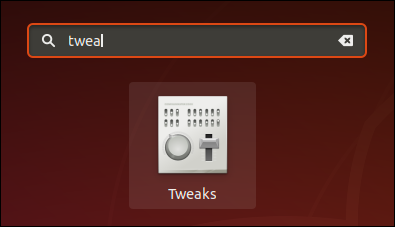
sudo apt-get install gnome-tweaks- Нажмите клавишу Super (часто с логотипом Windows) и введите tweaks, затем запустите приложение Tweaks.
- В Tweaks откройте раздел «Desktop» (или «Extensions» в более новых версиях) и включите «Show icons» (Показывать значки). Выберите, какие системные элементы отображать: корзина, домашняя папка, смонтированные тома и т. д.
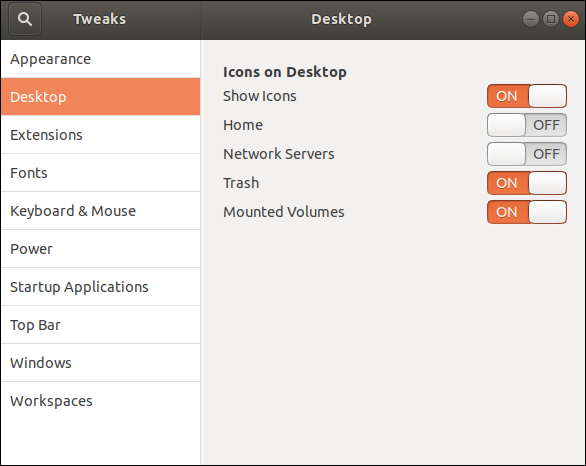
Примечание: в Ubuntu 19.10 и новее управление значками производится через «Extensions» → «Desktop Icons» или через расширение Desktop Icons NG (DING).
Как работает .desktop файл — краткая модель
- .desktop — это текстовый файл с набором пар «ключ=значение». Он сообщает системе, как запускать приложение (Exec), какой значок использовать (Icon) и где находится рабочая папка (Path). Это «манифест» ярлыка.
- Если файл помечен как исполняемый (chmod +x), GNOME считает его «доверенным» и не показывает предупреждение при первом запуске.
Поиск готового .desktop файла и создание ярлыка методом перетаскивания
Откройте Файлы (Nautilus) и перейдите в «Other locations» → Computer → usr → share → applications.
В системных пакетах .desktop-файлы обычно находятся в /usr/share/applications. Локально установленные в /usr/local/share/applications. Для приложений, доступных только текущему пользователю, проверьте ~/.local/share/applications.
/usr/share/applications
/usr/local/share/applications
~/.local/share/applications- Найдите файл нужного приложения (например, LibreOffice Writer). Щёлкните правой кнопкой → Свойства, чтобы убедиться, что это «desktop configuration file».
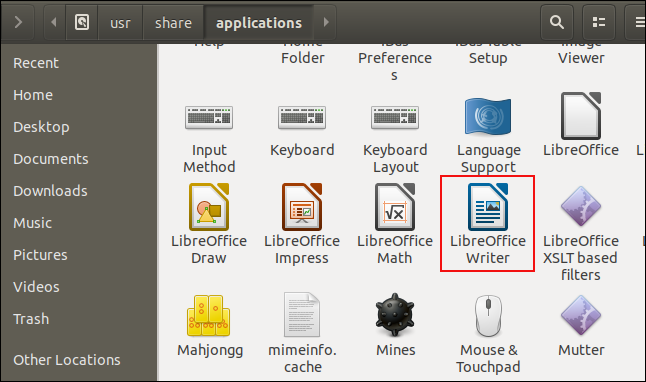
Перетащите и отпустите файл на рабочий стол. По умолчанию это создаст копию ярлыка на рабочем столе.
При первом запуске появится предупреждение «Untrusted Application Launcher» (Ненадёжный ярлык). Нажмите «Trust and Launch» (Доверять и запускать). После этого значок приобретёт правильный вид.
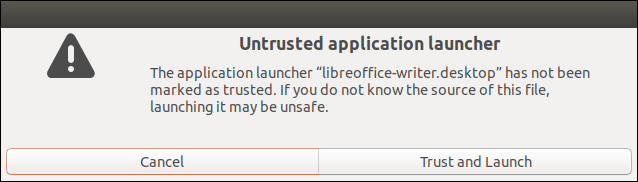
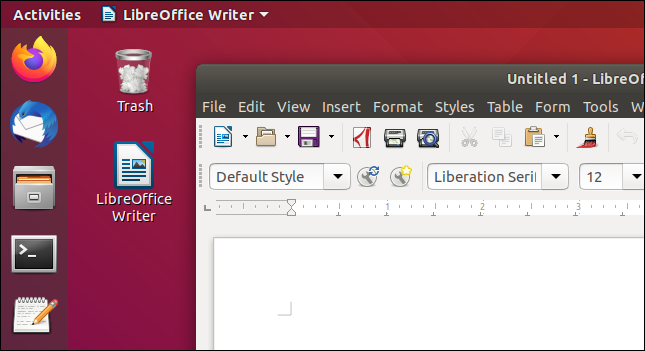
Совет: чтобы избежать диалога, сделайте .desktop файл исполняемым: в терминале выполните
chmod +x ~/Рабочий\\ стол/LibreOffice\ Writer.desktop(Обратите внимание на экранирование пробелов в названии пути.)
Что делать, если .desktop файла нет
Некоторые программы (например, самодельные утилиты, скрипты или приложения с GitHub) не включают .desktop. Это не проблема — вы можете создать его вручную. Ниже — пошагово.
Создание .desktop файла вручную — подробное руководство
Убедитесь, что приложение запускается вручную. Если оно не запускается, .desktop тоже не поможет.
Найдите рабочий исполняемый файл и значок приложения. В примере ниже исполняемый файл — gc, а значок — ip_gc_icon.png в каталоге /home/dave/geocoder.

- Откройте текстовый редактор. Простой пример с gedit:
gedit- Начинаем файл с заголовка:
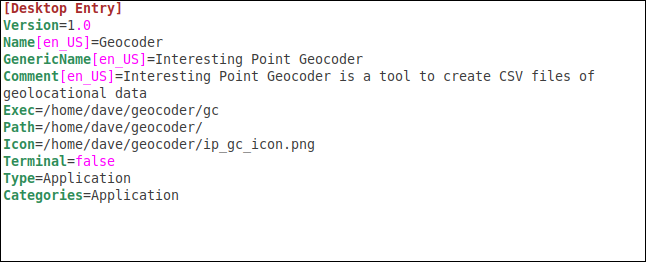
[Desktop Entry]- Добавляем основные поля. Пример полного содержимого для Geocoder:
[Desktop Entry]
Version=1.0
Name=Geocoder
GenericName=Interesting Point Geocoder
Comment=Инструмент для создания CSV с геолокационными данными
Exec=/home/dave/geocoder/gc
Path=/home/dave/geocoder/
Icon=/home/dave/geocoder/ip_gc_icon.png
Terminal=false
Type=Application
Categories=Utility;Geocoding;
Пояснения по ключам (1‑строчные определения):
- Version — версия ярлыка/программы.
- Name — отображаемое имя приложения.
- GenericName — краткое описание типа приложения.
- Comment — дополнительный текст (показывается в подсказке).
- Exec — команда или полный путь к исполняемому файлу. Можно указывать аргументы.
- Path — рабочая директория, откуда запускается приложение.
- Icon — путь к файлу значка (png, svg и т. п.) или имя системного значка.
- Terminal — true/false, нужен ли терминал.
- Type — обычно Application.
- Categories — категории для меню, разделяются точкой с запятой.
- Сохраните файл с расширением .desktop, например Geocoder.desktop.
- Сделайте файл исполняемым:
chmod +x /home/dave/geocoder/Geocoder.desktop- Скопируйте файл куда нужно (варианты ниже).
Куда копировать .desktop файл: рабочий стол, каталог приложений, системный каталог
Варианты размещения и их последствия:
- ~/Рабочий стол (Desktop) — значок появится только на рабочем столе текущего пользователя.
- ~/.local/share/applications — интеграция в меню и поиск GNOME только для текущего пользователя.
- /usr/share/applications или /usr/local/share/applications — системная интеграция для всех пользователей (требуются sudo для записи).
Примеры команд:
Копирование на рабочий стол текущего пользователя:
cp /home/dave/geocoder/Geocoder.desktop ~/Рабочий\ стол/Копирование в локальный каталог приложений:
cp /home/dave/geocoder/Geocoder.desktop ~/.local/share/applications/Копирование в системную папку (требуется sudo):
sudo cp /home/dave/geocoder/Geocoder.desktop /usr/local/share/applications/После копирования в ~/.local/share/applications или /usr/share/applications значок появится в поиске GNOME (нажмите Super и начните печатать имя приложения).
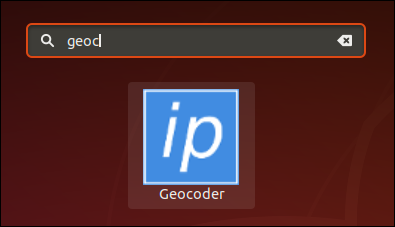
- Левый клик — запустить.
- Правый клик → «Add to Favorites» (Добавить в избранное) — прикрепить к доку.
Частые ошибки и их исправление
- Ярлык не запускается — проверьте путь в Exec и права на исполняемый файл. Запустите команду Exec в терминале и исправьте ошибки.
- Неверный значок — проверьте путь в Icon. Если используется имя значка без пути, убедитесь, что этот значок установлен в системе.
- GNOME показывает предупреждение «Untrusted Application Launcher» — сделайте .desktop исполняемым (chmod +x). Можно также снять предупреждение через контекстное меню → Свойства → Разрешения.
- Приложение запускается, но тут же закрывается — проверьте рабочую директорию Path и зависимости приложения.
- Ничего не появляется в поиске — скопируйте .desktop в ~/.local/share/applications и убедитесь, что у файла правильный формат и Type=Application.
Когда этот подход не подойдёт (контрпримеры)
- Пакет поставляется как snap или flatpak, и ярлыки управляются системой пакетов. В таких случаях лучше использовать интерфейс пакета или настройки приложения.
- Если приложение запускается посредством systemd‑сервиса без GUI — .desktop не поможет, это не цель такого сервиса.
- Если рабочая среда не GNOME (например, i3, Xfce) — процесс похож, но пути и поведение могут отличаться.
Альтернативные подходы
- Desktop Icons NG (DING) — расширение GNOME, возвращающее поведение рабочего стола, более современное и настраиваемое.
- Menulibre или Alacarte — графические редакторы меню, которые помогают создать и отредактировать .desktop файлы через GUI.
- Сценарий-генератор: напишите простой скрипт, который создаёт шаблон .desktop и делает его исполняемым. Удобно для массовой генерации.
Проверка и критерии приёмки
Критерии приёмки для рабочего ярлыка:
- Файл .desktop присутствует в одном из ожидаемых каталогов (рабочий стол, ~/.local/share/applications или /usr/share/applications).
- При двойном клике приложение запускается без дополнительных ошибок.
- Значок отображается корректно (icond path корректен или имя значка доступно в теме значков).
- Для многопользовательской установки ярлык видим и доступен другим пользователям (если копирован в /usr/share/applications).
Роль‑ориентированные контрольные списки
Для конечного пользователя:
- Включить показ значков в Tweaks или расширениях.
- Найти и перетащить .desktop на рабочий стол.
- При необходимости пометить как доверенный.
Для разработчика/автора приложения:
- Убедиться, что пакет содержит корректный .desktop в /usr/share/applications.
- Упаковать значки в формате png/svg и ссылаться на них относительным/абсолютным путём.
- Указать категории и корректный Exec без хардкодинга домашней директории.
Для системного администратора:
- Разместить .desktop в /usr/local/share/applications при деплое для всех пользователей.
- Контролировать права и владельцев файлов.
- Обновлять кэш меню при необходимости.
Мини‑методика: быстро создать ярлык за 5 шагов
- Найдите исполняемый файл и значок.
- Создайте .desktop по шаблону (см. ниже).
- Сохраните и выполните chmod +x.
- Копируйте в ~/.local/share/applications или ~/Рабочий стол.
- Проверьте запуск через Super → поиск.
Шаблон .desktop (копируйте и адаптируйте)
[Desktop Entry]
Version=1.0
Name=MyApp
GenericName=Приложение
Comment=Краткое описание приложения
Exec=/полный/путь/к/исполняемому
Path=/директория/для/запуска
Icon=/полный/путь/к/значку.png
Terminal=false
Type=Application
Categories=Utility;
Безопасность и конфиденциальность
- .desktop может запускать произвольные команды. Никогда не запускайте .desktop файл из ненадёжного источника. Если вы скачали файл из интернета, проверьте содержание Exec и Icon перед запуском.
- Пометка файла как исполняемого фактически даёт ему «доверие» со стороны GNOME. Контролируйте привилегии и права на запись в каталогах приложений.
Полезные команды и советы
- Просмотреть содержимое .desktop файла:
cat ~/.local/share/applications/Geocoder.desktop- Сделать файл исполняемым:
chmod +x /путь/к/файлу.desktop- Установить .desktop для всех пользователей:
sudo cp /путь/к/файлу.desktop /usr/local/share/applications/- Обновить кэш (редко требуется):
update-desktop-database ~/.local/share/applicationsЧастые вопросы (FAQ)
Q: Почему GNOME показывает предупреждение о ненадёжном ярлыке?
A: GNOME требует подтверждения при первом запуске .desktop файла, если он не помечен как исполняемый. Это защита от случайного запуска скачанных ярлыков.
Q: Могу ли я использовать относительные пути в Icon или Exec?
A: В Exec лучше использовать абсолютный путь или гарантировать, что рабочая директория (Path) установлена. Icon может быть как абсолютным путём, так и именем значка из темы.
Q: Я сделал .desktop исполняемым, но он всё ещё не запускается. Что проверить?
A: Убедитесь, что файл Exec корректен и исполняемый файл имеет права на выполнение. Попробуйте запустить команду Exec вручную в терминале, чтобы увидеть возможные ошибки.
Диаграмма принятия решения (Mermaid)
flowchart TD
  A[Нужен значок на рабочем столе?] --> B{Есть .desktop файл у приложения?}
  B -- Да --> C[Откройте /usr/share/applications или ~/.local/share/applications]
  C --> D[Перетащите .desktop на рабочий стол]
  D --> E{Появилось предупреждение?}
  E -- Да --> F[Нажмите Доверять и запускать или chmod +x]
  E -- Нет --> G[Готово]
  B -- Нет --> H[Создайте .desktop вручную: укажите Exec, Icon, Path]
  H --> I[Сделайте файл исполняемым и скопируйте в ~/.local/share/applications]
  I --> G
Краткий глоссарий (1 строка на термин)
- .desktop — текстовый файл‑манифест для ярлыка приложения.
- Exec — команда/путь, выполняемый при запуске ярлыка.
- Icon — путь или имя значка, отображаемого рядом с ярлыком.
- Path — рабочая директория приложения при запуске.
- Terminal — флаг, указывающий, нужен ли терминал для приложения.
Итог
Создание и управление ярлыками в GNOME на Ubuntu — это комбинация включения отображения значков, корректного .desktop файла и прав на исполнение. Для большинства задач достаточно найти .desktop в /usr/share/applications, перетащить его и подтвердить доверие. Если файл отсутствует — создайте .desktop вручную, сделайте его исполняемым и поместите в ~/.local/share/applications для интеграции в поиск.
Summary: Если следовать пошагово — включить значки, найти или создать .desktop, пометить как исполняемый и скопировать в правильную папку — рабочий ярлык появится и будет надёжно запускать приложение.
Notes: Поведение может отличаться в зависимости от версии GNOME и используемых расширений (Desktop Icons NG и т. д.).

Похожие материалы

Несколько аккаунтов Skype: Multi Skype Launcher

Журнал для работы: повысить продуктивность

Персональные звуки уведомлений на Android

Скачивание шоу Hulu для офлайн‑просмотра

Microsoft Start: персонализированная новостная лента
