
Создавайте впечатляющие графики в терминале Linux с YouPlot

Важно: терминальные графики удобны для быстрой диагностики и отчётности в терминале, но не заменяют интерактивные визуализаторы для финального дизайна или публикаций.
Почему графики важны
Числовые данные сами по себе мало что говорят, если их не визуализировать. Таблица с тысячей строк требует времени и ошибок при интерпретации. Графики позволяют:
- быстро увидеть тренды и сезонность;
- обнаружить выбросы и кластеры;
- сравнить распределения и показатели между группами;
- принимать решения, опираясь на очевидные паттерны.
График преобразует набор чисел в образ, который мозг воспринимает мгновенно. Это уменьшает риск неправильных выводов и ускоряет итерации анализа.
Что такое YouPlot
YouPlot — это командная утилита для рисования диаграмм в терминале. Она читает табличные данные (TSV) и выводит аккуратно отформатированные графики: гистограммы, коробчатые диаграммы, scatter, линейные графики и плотности.
Ключевые свойства:
- Ввод: файлы TSV или поток через конвейер (pipe).
- Вывод: текстовые графики, пригодные для терминала и SSH-сессий.
- Простота: базовые команды и параметры для подписей и размеров.
Определение: TSV — текстовый формат, где значения разделены символом табуляции (\t).
Установка YouPlot в Linux
Самый простой способ установить YouPlot в большинстве дистрибутивов — через Homebrew. YouPlot также доступен как Ruby Gem, но Homebrew удобнее для большинства пользователей Linux.
Если Homebrew ещё не установлен, следуйте официальной инструкции Homebrew для Linux.
Установка YouPlot:
brew install youplotЕсли вы предпочитаете Ruby Gem и уверены в совместимости окружения:
gem install youplotБазовые команды YouPlot
YouPlot вызывается как youplot или uplot. Общая структура команды:
uplot <команда> <опции> <файл входа>Основные команды:
| Команда | Действие |
|---|---|
| bar | Горизонтальная столбчатая диаграмма |
| hist | Горизонтальная гистограмма |
| line | Линейный график |
| lines | Линии с несколькими рядами |
| scatter | Точечный график (scatter) |
| d | График плотности (density) |
| box | Коробчатая диаграмма (box plot) |
Чтобы посмотреть параметры для конкретного типа графика, используйте –help:
uplot scatter --helpПример загрузки тестовых данных, предоставленных разработчиками:
wget https://raw.githubusercontent.com/kojix2/youplot/main/test/fixtures/IRIStsv.tsvФайл содержит измерения цветков (sepal/petal) и вид (species). Для простого коробчатого графика:
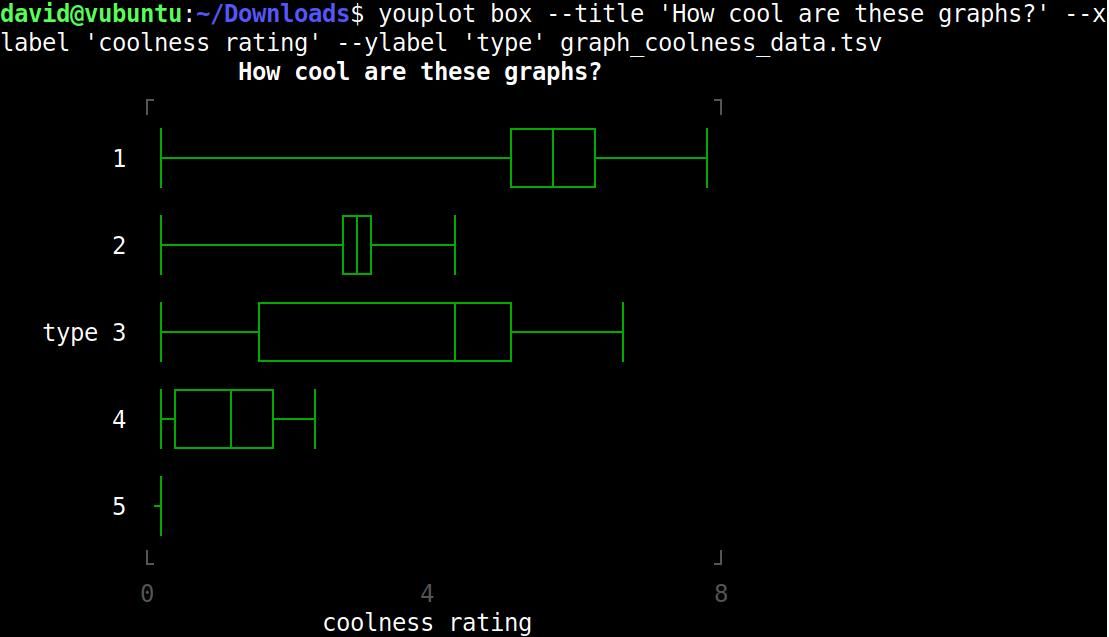
uplot box IRIStsv.tsvЧтобы добавить подписи и заголовок, используйте –title, –xlabel и –ylabel:
uplot box --title 'Насколько эти графики круты?' --xlabel 'оценка крутости' --ylabel 'тип'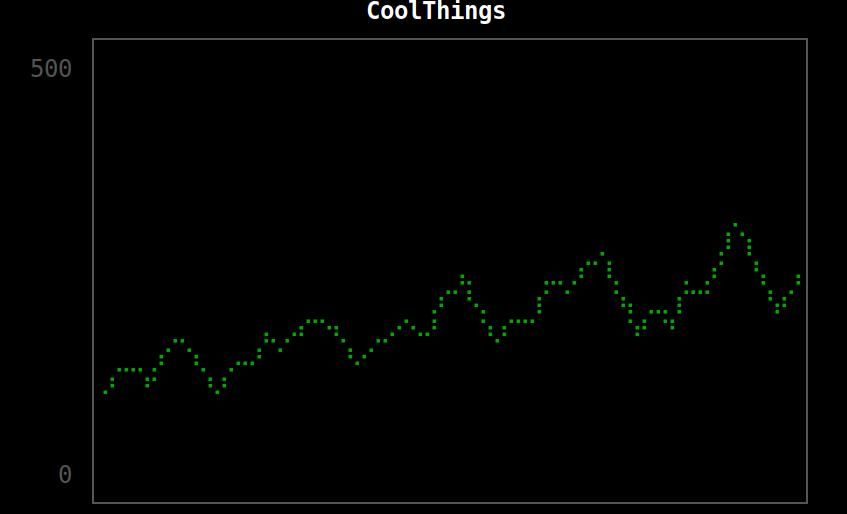
Примеры потокового ввода и создания синусоиды
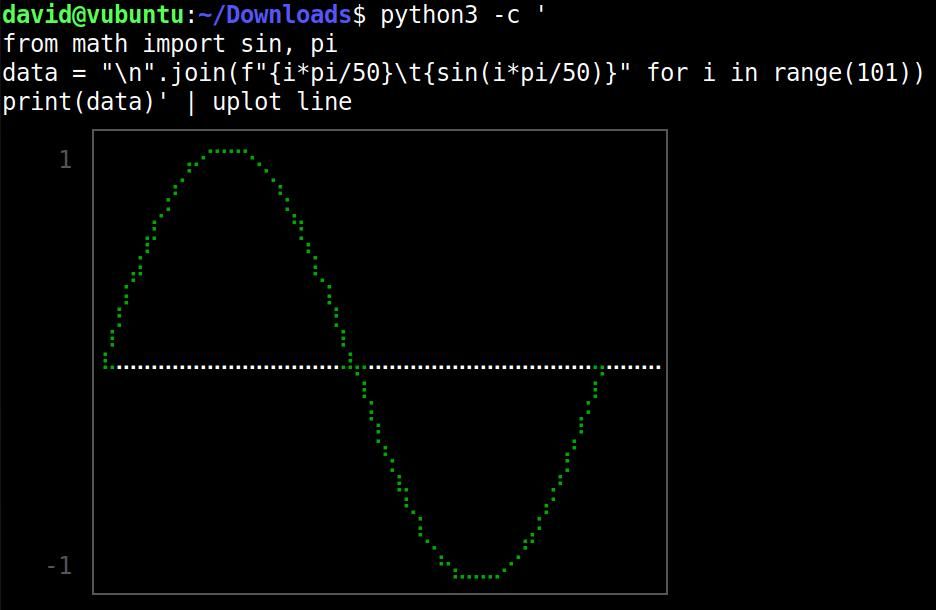
YouPlot умеет читать данные из конвейера. Пример генерации синусоиды из Python и передачи её в uplot (исправленная и рабочая команда):
python3 -c 'from math import sin, pi; data = "\n".join(f"{i*pi/50}\t{sin(i*pi/50)}" for i in range(101)); print(data)' | uplot lineКоманда создаёт 101 точку (x и y), разделённых табуляцией, и рисует линейный график синусоиды.
Чек-лист перед построением графика
- Проверьте, что данные в TSV и значения числовые.
- Решите, какая переменная пойдёт на ось X, какая на Y.
- Добавьте подписи осей и заголовок: –xlabel, –ylabel, –title.
- Уберите пустые строки и нечисловые значения.
- Если много категорий, сгруппируйте или агрегируйте.
Совет по выбору типа графика — простые эвристики
- Тренд во времени: line или lines.
- Распределение: hist или d (density).
- Сравнение групп: box или bar.
- Взаимосвязь двух чисел: scatter.
- Много рядов: lines с разделителями или столбцы TSV по сериям.
Быстрый шпаргалка-команды
| Сценарий | Команда |
|---|---|
| Линейный график из файла | uplot line data.tsv |
| Scatter: столбец X и Y | uplot scatter –xcol 1 –ycol 2 data.tsv |
| Коробчатая диаграмма с подписями | uplot box –title ‘Заголовок’ –xlabel ‘X’ –ylabel ‘Y’ data.tsv |
| Пайп от другой утилиты | othercmd | uplot hist | | Просмотр справки по типу | uplot hist –help |
(Параметры –xcol и –ycol зависят от версии YouPlot. Используйте –help для своей сборки.)
Когда терминальные графики не подходят
- Нужно интерактивное зумирование и аннотации.
- Требуются публикационные векторные изображения высокого разрешения.
- Большие дашборды с множеством интерактивных фильтров.
В таких случаях используйте GUI-инструменты или библиотеки для экспорта в PNG/SVG.
Альтернативные инструменты и подходы
- Matplotlib / Seaborn в Python — гибкие, подходят для публикаций.
- gnuplot — мощный CLI-ориентированный инструмент, поддерживает скрипты и экспорт в файлы.
- Vega/Altair — декларативные библиотеки для интерактивных визуализаций.
- Браузерные таблицы и визуализационные сервисы (Grafana, Tableau) для дашбордов.
Мини‑методика: как быстро перейти от таблицы к полезному графику
- Определите вопрос (что хотите увидеть?).
- Выберите тип графика по вопросу.
- Подготовьте TSV: очистите, агрегируйте, выберите колонки.
- Запустите uplot с подписью осей и заголовком.
- Оцените визуализацию: нужна ли агрегация, фильтр или другой тип графика?
- Зафиксируйте команду в скрипте для повторного использования.
Роль‑ориентированные чек‑листы
Аналитик:
- Подготовить агрегаты и описательные статистики.
- Выбрать правильную метрику на оси Y.
- Сохранить команду для репликации.
Инженер по данным:
- Убедиться в валидности TSV и отсутствии NaN.
- Автоматизировать генерацию входных файлов.
- Настроить CI для проверки данных перед визуализацией.
Системный администратор:
- Установить Homebrew и YouPlot в заданной версии.
- Обеспечить консистентность окружения (rbenv, PATH).
- Документировать процесс для команды.
Критерии приёмки графика
- Ось X и ось Y подписаны и понятны.
- Заголовок отражает основной вывод графика.
- Нет смешения типов данных на оси.
- Размер выборки адекватен выводам (минимум очевидных выбросов без пояснения).
Пример сценария: от мониторинга сервера к графику
- Собрать метрики (CPU, память) в TSV: timestamp\tcpu\tmem.
- Сгенерировать усреднённые показатели минутного окна.
- Передать в uplot: monitor.tsv | uplot lines –title ‘Загрузка CPU и памяти’ –xlabel ‘время’ –ylabel ‘проценты’
- Проверить подписи, при необходимости изменить формат времени или агрегировать.
Decision flowchart для выбора визуализации
flowchart TD
  A[Есть таблица данных?] -->|Да| B{Есть временная ось?}
  A -->|Нет| Z[Подготовьте TSV]
  B -->|Да| C[Использовать line/lines]
  B -->|Нет| D{Сколько переменных?}
  D -->|1| E[Использовать hist или d]
  D -->|2| F[Использовать scatter или box]
  D -->|>2| G[Агрегировать или использовать lines]
  C --> H[Добавить подписи и заголовок]
  E --> H
  F --> H
  G --> H
Глоссарий (1‑строчно)
- TSV — текстовый формат с разделителем табуляции; удобен для CLI-пайплайнов.
- Box plot — коробчатая диаграмма для отображения медианы, квартилей и выбросов.
- Density — оценка плотности распределения данных.
Безопасность и приватность
Если в данных есть персональные сведения, выполняйте анонимизацию и маскировку перед отправкой в общие терминальные сессии. Терминальные снимки (скриншоты) могут сохранять данные в логах.
Итог и рекомендации
YouPlot — быстрый способ визуализировать данные прямо в терминале. Он особенно полезен для оперативных проверок, отладки и автоматизированных отчётов в CI/cron. Для публикаций или интерактивных дашбордов используйте более мощные библиотеки и инструменты.
Краткие рекомендации:
- Начните с простых команд и добавляйте подписи.
- Используйте потоковый ввод для генерации графиков на лету.
- Документируйте команды и интегрируйте в скрипты.
Сохраните примеры команд в репозитории команды, чтобы коллеги могли быстро воспроизводить визуализации.
Дополнительно
Если вы хотите экспортировать результаты для публикации, используйте альтернативные инструменты (Matplotlib, gnuplot) и экспортируйте в PNG/SVG. Для мониторинга в реальном времени рассмотрите Grafana или Prometheus с визуализацией в браузере.

Похожие материалы

Несколько аккаунтов Skype: Multi Skype Launcher

Журнал для работы: повысить продуктивность

Персональные звуки уведомлений на Android

Скачивание шоу Hulu для офлайн‑просмотра

Microsoft Start: персонализированная новостная лента
