
Создание ежедневных точек восстановления в Windows

Системные точки восстановления в Windows позволяют вернуть ОС в предыдущее рабочее состояние. Их можно создавать вручную или полагаться на автоматическое создание системой при установке программ, драйверов и крупных изменениях. Начиная с Windows 7, в системе есть задача Планировщика задач, которая создаёт точку восстановления автоматически, если в последние семь дней точек не было. Эту задачу можно найти в Планировщике задач: Task Scheduler Library -> Microsoft -> Windows -> SystemRestore.

Если вы часто экспериментируете с приложениями или настройками и хотите иметь точку восстановления каждый день, есть несколько безопасных и проверенных способов добиться этого:
- Через Group Policy (для Windows Pro/Enterprise).
- Через правку реестра (подходит для всех версий, при наличии прав администратора).
- Через Планировщик задач (создание триггера при старте системы).
Важно: точки восстановления используют место на диске и по умолчанию в некоторых версиях Windows могут быть отключены. Перед началом убедитесь, что служба восстановления включена и выделено достаточное место. Если вы не уверены, сначала настройте параметры восстановления системы (в Панели управления -> Система -> Защита системы).
Что происходит — кратко
Windows Defender (Защитник Windows) выполняет ежедневное сканирование на наличие вредоносного ПО. Можно заставить Защитник создавать точку восстановления каждый раз, когда он запускает сканирование. Для этого используется политика «Create a system restore point» или изменение реестра (значение DisableRestorePoint). После включения, при каждом ежедневном сканировании Защитника будет создаваться новая точка восстановления.
Important: Если вы часто перезагружаете ПК несколько раз в день, вариант с триггером при старте системы создаст много дубликатов. В этом случае лучше задать один раз в сутки через Защитник или контролировать ротацию точек.
Предварительная подготовка
- Убедитесь, что восстановление системы включено и выделено место.
- Создайте резервную копию реестра перед внесением изменений (Файл -> Экспорт в regedit).
- Работайте из-под учётной записи администратора.
Создание ежедневных точек восстановления через Group Policy
Подходит для Windows Pro и Enterprise.
- Откройте Редактор групповой политики: найдите gpedit.msc в меню Пуск и запустите его.
- Перейдите в Computer Configuration -> Administrative Templates -> Windows Components -> Windows Defender Antivirus -> Scan.
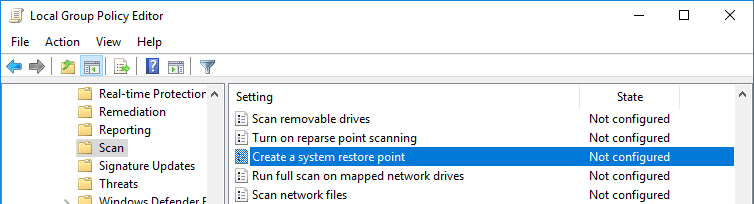
- Найдите в правой панели политику Create a system restore point (Создать точку восстановления). Дважды кликните по ней.
- Выберите Enabled и нажмите OK.
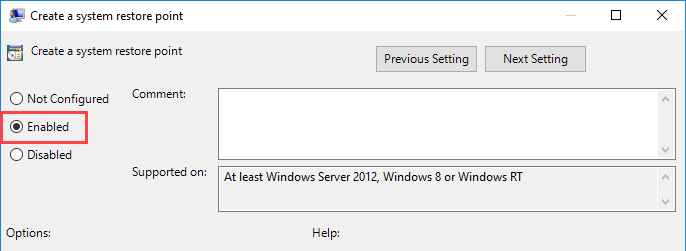
Перезагрузите систему, чтобы политика вступила в силу. После этого, когда Защитник будет выполнять ежедневное сканирование, система автоматически создаст точку восстановления.
Если нужно отключить функцию — верните значение в Disabled или Not configured.
Создание ежедневных точек восстановления через реестр
Подходит для всех редакций Windows, если у вас нет доступа к GPEDIT.
Внимание: перед редактированием реестра сделайте экспорт (резервную копию).
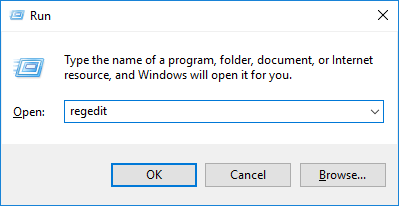
- Нажмите Win + R (клавиши Windows+R), введите regedit и нажмите Enter.
- Перейдите в ключ:
HKEY_LOCAL_MACHINE\SOFTWARE\Policies\Microsoft\Windows Defender- Щёлкните правой кнопкой по ключу «Windows Defender», выберите New -> Key и создайте ключ с именем Scan.
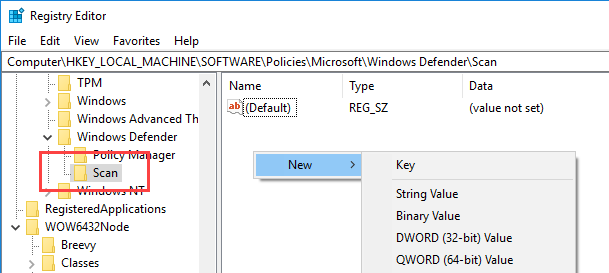
- В правой панели правой кнопкой — New -> DWORD (32-bit) Value. Назовите значение DisableRestorePoint.
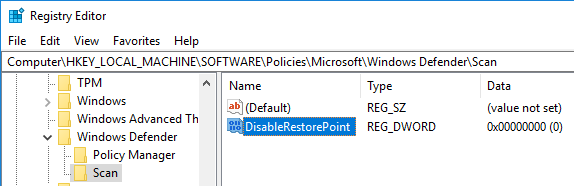
- По умолчанию data = 0. Оставьте 0 (ноль) — это означает, что точки восстановления разрешены. Перезагрузите систему.
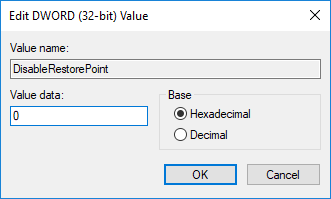
Чтобы отключить ежедневные точки восстановления через этот метод — измените значение на 1 или удалите ключ DisableRestorePoint.
Альтернативный метод: Планировщик задач (Task Scheduler)
Если вы хотите создавать точку восстановления при каждом запуске системы (что полезно, если вы перезапускаете ПК раз в день), можно добавить задачу:
- Откройте Планировщик задач (Task Scheduler).
- Создайте новую задачу в Task Scheduler Library -> Microsoft -> Windows -> SystemRestore или создайте собственную задачу с триггером At startup.
- В действии установите запуск команды, создающей точку восстановления (можно использовать PowerShell или утилиту ивентов). Пример PowerShell-скрипта для создания точки восстановления:
Checkpoint-Computer -Description "Daily Restore Point" -RestorePointType "MODIFY_SETTINGS"Замечание: слишком частые точки приводят к перегрузке хранилища восстановления и созданию множества почти идентичных записей.
Когда это не сработает / Контрпримеры
- Если служба восстановления системы отключена или выделено 0 МБ свободного места для точек восстановления — создание не произойдёт.
- Если работает сторонний антивирус с собственной политикой сканирования, вызов точки восстановления по триггеру Защитника может не сработать.
- В корпоративной среде администратор может запретить создание точек через централизованную политику.
Проверка и устранение неполадок
- Убедитесь, что в Просмотре событий (Event Viewer) нет ошибок, связанных с System Restore или Windows Defender.
- Проверьте, создалась ли точка в Панели управления -> Восстановление -> Открыть восстановление системы.
- Если точек нет, проверьте политику GP и ключи реестра. Используйте gpupdate /force после изменения политики.
Чеклист — быстрые действия (для администратора)
- Проверить, включена ли защита системы (Protection Settings).
- Сделать экспорт реестра перед изменением.
- Убедиться, что пользователь в группе Администраторы.
- Включить политику Create a system restore point или установить DisableRestorePoint=0.
- Перезагрузить систему и проверить наличие новой точки.
Роли и обязанности
Administrator:
- Настроить политику или реестр и мониторить диск.
- Настроить ротацию/лимит по размеру (через Управление дисками).
Power User / Home user:
- Включить точку восстановления и следить за доступным местом.
- Использовать ручные точки перед экспериментами.
Риски и рекомендации
- Риск переполнения диска: выделите разумный процент (например, 5–10% системного диска) под точки восстановления.
- Регулярно удаляйте старые точки, если свободного места мало.
- В корпоративной среде синхронизируйте политику с деплоймент-планами, чтобы избежать конфликтов с антивирусом.
Короткая методика (mini-SOP)
- Проверить защиту системы.
- Внести политику GP или ключ реестра.
- Обновить политику (gpupdate /force) и перезагрузить ПК.
- Проверить создание точки после ежедневного сканирования Защитника или вручную запустить сканирование (Windows Security -> Virus & threat protection -> Quick scan).
1‑строчный глоссарий
- Точка восстановления — снимок системных файлов и реестра, позволяющий откатить изменения.
- DisableRestorePoint — значение реестра (0 = разрешено, 1 = запрет).
Часто задаваемые вопросы
Нужно ли включать что‑то ещё для работы этой схемы?
Нет, достаточно включить восстановление системы и задать политику/реестр. Защитник сам запускает ежедневное сканирование.
Будут ли создаваться точки слишком часто при использовании Планировщика задач?
Да — если триггер установить при каждом старте системы и вы часто перезагружаете ПК, возникнут дубликаты.
Как отключить ежедневные точки восстановления?
В GP: установить Disabled или Not configured. В реестре: установить DisableRestorePoint = 1 или удалить значение.
Короткое резюме:
- Используйте Group Policy для простого управления в Pro/Enterprise.
- Реестр — универсальный метод для любых версий.
- Планировщик задач удобен, но может создавать дубликаты.
Notes: Поделитесь в комментариях своим опытом: помог ли метод, и какие настройки ротации вы используете для экономии места на диске.

Похожие материалы

Несколько аккаунтов Skype: Multi Skype Launcher

Журнал для работы: повысить продуктивность

Персональные звуки уведомлений на Android

Скачивание шоу Hulu для офлайн‑просмотра

Microsoft Start: персонализированная новостная лента
