
Как создать и настроить органиграмму в Visio
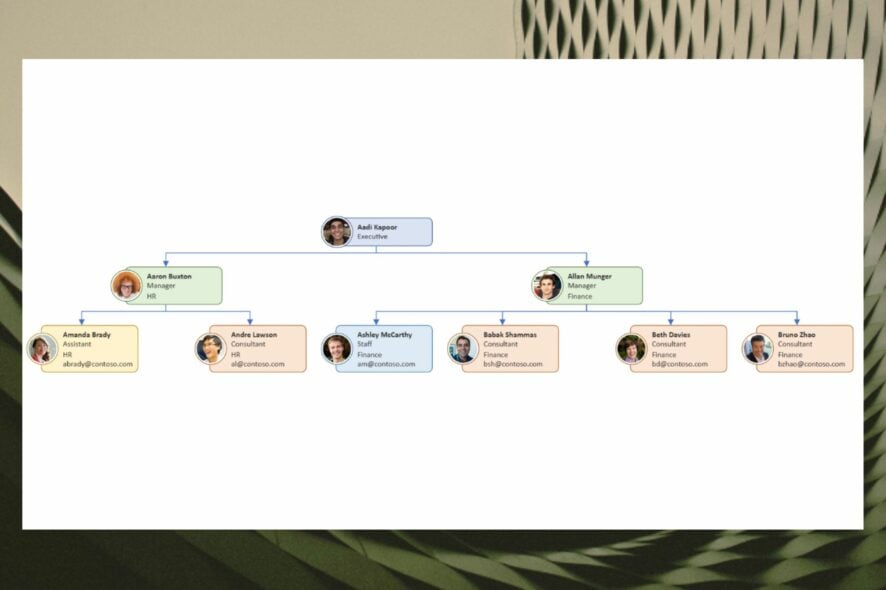
Visio упрощает создание органиграмм — диаграмм, которые показывают иерархию и связи в команде. Органиграммы полезны для адаптации новых сотрудников, планирования реструктуризации и визуализации ролей в проектах. Новые возможности Visio ускоряют создание таких диаграмм и повышают их читаемость.
Важно: новые функции доступны только пользователям с лицензией Visio Plan 1 или Visio Plan 2.
Краткий обзор новых функций
- Панель «Формат органиграммы» для быстрого создания и настройки полей и внешнего вида.
- Смена стиля узлов (Node style) — мгновенное изменение внешнего вида всех элементов.
- Загрузка фото сотрудников массово и вставка их в карточки.
- Добавление дополнительных полей сотрудника (отдел, email, телефон и другие).
- Быстрое добавление дочерних узлов и соединение узлов с помощью функции Snap Together.
Как создать и настроить органиграмму с новыми возможностями Visio
Создание органиграммы через панель «Формат органиграммы»
- Нажмите на Формат органиграммы в разделе Организационная диаграмма.
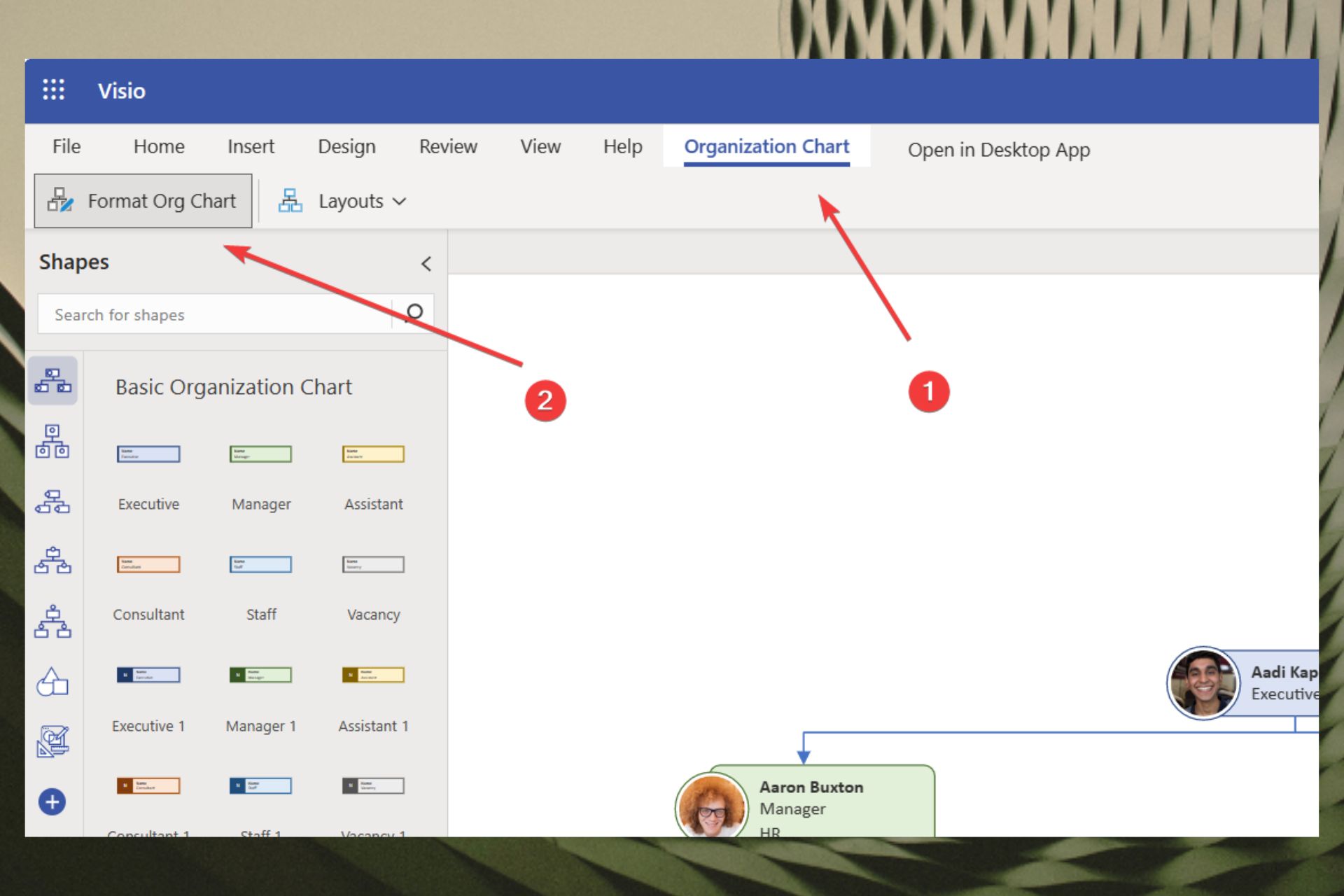
- Панель «Формат органиграммы» откроется справа.
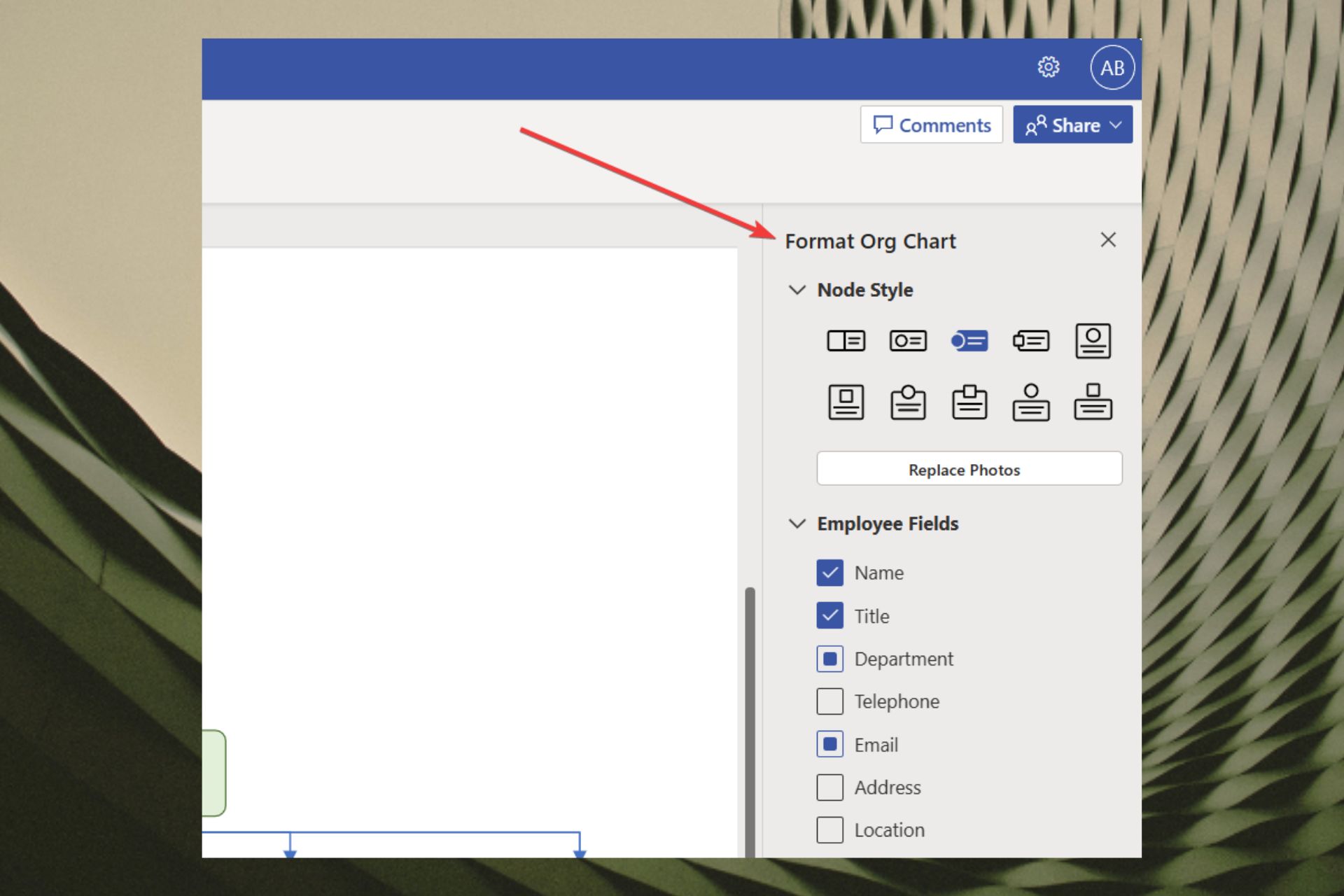
- В панели можно выбрать поля, стиль узлов и другие параметры, чтобы быстро создать диаграмму.

Смена стиля узла
- В панели задач откройте раздел Стиль узла и кликните по нему.
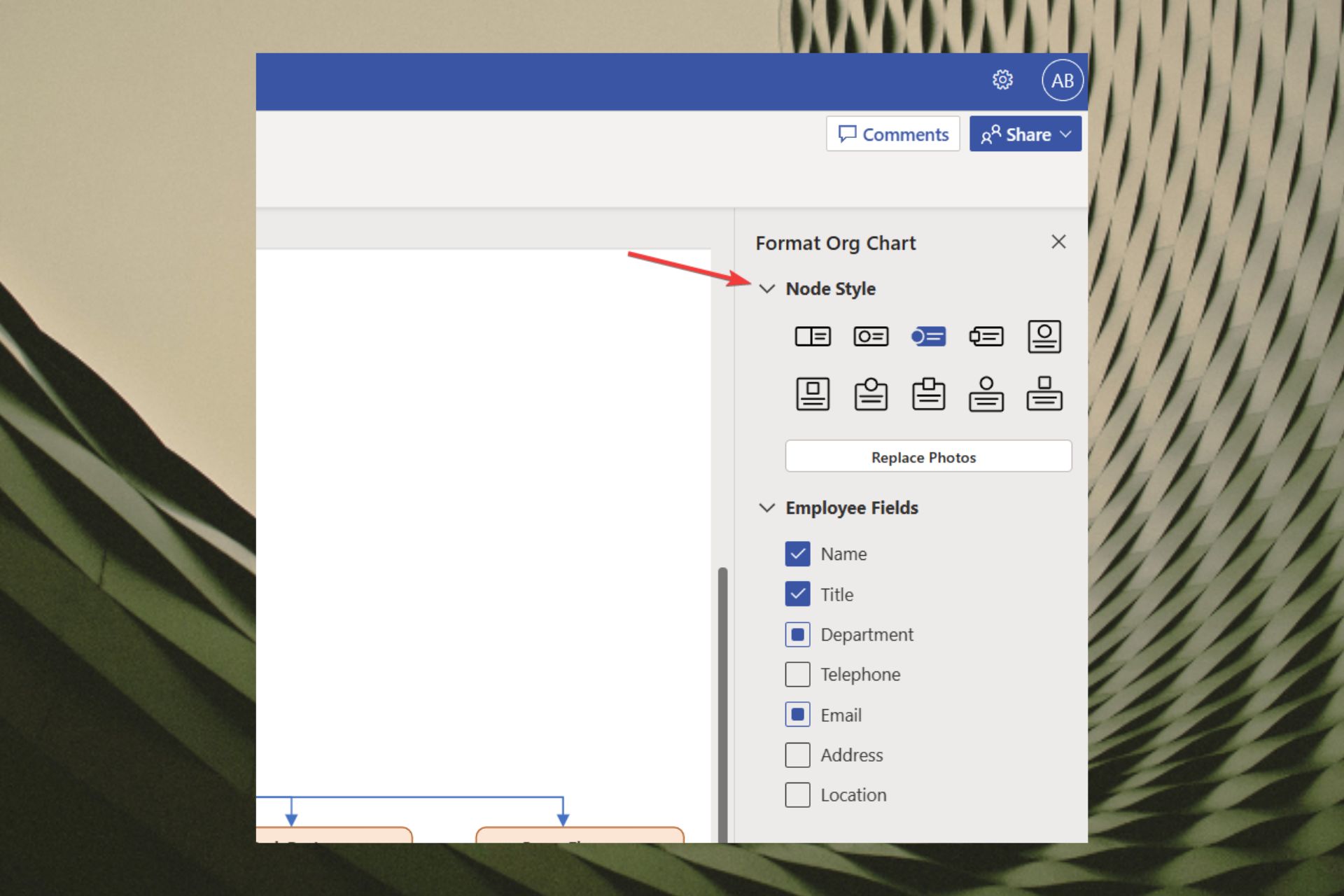
- Выберите подходящий вариант оформления.
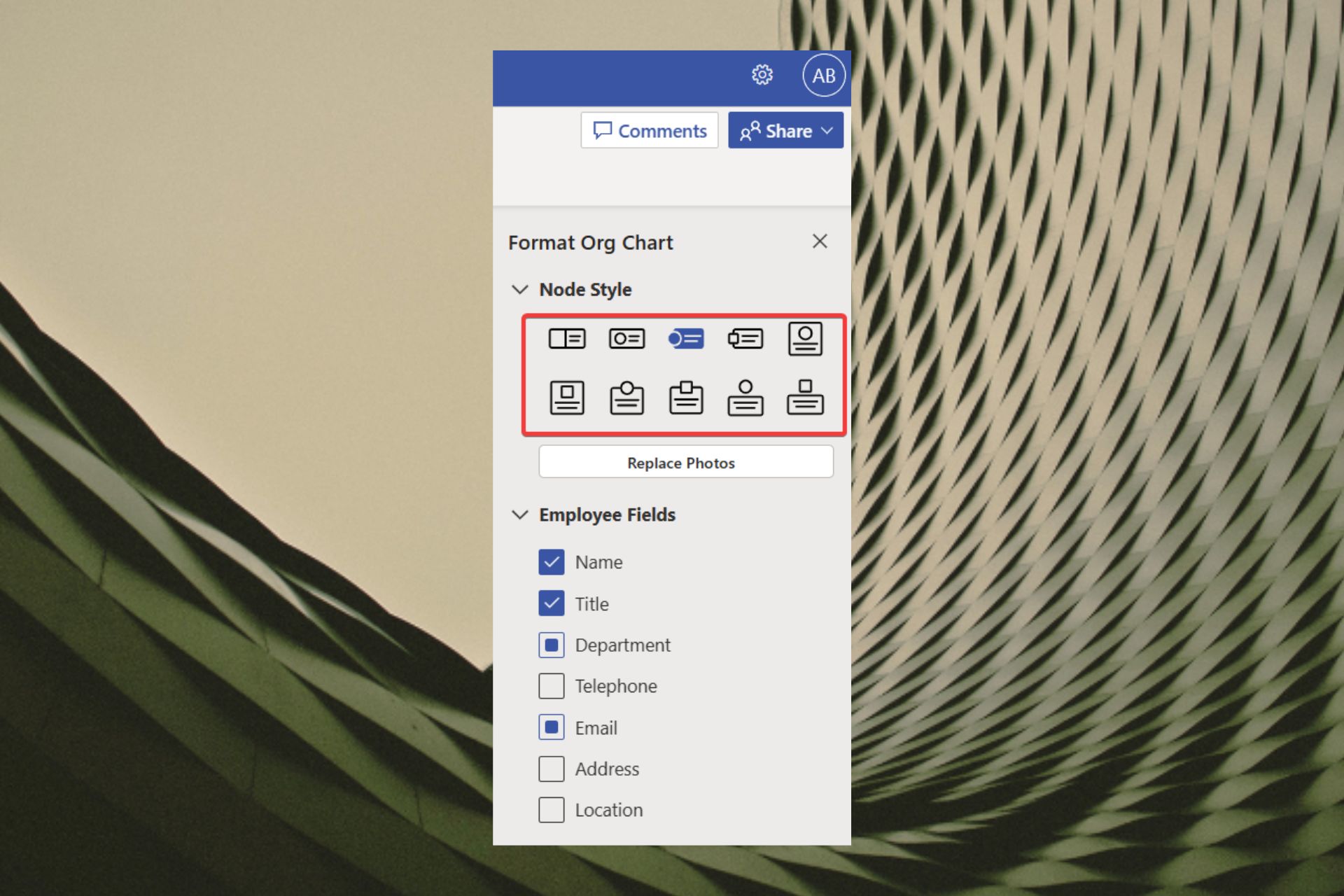
- Диаграмма автоматически обновится с новым стилем.
Вставка фото сотрудников
- Нажмите кнопку Загрузить фото.
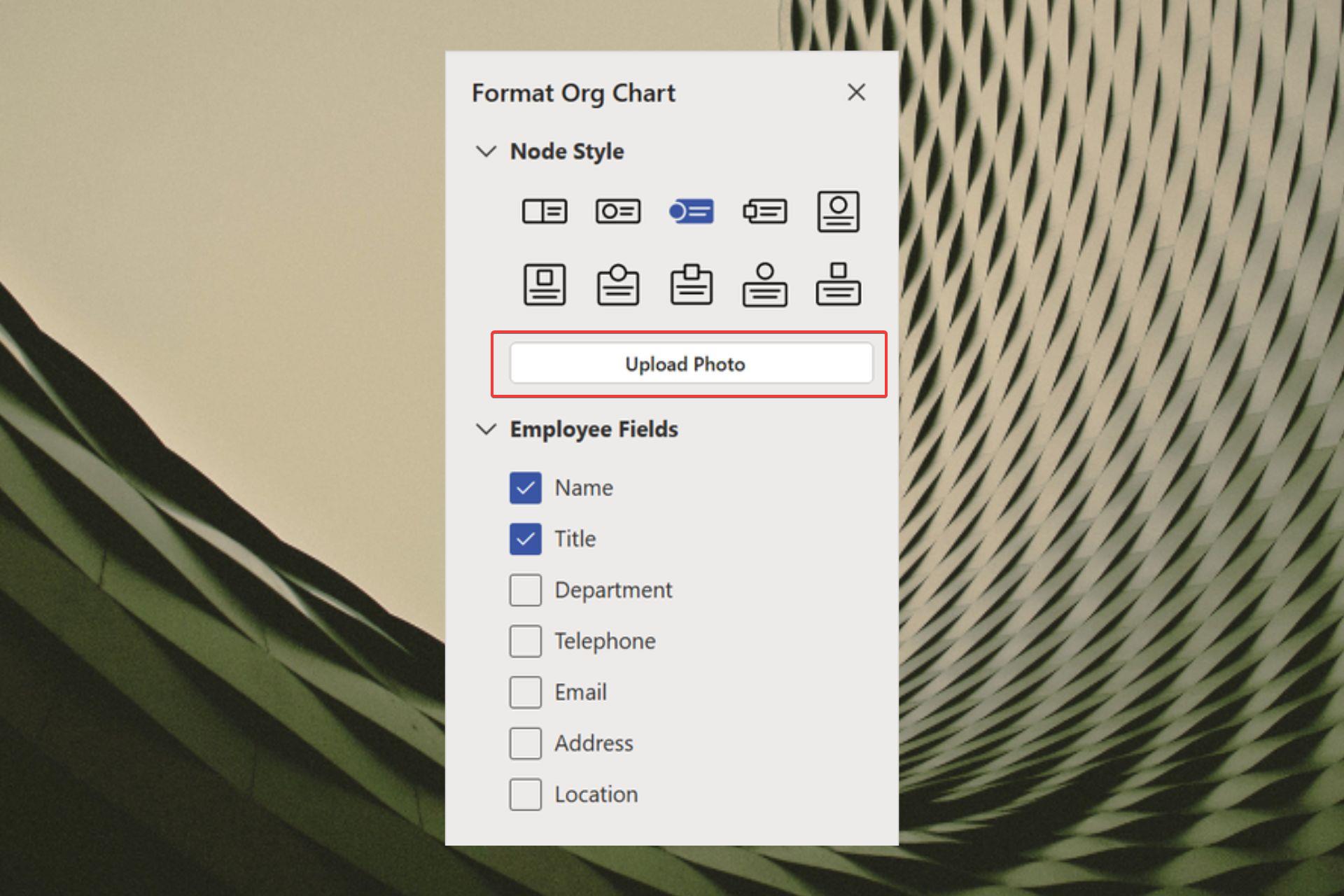
- Выберите одно или несколько фото.
- Добавьте их в карточки сотрудников на диаграмме.
Добавление дополнительных полей сотрудников
- Перейдите в опцию Поля сотрудника.
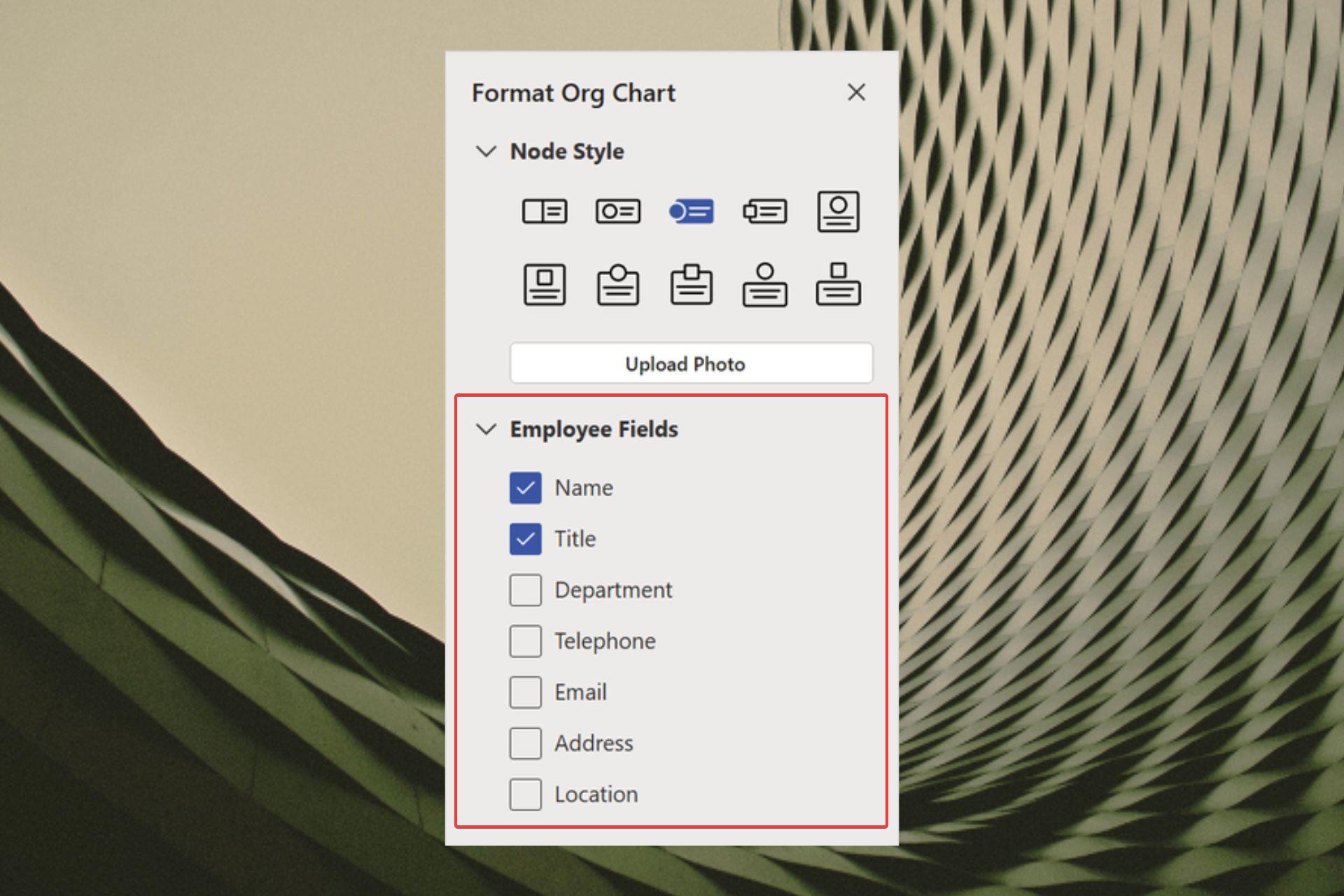
- Выберите нужные поля — например: Отдел, Email, Адрес, Местоположение, Телефон.
Создание дочерних узлов (иерархий)
- Наведите курсор на любой узел диаграммы.
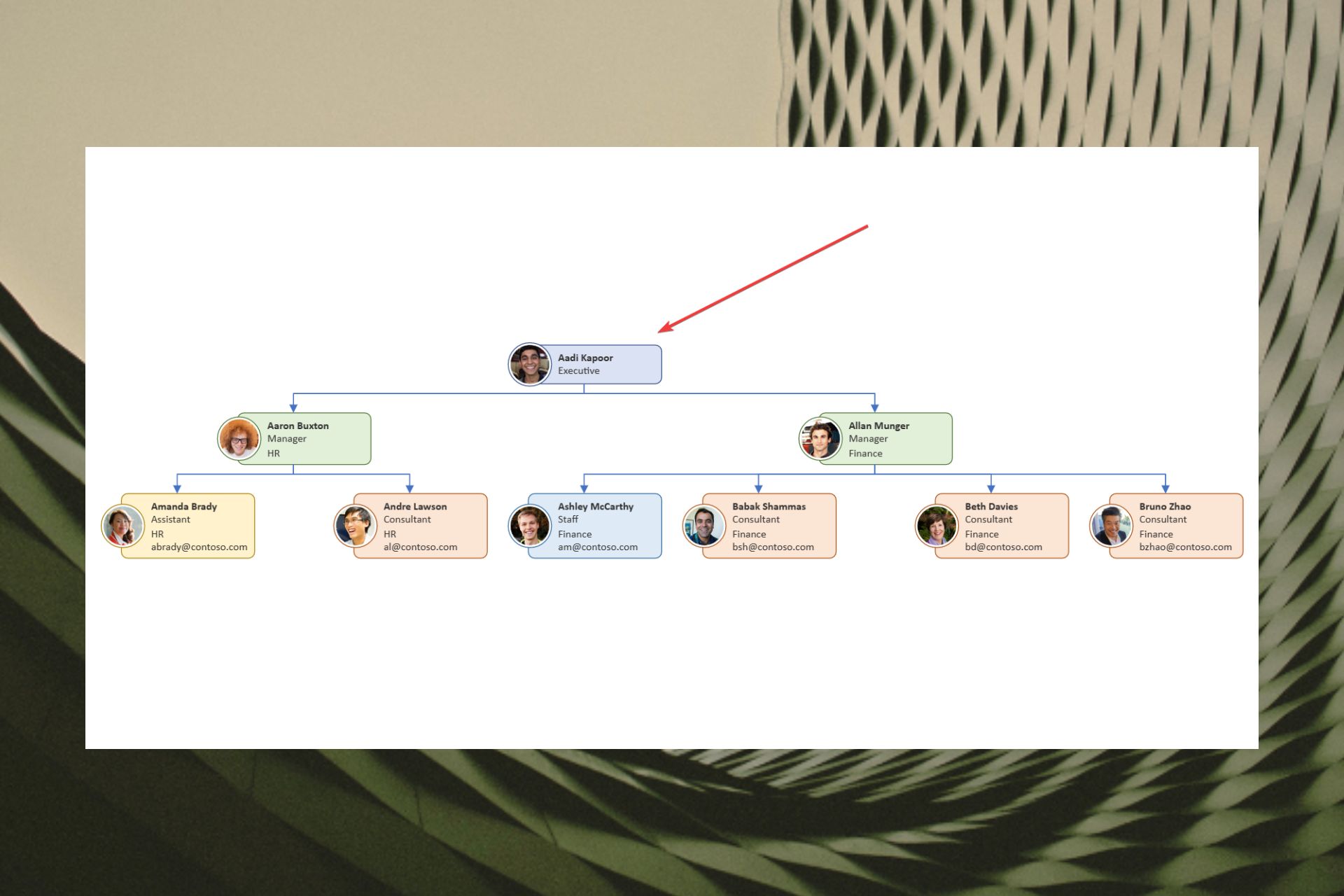
- Когда появится кнопка «+», нажмите её.
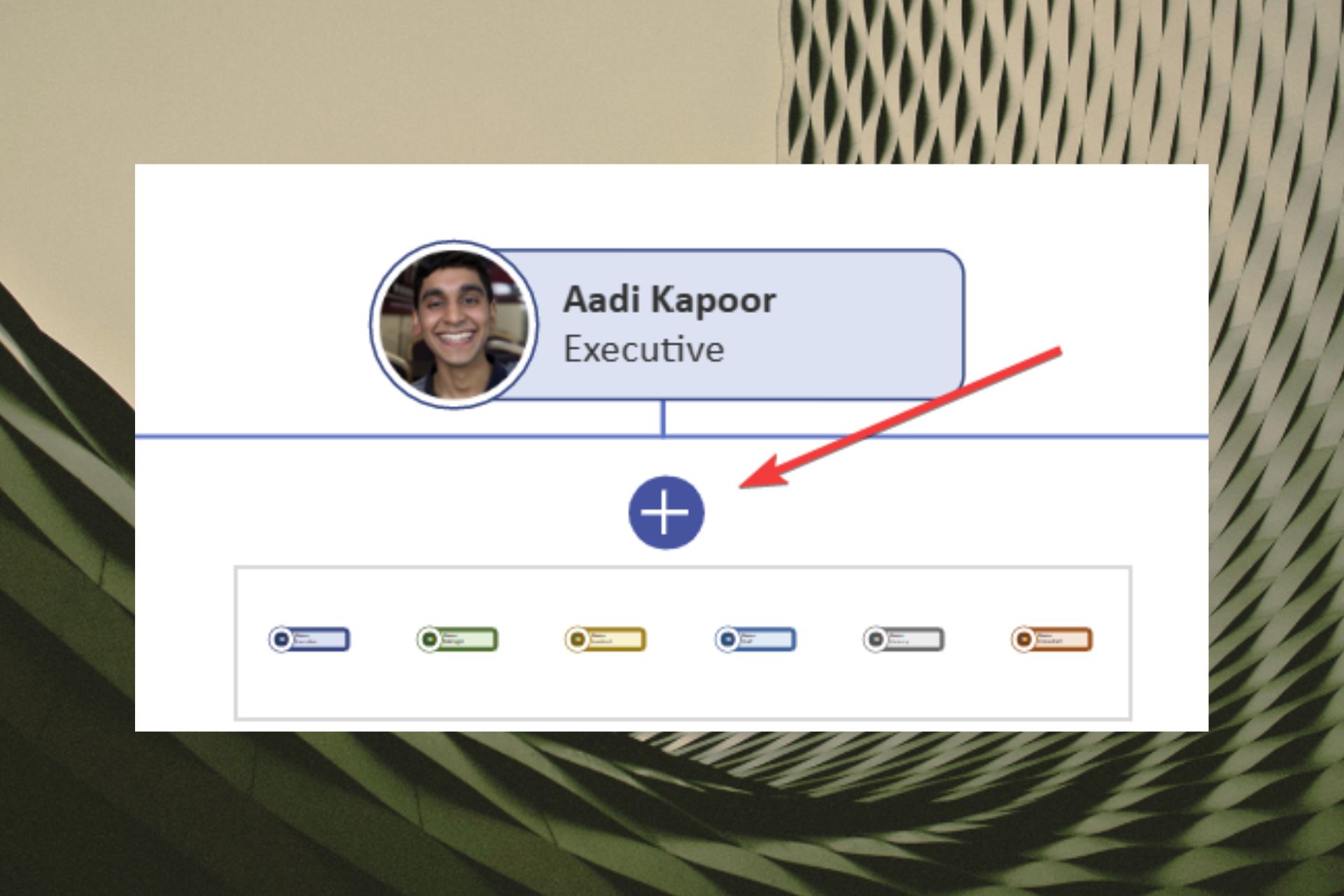
- Добавьте дочерний узел.
Соединение узлов с функцией Snap Together
- Выберите узел, который хотите связать.
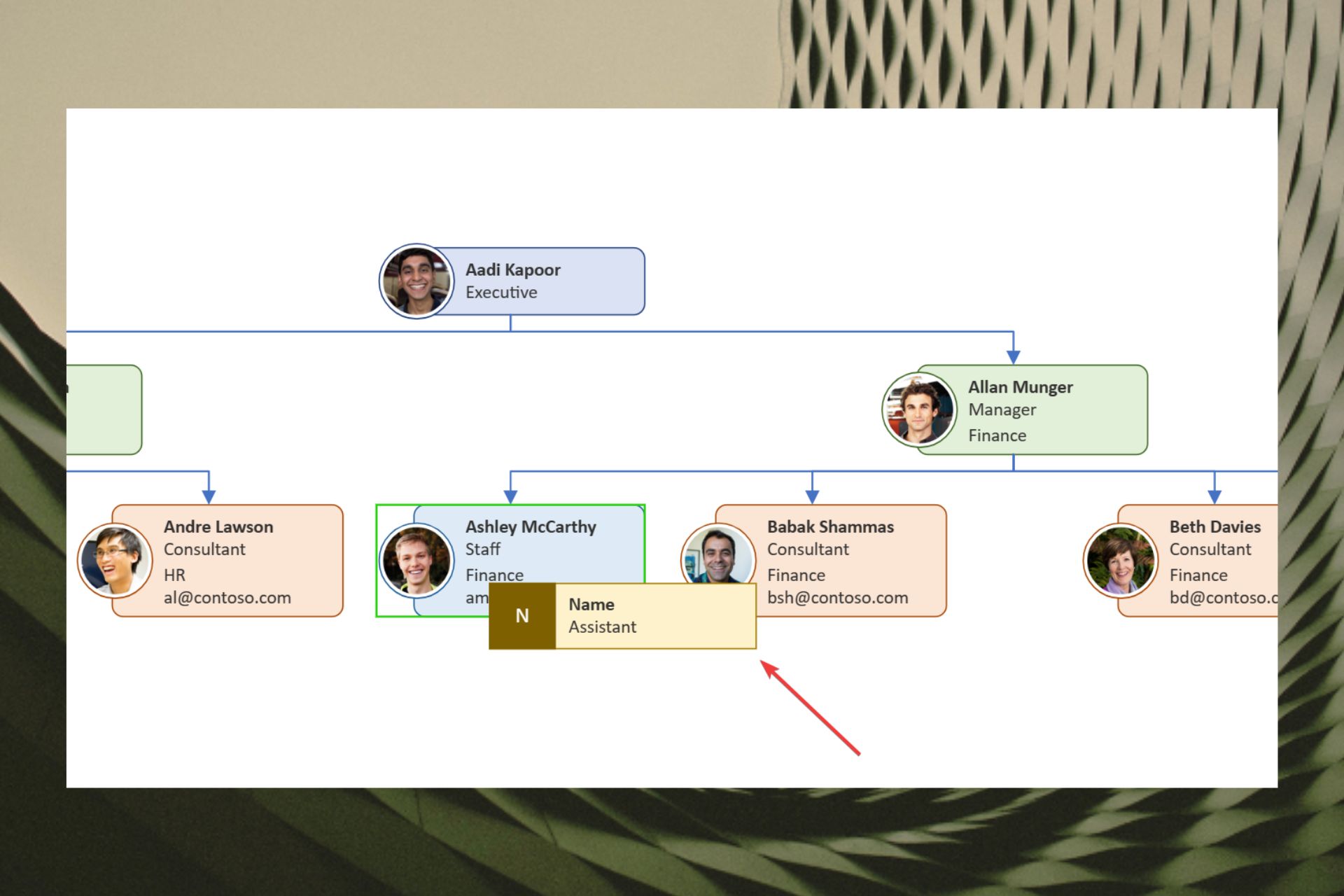
- Наведите его на другой существующий узел — Visio автоматически соединит их.
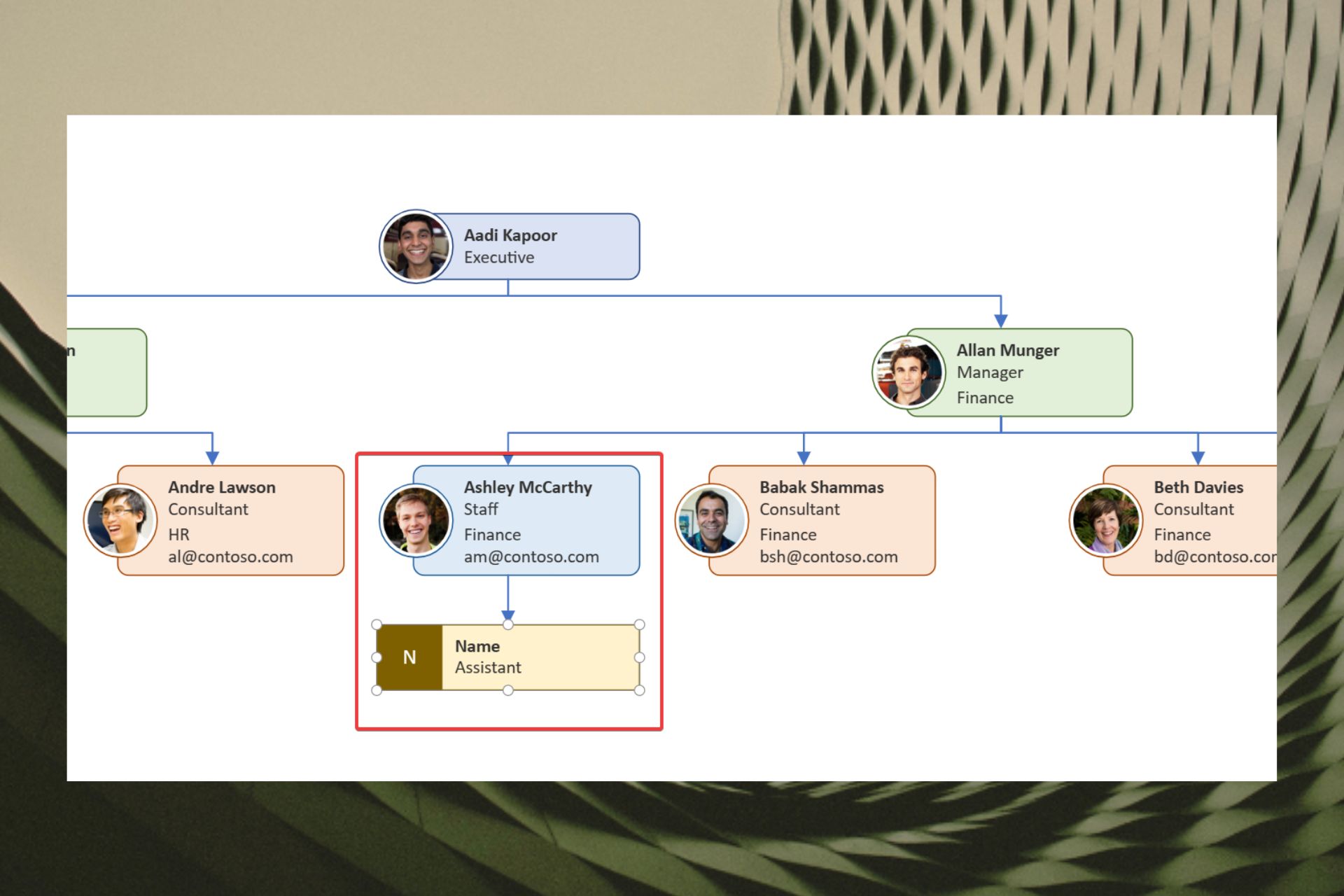
Советы по использованию и улучшению диаграмм
- Используйте фото сотрудников для быстрого распознавания и повышения вовлечённости команд.
- Добавляйте ключевые поля (отдел, локация, роль) — это спасает время при поиске контактов и при планировании смен персонала.
- Применяйте различные стили узлов для разных ролей: бейджи для менеджеров, свёрнутые карточки для временных контрактников.
Важно: перед массовой загрузкой фото проверьте соответствие политике конфиденциальности вашей организации.
Когда Visio не подходит и альтернативы
- Если вам нужна кроссплатформенная веб‑ориентированная редакция органиграмм с одновременной правкой несколькими участниками, рассмотрите Lucidchart или Google Drawings.
- На Mac есть хорошие альтернативы: OmniGraffle (платная), Draw.io / diagrams.net (бесплатная, работает в браузере), а также Figma для более гибкого визуального редактирования.
Противопоказания: Visio лучше всего работает в среде Windows и как часть Office‑экоcистемы. Для полностью облачных и командных сценариев отдавайте приоритет инструментам с встроенной совместной работой.
Ментальные модели и подходы
- Начинайте с «стратегии верх‑вниз»: сначала добавьте ключевых руководителей, затем — их непосредственные подчинённые.
- Для реструктуризации используйте «плавающие слои»: создайте альтернативные версии органиграммы, а затем сравните визуально изменения.
- Для найма применяйте «временные узлы» — добавляйте кандидатов как временные карточки, чтобы оценить нагрузку до официального назначения.
Практическая методика: шаги для внедрения органиграммы в HR‑процессы
- Сбор данных: экспортируйте текущие данные сотрудников (ФИО, роль, отдел, email, телефон, местоположение).
- Подготовка шаблона: выберите стиль узла и поля, которые будете отображать по умолчанию.
- Массовая загрузка: импортируйте фото и поля в Visio.
- Валидация: проведите проверку с руководителями отделов.
- Публикация: опубликуйте диаграмму в общей диаграмме или экспортируйте как PDF/PNG.
- Поддержка: назначьте владельца диаграммы для регулярного обновления.
Чек-листы по ролям
HR:
- Собрать и верифицировать данные сотрудников.
- Утвердить поля, отображаемые в диаграмме.
- Согласовать политику хранения фото.
Руководитель отдела:
- Убедиться, что структура отражает реальную отчётность.
- Проверить корректность ролей и контактов.
IT/Администратор Visio:
- Проверить наличие лицензий Visio Plan 1/Plan 2.
- Настроить права доступа к файлам и репозиториям.
Решение: алгоритм выбора подхода (Mermaid)
flowchart TD
  A[Нужно ли совместное редактирование?] -->|Да| B[Использовать облачный инструмент 'Lucidchart, Figma, diagrams.net']
  A -->|Нет| C[Visio — хорошее решение]
  C --> D[Требуется работа на Mac?]
  D -->|Да| E[Рассмотреть OmniGraffle или diagrams.net]
  D -->|Нет| F[Продолжить в Visio]
Критерии приёмки
- Структура отражает текущую отчетность в компании.
- Все контактные поля заполнены и верифицированы.
- Фотографии корректно отображаются на карточках (если применимо).
- Диаграмма доступна в читаемом формате для заинтересованных сторон.
Глоссарий (1 строка)
- Узел: визуальная карточка сотрудника на диаграмме.
- Дочерний узел: сотрудник, напрямую подчинённый другому сотруднику.
- Стиль узла: визуальное оформление карточки (форма, цвет, отображаемые поля).
Короткая таблица решений (когда выбрать что)
- Visio — если вы используете Windows и Office, нужны богатые функции диаграмм.
- diagrams.net / Draw.io — если нужна бесплатная и быстрая веб‑альтернатива.
- Lucidchart — для интенсивной командной работы и интеграций с облаком.
Заключение
Новые инструменты Visio делают создание и поддержку органиграмм быстрее и удобнее: панель «Формат органиграммы», стили узлов, массовая загрузка фото и дополнительные поля сокращают ручную работу и повышают точность. Выбирайте инструмент по задачам: Visio — отличное решение в Windows‑экосистеме; для кроссплатформенных и командных сценариев рассмотрите облачные аналоги.
Примечание: напишите в комментариях, используете ли вы Visio и какие функции планируете применять в своих процессах.

Похожие материалы

Несколько аккаунтов Skype: Multi Skype Launcher

Журнал для работы: повысить продуктивность

Персональные звуки уведомлений на Android

Скачивание шоу Hulu для офлайн‑просмотра

Microsoft Start: персонализированная новостная лента
