
Как создать пользовательские значки Rainmeter

Rainmeter — один из самых мощных инструментов настройки Windows. С его помощью легко создавать одиночные значки, целые наборы и комплексные скины с расширенной логикой. Единственное ограничение — ваше воображение и базовые знания формата скинов Rainmeter.
Важно: перед началом убедитесь, что Rainmeter установлен и вы понимаете, где находится папка с пользовательскими скинами (по умолчанию в «Документы\Rainmeter»).
Зачем создавать значки в Rainmeter
- Быстрый доступ к приложениям, папкам и документам, которые в обычном меню скрыты или плохо индексируются.
- Полная кастомизация внешнего вида: форма, размер, эффекты при наведении и анимация.
- Экономия времени: один клик вместо нескольких через проводник или меню.
Кому это полезно: пользователям, любящим персонализировать рабочий стол; дизайнерам интерфейсов; тем, кто хочет собрать «рабочую панель» под свои задачи.
Как создать пользовательский значок Rainmeter
Rainmeter-значки — одни из самых простых и при этом заметно меняют рабочий стол. В основе лежат два файла: изображение (PNG/JPG/SVG) и INI-файл с описанием скина.
Шаг 1. Подготовьте папку с скином
Откройте папку Documents\Rainmeter (она создаётся автоматически при установке). Создайте внутри новую папку для вашего набора значков — произвольное имя, например “MyIcons”.
Поместите туда изображение для значка и INI-файл с конфигурацией.
Шаг 2. Создайте базовый INI-файл
Внутри папки правой кнопкой мыши создайте новый текстовый документ, затем сохраните его с расширением INI (в диалоге «Сохранить как» выберите “Все файлы” и укажите имя, например muologo.ini).
Вставьте следующий пример (сохраните как INI):
[Rainmeter]
Update=1000
LeftMouseUpAction=["[address]"]
[Background]
Meter=Image
ImageName=[image file name].png
W=[width]
H=
PreserveAspectRatio=1
Примечание: блок кода выше сохраните ровно так — это минимальная рабочая структура, используемая в исходном примере.
Объяснение параметров (простыми словами):
- [address] — путь к файлу или команда запуска, которую вы хотите выполнить по левому клику. Поместите путь в кавычки, например “C:\Program Files\App\app.exe” или ссылку на документ.
- [image file name] — имя файла изображения (без расширения), лежащего в той же папке, что и INI.
- [width] — ширина значка в пикселях. Если указана PreserveAspectRatio=1, высота высчитывается автоматически; если оставить поле пустым, изображение покажется в исходном размере.
- Update — интервал обновления скина в миллисекундах (1000 = 1 сек). Для статичных значков можно ставить большое значение или вовсе не обновлять.
Важно: используйте прямые пути Windows (с двойными обратными слешами \ в случае записи в коде или кавычки в параметре LeftMouseUpAction). Если путь содержит пробелы, обязательно используйте кавычки.
Шаг 3. Загрузка и размещение значка в Rainmeter
- Откройте менеджер Rainmeter (Manage Rainmeter).
- Нажмите “Refresh All” в левом нижнем углу, чтобы обновить список скинов.
- В разделе Active skins найдите папку с вашим набором (иначе обновите путь и повторите).
- Раскройте папку и дважды кликните INI-файл или выберите “Load”.
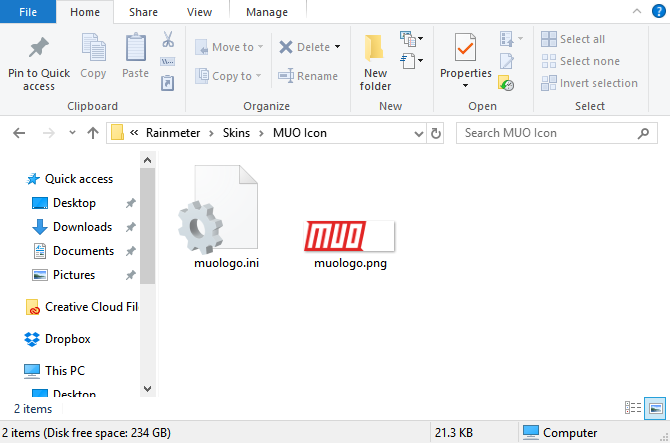
Если значок не появляется — проверьте расширение файла, правильность путей и имя изображения.
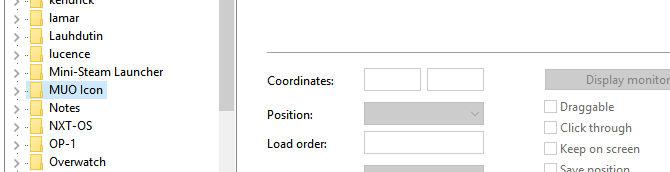
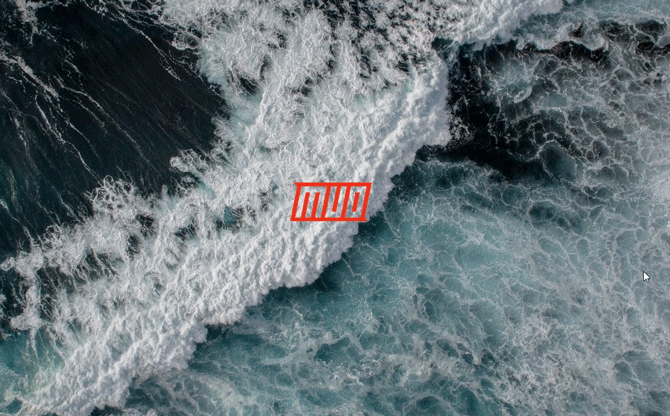
После загрузки вы увидите значок на рабочем столе. При наведении и клике он будет работать согласно параметрам INI.
Советы по изображениям и форматам
- Предпочтительный формат: PNG с альфа-каналом для прозрачности. JPEG подойдёт для непрозрачных иконок.
- Разрешение и DPI: для экранов с высокой плотностью пикселей (HiDPI) используйте изображения с двойным разрешением и указывайте масштаб в INI, либо используйте встроенные переменные Rainmeter для масштабирования.
- Именование: используйте короткие, понятные имена файлов без пробелов (например app_mail.png). Это упрощает автоматизацию и поиск.
Совет по оптимизации: сохраняйте иконки с прозрачным фоном и минимальным размером файла — это снижает потребление памяти при множестве скинов.
Примеры готовых наборов значков
Ниже — наборы, которые часто используются и легко настраиваются.
Honeycomb
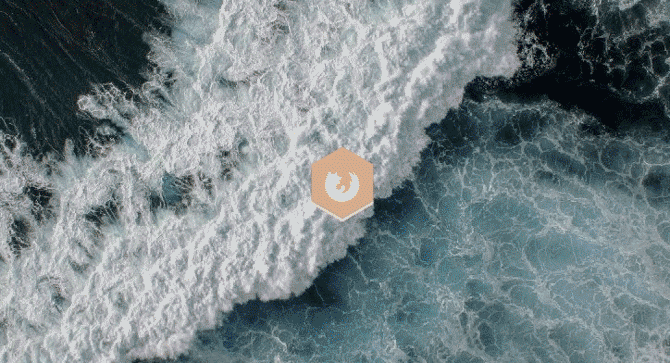
Honeycomb — популярная библиотека шестиугольных значков для различных программ, папок и сайтов. Подходит тем, кто хочет стильные иконы с чётким графическим стилем.

Honeycomb постоянно обновляется и поддерживает дополнительные эффекты, такие как фон при наведении (в паре с Honeycomb + GGL).
Circle Launcher
Круглые, простые и понятные значки. Подходят для минималистичных рабочих столов.

Silmeria Dock — Honeymoon
Набор в стиле «ящика» для иконок: удобно добавлять, удалять и менять порядок.
Vivid Launcher
Гибкий лончер с эффектом наведения и простыми настройками через меню «SETTINGS» в Rainmeter.
Если вы нашли понравившийся набор, можно объединить его с собственными значками в одну тему.
Где взять исходные изображения
Для создания наборов значков пригодятся библиотеки иконок. Один из удобных ресурсов — Flaticon: множество стилей, форматов иконок, часто бесплатно для личного использования.

Важно: проверьте лицензию и при необходимости указывайте авторство.
Когда Rainmeter-значки не подходят (когда это не работает)
- Когда нужна нативная интеграция с проводником и контекстными меню — Rainmeter-значки не заменяют системные пиктограммы и их поведение.
- При необходимости отображения специальных свойств файлов (например, превью документов) — Rainmeter показывает только изображения и запускает действия по клику.
- В сетевых средах с ограничениями на выполнение программ — клики могут блокироваться политиками безопасности.
Если вам важна совместимость с корпоративными политиками, обсудите с IT или используйте стандартные методы (ярлыки .lnk).
Альтернативные подходы
- Нативные ярлыки Windows (.lnk) — просты и понятны, поддерживают свойства и контекстные меню.
- Dock-приложения (RocketDock, ObjectDock) — предлагают визуальный лончер, но ограничены в стилизации по сравнению с Rainmeter.
- Порты приложений и оболочки рабочего стола — когда нужен полный контроль над UX.
Выбор зависит от цели: если нужна максимальная кастомизация — Rainmeter; если нужна простота и интеграция — ярлыки Windows.
Мини-методология: как быстро создать набор значков (5 шагов)
- Спланируйте каталог значков и действия (что будет запускаться по клику).
- Подготовьте изображения в PNG с альфой; оптимизируйте размер.
- Создайте папку в Documents\Rainmeter и добавьте файлы.
- Напишите INI-шаблон и протестируйте один значок.
- Массово скопируйте шаблон и замените параметры для остальных значков.
Шпаргалка: полезные параметры INI (фрагменты)
Пример: запуск с аргументами и переменными:
[Rainmeter]
Update=1000
LeftMouseUpAction=["#@#" "#@#\myapp.exe" "--open" "C:\\Users\\User\\Документы\\file.pdf"]

[MeterImage]
Meter=Image
ImageName=myicon.png
W=64
PreserveAspectRatio=1
Как использовать относительные пути: используйте переменную #CURRENTFILE# или #@# для ссылки на папку с скином.
LeftMouseUpAction=["#@#\myapp.exe"]Это запускает myapp.exe из папки с вашим скином.
Чек-листы по ролям
Дизайнер (визуал):
- Подготовить набор PNG с прозрачностью
- Проверить набор в 1× и 2× масштабах
- Согласовать стиль и цветовую схему
Новичок (базовый пользователь):
- Установить Rainmeter
- Создать папку и один INI-файл
- Протестировать запуск приложения по клику
Продвинутый (скриптер):
- Использовать переменные и макросы Rainmeter
- Добавить эффекты наведения и анимацию
- Автоматизировать генерацию INI-шаблонов скриптом
Типичные проблемы и их решения
- Значок не загружается: проверьте расширение файла INI и наличие изображения рядом с ним.
- Клик ничего не делает: убедитесь, что LeftMouseUpAction правильно ссылается на исполняемый файл и путь в кавычках.
- Иконки выглядят размытыми на HiDPI: используйте двойное разрешение изображений и настройку масштаба.
- Rainmeter не показывает обновления: нажмите “Refresh All” в менеджере.
Совместимость и переносимость
Rainmeter работает на Windows 7/8/10/11, но поведение окон и визуальные эффекты могут отличаться между версиями. При переносе скина на другую машину:
- Копируйте всю папку с набором (из Documents\Rainmeter).
- Проверяйте пути к приложениям — они могут отличаться.
- При использовании сторонних библиотек и плагинов убедитесь, что они установлены на целевой машине.
Безопасность и конфиденциальность
- Не загружайте и не запускайте исполняемые файлы из сомнительных источников через скины Rainmeter.
- При использовании сторонних пакетов проверяйте репутацию автора и отзывы сообщества.
Критерии приёмки
- Значок отображается корректно на рабочем столе.
- По левому клику запускается целевая программа или открывается файл.
- Изображение не искажено при стандартных разрешениях и HiDPI.
- Файлы скина удобно организованы в одной папке и легко переносимы.
Фактбокс: ключевые параметры
- Формат изображения: PNG (рекомендуется) или JPG
- Основной параметр обновления: Update=1000 (миллисекунды)
- Стандартный размер значка: обычно 32–128 px (укажите W в INI)
Заключение
Rainmeter даёт простой и мощный способ создать персональные значки для любого приложения или файла. Начните с одного простого INI-файла и изображения, затем постепенно расширяйте набор, добавляя эффекты, переменные и автоматизацию. Экспериментируйте с готовыми наборами (Honeycomb, Circle Launcher, Vivid Launcher) и используйте ресурсы вроде Flaticon для изображений. Не забывайте проверять пути и права доступа при переносе скинов на другие машины.
Что ещё попробовать: создать тему, объединяющую иконки, виджеты и фон, чтобы получить единый, персональный рабочий стол.
Важно: делитесь своими наборами с сообществом Rainmeter — это лучший способ улучшить чужие настойки и получить обратную связь.

Похожие материалы

Несколько аккаунтов Skype: Multi Skype Launcher

Журнал для работы: повысить продуктивность

Персональные звуки уведомлений на Android

Скачивание шоу Hulu для офлайн‑просмотра

Microsoft Start: персонализированная новостная лента
