
Собственное слайд-шоу обоев GNOME с помощью crebs
О чём эта инструкция
Коротко: GNOME умеет показывать слайд-шоу обоев через XML-шаблон, но стандартный инструмент ограничен стандартными обоями. crebs (Create Background Slideshow) генерирует корректный XML из вашей коллекции автоматически.
Определение: crebs — графическое приложение для создания XML-слайдшоу для подсистемы фона GNOME.
Установка
PPA для crebs существует, но официально поддерживается для старых выпусков Ubuntu (Natty и ниже). Тем не менее его можно установить вручную на более новых системах, если требуется.
В Ubuntu Natty и совместимых выпусках выполните:
sudo add-apt-repository ppa:crebs/ppa
sudo apt-get update
sudo apt-get install crebs
Если PPA недоступен для вашей версии (например, Oneiric 11.10 — пример устаревшей процедуры), можно добавить записи в /etc/apt/sources.list вручную:
sudo nano /etc/apt/sources.listДобавьте в конец файла две строки:
deb http://ppa.launchpad.net/crebs/ppa/ubuntu natty main
deb-src http://ppa.launchpad.net/crebs/ppa/ubuntu natty main
Сохраните (Ctrl+O) и закройте (Ctrl+X). Затем импортируйте ключ и обновите пакеты:
sudo apt-key adv --keyserver keyserver.ubuntu.com --recv-keys EF0A4C44
sudo apt-get update
sudo apt-get install crebs
Важно: если вы используете актуальную версию Ubuntu, предпочтительнее искать пакет в репозиториях вашей версии или устанавливать из исходников, чем принудительно подключать старый PPA.
Создание пользовательского слайд-шоу
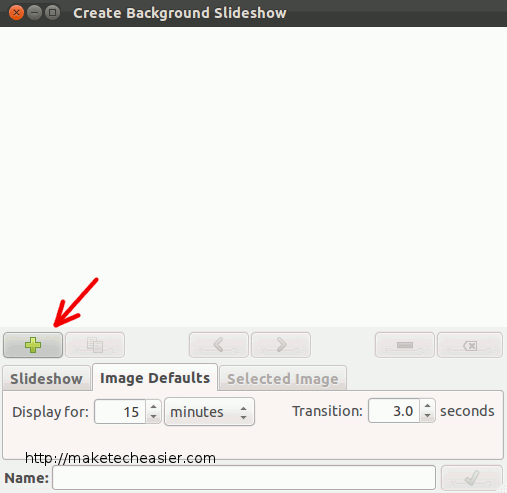
Запустите программу crebs (Create Background Slideshow).
- Нажмите «+» чтобы добавить обои. Можно выделять сразу несколько файлов.
- Перемещайте изображения с помощью кнопок < и >, чтобы задать порядок показа.
- Перейдите на вкладку Slideshow и настройте продолжительность показа и переходы.
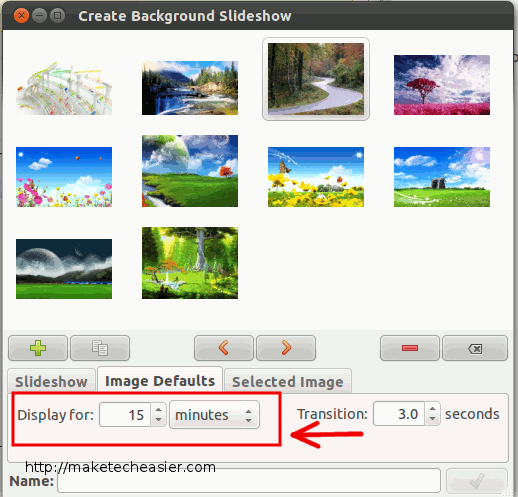
- Введите имя слайд-шоу и нажмите кнопку со значком галочки, чтобы сохранить XML.
Куда сохраняется файл: crebs по умолчанию сохраняет XML в папку ~/.crebs под именем, которое вы задали.
Активация слайд-шоу в GNOME
После сохранения файл не появится автоматически в «Внешний вид» (Appearance). Нужно явно указать GNOME использовать этот XML.
В терминале выполните команду (замените ‘my-wonderful-slideshow’ на имя вашего файла без расширения, если вы задавали другое имя):
GSETTINGS_BACKEND=dconf gsettings set org.gnome.desktop.background picture-uri 'file://$HOME/.crebs/my-wonderful-slideshow.xml'Если GNOME использует другую схему (например, newer GNOME версии могут ожидать picture-uri-dark или другую ключевую настройку), проверьте текущее содержимое схемы с помощью:
gsettings list-recursively org.gnome.desktop.backgroundПосле команды фон должен переключиться на ваше слайд-шоу.
Важные замечания
- Файл XML сохраняется в ~/.crebs; не удаляйте и не перемещайте его, иначе GNOME перестанет находить источник. Если нужен перенос, обновите ключ picture-uri соответствующим путём.
- crebs не запускает стороннего фонового демонa — GNOME читает сгенерированный XML и выполняет смены сам.
- Если вы используете менеджер конфигурации, отличный от dconf/gsettings, адаптируйте команды под свою систему.
Альтернативные подходы
- Приложения-демоны: Wallch, Variety и другие запускают фоновый процесс и часто предлагают онлайн-источники обоев и дополнительные эффекты. Подход удобен, но потребляет больше ресурсов.
- Скрипт на cron/systemd-timer: сменять обои командой gsettings в расписании. Подходит для серверного контроля и гибкой логики, но требует написания скриптов.
- Генерация XML вручную: полезно для тонкой настройки, но неудобно при большом количестве изображений.
Когда этот метод не подходит
- Если вам нужно динамическое обновление списка обоев (например, автоматическая загрузка новых изображений из папки) — crebs создаёт статический XML, придётся регулярно пересоздавать файл.
- Если ваша среда рабочего стола НЕ GNOME (например, KDE, XFCE) — у них свои механизмы управления фоном.
Быстрый SOP — шаги для повторения
- Установите crebs (или соберите из исходников для вашей версии Ubuntu).
- Откройте crebs и добавьте изображения.
- Настройте порядок и длительность переходов.
- Сохраните слайд-шоу (файл появится в ~/.crebs).
- Активируйте слайд-шоу через gsettings с правильным путём.
Критерии приёмки
- Фон сменился на сохранённое слайд-шоу.
- Переходы и длительности соответствуют настройкам в crebs.
- При перезагрузке система продолжает использовать тот же XML (файл не потерян).
Однострочный глоссарий
crebs — графический генератор XML для слайд-шоу обоев GNOME.
Резюме
- crebs упрощает создание слайд-шоу из собственной коллекции обоев и генерирует XML, который читает GNOME.
- Для активации нужно вручную указать путь к XML через gsettings.
- Альтернатива — демоны смены обоев или скрипты для автоматизации.
Примечание: если вы предпочитаете графические решения с автоматическим обновлением и онлайн-источниками, рассмотрите Wallch или Variety как альтернативу.

Похожие материалы

Несколько аккаунтов Skype: Multi Skype Launcher

Журнал для работы: повысить продуктивность

Персональные звуки уведомлений на Android

Скачивание шоу Hulu для офлайн‑просмотра

Microsoft Start: персонализированная новостная лента
