
Как создать пользовательские плитки для Быстрых настроек Android
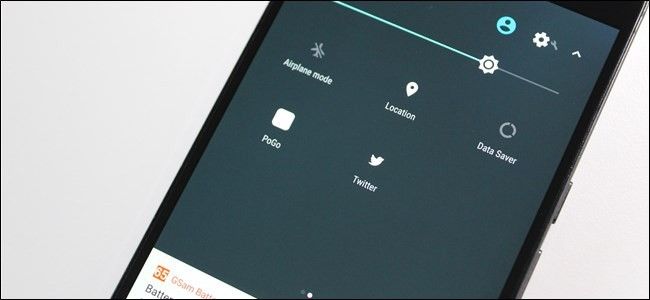
Кратко: с Android 7.0 можно добавлять собственные плитки в панель Быстрых настроек с помощью приложения Custom Quick Settings. В статье пошагово описано как установить плитку, назначить иконку и действия, а также рекомендации по совместимости и устранению неполадок.
Что такое плитки Быстрых настроек и почему это удобно
Плитки Быстрых настроек это мини-кнопки в выпадающей шторке уведомлений, которые запускают действия или приложения одним касанием. Android 7.0 представил публичное API для плиток, что позволило разработчикам создавать настраиваемые инструменты именно для этого пространства. Одной из таких утилит является приложение Custom Quick Settings, которое позволяет создавать плитки с запуском приложений, ссылок, переключателей и сложных действий.
Определение в одну строку
Quick Settings Tile API это интерфейс для создания и управления собственными плитками в области Быстрых настроек Android.
Требования и совместимость
- Нужен Android 7.0 или выше для полного набора возможностей. Приложение также работает на Android 6.0 с небольшими ограничениями.
- На устройствах без root права добавление и удаление плиток выполняется вручную через меню редактирования плиток.
- На ряде оболочек производителей System UI Tuner может быть отключен, что блокирует работу приложения.
Важно
Некоторые производители, такие как Samsung и LG, блокировали System UI Tuner в своих версиях Android на Marshmallow и позже, поэтому Custom Quick Settings и похожие приложения могут не работать на таких устройствах.
Установка и первоначальная настройка
- Установите приложение Custom Quick Settings из магазина приложений. Приложение попросит разрешение на изменение системных настроек — подтвердите это при первом запуске.
- Если устройство не рутировано, придется вручную перетащить новую плитку в список активных плиток через меню редактирования Быстрых настроек.
- Если устройство рутировано, приложение может автоматизировать добавление и удаление плиток.
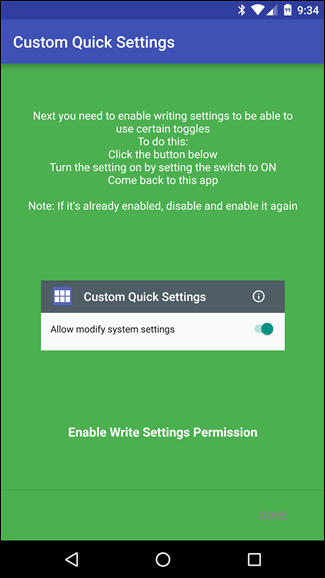
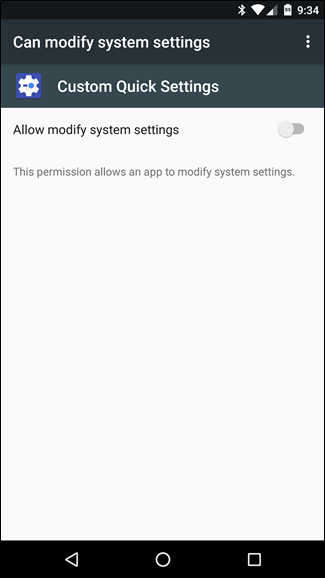
Пошаговое создание плитки
Ниже подробные шаги с подсказками и пояснениями. Следуйте строго по порядку, чтобы избежать сбоев.
- Откройте приложение Custom Quick Settings и нажмите плюс в правом нижнем углу.
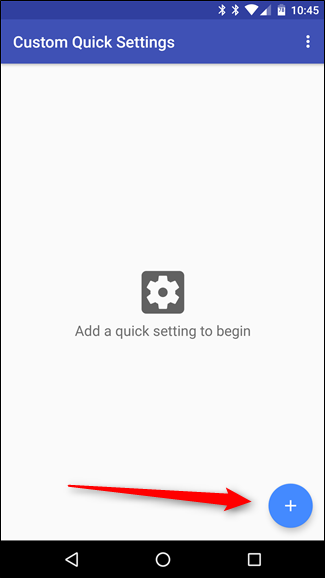
- Появится диалог с инструкцией: опустите шторку уведомлений дважды, чтобы показать панель Быстрых настроек, затем нажмите Редактировать.
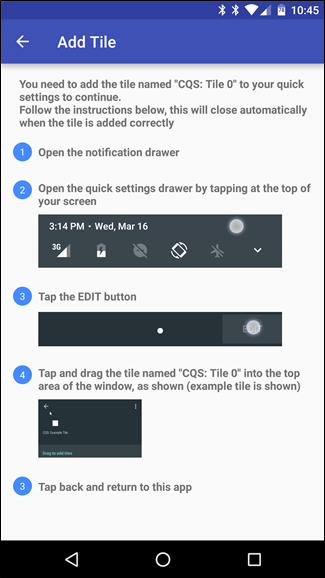
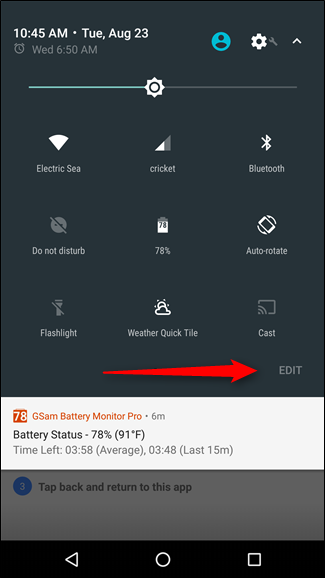
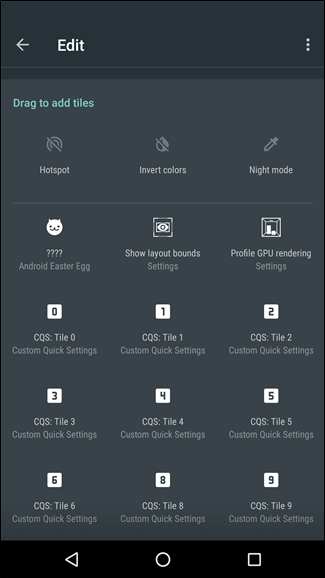
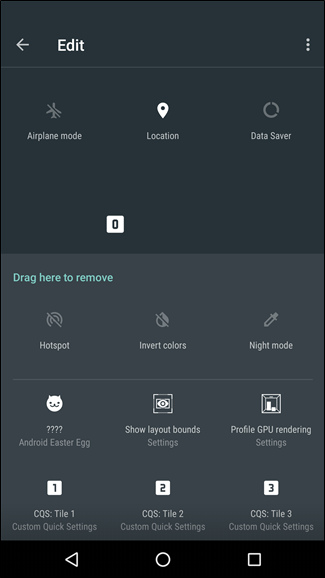
- В меню редактирования найдите плитку с названием CQS: Tile 0 и перетащите ее в верхнюю секцию активных плиток. После этого нажмите назад.
- Вернувшись в приложение, вы увидите экран редактирования новой плитки. Здесь можно задать имя, иконку и действия.
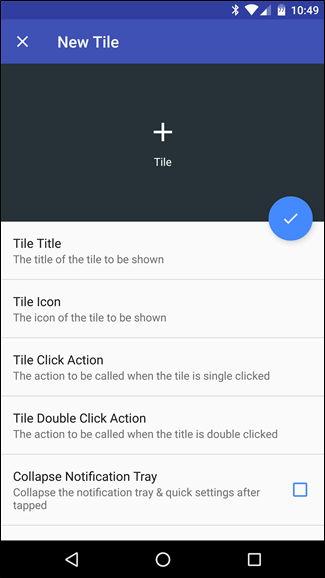
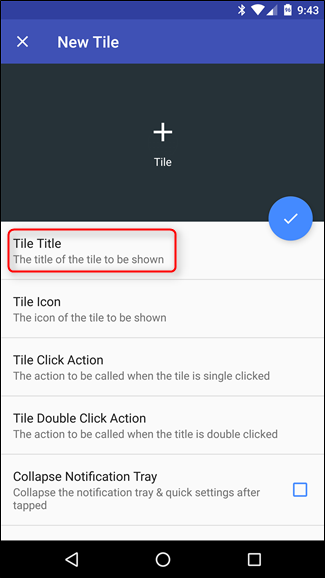
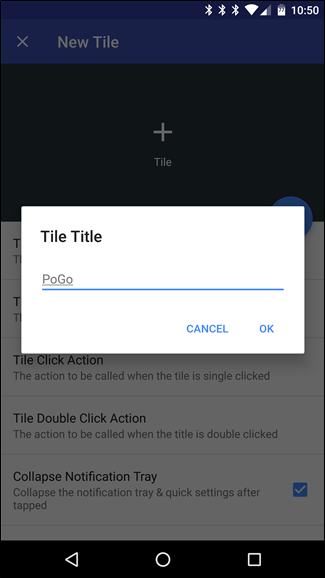
Название плитки
Короткие названия экономят место и легче читаются в шторке. Пример: PoGo вместо Pokemon GO.
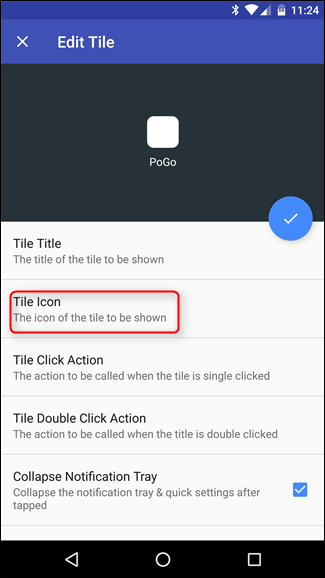
Иконка плитки
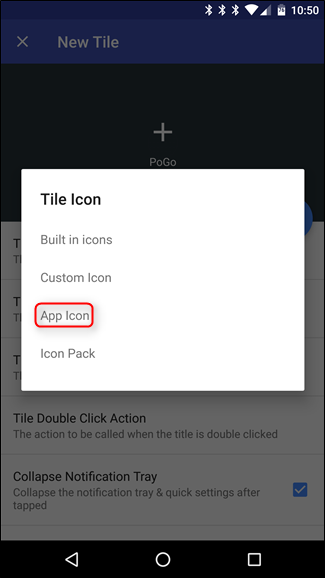
Нажмите Tile Icon и выберите один из вариантов: встроенные иконки, пользовательская иконка, иконка приложения, набор иконок. В бесплатной версии некоторые опции могут быть недоступны. Помните, что система отображает иконки в белом цвете, поэтому прозрачные и простые иконки смотрятся лучше.
Действие по одиночному нажатию
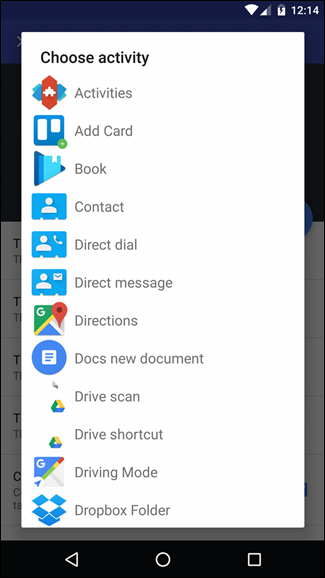
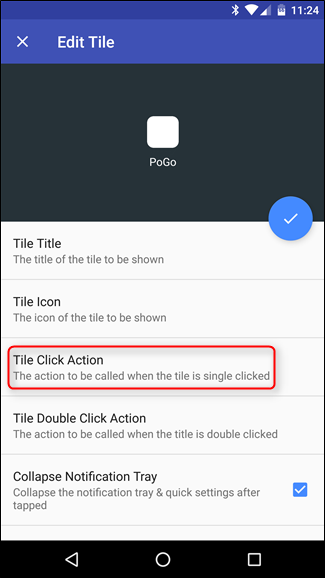
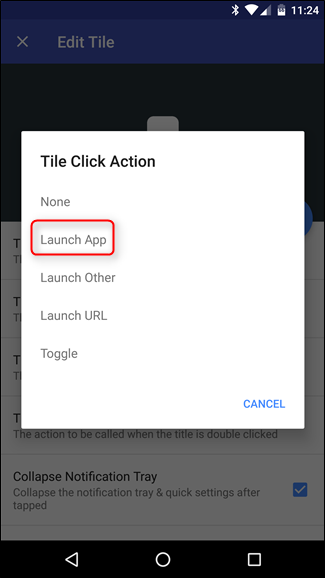
Нажмите Tile Click Action и выберите действие: запуск приложения, запуск активности, открытие URL, переключатель или ничего. Для простоты выберите Launch App и укажите приложение, которое должно открываться.
Двойное нажатие и вторичные действия
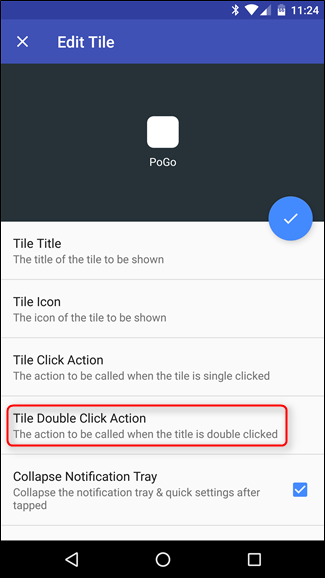
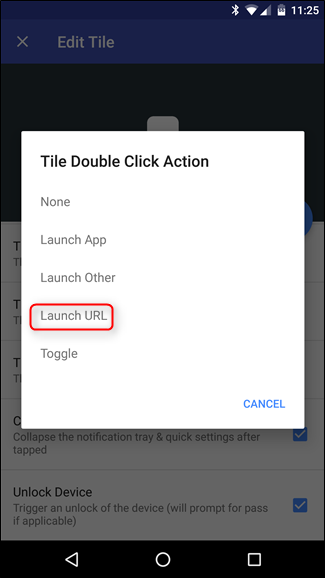
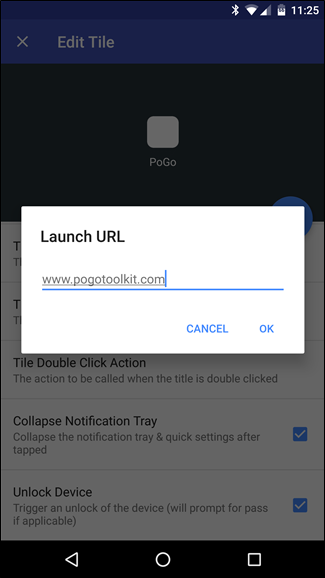
Можно задать действие при двойном нажатии. Это удобно для запуска вспомогательных ссылок или функций. Пример: одиночное нажатие открывает приложение, двойное открывает вспомогательный веб-инструмент.
Дополнительные опции
- Collapse Notification Tray — закрыть шторку после выполнения действия.
- Unlock Device — разблокировать устройство при выполнении действия.
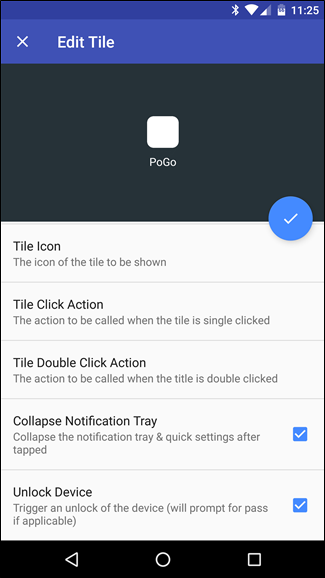
После конфигурации нажмите круговую галочку сверху, чтобы сохранить плитку.
Закройте приложение, откройте шторку уведомлений и проверьте новую плитку в панели Быстрых настроек.
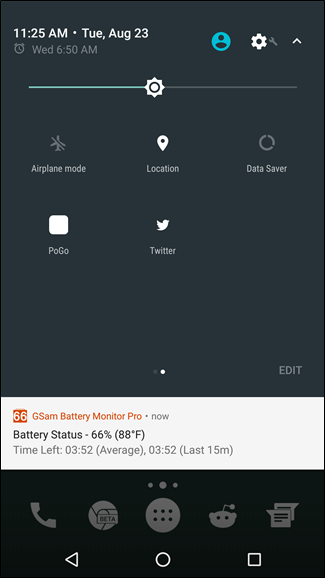
Практические советы и распространенные проблемы
- Если приложение ведет себя нестабильно, попробуйте перезагрузить устройство. Иногда система дублирует иконки или плитки, и перезагрузка решает проблему.
- При создании плитки используйте короткие названия и прозрачные иконки с простым дизайном. Белые контуры и прозрачный фон смотрятся лучше.
- Если плитка не появляется в шторке, проверьте, не отключен ли System UI Tuner и есть ли у приложения разрешение на изменение системных настроек.
- На заблокированных производительских оболочках функция может быть недоступна. В таких случаях ищите альтернативные приложения от производителя или используйте лаунчер с поддержкой плиток.
Когда это не сработает
- Устройство с отключенным System UI Tuner или кастомной оболочкой производителя, блокирующей доступ к API.
- Если приложение не имеет разрешений для выполнения задуманного действия, например для автоматической разблокировки.
- На старых версиях Android с ограничениями API.
Альтернативные подходы
- Использовать другие приложения, которые интегрируют плитки, например утилиты от производителей или сторонние менеджеры шторки.
- Для автоматизации использовать задачи через Android Automation или Tasker с плагинами, если требуется более сложная логика.
- На рутированных устройствах можно писать скрипты и автоматизировать создание плиток через adb или системные изменения.
Критерии приёмки
- Плитка появляется в панели Быстрых настроек после перетаскивания из режима редактирования.
- Одиночное нажатие выполняет заданное действие без зависаний.
- Если включено, шторка закрывается и устройство разблокируется после выполнения действия.
- Двойное нажатие выполняет назначенное вторичное действие.
Рекомендации по безопасности и приватности
- Не назначайте на плитку действия, которые раскрывают конфиденциальные данные без дополнительной проверки, особенно если включена опция Unlock Device.
- Проверяйте URL для вторичного действия на предмет фишинга.
Плейбук для создания наборов плиток (короткий SOP)
- Составьте список сценариев использования и назначьте приоритеты.
- Для каждого сценария выберите короткое имя и подходящую иконку.
- Создайте плитки в приложении по алгоритму выше.
- Протестируйте одиночное и двойное нажатие, убедитесь в корректности поведения.
- Сгруппируйте плитки по частоте использования и расположите их в верхнем ряду шторки.
- При проблемах перезагрузите устройство и проверьте настройки System UI Tuner.
Чек-листы по ролям
Для конечного пользователя
- Установлено приложение и предоставлены разрешения.
- Плитка добавлена в шторку.
- Название краткое, действие проверено.
Для продвинутого пользователя
- Проверены дополнительные опции Collapse Tray и Unlock Device.
- Настроены двойные действия и URL.
- Выполнено тестирование на предмет конфликтов с другими плитками.
Для разработчика или интегратора
- Проверены возможные активности сторонних приложений для Launch other.
- Тестируются сценарии в различных оболочках производителей.
- Документирована последовательность восстановления при сбое.
Диагностическое дерево принятия решения
flowchart TD
  A[Не видно плитку в шторке] --> B{System UI Tuner включен}
  B -- Да --> C{Плитка добавлена в активную область}
  B -- Нет --> D[Включить System UI Tuner или проверить оболочку]
  C -- Да --> E[Перезагрузить устройство и проверить снова]
  C -- Нет --> F[Перетащить плитку в верхний список и сохранить настройки]
Часто задаваемые вопросы
Можно ли вернуть стандартную иконку приложения вместо белой версии
Система стилизует иконки плиток в монохромный формат. Используйте прозрачные и простые иконки или сторонние наборы иконок, если хотите получить лучший визуальный результат.
Работает ли это на Android 6.0
Да, приложение поддерживает Android 6.0, но механизм добавления плиток и некоторые правила могут отличаться. На Marshmallow зачастую требуется включать System UI Tuner вручную.
Нужен ли root
Root не обязателен. На устройствах без root вы будете добавлять плитки вручную через меню редактирования шторки. Root только упрощает автоматизацию операций.
Выводы
Пользовательские плитки в Быстрых настройках дают быстрый доступ к важным приложениям и функциям. Custom Quick Settings предлагает гибкий набор опций для создания таких плиток. Учитывайте ограничения оболочек производителей и тестируйте каждую плитку после создания. Следуя этому руководству, вы сможете создать быстрые и полезные ярлыки, экономящие время в повседневном использовании.

Похожие материалы

Несколько аккаунтов Skype: Multi Skype Launcher

Журнал для работы: повысить продуктивность

Персональные звуки уведомлений на Android

Скачивание шоу Hulu для офлайн‑просмотра

Microsoft Start: персонализированная новостная лента
