
Как создать пользовательские тематические значки приложений на Android
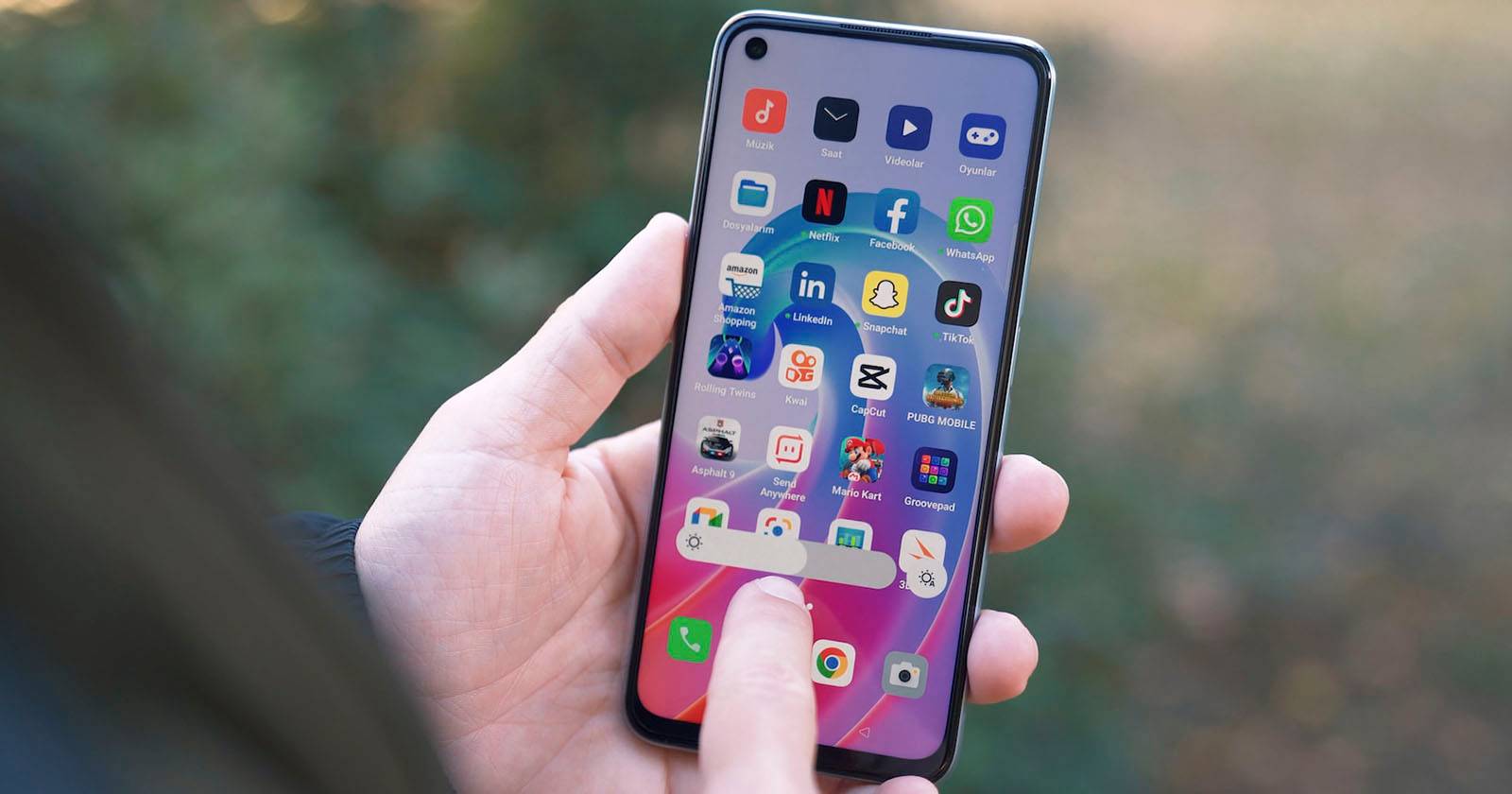

Тематические значки, появившиеся в Android 13, позволяют привести внешний вид домашнего экрана к единому стилю. Но многие приложения ещё не поддерживают такую тему, и тогда набор значков выглядит разнородно. В статье показано, как создать собственные тематические значки для любых приложений на телефоне и держать главный экран в едином стиле.
Создайте собственные значки приложений с помощью Shortcut Maker
Shortcut Maker — бесплатное приложение, которое позволяет быстро создавать ярлыки с настраиваемыми значками для любых приложений на вашем устройстве. Помимо значков, оно умеет создавать разнообразные ярлыки и быстрые действия.
Важное: создание ярлыка не удаляет само приложение — вы работаете только с ярлыком на домашнем экране.
Пошаговая инструкция
- Откройте Google Play и установите Shortcut Maker.
- Запустите приложение Shortcut Maker.
- На главном экране выберите пункт “Apps” (Приложения).
- Найдите и выберите приложение, для которого хотите создать кастомный значок.
- Нажмите “Icon” (Значок), чтобы перейти к настройкам значка.
- Настройте размер значка: перетащите ползунок в верхней части экрана.
- На вкладке “Icons” выберите стандартный значок или создайте новый, используя текст, emoji или изображение из Галереи.
- На вкладке “Style” выберите форму значка и цвет фона.
- На вкладке “Themed” просмотрите идеи значков в стиле текущей темы Android.
- Когда значок готов, нажмите галочку в правом верхнем углу.
- Нажмите “Create Shortcut” (Создать ярлык), затем выберите “Add to home screen” (Добавить на главный экран).
Замените оригинальные значки ярлыками на домашнем экране
Вы можете создать столько ярлыков, сколько нужно, и организовать их по своему вкусу. Скорее всего, вы захотите удалить оригинальные значки приложений с домашнего экрана и заменить их созданными ярлыками, чтобы вид был единообразным.
Как удалить ярлык: нажмите и удерживайте иконку на домашнем экране и выберите удалить. Это удалит только ярлык, а не само приложение.
Если вы случайно удалили ярлык в Shortcut Maker, можно восстановить его через опцию “History” (История) внутри приложения.
Закрыть
Почему это полезно и какие ограничения есть
Персонализация главного экрана — один из самых заметных способов сделать устройство более «своим». Единый стиль иконок повышает эстетическое удовольствие и упрощает поиск нужных приложений.
Но есть ограничения и нюансы:
- Ярлыки — это не замена пакета приложений: уведомления и некоторые виджеты могут вести себя иначе, чем у оригинального приложения.
- Некоторые лончеры и оболочки по-разному обрабатывают кастомные ярлыки: внешний вид может не соответствовать ожиданиям.
- Если приложение получает обновление, ярлык останется, но его значок нужно будет обновить вручную, если вы хотите учесть новый бренд.
Важно: не удаляйте системные приложения без уверенности — создание ярлыка безопасно, но эксперименты с удалением системных элементов могут привести к нестабильности.
Альтернативные подходы
Если вам не подходит Shortcut Maker, рассмотрите другие варианты:
- Использовать кастомный лончер (например, Nova Launcher, Lawnchair) и набор иконок (icon packs). Это даёт централизованное управление стилем и часто поддерживает массовую замену значков.
- Скачать готовые наборы иконок в Play Store — быстрый способ получить единый стиль без ручной работы.
- Использовать системные настройки темы (если ваш OEM поддерживает) — самый интегрированный вариант, но он зависит от поддержки разработчиков приложений.
- Root-решения и ADB-скрипты для массовой замены — сложнее и потенциально рискованно; подходит только опытным пользователям.
Когда этот метод не сработает
- Если ваш лончер блокирует добавление сторонних ярлыков или ограничивает кастомизацию.
- Если приложение серьёзно завязано на виджетах и статических значках — может возникнуть рассинхрон.
- Для защищённых корпоративных приложений администратор устройства может запретить создание ярлыков.
Мини-методика: как быстро привести все значки к одной теме (5 шагов)
- Определите стиль: форма (круг/сквад/слезинка), цветовая палитра, уровень контраста.
- Скачайте или создайте набор базовых изображений (PNG или SVG) для часто используемых приложений.
- В Shortcut Maker или выбранном лончере массово создайте ярлыки для приоритетных приложений.
- Удалите оригинальные значки с домашнего экрана и разместите новые по папкам/строкам.
- Тестируйте и корректируйте: проверьте уведомления, переходы и виджеты.
Чеклист для ролей
Для дизайнера:
- Утверждённая форма и цветовая палитра.
- Набор ресурсов (изображения, SVG) в нужных размерах.
Для пользователя-практика:
- Скачан Shortcut Maker или выбран лончер.
- Пошаговый план замены для 20 приоритетных приложений.
Для администратора компании:
- Проверено, что замена ярлыков не нарушает политики безопасности.
Критерии приёмки
- На домашнем экране все приоритетные приложения отображаются с согласованными значками.
- Уведомления и выход в приложение происходят корректно через созданные ярлыки.
- Компоненты интерфейса (виджеты, папки) не потеряли функциональность после замены.
Краткий глоссарий
- Лончер — приложение, управляющее домашним экраном и запуском приложений.
- Ярлык — иконка на рабочем столе, ведущая к приложению или действию.
- Иконпак — набор иконок единого стиля, часто распространяемый в Play Store.
Советы по совместимости и миграции
- Перед массовой заменой сделайте резервную расстановку значков (скриншот или запись порядка), чтобы быстро вернуть прежний вид.
- Тестируйте новую схему на одном рабочем столе/странице прежде чем менять всё.
- Если планируете сменить лончер, проверьте, как он импортирует существующие ярлыки.
Примеры задач для тестирования
- Открытие приложения через кастомный ярлык — приложение должно запускаться штатно.
- Проверка уведомлений для приложений, для которых был создан ярлык.
- Восстановление удалённого ярлыка через историю Shortcut Maker.
Короткое объявление (100–200 слов)
Хотите единый, аккуратный домашний экран, но слишком много приложений не поддерживают тематические значки Android 13? Бесплатное приложение Shortcut Maker поможет вам вручную создать и добавить кастомные значки для любых приложений. Вы сохраните функциональность приложений — меняется только ярлык — и получите эстетичный вид интерфейса. В статье показаны простые шаги, альтернативные подходы, чеклисты для дизайнеров и администраторов, а также советы по тестированию и совместимости.
Важно: используйте этот метод, если хотите гибкий, быстрый результат без установки root или сложных скриптов.
Итог
Создание собственных тематических значков с помощью Shortcut Maker — быстрый и безопасный способ привести внешний вид домашнего экрана Android к единому стилю. Для более глубокой интеграции рассмотрите кастомные лончеры и наборы иконок. Всегда тестируйте изменения и сохраняйте резервные копии расположения ярлыков.

Похожие материалы

Несколько аккаунтов Skype: Multi Skype Launcher

Журнал для работы: повысить продуктивность

Персональные звуки уведомлений на Android

Скачивание шоу Hulu для офлайн‑просмотра

Microsoft Start: персонализированная новостная лента
