
Создание кастомных стикеров в Filmora
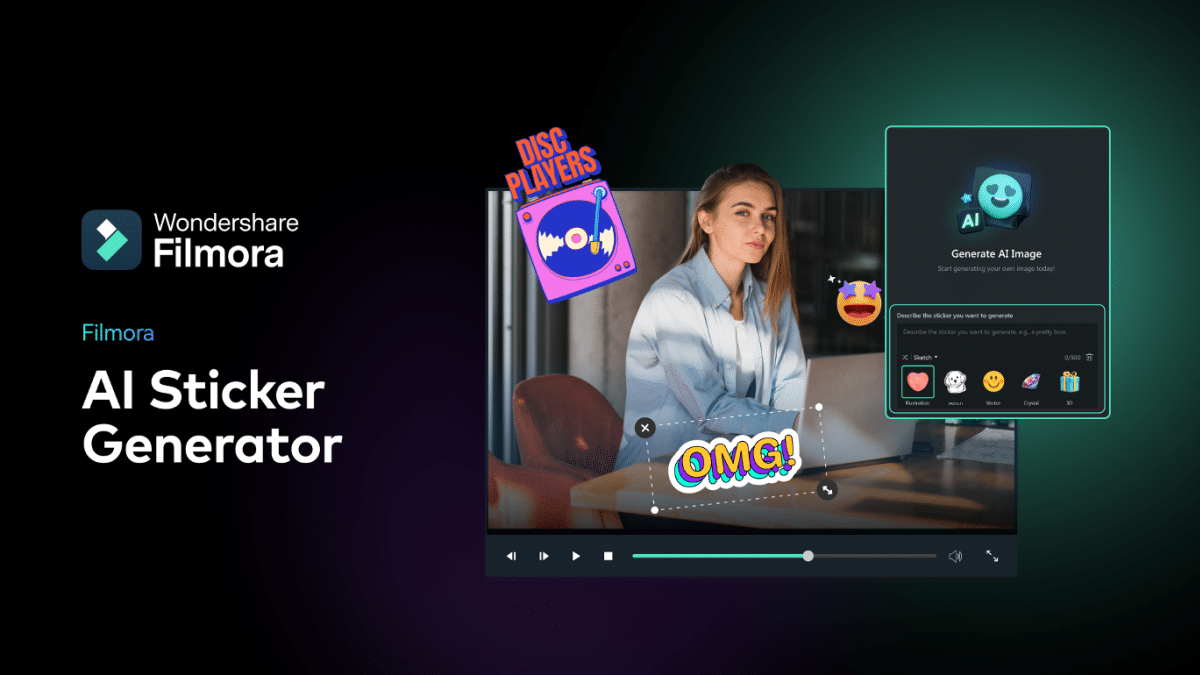
Важно: перед работой убедитесь, что используете актуальную версию Filmora и что у вас есть права на распространение созданных изображений, если вы планируете коммерческое использование.
Зачем использовать AI-генератор стикеров
Стикеры — это компактный визуальный язык. Они передают эмоции и идеи быстрее, чем текст. С помощью AI Sticker Generator вы экономите время на рисовании и получаете набор вариаций по одной идее. Стикеры применимы в маркетинге, социальных сетях, обучающем контенте и фирменных наборах для мессенджеров.
Ключевые преимущества:
- Скорость: от промпта до готового изображения — секунды.
- Разнообразие стилей: вектор, скетч, кристалл, 3D и иллюстрация.
- Приспособляемость: можно дорабатывать в редакторе Filmora или экспортировать для других инструментов.
Понимание принципа работы AI Sticker Generator
AI Sticker Generator преобразует текстовый ввод (промпт) в набор изображений-стикеров. Модель анализирует ключевые слова и стилистические дескрипторы, затем создаёт композицию, вырезает фон и даёт результат с «пристёжными» краями, характерными для стикеров.
Кратко: опишите, что вы хотите видеть — AI предложит варианты. Чем точнее описание, тем ближе результат к вашему видению.
Когда инструмент показывает сильные и слабые стороны
- Сильные стороны: быстрый прототипинг, множество художественных стилей, готовность к экспорту в PNG с прозрачным фоном.
- Ограничения: при сложных сценах модель может упростить детали; иногда стиль отличается от ожидаемого — лучше давать примеры и уточняющие атрибуты.
Что нового в Filmora 13.5: голосовой клон и генерация стикеров
Filmora продолжает интегрировать AI-функции. В версии 13.5 появилась поддержка клонирования голоса и улучшения генерации стикеров. Это значит, что вы можете одновременно создавать уникальные визуальные элементы и синхронизировать их с аудио-нарративом.
Начало работы с AI Sticker Generator в Filmora
Перед запуском:
- Проверьте системные требования Filmora на официальном сайте.
- Зарегистрируйтесь или войдите в аккаунт для доступа к облачным функциям и библиотеке.
Шаги установки и запуска:
- Перейдите на официальный сайт Wondershare Filmora и скачайте установщик.
- Запустите инсталлятор и следуйте инструкциям на экране.
- После установки откройте Filmora и авторизуйтесь.
- Перейдите на вкладку «Стикеры» в верхней части главного окна редактора.
ALT: Интерфейс Wondershare Filmora — вкладка «Стикеры» в верхней части окна редактора, отображаются готовые наборы.
Шаг 1: Описание вашего стикера
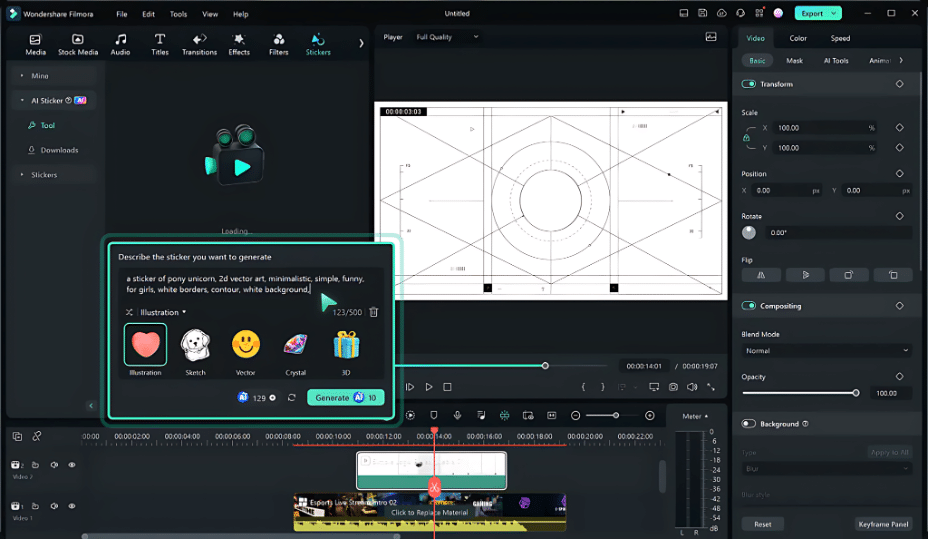
Основная идея: дайте AI чёткое и ёмкое текстовое описание. Опишите объект, позу, выражение, цветовую схему, окружение и стиль.
Навигация до генератора стикеров:
- В главном окне Filmora откройте вкладку «Стикеры».
- В разделе стикеров нажмите кнопку «AI Sticker» в верхней панели.
Ввод описания:
- В поле для текста опишите желаемый стикер. Пример: a cute golden retriever puppy with floppy ears and a big smile, wearing a red and blue party hat.
- Переводя в русскоязычный промпт, используйте короткие, понятные фразы: “милый щенок ретривера с большими ушами и широкой улыбкой в красно-синей праздничной шляпе”.
- Добавляйте прилагательные для настроения: “игривый”, “ласковый”, “минималистичный”, “яркий”.
Совет по промпту: сначала опишите объект, затем стиль, затем дополнительные атрибуты. Пример структуры промпта: объект + действие/эмоция + одежда/аксессуары + цветовая палитра + стиль.
Шаг 2: Преобразование текста в стикер
После ввода промпта выберите стиль и нажмите «Generate».
Опции стилей в Filmora:
- Illustration (Иллюстрация)
- Crystal (Кристалл)
- Vector (Вектор)
- Sketch (Скетч)
- 3D (Объёмный вид)
Процесс генерации:
- Выберите один из стилей ниже текстового поля.
- Нажмите «Generate». AI создаст несколько вариантов (обычно 4).
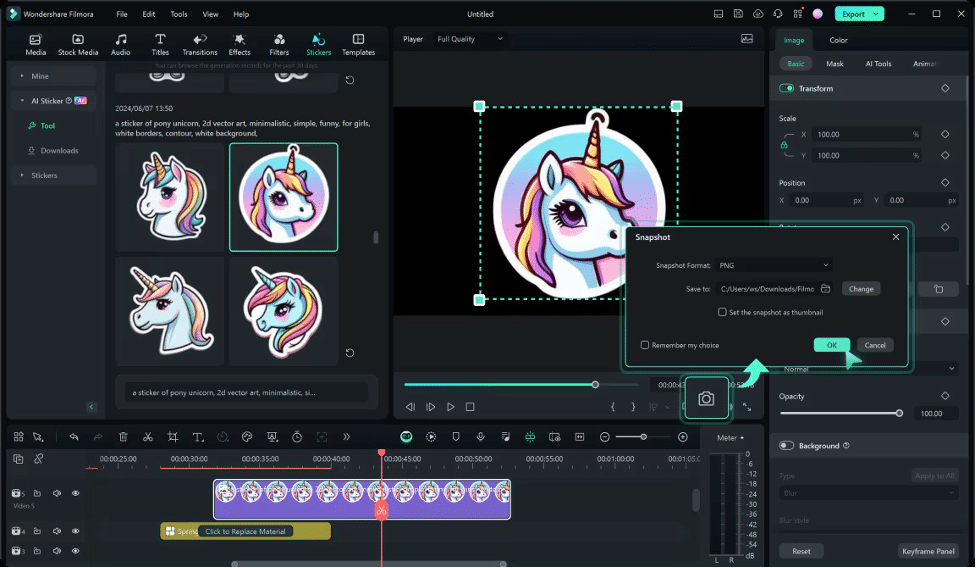
- Просмотрите варианты и выберите понравившийся.
Редактирование внутри Filmora:
- Изменение палитры: подберите оттенки, согласующиеся с брендом.
- Масштаб и позиция: двигайте и масштабируйте стикер на холсте.
- Слои: дублируйте элементы, создавайте наложения, добавляйте текст и формы.
- Граница/штрих: можно добавить обводку для подчёркивания силуэта.
ALT: Галерея с четырьмя сгенерированными стикерами с разными стилями — вектор, скетч, 3D и иллюстрация.
Советы по улучшению результатов генерации
- Уточняйте размер и ориентацию: “портретный” или “квадратный”.
- Используйте ссылки-референсы, если инструмент поддерживает загрузку изображений (проверяйте доступные опции версии).
- Экспериментируйте с синонимами и стилистическими словами: “cartoonish”, “realistic”, “low-poly” преведите в понятный русскому языку эквивалент.
- Повторные генерации: если результат не устраивает, скорректируйте промпт и нажмите «Generate» ещё раз.
Шаблоны промптов для быстрого старта
Используйте готовые шаблоны промптов и адаптируйте под задачу.
Милый персонаж для соцсетей (вектор): “милый персонаж-панда, улыбается, держит чашку кофе, нежно-розовая палитра, flat vector, чистый фон”
Стикер эмоции (скетч): “эмодзи-смайл с преувеличенными глазами, удивление, акварельный скетч, мягкие штрихи, минималистично”
Брендированный стикер (3D): “логотип-талисман в стиле 3D, фирменные цвета: #FF6A00 и #0047AB, лёгкая тень, доброжелательное лицо”
Стикер упаковки для подарка (кристалл): “подарочная коробка с бантом, стиль кристалл, светящиеся грани, пастельная палитра”
Шаг 3: Экспорт и сохранение стикера
После того как стикер доработан, его нужно экспортировать.
Рекомендованные форматы:
- PNG — лучший выбор для стикеров: поддерживает прозрачный фон.
- SVG — для векторной графики и масштабируемых наборов.
- GIF — для анимированных стикеров.
- JPEG — когда прозрачность не нужна и приоритет — размер файла.
Пошагово:
- Нажмите «Export».
- Выберите формат (PNG для стикеров с прозрачным фоном).
- Выберите разрешение — чем выше, тем качественнее при масштабировании.
- Сохраните файл в нужную папку на компьютере.
Экспорт для мессенджеров:
- WhatsApp: используйте PNG 512×512 px (или сохраните набор в ZIP для загрузки через приложение).
- Telegram: PNG с прозрачным фоном, можно загрузить в свой набор стикеров через бот.
ALT: Меню экспорта в Filmora — выбор формата PNG и параметров разрешения для сохранения стикера.
Практические приёмы и советы профессионалов
- Работайте с цветовой палитрой бренда.
- Держите края чёткими: для стикеров важна читаемость на разных фонах.
- Для анимации экспортируйте последовательность кадров и конвертируйте в GIF или APNG.
- Минимизируйте сложные градиенты для мобильных приложений — они могут выглядеть по-разному.
- Делайте несколько размеров: 128×128, 256×256, 512×512 px.
Когда генерация может не подойти (контрпример)
- Очень сложные сцены с множеством мелких деталей. AI может упростить композицию.
- Требование полного соответствия фирменным гайдлайнам (сложные паттерны и точная типографика) — иногда проще рисовать вручную или дорабатывать в векторном редакторе.
- Юридически чувствительный контент: AI может генерировать элементы, похожие на защищённые авторским правом образы. В таких случаях нужна проверка права использования.
Альтернативные подходы и инструменты
Если Filmora не подходит, рассмотрите:
- Adobe Illustrator + плагины генерации изображений (управление вектором).
- Procreate + ручная отрисовка на iPad для контролируемого стиля.
- Онлайн-генераторы стикеров, ориентированные на мессенджеры.
Каждый подход имеет свои плюсы: AI быстро создаёт варианты, а ручная отрисовка даёт максимум контроля.
Ментальные модели и эвристики для промптов
- «Объект → Стиль → Эмоция → Цвет»: всегда сначала объект, потом как он должен выглядеть, затем настроение и палитра.
- «От общего к частному»: начните с общего описания, затем добавляйте уточнения.
- Тестируйте малые изменения: меняйте одно слово и сравнивайте результаты.
Чек-листы по ролям
Дизайнер:
- Определил сцену и персонажа.
- Подготовил референсы.
- Проверил края и контраст стикера.
- Подготовил экспорт в нескольких форматах.
Маркетолог:
- Утвердил тон и эмоцию стикера.
- Сверил цвета с брендбуком.
- Протестировал видимость на превью в мессенджерах.
Разработчик UI/UX:
- Проверил макеты стикеров в мобильном интерфейсе.
- Оценил размер файлов и влияние на скорость загрузки.
SOP: Быстрая процедура создания стикера (Playbook)
- Идея: краткая запись концепции (1–2 предложения).
- Референсы: 1–3 изображения.
- Промпт: составить по схеме «объект → стиль → эмоция → цвет».
- Генерация: выбрать 2 стиля и создать 4 варианта.
- Отбор: выбрать 1–2 варианта для доработки.
- Доработка: цветокоррекция, добавление обводки, масштабирование.
- Экспорт: PNG 512×512, SVG (если вектор), GIF (если анимация).
- Тест: загрузить в тестовую группу мессенджера и проверить читаемость.
Мини-методология QA: Критерии проверки стикера
Критерии приёмки:
- Читаемость на 128×128 px.
- Отсутствие артефактов по краю.
- Соответствие цветовой палитры бренду (±10% оттенка).
- Прозрачный фон при экспорте в PNG.
Решение: простое дерево для выбора стиля
flowchart TD
  A[Нужен стикер?] --> B{Коммерческое использовано?}
  B -- Да --> C[Проверка лицензий и брендбука]
  B -- Нет --> D[Дизайн по вкусу]
  C --> E{Требуется вектор?}
  E -- Да --> F[Выбрать Vector или SVG]
  E -- Нет --> G[Выбрать Illustration/Sketch/3D]
  F --> H[Экспорт SVG и PNG для превью]
  G --> H
  D --> G
Юридические и приватные замечания
- Проверяйте, не нарушают ли созданные изображения авторские права или торговые марки.
- Если вы загружаете фотографии людей в промпт, получите разрешение на использование образа.
- В Европейской зоне обработка личных данных подпадает под GDPR: избегайте загрузки личных данных в открытые AI-инструменты без правовой оценки.
Примеры использования в проектах
- Маркетинговая кампания: набор стикеров для праздника с фирменными цветами.
- Курс обучения: стикеры-иконки для прогресса ученика.
- Мессенджер: набор эмоций и реакций для бренда.
Советы по оптимизации рабочего процесса
- Храните промпты в шаблонах и каталоге для повторного использования.
- Создавайте пакеты стикеров сразу в трёх размерах.
- Автоматизируйте экспорт в ZIP для загрузки в интерфейс мессенджеров.
Частые ошибки и как их избежать
- Слишком общий промпт → получаете общие результаты. Исправление: добавьте детали и стиль.
- Игнорирование контраста → стикер теряется на тёмном фоне. Исправление: добавьте светлую обводку.
- Экспорт в низком разрешении → плохая читаемость. Исправление: всегда экспортируйте высокий исход и уменьшайте при необходимости.
FAQ
Q: Можно ли создать анимированный стикер в AI Sticker Generator?
A: Встроенный генератор фокусируется на статичных изображениях. Для анимации экспортируйте кадры и соберите GIF или используйте анимационные инструменты Filmora.
Q: Нужно ли платить за использование AI функций в Filmora?
A: Некоторые функции могут требовать платной подписки или доступа к облачным сервисам. Проверяйте лицензионные условия и тарифы.
Q: Как сделать стикер совместимым с WhatsApp?
A: Экспортируйте PNG 512×512 и следуйте инструкциям загрузки набора стикеров в приложение.
Короткий глоссарий
- Промпт — текстовый запрос для AI.
- PNG — формат изображения с поддержкой прозрачного фона.
- SVG — масштабируемая векторная графика.
Краткое резюме
- AI Sticker Generator в Filmora упрощает создание стикеров по текстовым описаниям.
- Формируйте промпты по схеме «объект → стиль → эмоция → цвет».
- Экспортируйте в PNG или SVG в зависимости от задачи.
- Проверяйте права использования и тестируйте стикеры в целевых приложениях.
Итог: генерация стикеров — быстрый инструмент для прототипирования и массовой креативной работы. Сочетайте AI и ручную доработку для профессионального результата.

Похожие материалы

Несколько аккаунтов Skype: Multi Skype Launcher

Журнал для работы: повысить продуктивность

Персональные звуки уведомлений на Android

Скачивание шоу Hulu для офлайн‑просмотра

Microsoft Start: персонализированная новостная лента
