
Создание и настройка пользовательских Snap Layouts в PowerToys

Зачем это нужно
Snap Layouts в Windows помогают быстро организовать окна на экране, но системные варианты ограничены: вы не можете гибко редактировать предустановленные макеты или сохранять свои шаблоны. FancyZones из набора Microsoft PowerToys решает эту проблему: вы получаете визуальный редактор зон, сохраняемые макеты, и дополнительные правила поведения окон.
Как создать пользовательский Snap Layout в PowerToys
FancyZones — это модуль PowerToys, который позволяет разбивать рабочий стол на области (зоны) и привязывать окна к ним. Ниже — пошаговая инструкция с практическими советами.
- Скачайте и установите PowerToys из Microsoft Store или с официальной страницы GitHub Microsoft.
- Откройте приложение PowerToys через меню поиска.
- В левой панели выберите вкладку FancyZones.
- Включите переключатель рядом с Enable FancyZones.
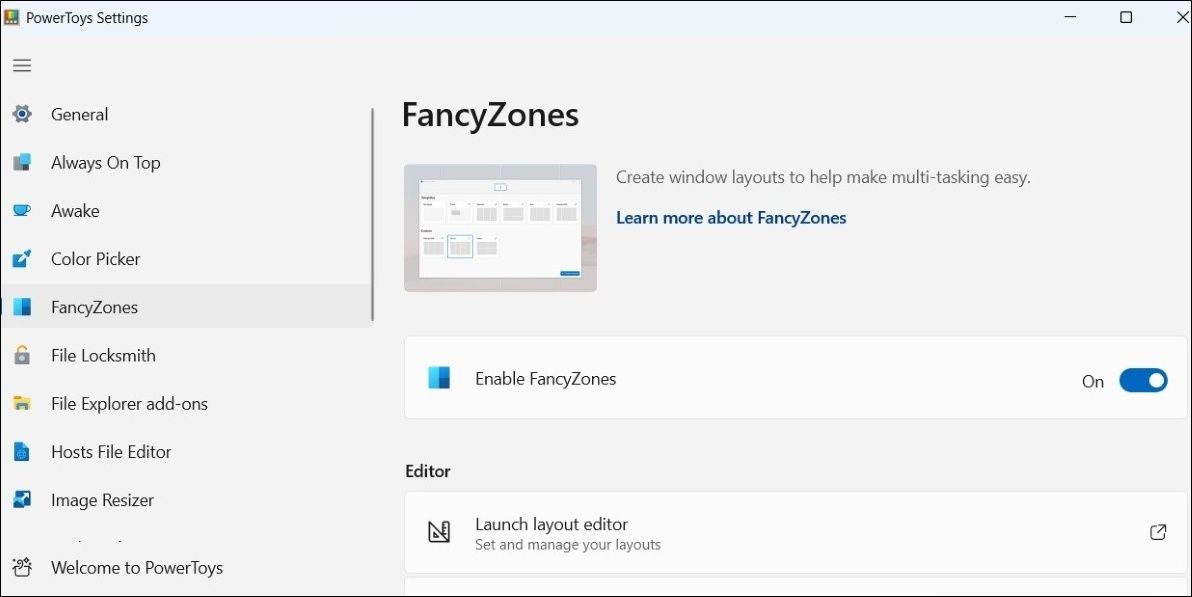
- Нажмите Launch layout editor.
- Выберите монитор, для которого хотите создать макет.
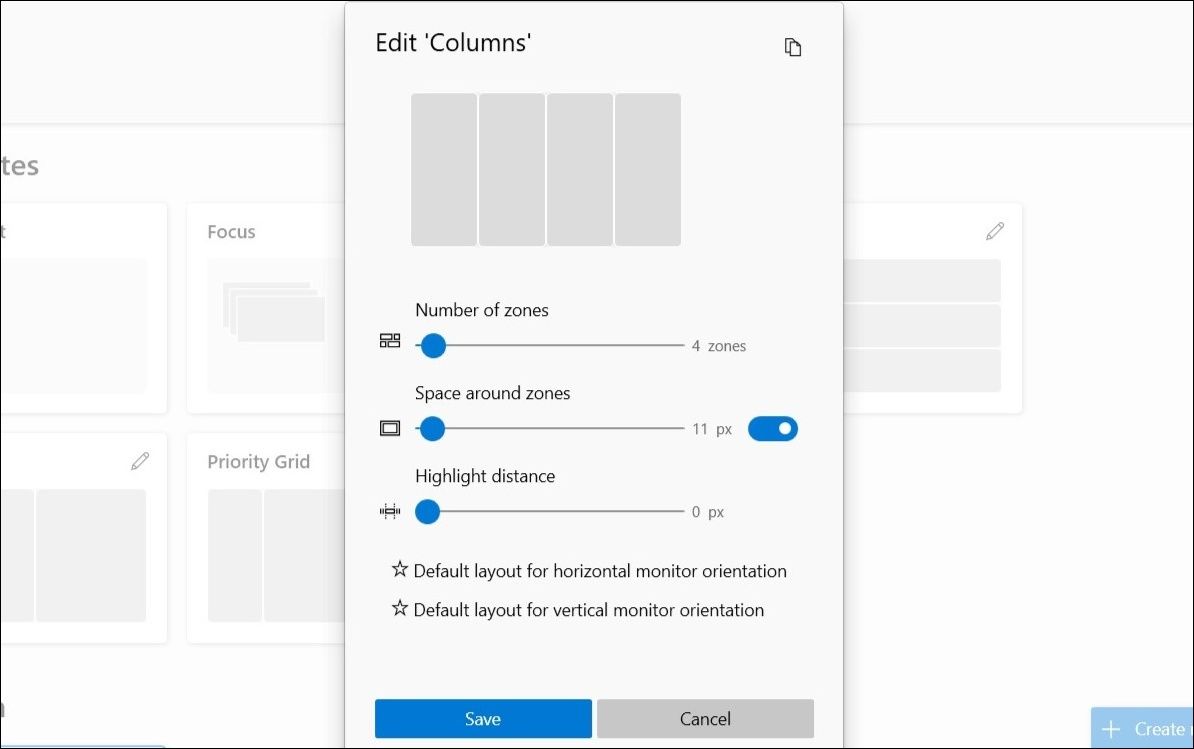
- Нажмите значок карандаша рядом с одним из шаблонов, чтобы отредактировать его.
- В окне редактора с помощью ползунков задайте количество зон, отступы между ними и дистанцию подсветки.
- Нажмите Save чтобы сохранить изменения.
Как создать макет с нуля
- В разделе FancyZones нажмите Create new layout.
- Придумайте имя макета и выберите тип (например, Grid, Rows, Columns или Canvas для произвольного размещения).
- Нажмите Create.
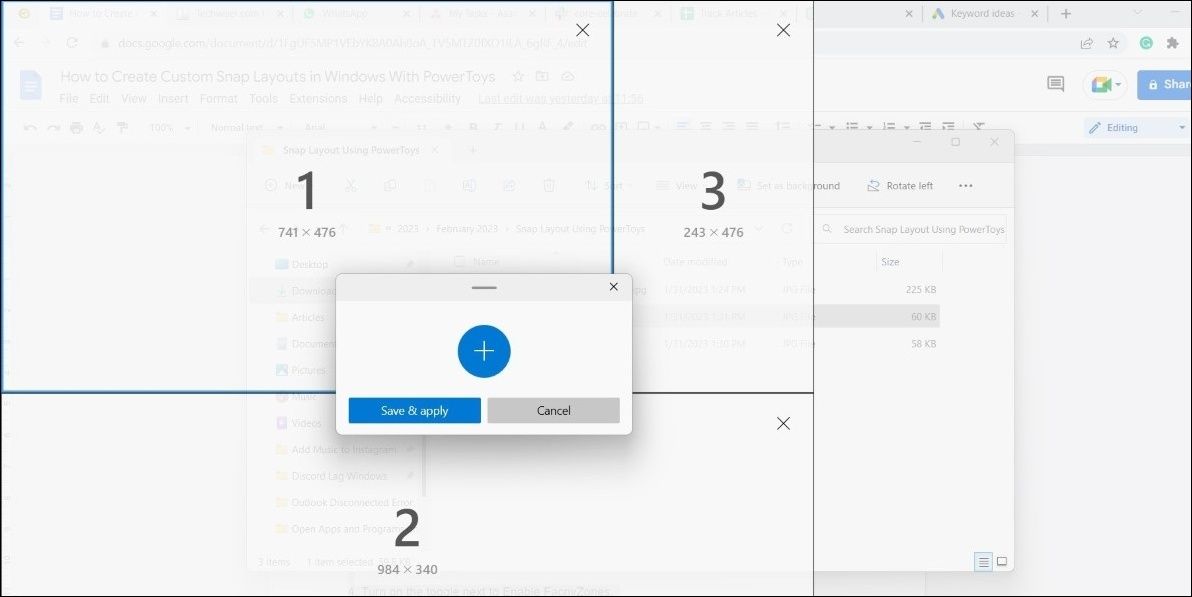
- Нажмите значок плюс, чтобы добавлять зоны, затем перетаскивайте границы зон для изменения размера.
- После завершения нажмите Save & apply.
Повторяйте процесс для каждого монитора или сохраните несколько макетов для разных задач: работа, кодинг, презентации, анализ данных.
Как применять созданные макеты
По умолчанию Windows 11 показывает свои Snap Layouts при наведении на кнопку развернуть или при перетаскивании окна в углы. Чтобы применять макеты FancyZones:
- Удерживайте клавишу Shift и перетащите окно в нужную зону — окно «прилипнет» к выделенной зоне.
- Если вы настроили переопределение системного Snap, можно использовать сочетания клавиш (см. раздел «Сочетания клавиш»).
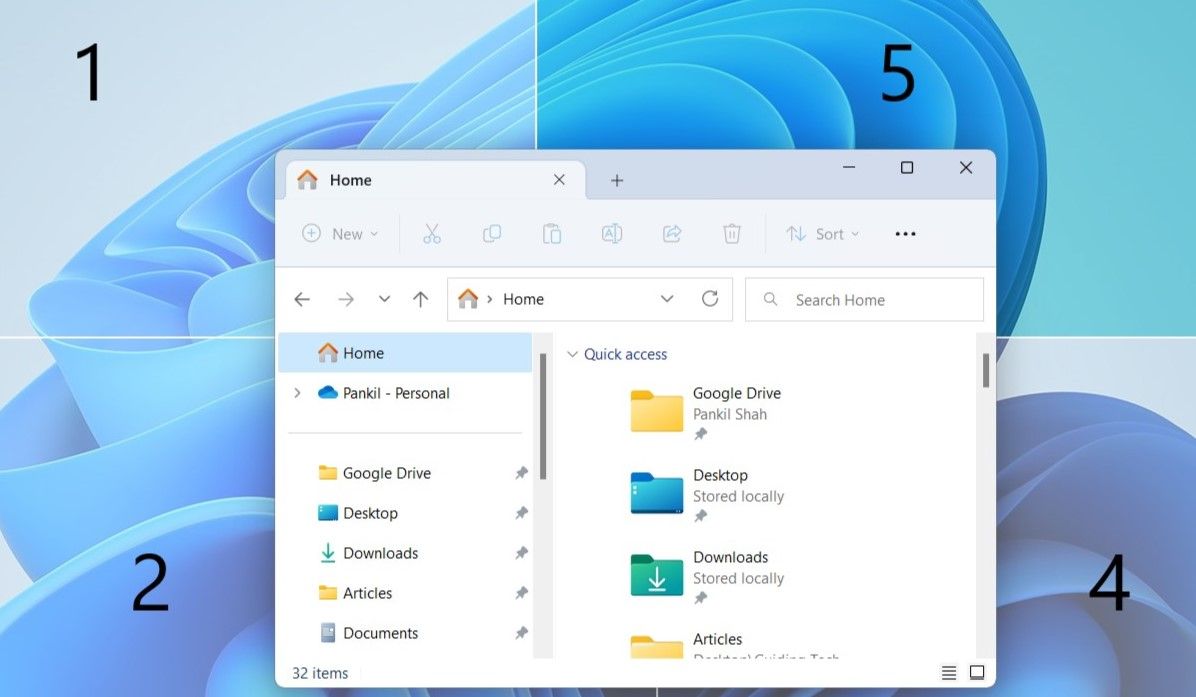
Важно: если не работает захват при удерживании Shift, проверьте, что FancyZones включён и что выбран нужный макет для этого монитора.
Настройка параметров FancyZones
FancyZones предлагает настройки внешнего вида зон, поведения окон и исключений по приложениям.
Внешний вид зон
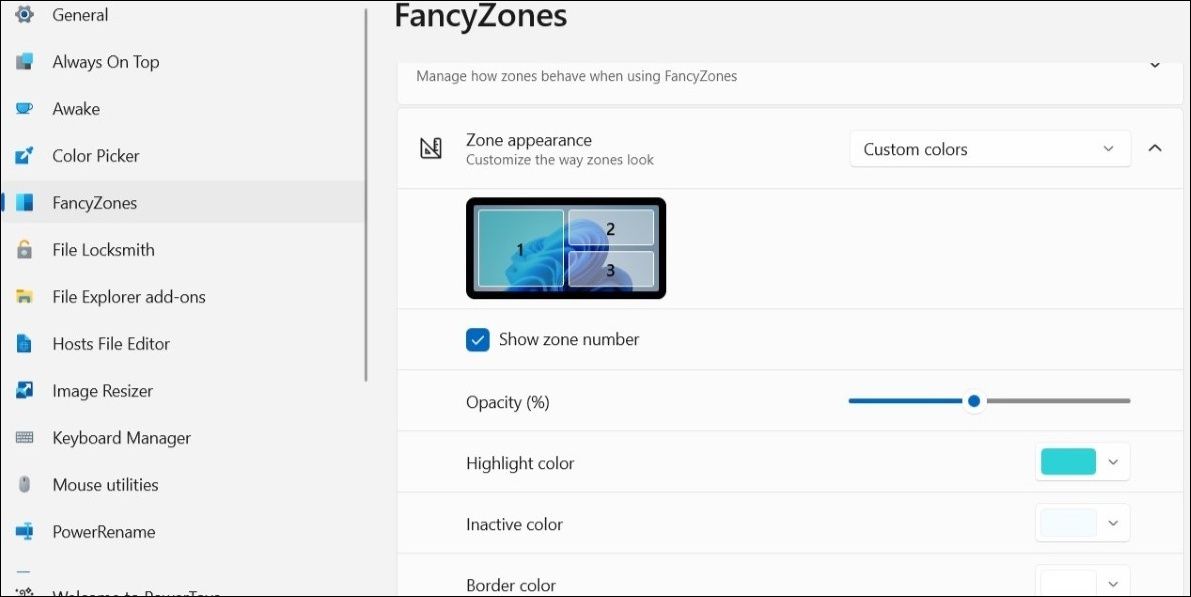
В разделе Zone appearance вы можете изменить цвет подсветки, прозрачность и стиль границ. Эти параметры помогают визуально различать зоны на крупных или тёмных экранах.
Поведение окон
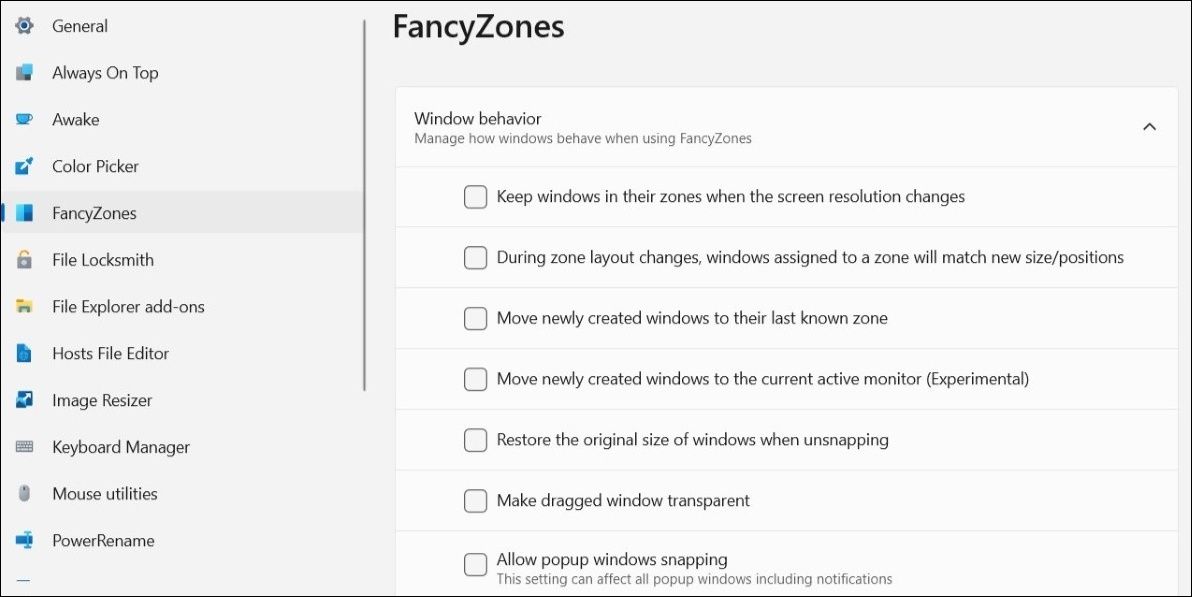
В разделе Window behavior включите или отключите опции, например «Restore the original size of windows when unsnapping», чтобы окна возвращались к исходным размерам после выхода из зоны.
Переопределение системного Snap
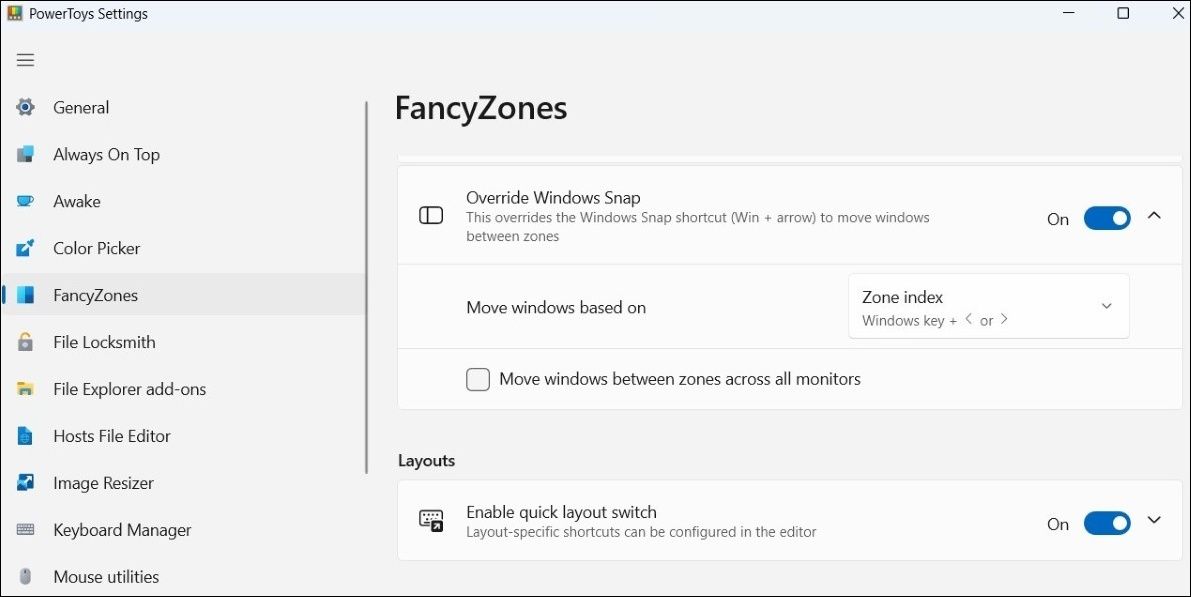
Если вы привыкли к сочетаниям Win + стрелки, можно включить Override Windows Snap — тогда PowerToys будет перехватывать эти сочетания и применять ваши макеты.
Исключения для приложений
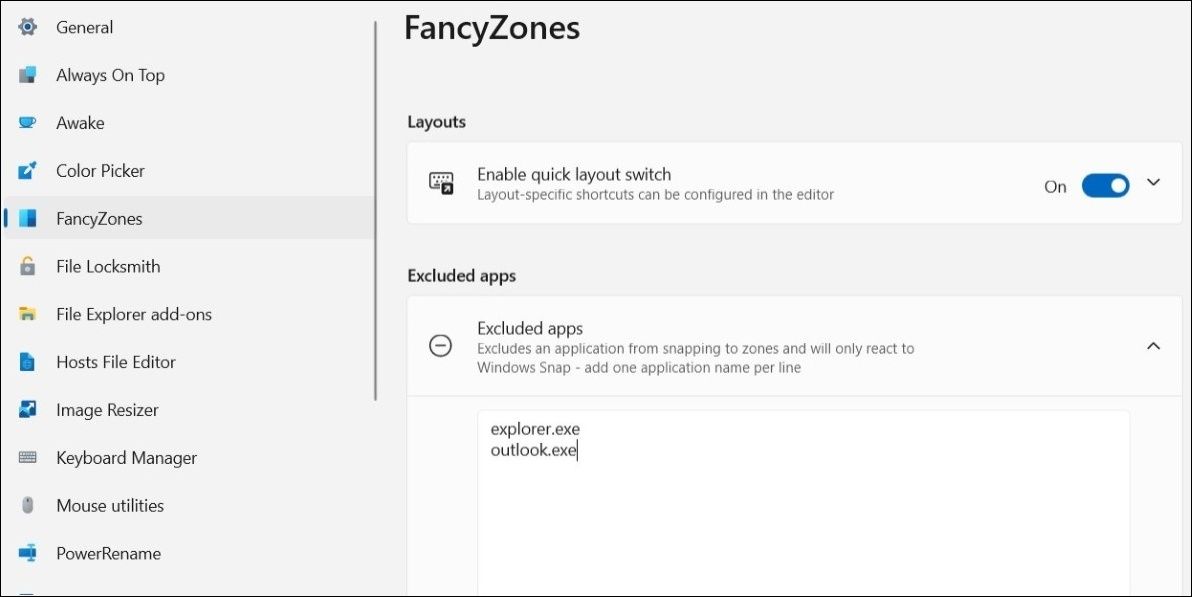
В блоке Excluded apps можно перечислить исполняемые файлы (например, explorer.exe), которые не должны «прилипать» к зонам. Это полезно для программ с нестандартным поведением окон.
Полезные сочетания клавиш и советы
- Shift + перетаскивание окна — применить FancyZones к окну.
- Win + стрелки — (если включено Override Windows Snap) использовать системные сочетания для применения макета.
- В редакторе макета: Ctrl/Cmd для точного выравнивания при перемещении зон.
Советы:
- Создайте отдельные макеты для «одного» монитора и для мультимониторной работы. Так вы быстро переключаетесь между задачами.
- Используйте Canvas-тип макета для свободного расположения зон под нетипичные рабочие столы дизайнеров или трейдеров.
Частые проблемы и их решение
Проблема: окна не привязываются к зонам. Решение: проверьте, включён ли FancyZones и не закрыт ли процесс PowerToys в трее. Откройте редактор макетов и убедитесь, что выбран активный макет для текущего монитора.
Проблема: системный Snap мешает FancyZones. Решение: включите Override Windows Snap в параметрах FancyZones.
Проблема: хоткеи не работают. Решение: проверьте конфликтующие приложения, блокирующие клавиши (например, программы для игровых клавиш). Перенастройте хоткеи в настройках PowerToys.
Альтернативы и когда FancyZones не подходит
- Если вам нужно управление палитрой окон на уровне нескольких рабочих станций или серверов, рассмотрите коммерческие решения (DisplayFusion) с расширённым профилированием мониторов.
- Для простого деления экрана без установки стороннего ПО хватит системного Snap Windows.
- FancyZones не решит проблемы с приложениями, у которых принудительно фиксированный размер окна (например, некоторые старые игры или специализированный софт).
Чек-лист для IT-администратора перед развёртыванием
- Убедиться, что PowerToys используется в соответствии с политиками безопасности организации.
- Протестировать FancyZones на основных типах мониторов и разрешениях, используемых в компании.
- Создать набор рекомендованных макетов и добавить инструкции для сотрудников.
- Настроить параметры автозапуска PowerToys при входе в систему.
Критерии приёмки
- Макет сохраняется и видим в редакторе после перезапуска PowerToys.
- Окно можно привязать к зоне удерживая Shift и перетаскивая.
- Поведение окон соответствует настройкам (восстановление размера, исключения приложений и т. д.).
Приватность и совместимость
PowerToys — локальное приложение без облачной синхронизации по умолчанию; данные макетов хранятся в профильной папке пользователя. FancyZones совместим с Windows 10 и Windows 11, но некоторые опции (интеграция с системным Snap) ведут себя чуть иначе в разных версиях ОС — протестируйте на целевой платформе.
Быстрый метод проверки после настройки
- Создайте простой макет из трёх столбцов.
- Откройте три приложения и удерживая Shift перетащите их в каждую колонку.
- Перезагрузите PowerToys и проверьте, что макет доступен и работает.
Резюме
PowerToys FancyZones расширяет возможности управления окнами в Windows, давая гибкость, которой нет в штатных Snap Layouts. Создавайте и сохраняйте макеты, настраивайте поведение окон и исключения, и используйте хоткеи для быстрого применения. Для рабочих станций с множеством мониторов или специфическими задачами FancyZones часто становится незаменимым инструментом.
Важно: перед массовым развёртыванием проверьте совместимость с корпоративными политиками и протестируйте макеты на целевых конфигурациях.
Короткое объявление: Используйте PowerToys FancyZones, чтобы превратить разбросанные окна в управляемые рабочие области — экономьте время и улучшайте фокус при многозадачности.

Похожие материалы

Несколько аккаунтов Skype: Multi Skype Launcher

Журнал для работы: повысить продуктивность

Персональные звуки уведомлений на Android

Скачивание шоу Hulu для офлайн‑просмотра

Microsoft Start: персонализированная новостная лента
