
Как создать пользовательские папки умных закмалдок в Firefox
Быстрые ссылки
- Сохранение поиска
- Использование расширения
- Написание URI Places
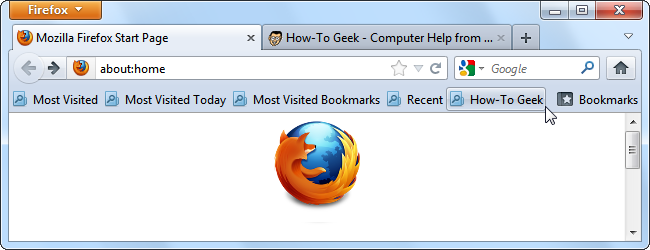
Вы когда-нибудь задумывались, как работает встроенная папка «Часто посещаемые» в Firefox? Это не просто особая папка — она использует базу данных Places, появившуюся в Firefox 3. Благодаря ей можно создавать собственные умные закладки: папки, содержимое которых формируется динамически по запросу.
Система Places хранит закладки и историю в SQLite-базе. Firefox содержит мощный синтаксис запросов для работы с этой базой, но по умолчанию эта возможность почти скрыта.
Сохранение поиска
Самый простой способ создать «умную» папку — сохранить результат поиска в окне Библиотеки.
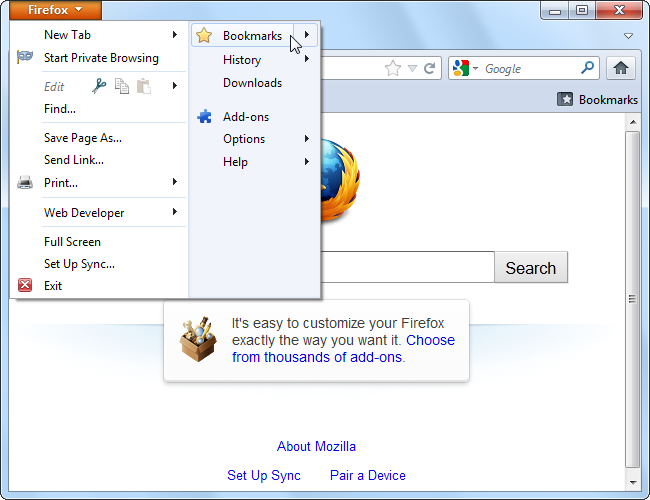
Откройте окно Библиотеки, выбрав в меню Закладки или Историю.
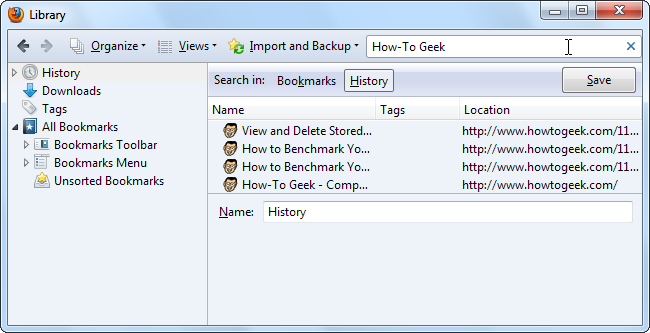
В поле поиска можно искать по названиям страниц и по URL. Например, введите «How-To Geek», чтобы найти страницы с этим текстом в заголовке, или «howtogeek.com», чтобы найти все страницы на домене.
После выбора режима поиска (Закладки или История) нажмите кнопку Сохранить и укажите имя — это создаст умную папку-закладку.
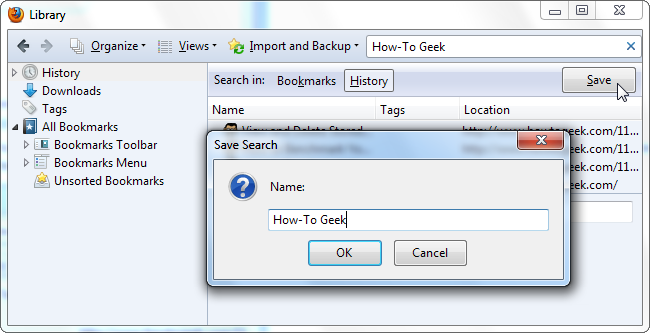
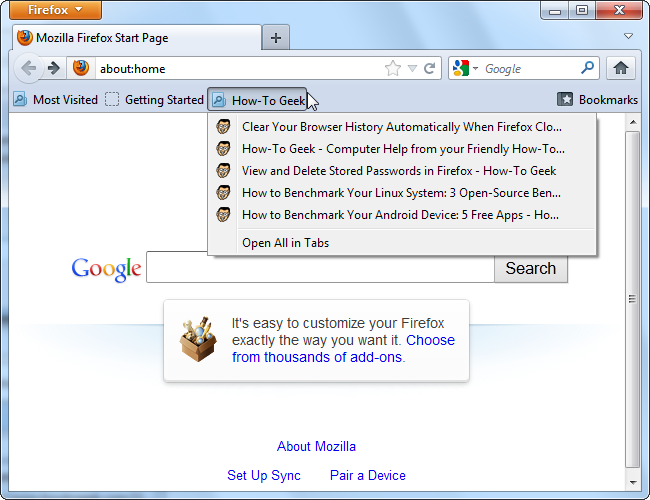
По умолчанию Firefox поместит созданную папку в меню закладок, но вы можете переместить её куда угодно — например, на панель закладок.
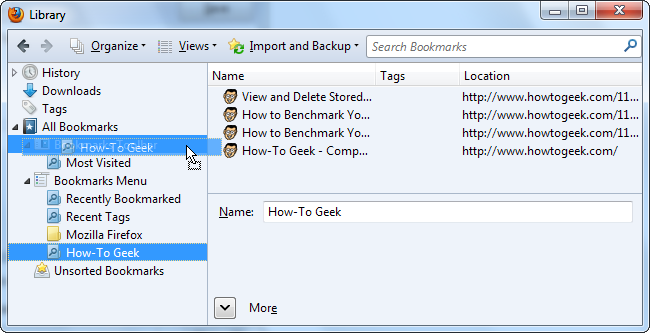
Умная папка обновляется автоматически — это просто запрос к базе, похожий на «умный плейлист» в плеере. Если вы следовали примеру, у вас теперь есть папка, показывающая недавно посещённые страницы с How-To Geek.
Использование расширения
Если вам нужны расширенные параметры, можно писать place: URI вручную, но большинству пользователей удобнее графический интерфейс. У Mozilla такого интерфейса нет, поэтому стоит поставить расширение, например SearchPlaces.
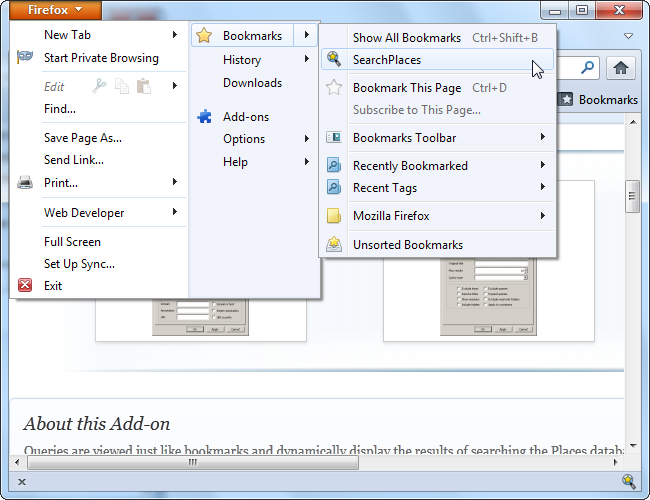
SearchPlaces добавляет простой визуальный редактор умных закладок и открывает доступ к дополнительным полям запроса, которые скрыты в стандартном интерфейсе.
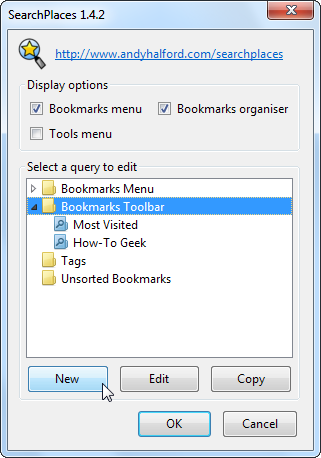
В SearchPlaces можно указать условия вроде слова в содержимом страницы, диапазона количества посещений, временного интервала и т. д. Например: страницы, содержащие «Android» и посещённые от 10 до 20 раз. Для указания временного диапазона часто приходится вводить относительное время в секундах, но есть удобные пресеты типа «Сегодня».
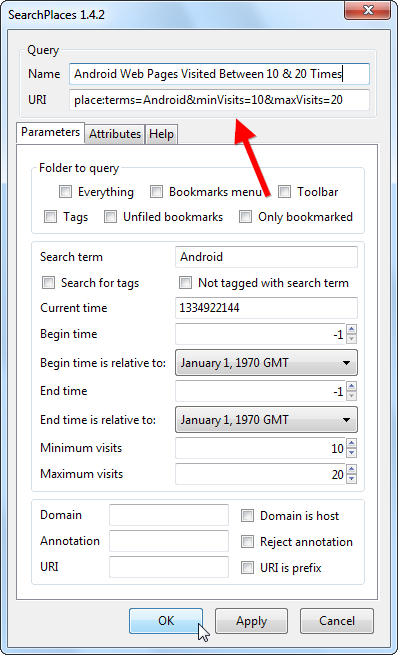
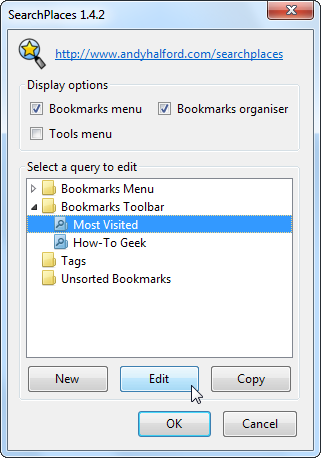
Чтобы отредактировать заводскую умную папку, выберите её и нажмите Редактировать.
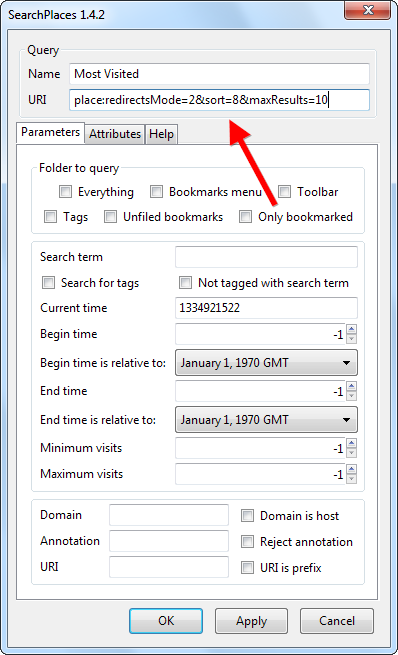
SearchPlaces показывает place: URI каждой умной закладки — эти URI скрыты по умолчанию в Firefox, вероятно чтобы не пугать новичков.
Написание place: URI
Полное описание синтаксиса можно найти на Mozilla Developer Network. Здесь приведены ключевые параметры, которые чаще всего используются.
Пример: создать умную папку со всеми страницами на howtogeek.com, посещёнными сегодня, отсортированными по алфавиту:
place:terms=howtogeek.com&beginTimeRef=1&beginTime=0&sort=1
Разберём параметры:
- terms=howtogeek.com — ищет термин «howtogeek.com» в заголовках/URL.
- beginTimeRef=1 — начало времени считается относительно полуночи сегодняшнего дня.
- beginTime=0 — специальное значение: «включать всё с указанного относительного момента» (здесь — с полуночи).
- sort=1 — сортировать результаты в алфавитном порядке.
После того как вы составили query-URI, создайте новую закладку через окно Библиотеки или меню Закладки.
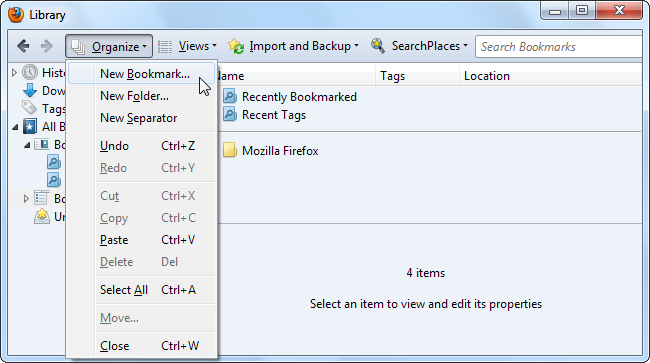
Дайте закладке имя и вставьте place: URI в поле адреса.
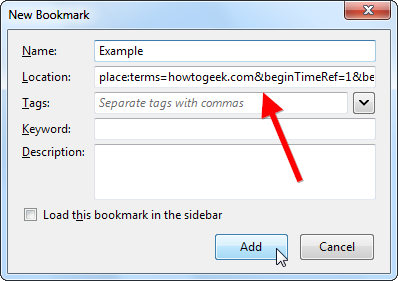
Из-за бага в Firefox вы не можете создать такую закладку прямо на панели инструментов — браузер трактует её как обычную закладку и не распознаёт place: URI как динамическую. Создайте закладку в другом месте (например, в Меню закладок), затем перетащите её на панель — Firefox тогда распознает её как умную.
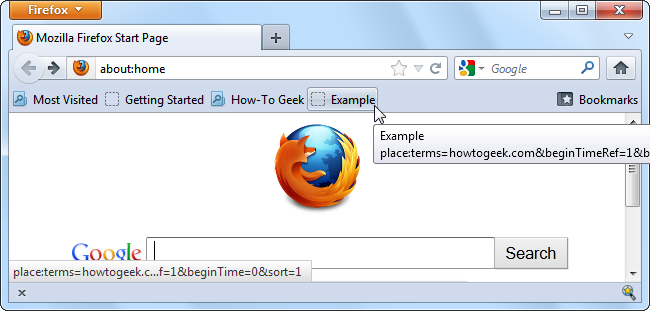
Создайте папку в Меню закладок и перетащите туда — Firefox заметит, что это умная закладка.
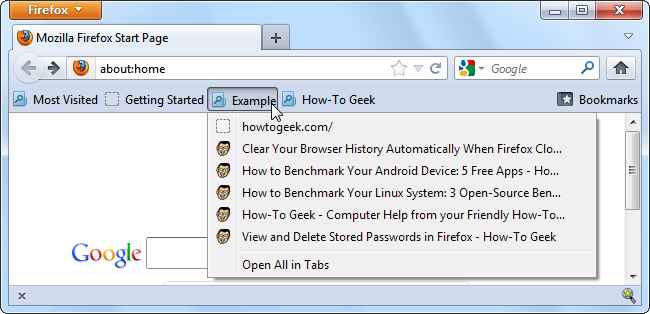
Примеры полезных place: запросов
- Показать страницы с доменом example.com, посещённые за последние 7 дней: используйте beginTimeRef с относительным значением и вычислите секунды (через расширение проще). Точная формула зависит от того, какой референс вы используете.
- Страницы, посещённые более N раз: используйте фильтры по количеству посещений (visit count).
- Страницы, добавленные в закладки и посещённые недавно: комбинируйте условия по bookmarked=1 и временной фильтр.
Совет: если вы не уверены в синтаксисе, создайте похожую умную папку через SearchPlaces и посмотрите сгенерированный place: URI.
Когда это не подходит
- Если вам нужна синхронизация сложной логики между устройствами — умные закладки синхронизируются, но поведение и фильтры могут зависеть от версии браузера и расширений.
- Если вы хотите моментальной индексации содержимого страниц (контентная поисковая индексация) — Places ищет по заголовкам и URL, но не по полному тексту содержимого страницы.
- Если вы не хотите, чтобы в закладках отображалась история посещений — умные папки используют данные истории, а это может раскрывать поведение пользователя.
Альтернативные подходы
- Полнотекстовый поиск локально: индексаторы сторонних приложений, если нужен поиск по содержимому страниц.
- Использовать внешнюю систему закладок (Pocket, Raindrop, Pinboard) — если требуется облачная синхронизация и теги.
- Экспорт закладок и работа с ними через внешние инструменты (CSV/JSON) для сложной аналитики.
Практическая методика: как быстро создать умную папку
- Откройте Библиотеку → выполните поиск.
- Переключитесь между Закладками и Историей по необходимости.
- Нажмите Сохранить → укажите имя и место.
- Если нужны дополнительные условия — установите SearchPlaces, настроьте и сохраните.
- Для тонкой настройки — скопируйте place: URI и отредактируйте вручную.
- Если не видно как умная на панели — создайте в Меню и перетащите на панель.
Чек‑лист по ролям
- Конечный пользователь
- Умею открыть Библиотеку и выполнять поиск.
- Могу сохранить поиск как закладку.
- Знаю, куда перетащить папку для быстрого доступа.
- Продвинутый пользователь
- Установил SearchPlaces и понял параметры.
- Составил place: URI для своих сценариев.
- Настроил фильтры по количеству посещений и времени.
- Системный администратор
- Понял риски приватности (история хранится локально).
- Подготовил инструкцию для пользователей по созданию умных папок.
Критерии приёмки
- Умная папка возвращает ожидаемые элементы при открытии.
- Папка обновляется автоматически при изменении истории/закладок.
- При перетаскивании на панель Firefox распознаёт её как умную.
Небольшой словарь (1 строка)
- Places — комбинация базы закладок и истории в Firefox.
- place: URI — строка запроса, задающая условие для умной папки.
- SearchPlaces — пример расширения, дающего GUI для place: URI.
Примечания по приватности и совместимости
- Данные истории хранятся локально в профиле Firefox. Использование умных папок опирается на эту историю — учитывайте это при обмене профилями.
- Places существует с Firefox 3, но конкретные параметры place: URI и поддержка расширений могут меняться между версиями. Тестируйте запросы после обновления браузера.
Мерmaid: как выбрать подход
flowchart TD
  A[Нужна простая папка по ключевому слову?] -->|Да| B[Использовать Библиотеку и Сохранить]
  A -->|Нет| C[Требуется фильтрация/диапазоны/сложные условия?]
  C -->|Да| D[Установить SearchPlaces]
  C -->|Нет| E[Написать place: URI вручную]
  D --> F[Сохранить и проверить]
  E --> F
  B --> F
  F --> G{Показ результатов соответствует ожиданию?}
  G -->|Да| H[Готово]
  G -->|Нет| I[Отредактировать запрос/расширение]
Подведение итогов
Firefox скрывает в Places мощную систему умных закладок, которая отлично подходит для динамической организации часто используемых ссылок. Для большинства пользователей достаточно стандартного подхода через окно Библиотеки. Тем, кто хочет гибкости, подойдут расширения вроде SearchPlaces или ручное составление place: URI.
Важное: умные папки опираются на историю, поэтому учитывайте приватность и особенности синхронизации при работе с этими инструментами.
Ключевые слова: умные закладки, place: URI, SearchPlaces, Библиотека Firefox, база Places

Похожие материалы

Несколько аккаунтов Skype: Multi Skype Launcher

Журнал для работы: повысить продуктивность

Персональные звуки уведомлений на Android

Скачивание шоу Hulu для офлайн‑просмотра

Microsoft Start: персонализированная новостная лента
