
Как создать пользовательские свойства в Word
Краткое описание
Word сохраняет несколько расширенных свойств документа, а также даёт возможность добавлять свои — пользовательские свойства. Их используют, когда в документе есть повторяющаяся информация (например, название проекта, версия, дата согласования), которую удобно менять в одном месте.
Важно: в примерах использована версия Word 2013, но механизм схож в более новых версиях Word для Windows. В русской локализации меню называются “Файл”, “Сведения”, кнопка “Свойства” → “Дополнительные свойства”.
Когда это полезно
- Шаблоны договоров и спецификаций, где меняется только несколько полей.
- Длинные документы с повторяющимися названиями, номерами версий или ссылками.
- Подготовка документа для последующей автоматической замены данных (сценарии, макросы).
Пошаговая инструкция
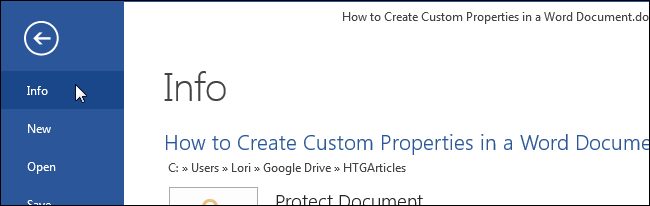
- Откройте существующий или новый документ Word и нажмите вкладку “Файл”.

- На экране backstage убедитесь, что активна секция “Сведения”. Если нет — выберите “Сведения” в левом меню.
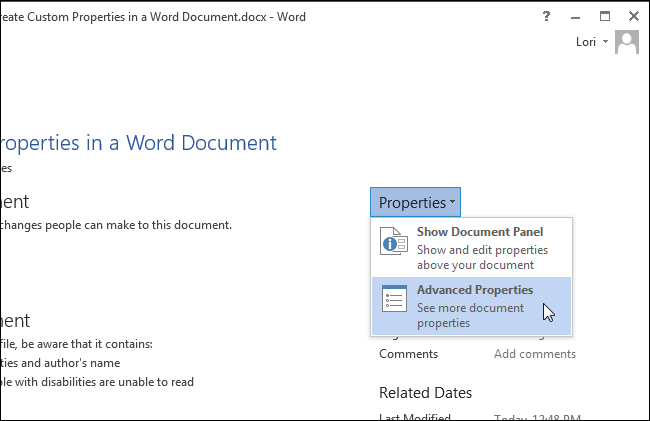
- В правой части окна нажмите кнопку “Свойства” и в выпадающем меню выберите “Дополнительные свойства”.
- Откроется диалоговое окно. Нажмите вкладку “Пользовательские”.

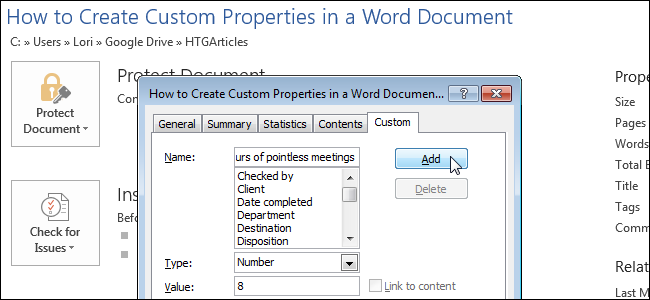
- Вверху можно выбрать предопределённое свойство. Если нужного нет — введите имя в поле “Имя”. Выберите тип: Текст, Дата, Число, Да/Нет. Введите значение и нажмите “Добавить”.
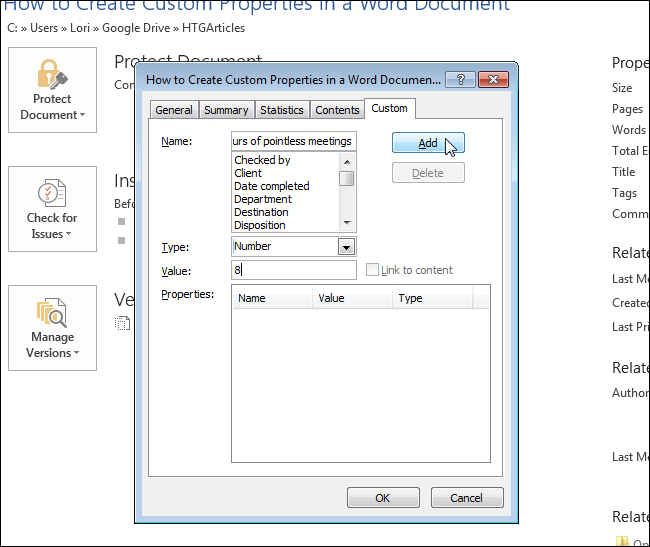
- После добавления свойство появится в списке; подтвердите нажатием “ОК”.

- Чтобы отобразить это свойство в тексте документа, вставьте поле DocProperty: Вставка → Быстрые части → Поле → DocProperty (выберите имя свойства). При изменении значения свойства обновите поля (F9 или Печать/Предпросмотр).
Примечания и советы
- Вставленные поля не всегда обновляются автоматически в режиме редактирования; нажмите F9 или используйте печать/предпросмотр для массового обновления.
- Для совместной работы через OneDrive/SharePoint учтите, что синхронизация и кеширование могут задерживать видимость изменений.
- Именуйте свойства коротко и однозначно (без пробелов, если планируете использовать в скриптах).
Альтернативные подходы
- Быстрые части (Quick Parts) — сохраняют фрагменты текста и поля, подходят для форматированных блоков.
- Переменные документа (Document Variables) — используются макросами и надёжнее при сложной автоматизации, но требуют VBA.
- Шаблоны (.dotx) с преднастроенными свойствами — удобны при массовом распространении стандартизированных документов.
Когда это может не сработать
- Если документ открыт в веб‑версии Word Online: часть возможностей по управлению расширенными свойствами может быть ограничена.
- При использовании сторонних редакторов (LibreOffice, Google Docs) свойства могут не сохраняться в той же форме.
- Автообновление полей отключено — нужно обновлять вручную.
Мини‑методология внедрения в проект
- Определите повторяющиеся поля (список имён свойств).
- Согласуйте типы данных и формат (дата, число, строка, логика).
- Создайте свойства в шаблоне .dotx.
- Документируйте имена свойств для авторов и редакторов.
- Настройте инструкцию: как вставлять DocProperty и как обновлять поля.
Чеклист для ролей
- Автор: создал/обновил свойства, вставил DocProperty в тексты.
- Редактор: проверил, что поля отображаются верно и обновляются.
- Администратор шаблонов: зафиксировал свойства в шаблоне и разослал инструкцию.
Быстрая справка (факт‑бокс)
- Доступные типы для пользовательских свойств: Текст, Дата, Число, Да/Нет.
- Место создания: Файл → Сведения → Свойства → Дополнительные свойства → Пользовательские.
- Вставка в документ: Вставка → Быстрые части → Поле → DocProperty.
Критерии приёмки
- Свойство создано и присутствует в списке свойств.
- Поля DocProperty корректно вставлены в документ и при обновлении отображают новое значение.
- Документ корректно открывается в целевой среде (Word Desktop; при необходимости — в Word Online).
1‑строчный глоссарий
- Поле (Field): динамический элемент документа, который отображает значение свойства или вычисление.
Конец и краткое резюме
Создание пользовательских свойств — простой и надёжный способ централизованно управлять повторяющейся информацией в документах Word. Используйте их в шаблонах и длинных документах, чтобы экономить время и снижать риск несогласованности данных.
Важно: при совместной и облачной работе проверяйте поведение полей и обновление значений в целевой среде.

Похожие материалы

Несколько аккаунтов Skype: Multi Skype Launcher

Журнал для работы: повысить продуктивность

Персональные звуки уведомлений на Android

Скачивание шоу Hulu для офлайн‑просмотра

Microsoft Start: персонализированная новостная лента
