
Как создать собственные ярлыки веб‑приложений Chrome для любимых сайтов
Быстрые ссылки
Создать собственное веб‑приложение
Быстрый и простой способ
Google постепенно переводит платформу на упакованные приложения Chrome, но многие «приложения» Chrome — это просто ярлыки на сайты. Если нужного сайта нет в Chrome Web Store, вы можете сами сделать простое веб‑приложение — по сути ярлык с иконкой и адресом.
Такие веб‑приложения появятся в лаунчере приложений Chrome на Windows, macOS, Linux и Chrome OS. Вы сможете запускать их из лаунчера и настроить открытие в отдельном окне или закреплённой вкладке — так нельзя с обычной закладкой.
Это отличается от ярлыков на рабочем столе или панели задач: сайт при этом запускается в собственном окне и выглядит как приложение. Такой подход работает для любого сайта.
Создать собственное веб‑приложение
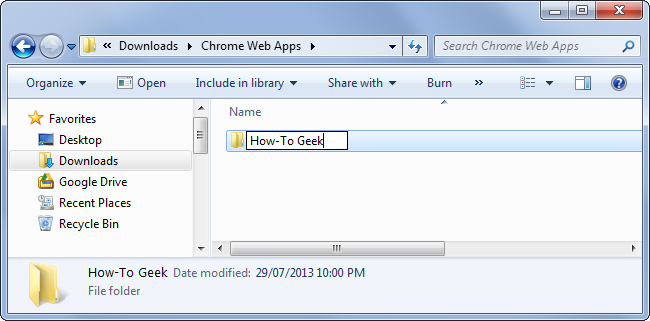
Чтобы сделать веб‑приложение, нам нужен минимум: иконка и адрес сайта. Мы создадим самое простое приложение вручную.
Шаги в двух словах:
- Создайте папку на компьютере для вашего веб‑приложения.
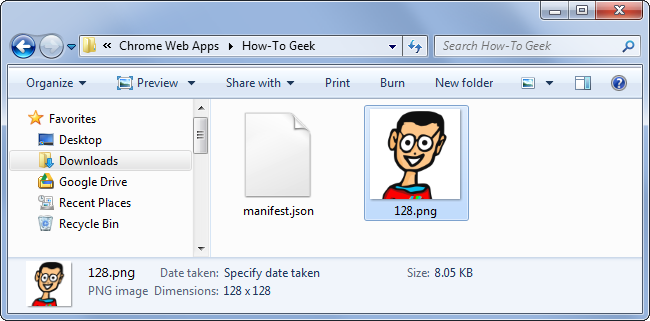
- Внутри папки создайте текстовый файл с именем manifest.json.

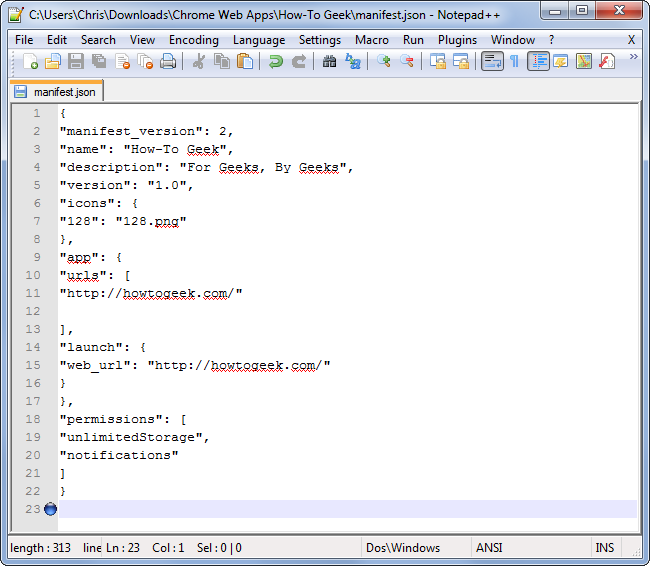
- Откройте manifest.json в текстовом редакторе (например, Блокнот) и вставьте шаблон манифеста.
{
  "manifest_version": 2,
  "name": "Website Name",
  "description": "Description of website",
  "version": "1.0",
  "icons": { "128": "128.png" },
  "app": {
    "urls": [ "http://example.com/" ],
    "launch": { "web_url": "http://example.com/" }
  },
  "permissions": [ "unlimitedStorage", "notifications" ]
}
В шаблоне замените поля name, description и web_url на название, описание и адрес вашего сайта. Пример: для How-To Geek используйте “How-To Geek” и https://howtogeek.com.
- Найдите или создайте PNG‑иконку размером ровно 128×128 пикселей. Если у вас есть большая картинка, можно обрезать и уменьшить её в графическом редакторе (например, Paint.NET или любой другой).
Сохраните файл с именем 128.png в папке вашего приложения.
- Откройте страницу расширений Chrome: chrome://extensions/ . Включите режим разработчика (Developer mode) и нажмите кнопку Load unpacked extension.
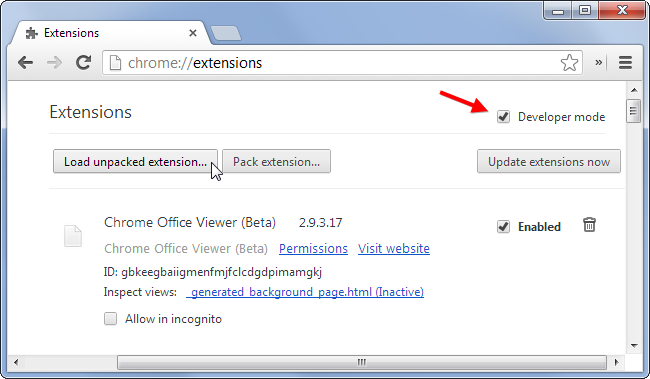
Выберите папку с вашим веб‑приложением и нажмите OK — Chrome установит ваше приложение.
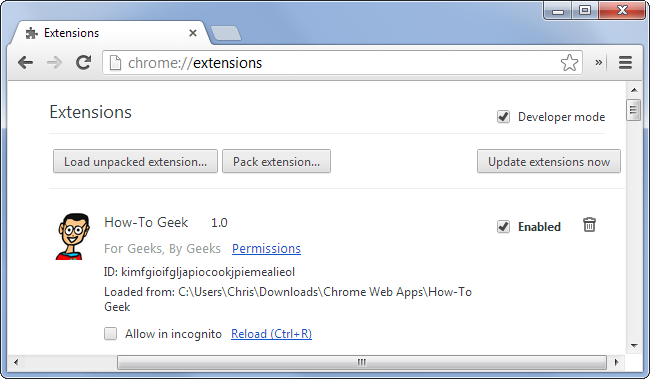
После установки вы сможете запускать его со страницы новой вкладки, настраивать способ открытия через контекстное меню (правый клик) или запускать из лаунчера приложений.
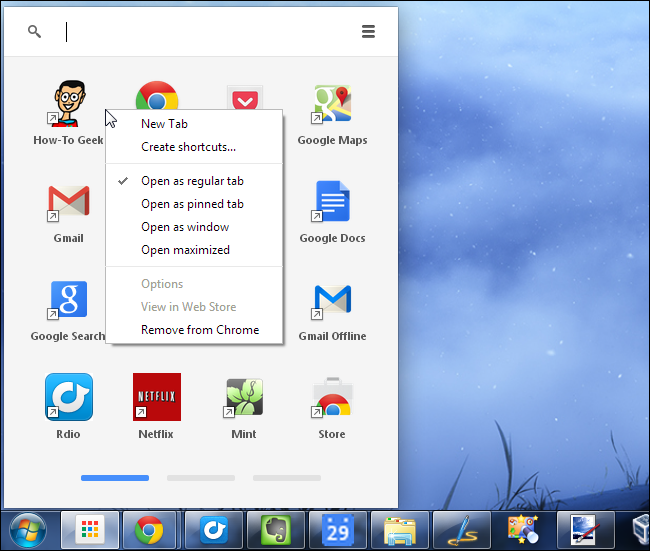
Вы также можете упаковать расширение кнопкой Pack extension, чтобы получить единый файл .crx. Такой файл можно передать другим пользователям для установки.
Важно: локально установленные веб‑приложения и расширения не синхронизируются между вашими устройствами через Chrome Sync. Чтобы не настраивать всё заново, сохраните папку приложения или .crx‑файл.
Примечание по версиям манифеста
Chrome развивается, и существуют разные версии манифеста (manifest_version). В этом руководстве использован простой пример с manifest_version 2, который работает для базовых локальных приложений. При необходимости сверяйтесь с актуальной документацией Chrome по manifest_version и разрешениям.
Быстрый и простой способ
Если вы не хотите создавать папку и манифест, можно добавить крупный ярлык прямо на страницу новой вкладки. Перетащите закладку с панели закладок в сетку иконок новой вкладки.
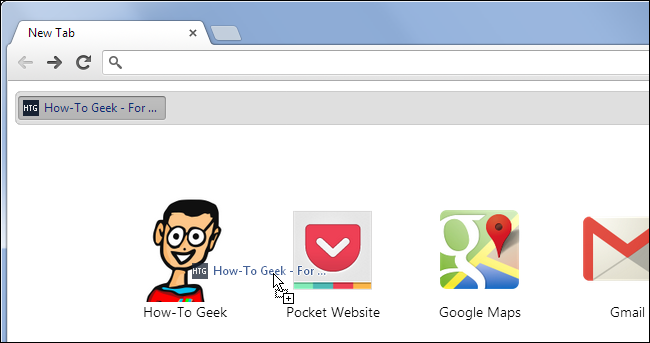
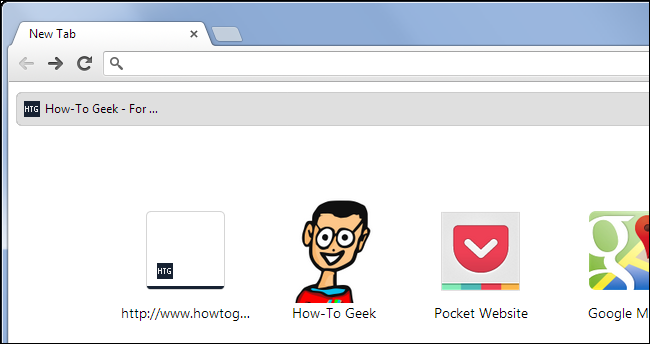
Этот метод работает быстро, но у ярлыка будет некрасивый крупный значок и, возможно, неточное имя. Такой ярлык по функционалу равен обычной закладке, но без возможности тонкой настройки иконки и описания.
Советы по иконкам и внешнему виду
- Используйте контрастный простой логотип. На 128×128 мелкие детали теряются.
- Сохраняйте прозрачность вокруг логотипа, чтобы иконка смотрелась аккуратно на разных фонах.
- Если нет исходников, экспортируйте логотип с сайта в высоком разрешении и уменьшите.
Устранение проблем
- Если приложение не появляется в лаунчере, перезагрузите Chrome.
- Если иконка не отображается, проверьте, что файл называется ровно 128.png и находится в той же папке, что и manifest.json.
- Ошибки манифеста видны на странице chrome://extensions/ — нажмите Details вашего расширения и откройте консоль ошибок.
Альтернативные подходы
- Использовать PWA, если сайт поддерживает «Add to home screen» или имеет сервис‑воркеры.
- Упаковать расширение в .crx и распространять среди коллег.
- Для массовой установки в корпоративной сети используйте политики управления Chrome (Enterprise) — для администраторов.
Краткая методология
- Подготовьте папку, manifest.json и 128.png.
- Настройте поля manifest.json (name, description, urls, web_url).
- В chrome://extensions/ загрузите распакованное расширение.
- Тестируйте запуск и внешний вид. При необходимости исправьте manifest.json и перезагрузите.
Роли и чек‑листы
Для пользователя:
- Убедитесь, что у вас есть доступ к папке и права на чтение.
- Проверьте URL сайта и корректность web_url.
- Подготовьте 128×128 PNG.
Для администратора:
- Решите, будете ли вы распространять .crx или инструкции для ручной установки.
- Проверьте корпоративные политики безопасности на установку локальных расширений.
Критерии приёмки
- Ярлык появляется в лаунчере Chrome.
- При клике сайт открывается в отдельном окне или в нужном режиме (вкладка/окно).
- Иконка отображается корректно и имеет читаемое изображение.
Быстрый справочник (1‑строчная глоссарий)
- manifest.json — файл, в котором Chrome описывает параметры веб‑приложения.
Важное
Имея базовые файлы, вы можете быстро создавать персональные веб‑приложения для любых сайтов. Это полезно для сервисов, которые вы часто используете и хотите запускать отдельно от обычных вкладок.
Подведение итогов
Создать собственное веб‑приложение Chrome просто: нужна папка, корректный manifest.json и иконка 128×128, затем загрузка как распакованного расширения. Альтернативно можно перетаскивать закладки на новую вкладку, но этот метод менее настраиваемый.

Похожие материалы

Несколько аккаунтов Skype: Multi Skype Launcher

Журнал для работы: повысить продуктивность

Персональные звуки уведомлений на Android

Скачивание шоу Hulu для офлайн‑просмотра

Microsoft Start: персонализированная новостная лента
