
Как сделать SVG-элемент с изменяемыми цветами для Canva
Почему это полезно
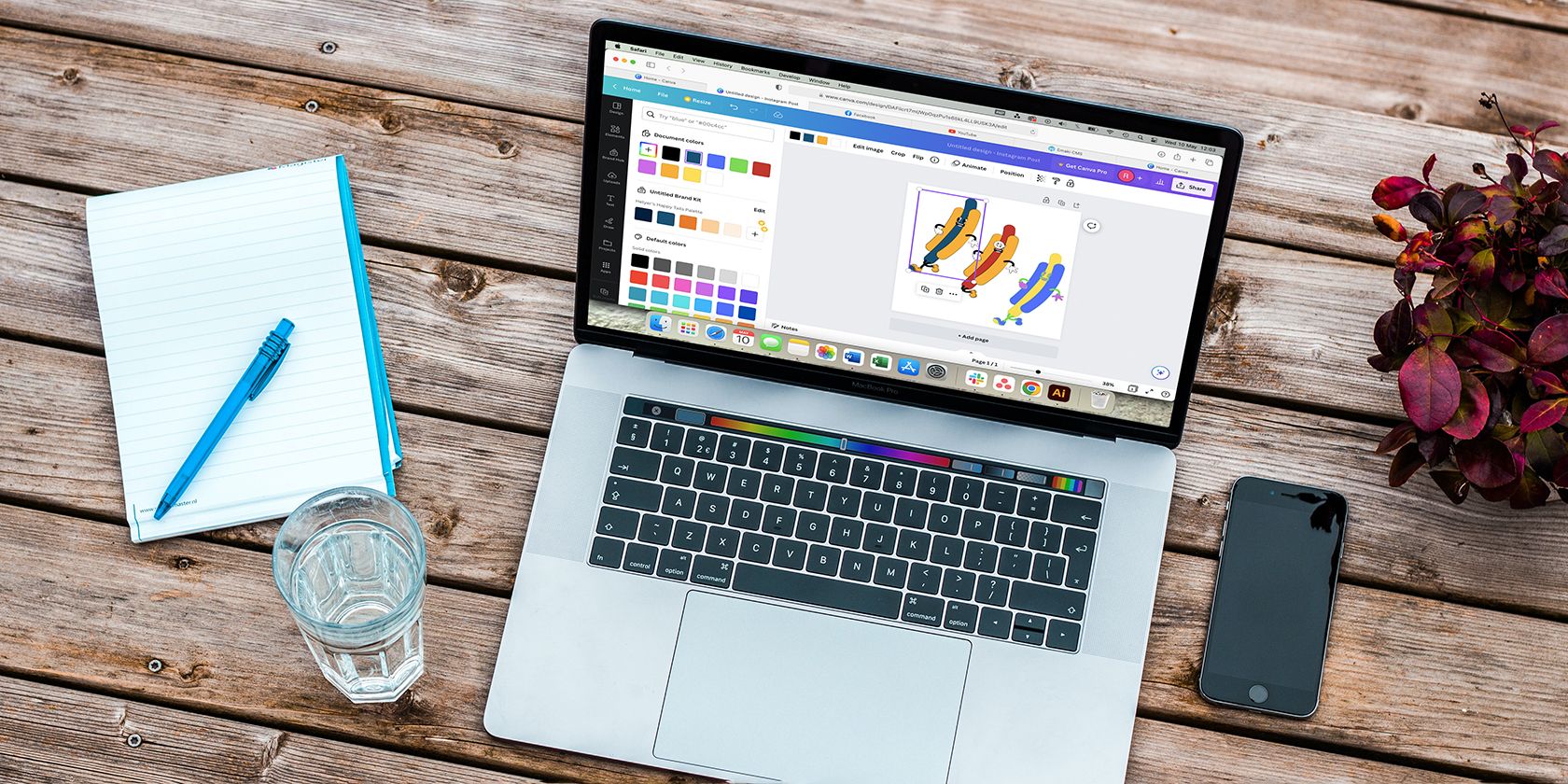
Canva ускоряет дизайн и упрощает работу с шаблонами. Но часто хочется загружать свои уникальные графические элементы и менять их цвета уже внутри Canva. Если SVG подготовлен правильно, Canva показывает отдельные цветовые образцы и позволяет менять их без возврата в Illustrator. В этом руководстве подробно — от чернового рисунка до финальной загрузки и тестов.
Ключевые термины
- SVG: векторный формат, в котором объекты остаются редактируемыми при масштабировании.
- Вектор против растровой графики: вектор — математические объекты (линию, кривую), растровая — пиксели.
Шаг 1 — Нарисуйте элемент
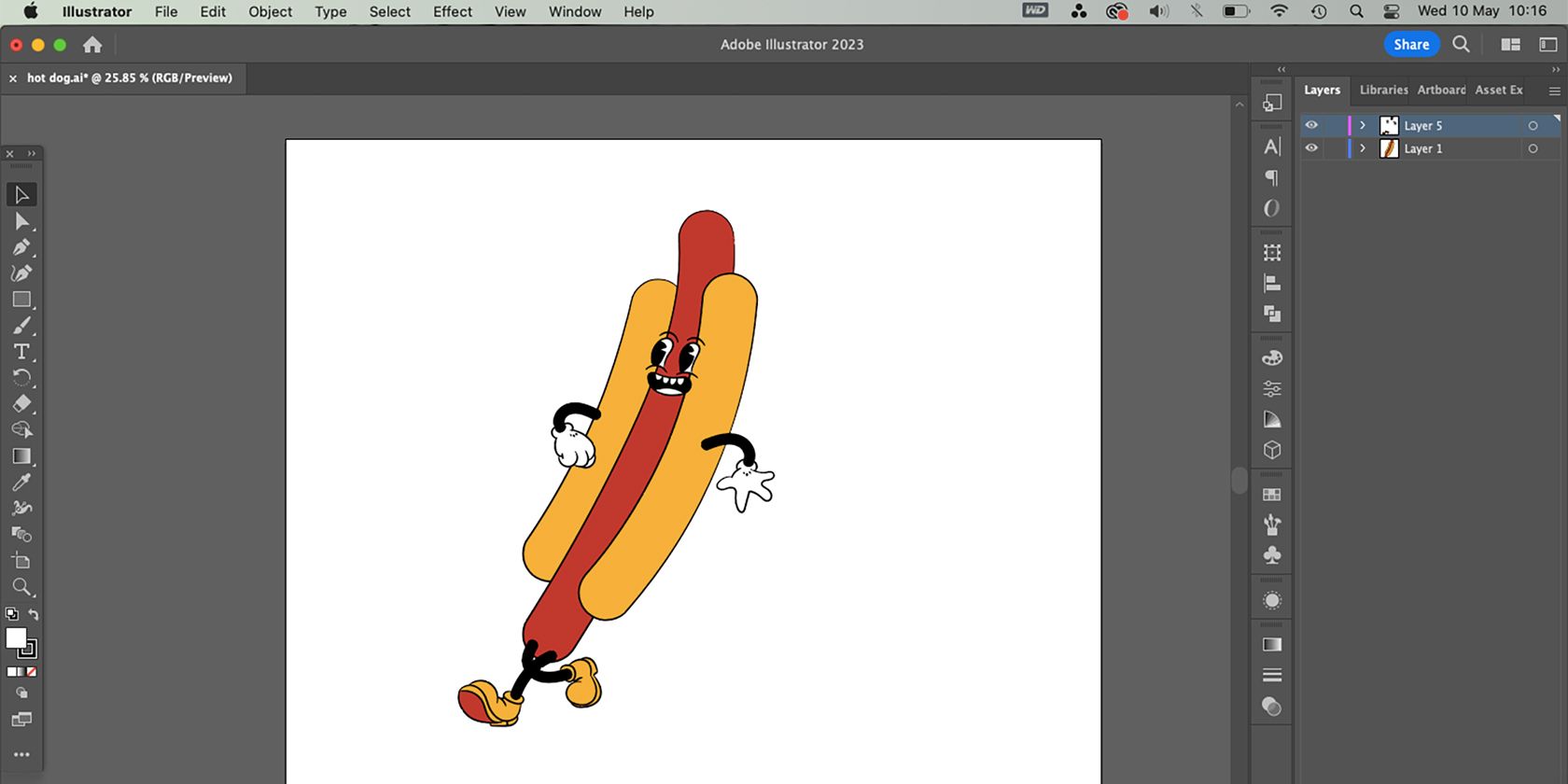
Рисунок может быть сделан в Adobe Illustrator, Procreate (с последующей векторизацией) или другой программе. Главное — конечный результат должен быть вектором (SVG) или поддаваться векторизации.
Советы при рисовании
- Делайте простые, небольшие графики (иконки, стикеры, элементы интерфейса). Чем проще формы, тем понятнее будут цветовые области в Canva.
- Разделяйте области разными заливками (Fill), а не только штрихами (Stroke), если хотите, чтобы каждая часть была отдельным «свотчем» цвета.
- Избегайте сложных масок и растровых эффектов (градиенты в виде растров, эффекты размытия), если вам нужна гибкая смена цвета в Canva.
Примеры пригодных элементов: пиктограммы, простые иллюстрации, логотипные штрихи, стикеры.
Шаг 2 — Преобразуйте рисунок в Adobe Illustrator
Цель: получить набор объектов с заливкой (Fill), а не только штрихом (Stroke), и при необходимости векторизовать растровый рисунок.
Важная идея
Canva распознаёт отдельные цветовые области в SVG, если они заданы как независимые векторные объекты с fill. Если область — только stroke без fill, или составной объект с маской, Canva может не показать отдельный свотч.
Вариант A: Преобразование штрихов в заливки (Expand Stroke)
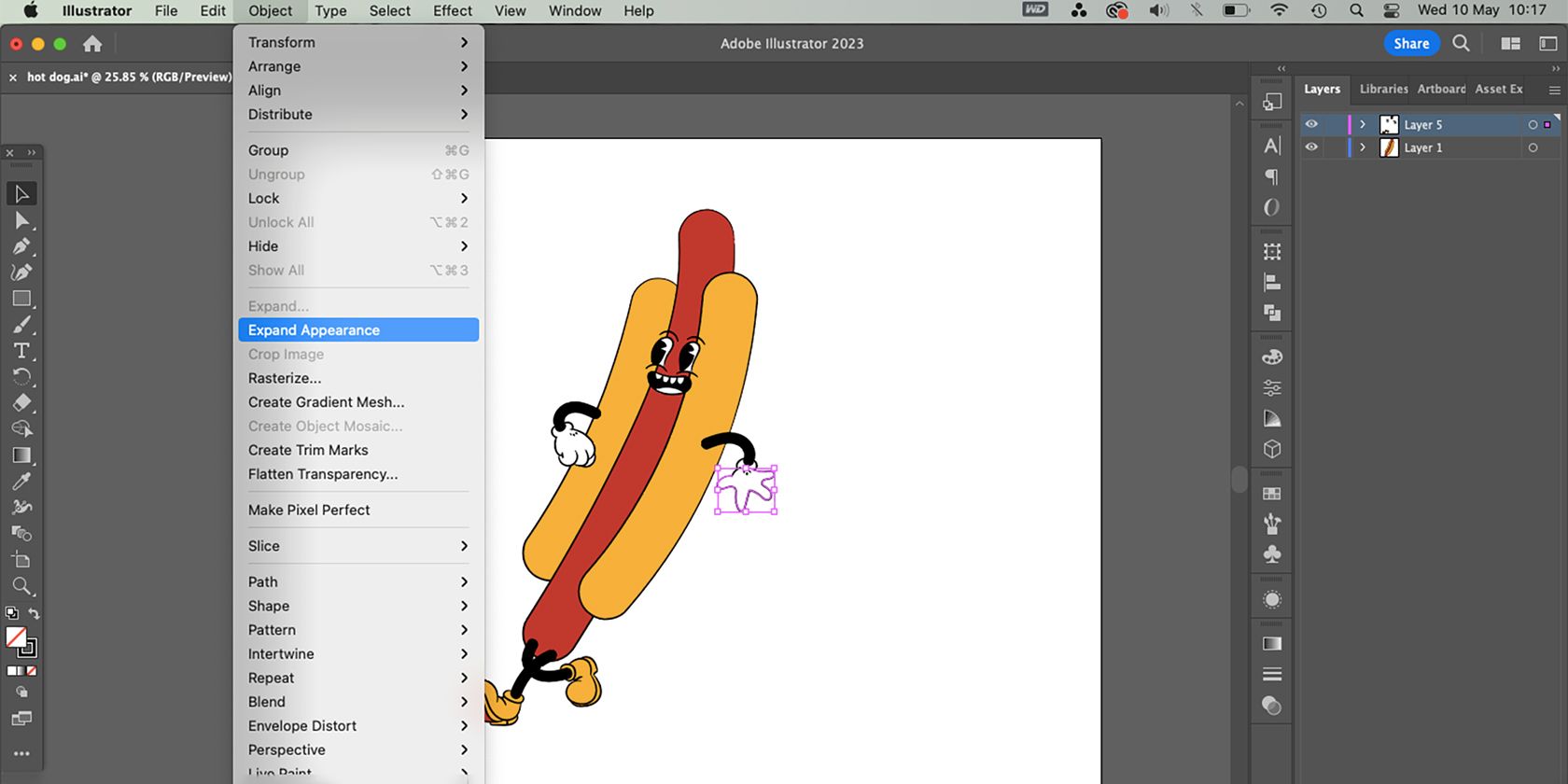
- Выделите весь объект инструментом Selection (V).
- В меню выберите Object > Expand Appearance.
- Затем Object > Expand. В открывшемся диалоге отметьте параметры, которые нужны (обычно Fill и Stroke).
- Правый клик на выделении > Ungroup, чтобы разделить объекты.
- Проверьте: выберите элемент, который был штрихом; цвет должен отображаться в Fill, а не в Stroke.
Почему это нужно: многие иллюстрации используют stroke для контуров. Canva не всегда позволяет менять цвет линии как отдельный объект, поэтому перевод в fill повышает совместимость.
Вариант B: Image Trace (векторизация растров)
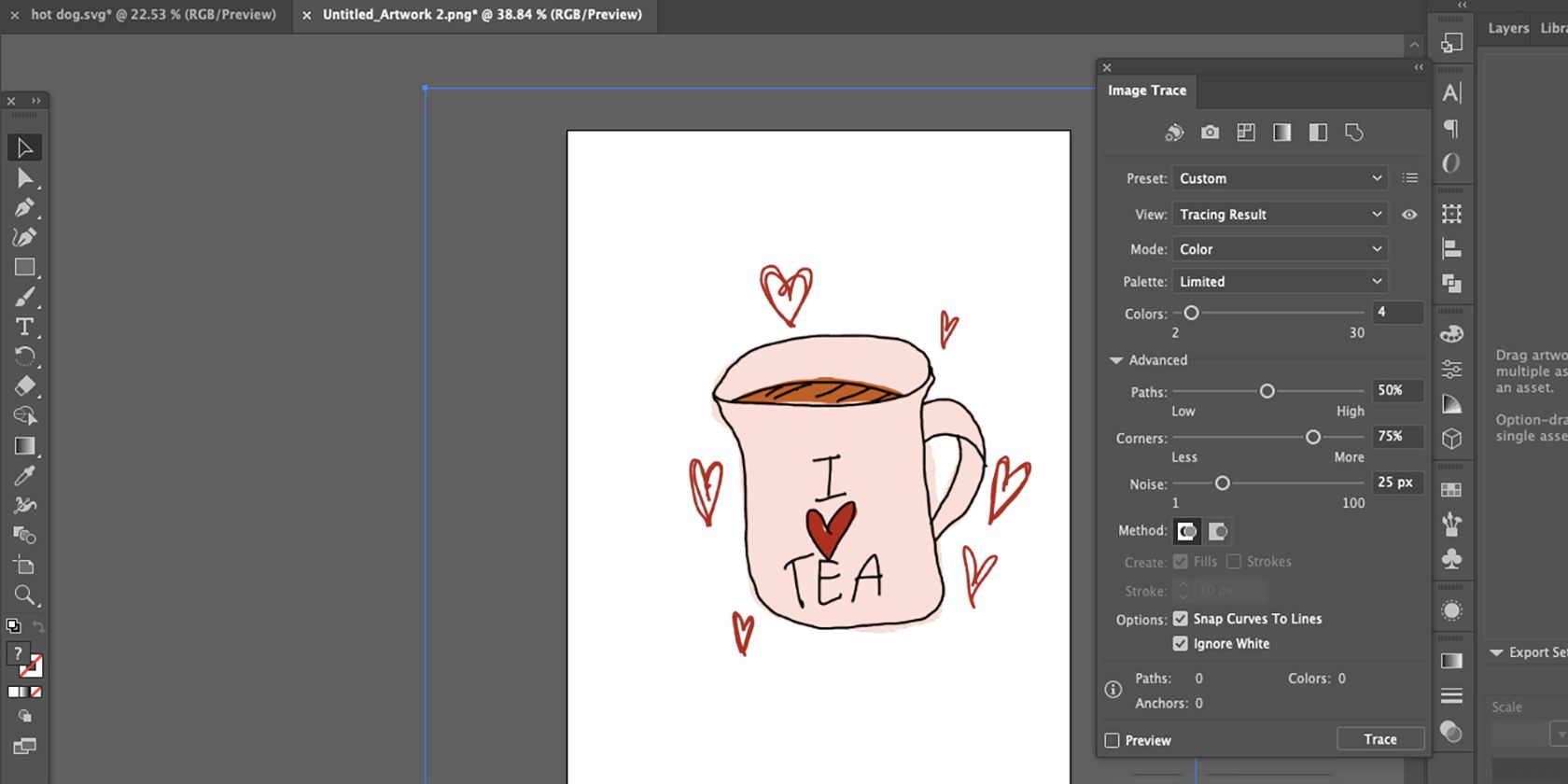
Если вы рисовали в растровой программе или отсканировали рисунок, используйте Image Trace:
- Выделите растр и откройте Window > Image Trace.
- Выберите пресет Color (или количество цветов вручную). Количество цветов должно соответствовать уровню детализации вашей картины.
- Настройте параметр Paths (точность), Corners (острота углов) и Noise (устранение мелких артефактов). Уменьшите Noise, чтобы не получать лишние мелкие объекты.
- Нажмите Expand, чтобы превратить трассированный результат в обычные векторные объекты.
- Ungroup и очистите лишние элементы (фон, мусор).
Совет: для разноцветных иллюстраций можно сначала трассировать с небольшим количеством цветов, затем вручную разделить и поправить формы.
Дополнительные проверки и правки
- Убедитесь, что области, которые должны менять цвет отдельно, действительно состоят из отдельных заливок. Если несколько областей объединены в один Compound Path и используют clipPath, Canva может не разбить их на отдельные свотчи.
- Если используете градиенты, учтите: Canva часто не предоставляет интерфейса для редактирования градиента в загруженных SVG. Преобразуйте градиенты в несколько плоскостей с однотонной заливкой, если хотите менять цвета по отдельности.
Шаг 3 — Экспортируйте SVG из Illustrator
Есть два подхода: сохранить артборд как один SVG, либо экспортировать отдельные ассеты.
Вариант 1: Save As → SVG
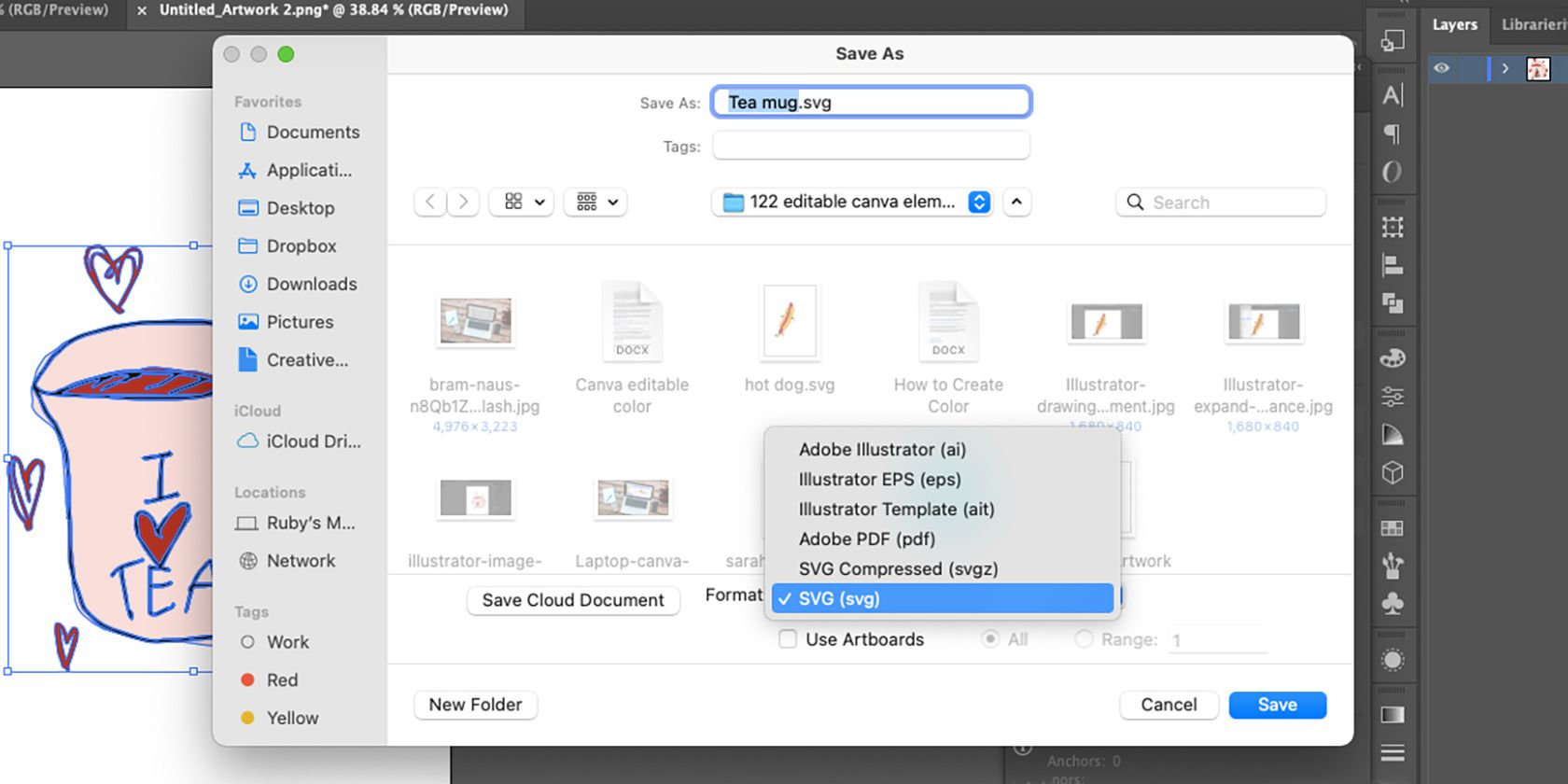
- Убедитесь, что ваш артборд пустой, кроме нужного объекта, или выделите и сгруппируйте объект (Right click → Group).
- File > Save As… и выберите формат SVG.
- В опциях SVG обычно оставляйте больше совместимости: SVG 1.1, Decimal — 1–3 для точности, CSS Properties — Presentation Attributes (это оставляет fill и stroke прямо на элементах).
- Если хотите, чтобы SVG содержал только область рисунка (без лишнего прозрачного пространства), не ставьте галочку Use Artboards. Если нужна рамка артборда — включите.
Почему важно: опция CSS Properties = Presentation Attributes гарантирует, что цвета будут заданы прямо в теге
Вариант 2: Asset Export (экспорт ассетов)
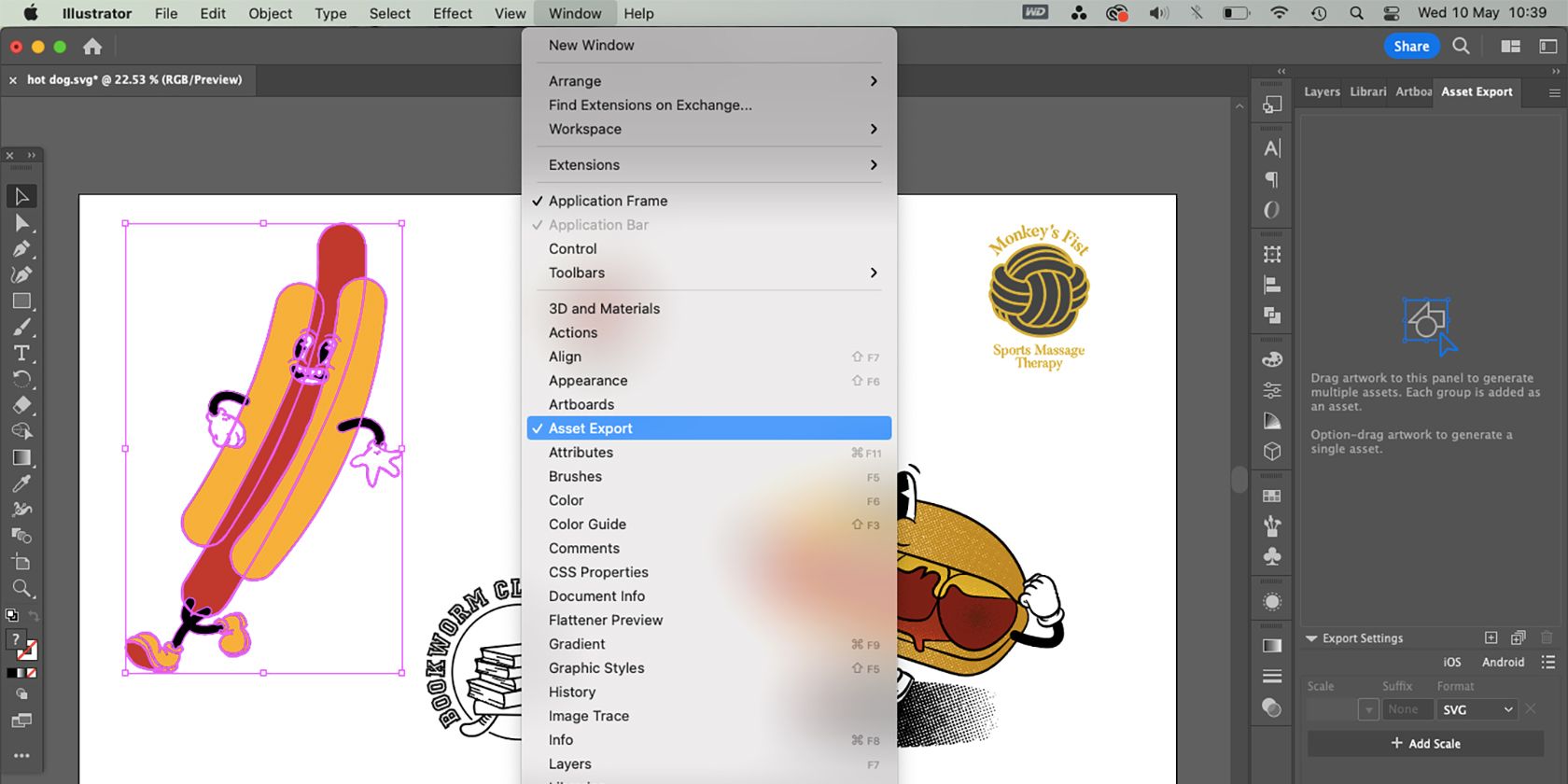
- Сгруппируйте каждый элемент, который хотите экспортировать как отдельный SVG.
- Откройте Window > Asset Export.
- Перетащите сгруппированные объекты в панель Asset Export.
- Выберите формат SVG и нужный масштаб (обычно 1x). Можно добавить дополнительные форматы (PNG, JPG) для резервных копий.
- Нажмите Export и укажите папку.
Asset Export удобен, если в файле много элементов, которые нужно экспортировать по отдельности.
Примечание: если вы используете Adobe Firefly для векторного перекрашивания, убедитесь, что конечный файл сохраняется как SVG, прежде чем загружать в Canva.
Шаг 4 — Загрузите элемент в Canva
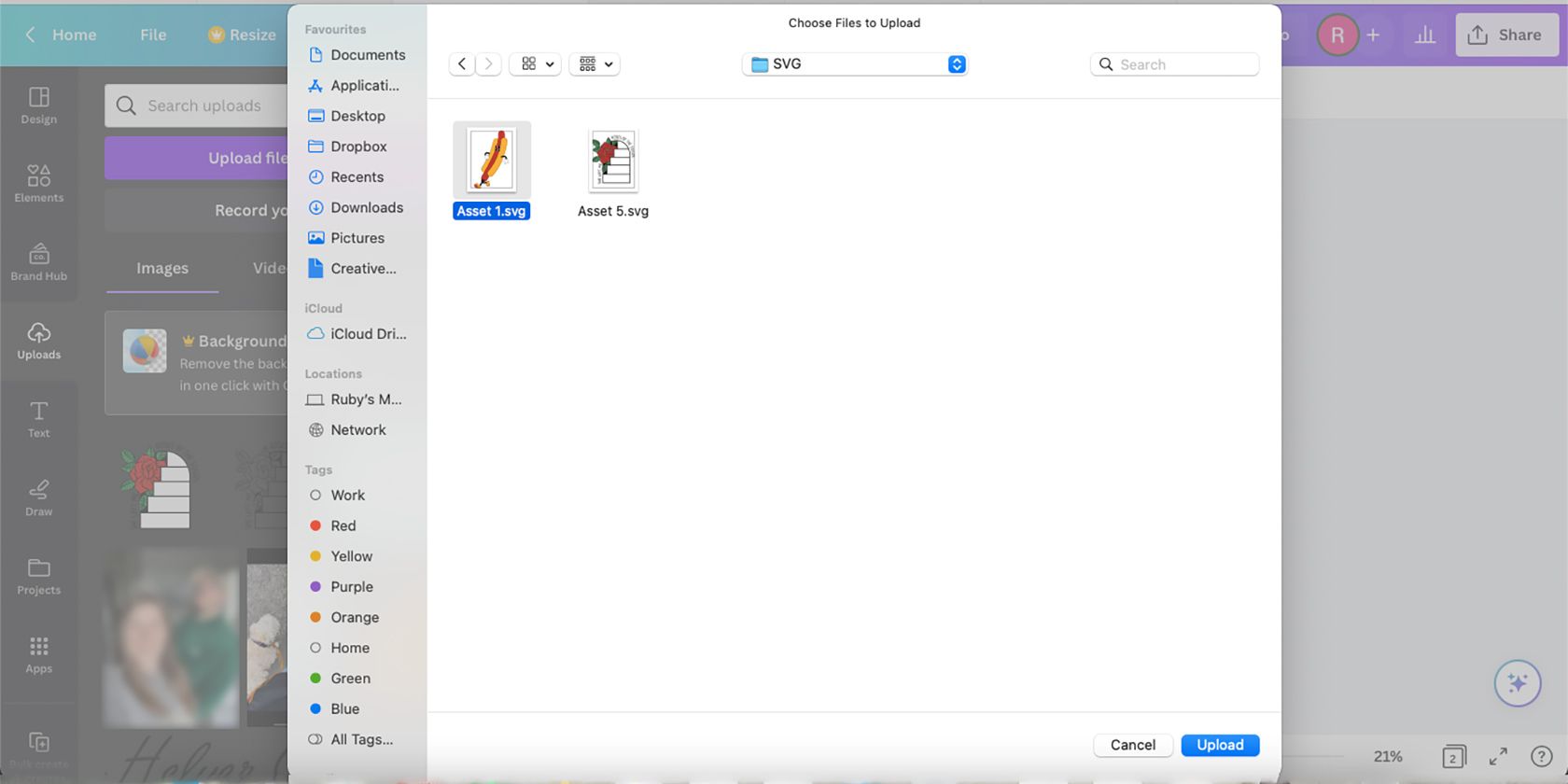
- Войдите в Canva и откройте пустой дизайн (Create a design → custom size или любой шаблон, но рекомендую пустой холст для первичного теста).
- На левой панели выберите Uploads → Upload files.
- Выберите экспортированный SVG и загрузите его. Файл попадёт в раздел Uploads; при загрузке Canva загрузит SVG в папку по типу “SVG”.
- Перетащите элемент на холст.
Важно: загружайте в новый пустой дизайн, чтобы убедиться, что Canva распознала цвета правильно. Если в шаблоне есть ограничения по слоям или шаблон накладывает стили, первый тест лучше проводить отдельно.
Шаг 5 — Меняем цвета элемента прямо в Canva
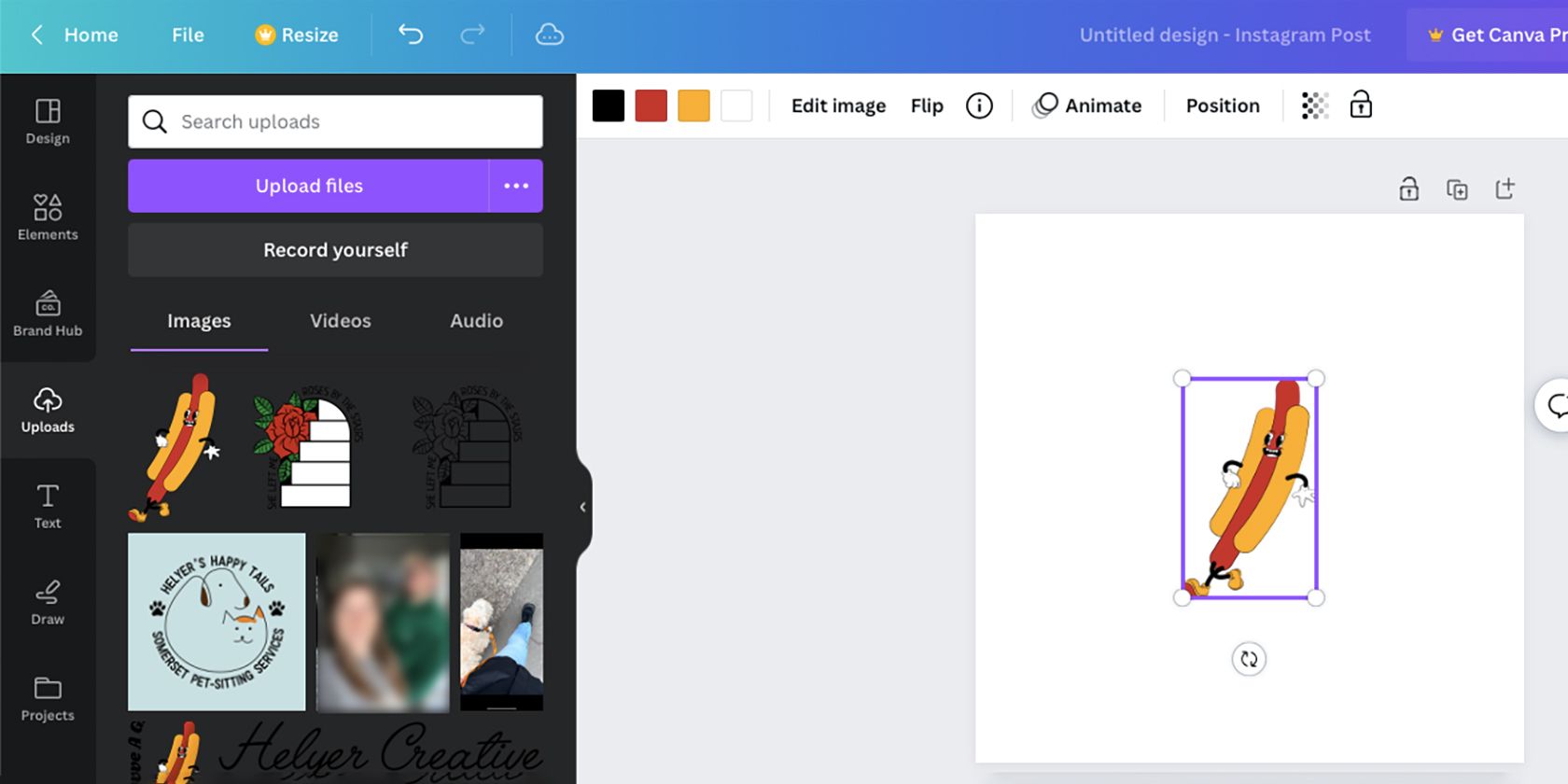
После добавления SVG на холст вы увидите над холстом небольшие квадратные образцы цветов — по одному для каждого цвета в SVG. Нажмите на образец, чтобы открыть палитру цветов.
Возможности:
- Выбор цвета из палитры или ввод HEX-кода.
- Использование Brand Kit (если он настроен) — брендоватые цвета будут доступны для быстрого применения.
- Изменение каждого отдельного цветового образца по очереди.
Ограничения:
- Если Canva не показывает свотч для определённой области, вероятно, эта область была экспортирована как маска, градиент или растр. Вернитесь в Illustrator и переработайте область в отдельный fill.
- Тени/растр внутри SVG часто становятся неотъемлемой частью изображения и не разбиваются на свотчи.
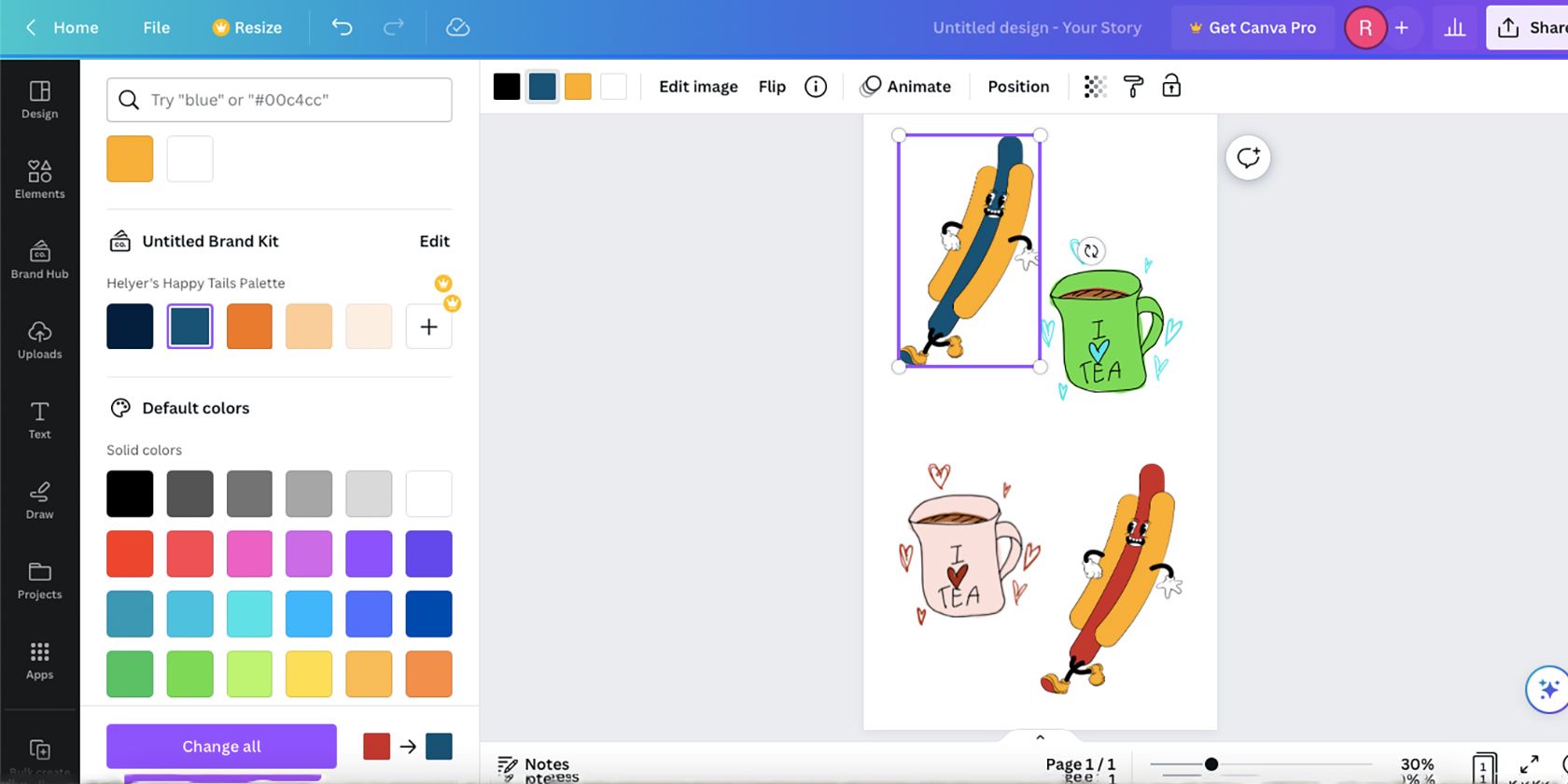
Совет: сохраните оригинальный SVG в разделе Uploads как мастер-копию. Для разных вариантов цвета дублируйте его и применяйте разные палитры.
Профессиональные советы и методологии
Мини-методология: «Подготовка → Экспорт → Тест»
- Подготовьте чистую векторную структуру: отдельные Fill для каждой области.
- Экспортируйте с Presentation Attributes и простыми путями (
), без клиппингов и масок. - Тестируйте в Canva на новом холсте. Исправляйте в Illustrator при необходимости.
Роль‑ориентированные чек-листы
Для дизайнера:
- Все контуры преобразованы в заливки, если нужно.
- Compound Paths и clipping masks сведены к простым path/shape.
- Цвета заданы как заливки (fill=”#hex”).
- SVG сохранён с опциями Presentation Attributes.
Для контент-маркетолога:
- Загружен мастер-SVG в Uploads.
- Проверено отображение свотчей в пустом дизайне.
- Созданы вариации цвета для бренда.
Для разработчика/Front-end:
- SVG оптимизирован (очищён от лишних точек и метаданных).
- Указаны корректные viewBox и размеры.
- Проработана версия на случай, если Canva обрабатывает SVG иначе (PNG‑резерв).
SOP / Пошаговый рабочий процесс (Playbook)
- Нарисовать элемент в Illustrator или импортировать растровый рисунок.
- Векторизовать/Expand stroke → Ungroup.
- Убрать ненужные элементы, объединить смежные области, если нужно.
- Группировать финальный элемент и сохранить как SVG (или экспортировать ассет).
- Загрузить в Canva (пустой проект) и проверить наличие свотчей.
- Дублировать и настраивать цвета под шаблоны.
- Сохранить готовые дизайны, зафиксировать мастера SVG в библиотеке.
Критерии приёмки
- При добавлении SVG на холст в Canva отображается хотя бы один свотч для каждого логически отдельного цвета.
- При смене цвета свотч реально меняет соответствующую область без побочного влияния на другие элементы.
- Файл сохраняется как вектор: при масштабировании не появляется пикселизации.
- Нет видимых наложений/неожиданных прозрачностей, нарушающих дизайн.
Тест-кейсы
- Импортировать SVG в пустой проект в Canva. Ожидаемо: показываются X свотчей (где X — число уникальных заливок).
- Изменить каждый свотч: ожидаемо, соответствующая область меняет цвет.
- Добавить SVG на существующий шаблон с цветовой системой бренда: ожидаемо, бренд‑цвета доступны.
Совместимость и ограничения
Чего следует избегать, если вам нужна полная редактируемость цветов в Canva:
- Градиенты, которые были реализованы как растровые (они не станут отдельными свотчами).
- Клиппинг-маски (clipPath) и сложные маски: Canva может слить такие объекты в единый растр.
- Эффекты из Illustrator, вроде Drop Shadow с растровыми эффектами — Canva может не разложить тень как отдельный слой.
Альтернативы и обходные пути
- Inkscape: бесплатная альтернатива для трассировки (Path > Trace Bitmap) и экспорта SVG. Принципы те же: следите за наличием fill на объектах.
- Figma: можно импортировать SVG в Figma, разделить цвета и экспортировать обратно; Figma хорошо подходит, если вам хочется коллаборировать.
- Если Canva отказывается распознать цвета, экспортируйте несколько одноцветных слоёв как отдельные SVG и собирайте их уже в Canva как наборs.
Галерея крайних случаев (Edge-case gallery)
- Очень мелкие объекты после Image Trace становятся множеством микро-патчей. Увеличьте Noise при трассировке или вручную удалите ненужные кусочки.
- Один путь покрывает несколько видимых цветных областей (слои перекрываются): разбейте путь на несколько и назначьте каждому свой fill.
- Градиенты, которые нужно менять: вместо градиента создайте несколько наложенных плоскостей с прозрачностью и контролируйте цвета каждой.
Глоссарий (одной строкой)
- Fill — заливка объекта цветом.
- Stroke — контур/штрих вокруг объекта.
- Compound Path — составной путь, объединяющий несколько фигур.
- viewBox — атрибут SVG, определяющий систему координат и масштаб.
Короткая сводка и дальнейшие шаги
Canva позволяет удобно менять цвета загруженных SVG, если эти SVG правильно подготовлены. Работайте в векторе, переводите штрихи в заливки, избегайте сложных масок и растровых эффектов. Тестируйте каждый экспорт в пустом проекте Canva, чтобы убедиться, что все свотчи распознаны и работают как ожидалось.
Важно: всегда храните мастер-версию SVG и резервные PNG на случай несовместимости.
И последний совет: автоматизируйте экспорт ассетов и храните библиотеку SVG-элементов с припиской “master” и «brand» — так вы быстро будете подставлять нужные цветовые варианты в проекты.
Краткое резюме
- Подготовьте в Illustrator отдельные заливки для каждой цветовой области.
- Экспортируйте в SVG с Presentation Attributes.
- Загружайте в пустой проект Canva и проверяйте появление свотчей.
- Если что-то не распознаётся — вернитесь в Illustrator и упростите структуру.
Полезные чек-листы и шаблоны в статье помогут стандартизировать процесс для команды и гарантировать предсказуемый результат при публикации графики в Canva.

Похожие материалы

Несколько аккаунтов Skype: Multi Skype Launcher

Журнал для работы: повысить продуктивность

Персональные звуки уведомлений на Android

Скачивание шоу Hulu для офлайн‑просмотра

Microsoft Start: персонализированная новостная лента
