
Создание тревоги CloudWatch для S3 (метрика NumberOfObjects)
Введение
Amazon CloudWatch предоставляет метрики для S3-бакетов двух типов: Storage Metrics (ежедневно, без дополнительной платы) и Request Metrics (каждую минуту, платно). В статье показано, как создать тревогу типа Storage Metric для метрики NumberOfObjects — числа объектов в бакете — и как управлять её состояниями и уведомлениями через SNS.
Основные понятия в одну строку
- Storage Metric: ежедневное значение, отражающее объём/число объектов в бакете.
- Request Metric: метрики по операциям чтения/записи, доступны каждую минуту и платны.
- Alarm (тревога): правило в CloudWatch, которое меняет состояние и может отправлять уведомления через SNS.
Предварительные требования
- AWS аккаунт.
- S3-бакет.
- SNS Topic с подпиской (email/SMS/Lambda/http) для получения уведомлений.
Важно: убедитесь, что у вашей учетной записи есть права на CloudWatch, S3 и SNS.
Что будем делать
- Войти в AWS Management Console.
- Перейти в CloudWatch и создать тревогу для S3 по метрике NumberOfObjects.
- Настроить SNS-уведомления.
- Протестировать срабатывание и откатить порог.
- Удалить тревогу при необходимости.
Вход в AWS
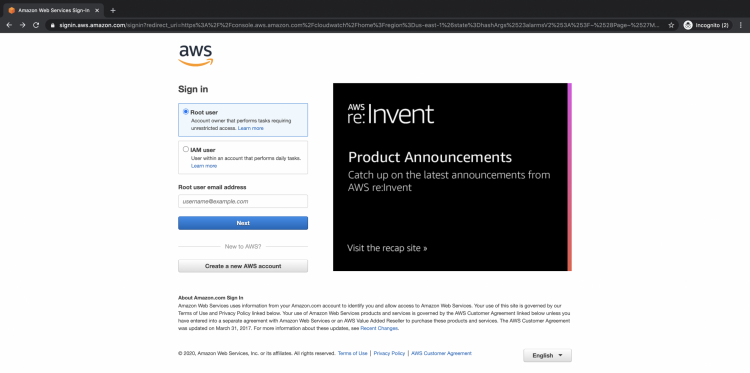
Перейдите на страницу входа в AWS и выполните аутентификацию под учётной записью с нужными правами.
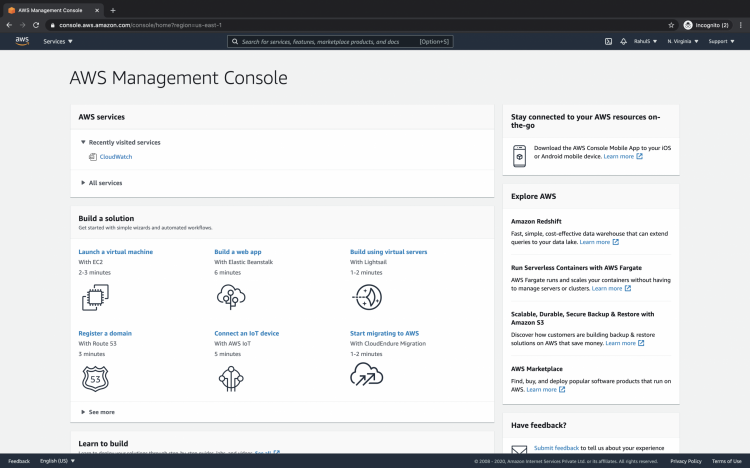
После входа откроется консоль управления AWS.
Шаги: создание тревоги для S3
В строке поиска консоли введите “CloudWatch” и откройте сервис CloudWatch.
В левой панели выберите “Alarms” (Тревоги).
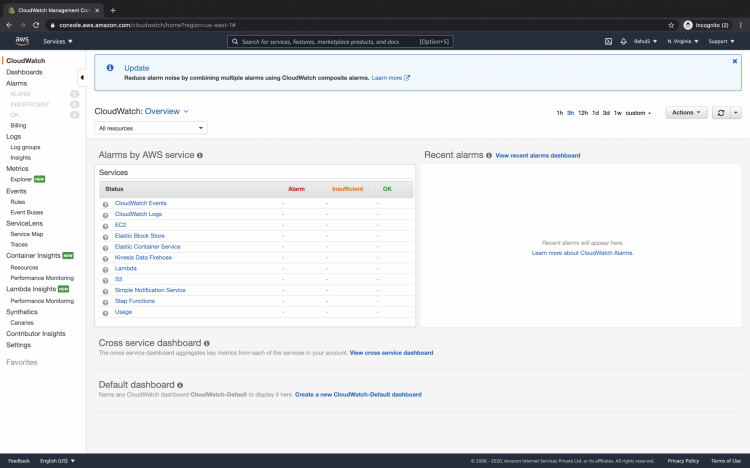
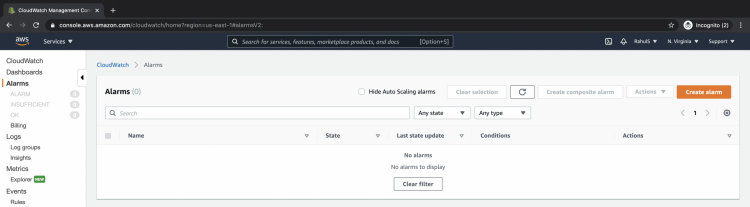
- Нажмите “Create alarm”.
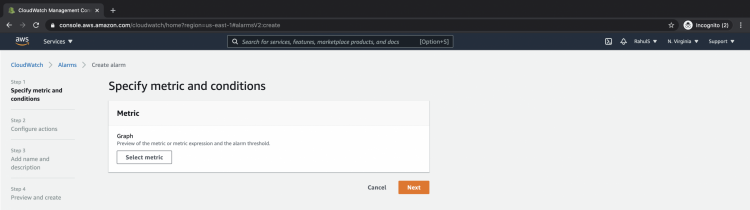
- Нажмите “Select metric” и в окне выбора метрик отфильтруйте по S3.
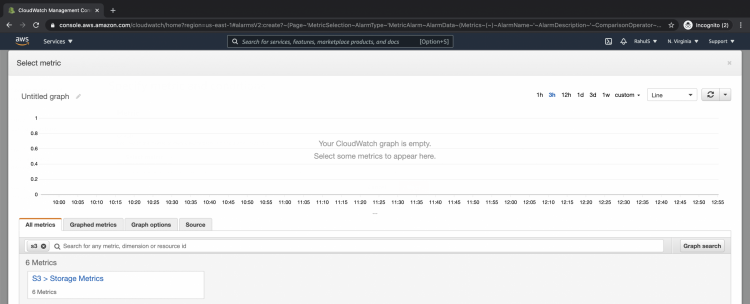
- Выберите «Storage Metrics» для S3.
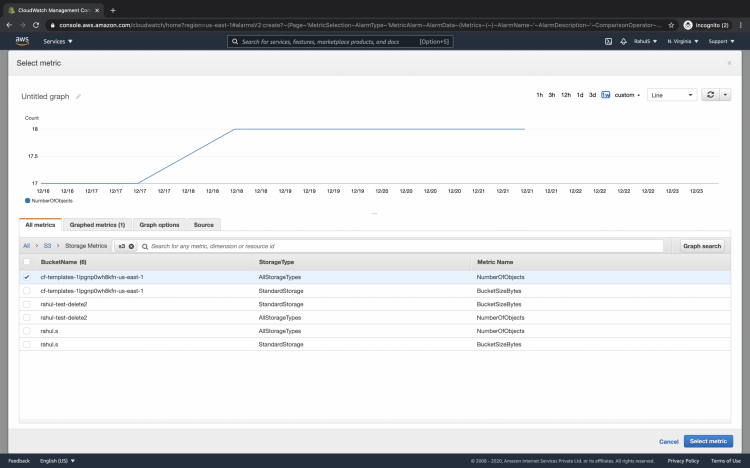
- Выберите нужный бакет и метрику NumberOfObjects. Можно выбрать только одну метрику для отдельной тревоги.
- Под Conditions задайте порог, сравнение и период. Для Storage Metrics период данных — 1 день по умолчанию; это значит, что тревога будет вычисляться на основе суточных значений.
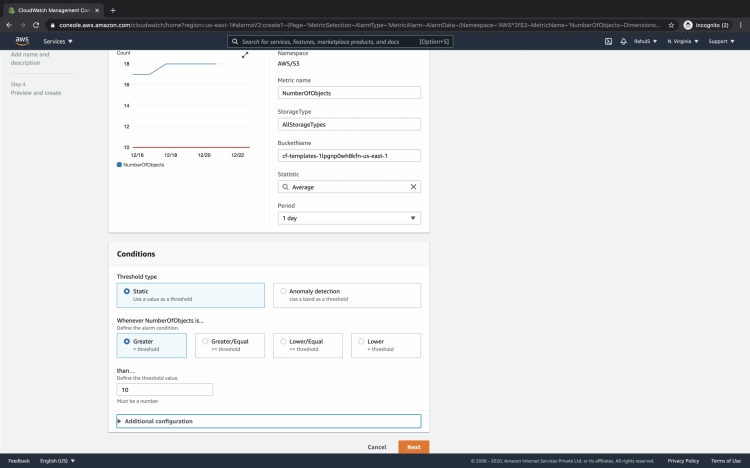
Примечание: для метрик Request (если вы их включили) доступен период 1 минута, но такие метрики платны.
- На экране действий (Actions) выберите SNS Topic для уведомлений: можно создать новый топик или выбрать существующий.
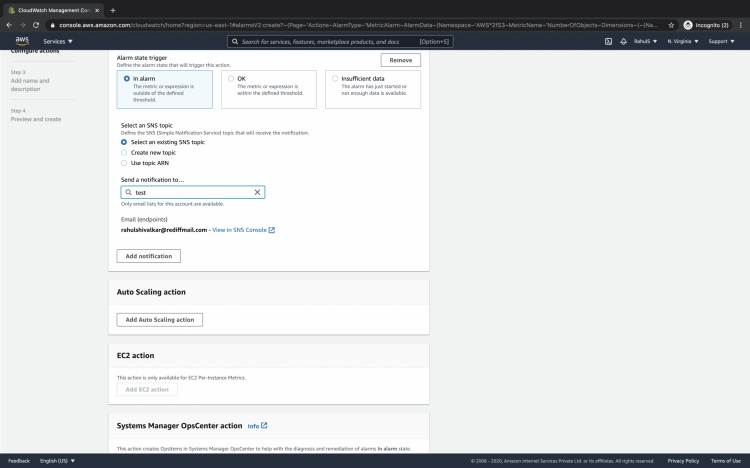
- Укажите имя тревоги и описание.
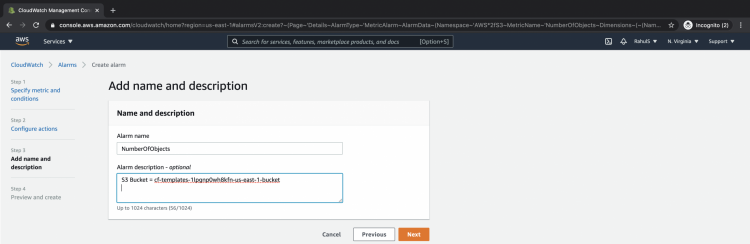
- Просмотрите конфигурацию и нажмите “Create alarm”.
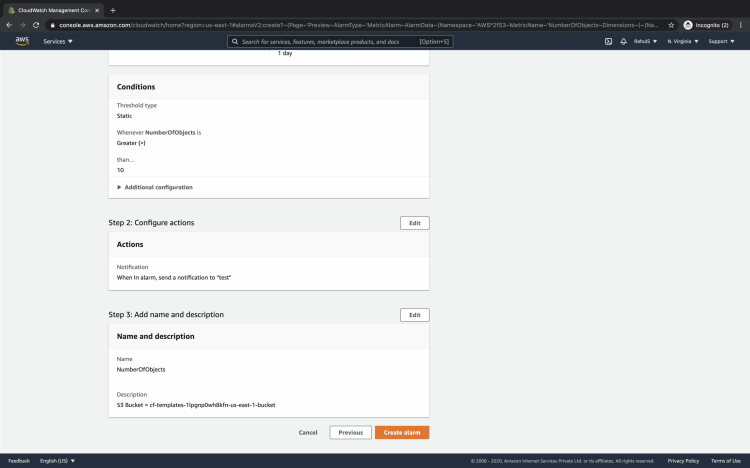
Состояния тревоги и тестирование
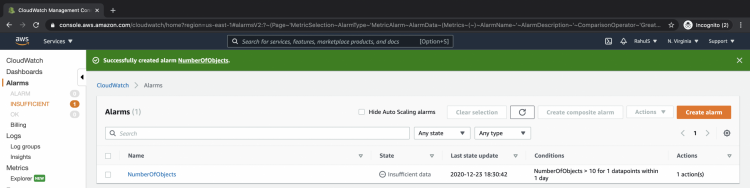
После создания тревога часто появляется в состоянии “Insufficient data” — CloudWatch анализирует доступные точки данных и затем обновляет состояние.
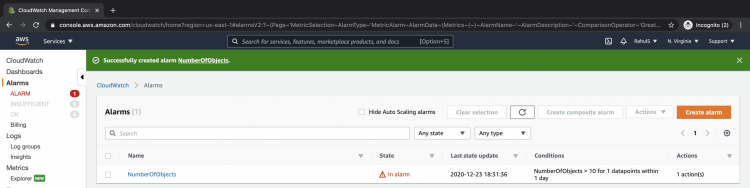
Когда условие выполняется (например, число объектов больше порога), тревога перейдёт в состояние “In alarm” и отправит уведомление в SNS.
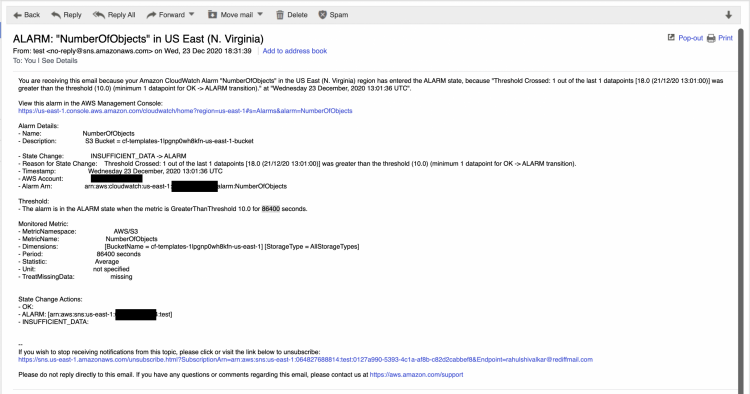
Если в SNS есть подписка на email, вы получите письмо с уведомлением.
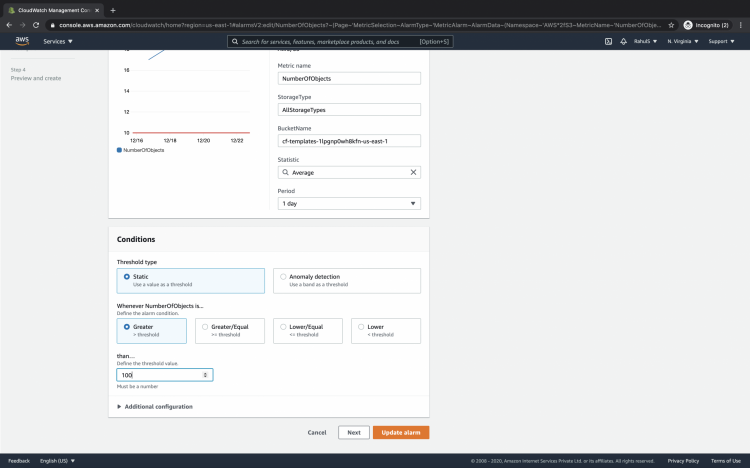
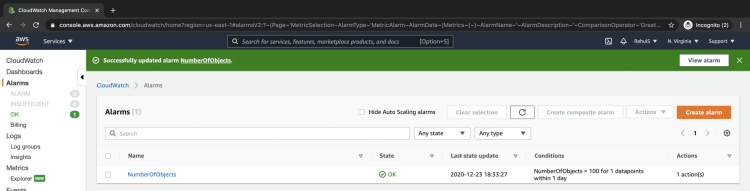
Чтобы проверить поведение в обратную сторону, увеличьте порог выше текущего числа объектов и обновите тревогу — она должна перейти в состояние “OK”.
Удаление тревоги
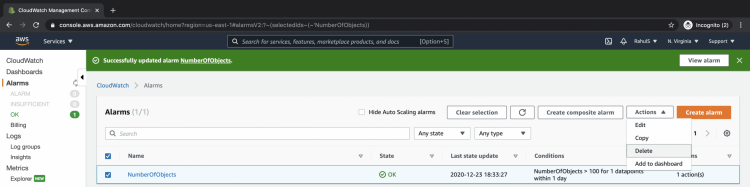
Если тревога больше не нужна, её можно удалить: выберите её в списке, нажмите Actions → Delete и подтвердите удаление.
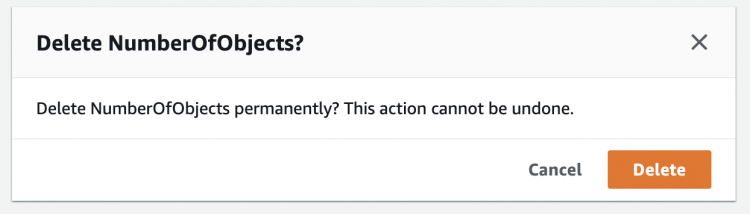
Подтвердите удаление в диалоге. Удалённую тревогу нельзя восстановить — сохраняйте осторожность.
Практические советы и лучшие практики
- Валидация периодов: для Storage Metrics учитывайте, что значение обновляется один раз в день — тревоги будут основываться на суточных данных.
- Стоимость: Request Metrics (1-минутный интервал) — платные. Включайте их только если действительно нужна высокая частота оповещений.
- Тестирование уведомлений: перед продом создайте тестовый SNS-топик и подпишитесь на него, чтобы проверить формат и доставку сообщений.
- Разделение прав: используйте IAM роли/политики, ограничивающие возможность удаления критичных тревог.
- Наименование: давайте тревогам понятные имена, включающие имя бакета и цель (например: s3-prod-logs-number-of-objects-warning).
Важно: не полагайтесь на Storage Metrics для оперативного мониторинга — они предназначены для учета, а не для слежения в реальном времени.
Когда это не подходит
- Нужен оперативный мониторинг операций (PUT/GET/Delete): используйте Request Metrics или включите S3 Server Access Logging + анализ через Athena.
- Если требуется сложная логика (например, тренды, прогнозы) — интегрируйте данные с CloudWatch Metrics Insights или другим SIEM.
Альтернативные подходы
- Использовать CloudWatch Request Metrics (1 мин) — дороже, но быстрее.
- Включить S3 Inventory и анализировать отчёты — полезно для больших бакетов и периодической проверки целостности.
- Настроить Lambda-функцию, которая периодически подсчитывает объекты и отправляет кастомную метрику в CloudWatch (подходит при специфических требованиях).
Мини-методология: как безопасно добавить тревогу в прод
- Создайте тревогу в тестовой учетной записи или в нерабочем окружении.
- Настройте SNS с тестовой подпиской и проверьте доставку.
- Проведите нагрузочное/функциональное тестирование (увеличьте объём объектов или имитируйте событие).
- Перенесите конфигурацию в прод, назначьте владельца и контакт для оповещений.
- Документируйте SOP удаления и контакты на случай ложных срабатываний.
Чек-лист по ролям
DevOps/инженер:
- Создать тревогу и протестировать срабатывание.
- Настроить SNS и подписки.
- Проверить IAM-права для тревоги.
Владелец приложения:
- Утвердить пороги и политику оповещений.
- Назначить контактное лицо для инцидентов.
Безопасность/Compliance:
- Проверить, что уведомления не раскрывают конфиденциальные данные.
Критерии приёмки
- Тревога создана и видна в консоли CloudWatch.
- При достижении условия тревога переходит в состояние “In alarm” и отправляет уведомление в SNS.
- При отмене условия тревога переходит в состояние “OK”.
- Документация и владельцы назначены.
Диаграмма принятия решения
flowchart TD
  A[Нужен мониторинг числа объектов?] -->|Да| B{Требуется уведомление в реальном времени?}
  B -->|Да| C[Использовать Request Metrics или Lambda -> Custom Metric]
  B -->|Нет| D[Использовать Storage Metrics 'ежедневно' и создать CloudWatch Alarm]
  A -->|Нет| E[Рассмотреть S3 Inventory или логирование]
Примеры сценариев и случаи, когда это ломается
- Большие бакеты с миллиардами объектов: Storage Metric покажет агрегированное число, но задержка в обновлении может скрыть резкие изменения.
- Если у аккаунта нет прав на просмотр метрик S3, метрика не будет доступна для выбора.
- Если SNS-подписка не подтверждена (email), уведомления не будут доставлены.
Заключение
Мы прошли полный цикл: создание тревоги CloudWatch для S3 по NumberOfObjects, тестирование её переходов между состояниями, настройка уведомлений через SNS и удаление тревоги. Помните, что Storage Metrics удобны для учёта и периодического контроля, а для оперативных оповещений лучше рассмотреть Request Metrics или кастомные решения.
Краткая сводка приведена ниже.
Сводка:
- Storage Metrics обновляются раз в день и бесплатны.
- Request Metrics доступны каждую минуту, но платны.
- Настройте SNS и подтвердите подписки перед эксплуатацией.
- Документируйте и назначайте владельцев тревог.
Примечание: перед удалением тревоги убедитесь, что больше нет процессов, зависящих от её уведомлений.

Похожие материалы

Несколько аккаунтов Skype: Multi Skype Launcher

Журнал для работы: повысить продуктивность

Персональные звуки уведомлений на Android

Скачивание шоу Hulu для офлайн‑просмотра

Microsoft Start: персонализированная новостная лента
