
Создание оповещения CloudWatch для метрики Invocations Lambda
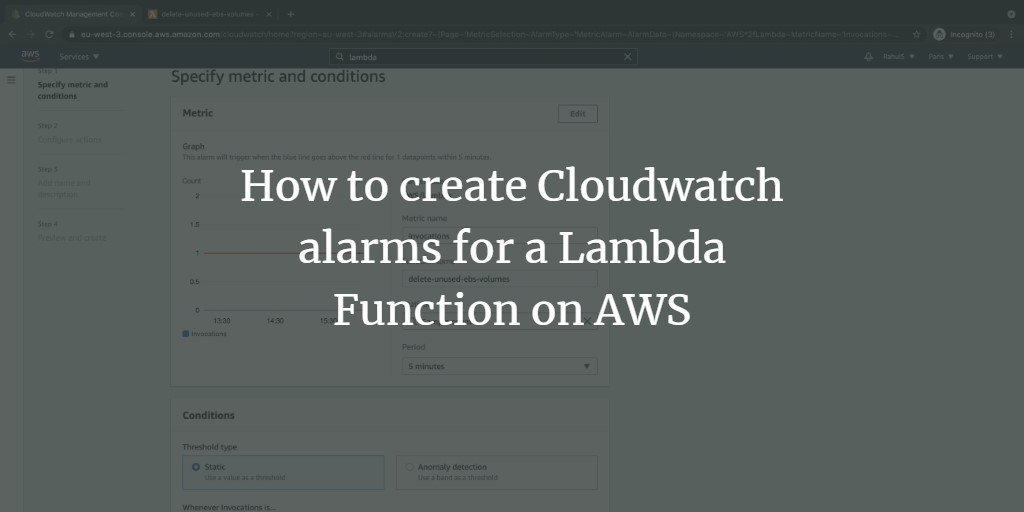
Создадим оповещение CloudWatch для метрики Invocations у существующей AWS Lambda и настроим отправку уведомления в SNS. Пошаговая инструкция, рекомендации по порогам, проверке и отладке, а также чек-листы для DevOps и владельцев функций.
В AWS CloudWatch доступно несколько типов метрик для Lambda: метрики вызовов (invocation), метрики производительности (duration, iterator age), и метрики конкурентности (concurrent executions). Метрики вызовов отражают факт выполнения функции и носят бинарный характер (вызов был или не был). Метрики производительности описывают детали отдельного выполнения.
Краткий словарь терминов:
- Invocation — количество запусков кода функции (успешных и неуспешных).
- Error — количество исполнений, завершившихся ошибкой функции или рантайма.
- Throttle — количество вызовов, которые были ограничены квотами (throttled).
Важно: в статье мы создаём оповещение именно на метрику Invocations и настраиваем доставку в SNS. Предполагается, что у вас уже есть AWS аккаунт, Lambda-функция и SNS-топик.
Какие метрики Lambda доступны в CloudWatch
- Invocations — число запусков кода функции, включая успешные и с ошибками.
- Errors — число неуспешных запусков, включающее исключения в коде и исключения рантайма.
- DeadLetterErrors — число неудачных попыток отправки события в Dead Letter Queue (для асинхронных вызовов).
- DestinationDeliveryFailures — число неудачных доставок в Destination для асинхронных вызовов.
- Throttles — количество вызовов, которые были ограничены.
- ProvisionedConcurrencyInvocations — число запусков на provisioned concurrency.
- ProvisionedConcurrencySpilloverInvocations — число запусков на стандартной concurrency, когда provisioned исчерпан.
- Duration — время, которое код функции тратит на обработку события.
- PostRuntimeExtensionsDuration — суммарное время, которое рантайм тратит на выполнение расширений после окончания основного кода функции.
- IteratorAge — возраст последней записи в событии для event source mapping, читающего из стримов (например, Kinesis).
- ConcurrentExecutions — текущее число экземпляров Lambda, обрабатывающих события.
- ProvisionedConcurrentExecutions — число экземпляров, работающих на provisioned concurrency.
- ProvisionedConcurrencyUtilization — отношение используемых provisioned экземпляров к общему provisioned для версии или алиаса.
- UnreservedConcurrentExecutions — число событий, обрабатываемых функциями без зарезервированной concurrency.
Нажмите здесь, чтобы узнать больше о метриках Lambda в документации AWS.
Что мы сделаем
- Войдём в AWS Management Console.
- Создадим новое оповещение (alarm) для существующей Lambda-функции на метрику Invocations.
Предварительные условия
- AWS аккаунт.
- Существующая Lambda-функция.
- SNS-топик с подпиской (например, email или HTTP endpoint) для получения уведомлений.
Вход в AWS
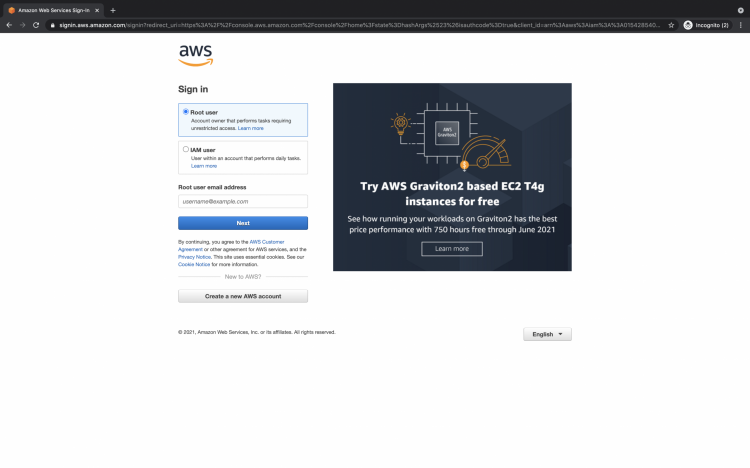
Найдите и войдите в AWS Management Console. Введите ваши учетные данные и выберите нужный регион.
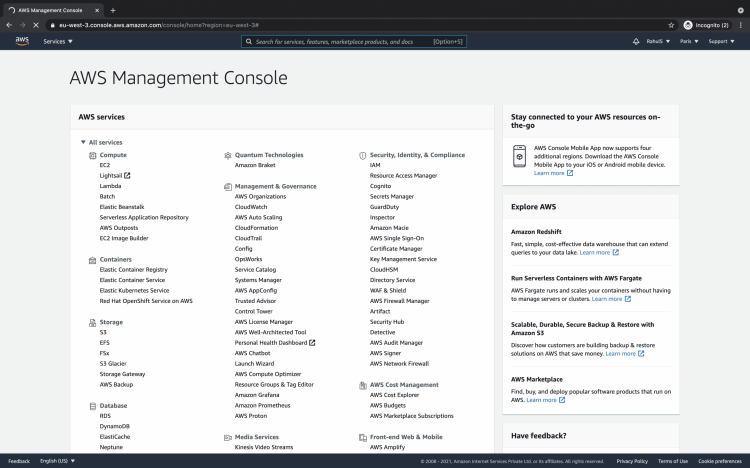
После успешной авторизации вы попадёте на главную страницу консоли управления.
Пошаговое создание оповещения для Lambda на Invocations
- В консоли AWS найдите CloudWatch через глобальный поиск.
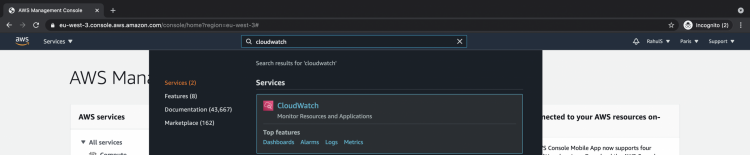
- Откройте CloudWatch. В меню слева выберите Alarms.
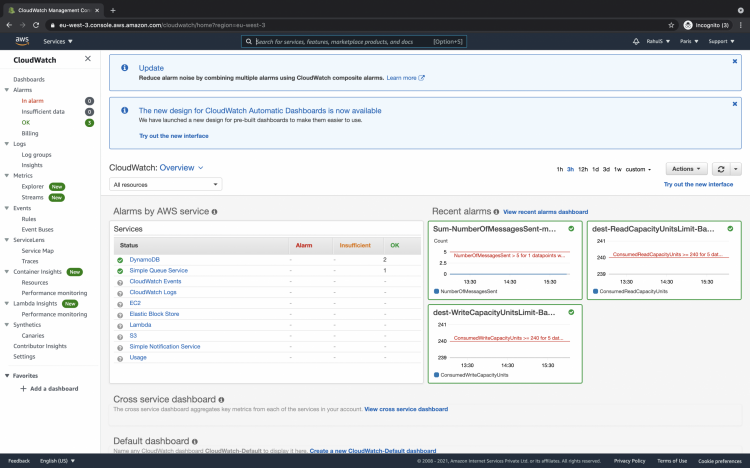
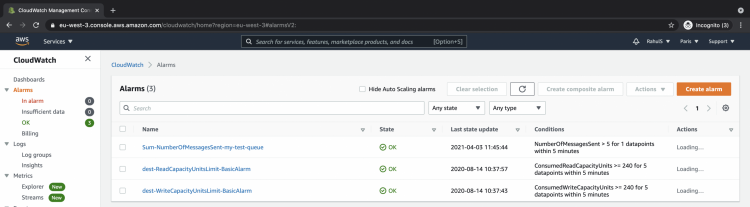
- Нажмите Create alarm.
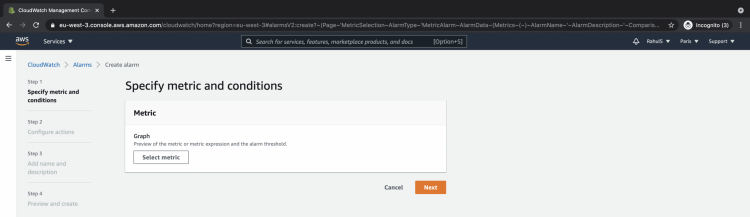
- Выберите Select metric для указания метрики и условий оповещения.
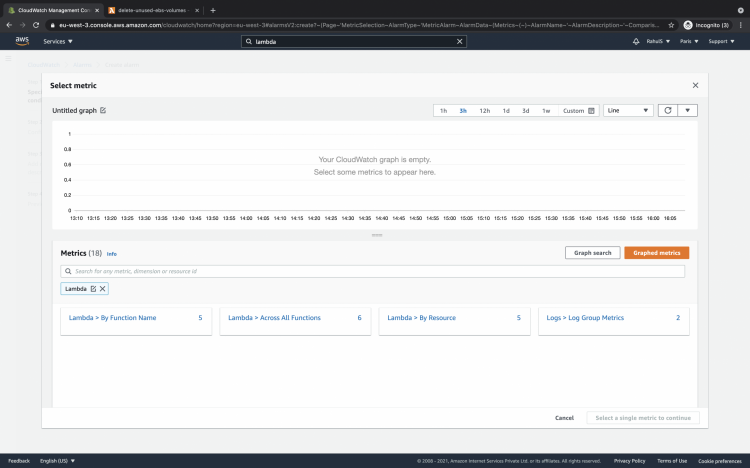
- В списке сервисов найдите Lambda и выберите By Function Name.
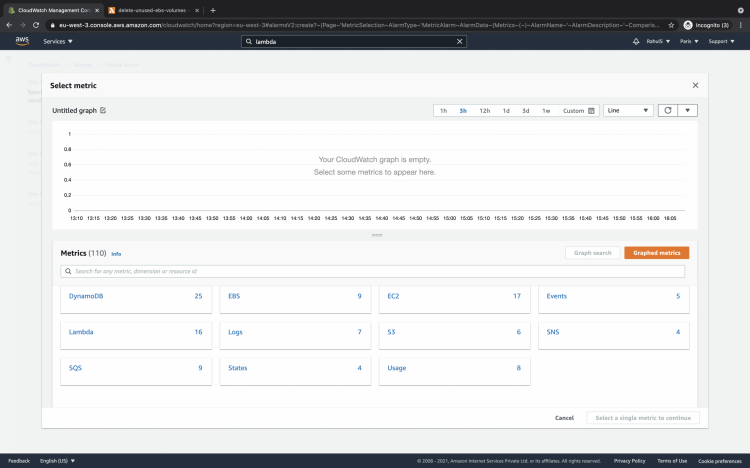
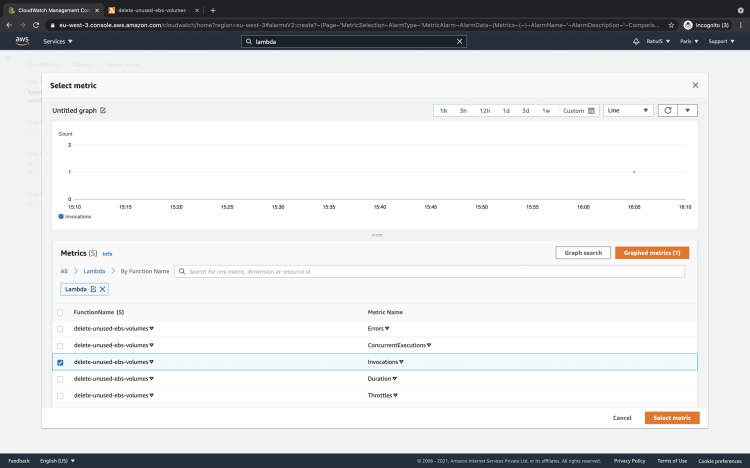
- Выберите метрику Invocations для конкретной функции и нажмите Select metric.
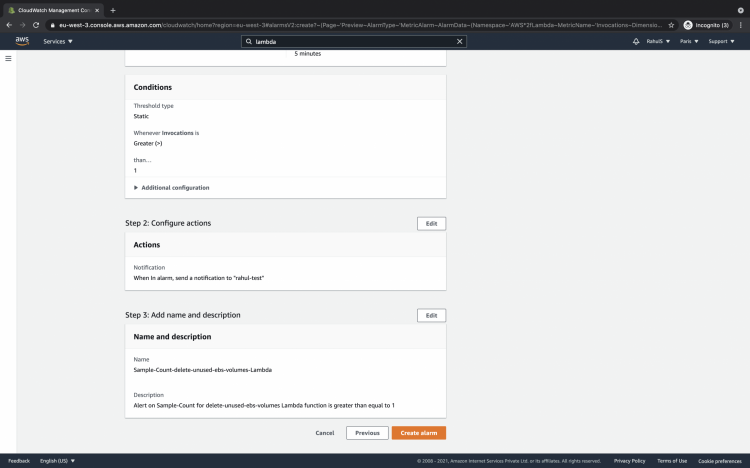
- Укажите Statistic, Threshold type, Alarm condition и Threshold value. В примере мы задали: Sample Count > 1 в течение 5 минут.
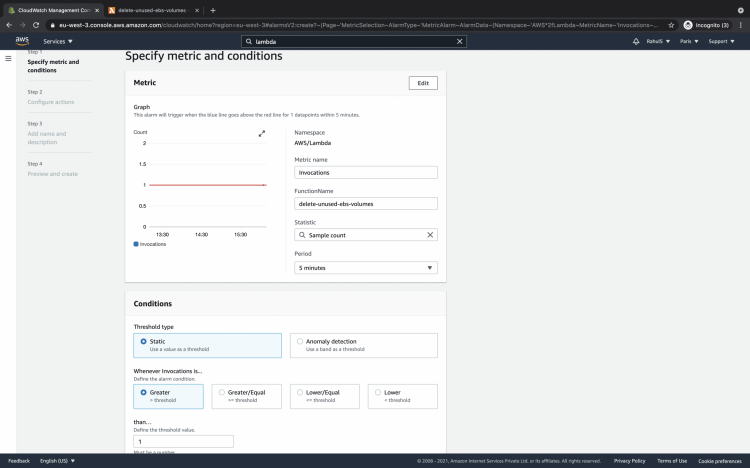
Пояснение: Sample Count представляет число точек данных за период. Для Invocations это число вызовов за выбранный период.
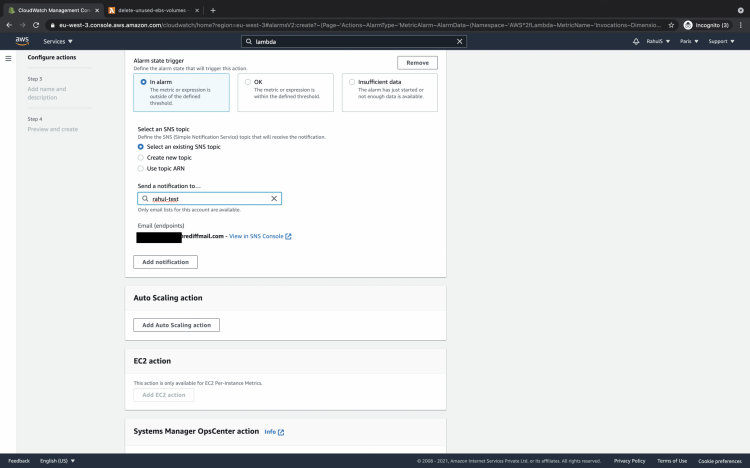
- Настройте действия: укажите, при каком состоянии перехода будет срабатывать оповещение (например, In alarm) и выберите SNS-топик для уведомлений.
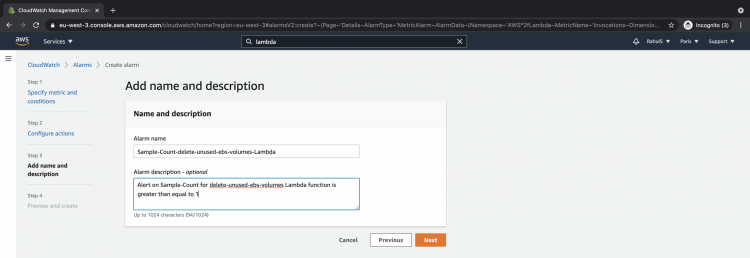
- Добавьте имя и описание оповещения, затем нажмите Next.
- Проверьте настройки и нажмите Create alarm.
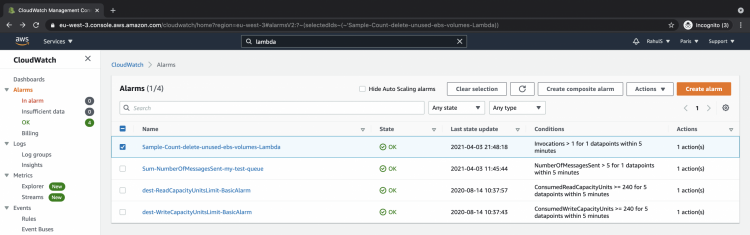
- После создания оповещение появится в списке Alarms. Его состояние будет обновляться в зависимости от условий.
Рекомендации по выбору условий и порогов
- Выбирайте уровень агрегации (period) в зависимости от частоты вызовов функции. Для функций с высокой частотой лучше использовать меньший период (1 мин), для редких — 5 или 15 мин.
- Если вы хотите отслеживать всплески, используйте Sample Count или Sum. Для средней нагрузки подойдёт Average.
- Чтобы избежать шумных оповещений, комбинируйте порог с количеством периодов, например: > 1 в течение 5 минут (5 периодов по 1 минуте) или > 10 за 5 минут.
- Для функций с provisioned concurrency учитывайте метрики ProvisionedConcurrencyInvocations и ProvisionedConcurrencyUtilization.
Important: одно и то же событие может генерировать несколько метрик. Убедитесь, что вы понимаете, что именно отслеживаете.
Проверка и тестирование оповещения
- Создайте тестовый вызов Lambda (через консоль или AWS CLI) и посмотрите изменения в CloudWatch Metrics.
- Проверьте, что оповещение переходит в состояние In alarm и что SNS доставляет сообщение на подписки.
- Для отладки включите логирование в Lambda (CloudWatch Logs) и проверьте связь между логами и метрикой Invocations.
Подходы и альтернативы
- Альтернатива 1: вместо оповещений CloudWatch можно настроить мониторинг через SaaS-сервисы (Datadog, New Relic). Они могут собирать метрики Lambda и показывать расширенную аналитику.
- Альтернатива 2: использовать CloudWatch Logs Insights для поиска причин увеличения Invocations (например, повторные события, рекурсия).
- Альтернатива 3: для асинхронных ошибок отслеживать DeadLetterErrors и DestinationDeliveryFailures отдельно.
Когда оповещение выдаст ложные срабатывания
- Если внешняя система повторно отправляет события (retries), Invocations вырастет, несмотря на отсутствие проблем в коде.
- Если тестовая нагрузка или CI/CD прогон выполняет многочисленные вызовы. Решение: фильтровать по тэгам/алиасам или временно отключать оповещение.
- Если функция обрабатывает очереди/стримы с переменной задержкой — возможно резкое увеличение IteratorAge без проблем в коде.
Мини-методология для выбора оповещения (шаги)
- Оцените нормальную частоту вызовов функции (baseline).
- Определите, какие события важны: всплески, падения до нуля, или превышение нагрузки.
- Выберите метрику (Invocations, Errors, Throttles и т.д.).
- Установите порог и число периодов для снижения ложных срабатываний.
- Настройте канал оповещений (SNS, Lambda healing, PagerDuty).
- Протестируйте и скорректируйте пороги по итогам 1–2 недель наблюдений.
Чек-лист для ролей
DevOps / SRE:
- Убедиться, что CloudWatch имеет выбранный период агрегации.
- Настроить SNS с нужными подписками.
- Добавить runbook для автоматических действий при срабатывании.
Разработчик функции:
- Проверить, что логирование достаточное для поиска причины увеличения Invocations.
- Добавить метрики пользовательского уровня при необходимости.
Владелец сервиса:
- Согласовать пороги оповещений и каналы доставки.
- Проверить реакцию команды на оповещение.
Playbook при срабатывании оповещения
- Получено уведомление в SNS. Откройте CloudWatch Alarm и проверьте состояние и последние данные метрики.
- Проверьте CloudWatch Logs для соответствующей функции: найдите временные метки вызовов.
- Определите источник повышенной нагрузки: тесты, пиковая активность пользователей, системные ретраи.
- Если вызовов слишком много и это нагрузка, примените throttling или масштабирование (если возможно).
- Если причина — ошибка или петля вызовов, откатите недавние изменения или приостановите источник событий.
- После исправления подтвердите, что метрика вернулась к норме, и закройте инцидент.
Критерии приёмки
- Оповещение создано и видно в списке Alarms.
- При тестовом триггере Alarm переходит в состояние In alarm и SNS доставляет сообщение на подписки.
- Оповещение не генерирует ложных алертов в течение 24–48 часов нормальной рабочей нагрузки.
Отладка и распространённые проблемы
Проблема: оповещение не срабатывает при явном увеличении вызовов.
- Проверьте регион (CloudWatch и Lambda в одном регионе).
- Убедитесь, что выбрана правильная метрика (By Function Name) и имя функции.
- Проверьте период и статистику. Возможно, вы смотрите усреднённую метрику.
Проблема: SNS не доставляет уведомления.
- Проверьте подписки SNS, подтвердите email/endpoint.
- Посмотрите CloudWatch Logs для DeliveryFailure сообщений.
Проблема: слишком много ложных алертов.
- Увеличьте количество периодов для проверки (например, 3 из 5).
- Используйте более высокий порог или переключитесь на суммарную метрику (Sum) вместо Sample Count.
Модель принятия решений (Mermaid)
flowchart TD
  A[Начало: заметен рост Invocations] --> B{Это ожидаемый трафик?}
  B -- Да --> C[Наблюдать и документировать]
  B -- Нет --> D{Есть ошибки или throttles?}
  D -- Да --> E[Проверить логи, исправить код/исходник событий]
  D -- Нет --> F[Проверить источники событий и конфигурацию инфраструктуры]
  E --> G[Восстановление и мониторинг]
  F --> G
  C --> G
  G --> H[Закрыть инцидент]
Шаблон заметок по оповещению (кратко)
- Имя оповещения: lambda-invocations-
- Регион: eu-central-1 (пример)
- Метрика: Lambda > By Function Name > Invocations
- Статистика: Sample Count
- Порог: > 1
- Периоды: 5 минут (5×1min) или 1×5min
- Действие: SNS topic arn:aws:sns:… -> email/pager
Безопасность и приватность
Оповещения и метрики не передают содержимое событий Lambda, только количественные показатели. Убедитесь, что в логах и в уведомлениях не содержится чувствительных данных. Контролируйте доступ к консоли CloudWatch и SNS через IAM-политики.
Заключение
Мы создали оповещение CloudWatch по метрике Invocations для Lambda и настроили отправку уведомлений в SNS. Вы получили: пошаговую инструкцию, рекомендации по выбору порогов, чек-листы для ролей, playbook для реагирования и советы по отладке. Используйте те же шаги для создания оповещений по другим метрикам (Errors, Throttles, Duration и т.д.).
Summary
- Оповещение должно соответствовать типичной частоте вызовов функции.
- Тестируйте оповещения через пробные вызовы и проверяйте доставку SNS.
- Корректируйте пороги и периоды, чтобы снизить шум.
Notes
Внедряйте оповещения постепенно. Начните с менее чувствительных порогов, наблюдайте поведение системы и только затем ужесточайте условия, чтобы избежать ложных срабатываний.

Похожие материалы

Несколько аккаунтов Skype: Multi Skype Launcher

Журнал для работы: повысить продуктивность

Персональные звуки уведомлений на Android

Скачивание шоу Hulu для офлайн‑просмотра

Microsoft Start: персонализированная новостная лента
