
Тревога CloudWatch для ConsumedWriteCapacityUnits в DynamoDB
Коротко о метриках DynamoDB
Для мониторинга таблиц Amazon DynamoDB данные метрик автоматически отправляются в CloudWatch. Многие метрики агрегируются с периодом 1 минута; некоторые — с периодом 5 минут. Ниже — перечень ключевых метрик, доступных для таблиц, и краткое пояснение к каждой.
- ConditionalCheckFailedRequests — число неудачных попыток условных записей (conditional writes).
- ConsumedReadCapacityUnits — число потреблённых единиц чтения (RCU) за период. Помогает понять, какая часть выделенной пропускной способности используется.
- ConsumedWriteCapacityUnits — число потреблённых единиц записи (WCU) за период. Центральная для нашей тревоги.
- ReadThrottleEvents — количество запросов, превысивших provisioned read capacity, и, соответственно, подвергшихся троттлингу.
- ReturnedBytes — объём байт, возвращённых операциями GetRecords за период.
- ReturnedItemCount — число элементов, возвращённых операциями Query, Scan или ExecuteStatement за период.
- ReturnedRecordsCount — число записей потока (stream records), возвращённых GetRecords.
- SuccessfulRequestLatency — измеряет задержку успешных запросов к DynamoDB или Streams за период.
- SystemErrors — количество запросов, завершившихся HTTP 500 за период.
- TimeToLiveDeletedItemCount — число элементов, удалённых TTL за период.
- ThrottledRequests — число троттлинговых ответов из-за превышения throughput.
- TransactionConflict — количество отклонённых item-level запросов из-за конфликтов транзакций.
- UserErrors — количество запросов, завершившихся HTTP 400 за период.
- WriteThrottleEvents — количество запросов, превысивших provisioned write capacity.
Важно: метрики с granularity 1 минута подходят для быстрого обнаружения всплесков нагрузки. Метрики с 5-минутной агрегацией полезны для долгосрочного анализа.
Предварительные условия
- Аккаунт AWS.
- Существующая таблица DynamoDB.
- SNS topic с подписками (email, SMS, Lambda и/или HTTPS).
Если у вас нет SNS topic, создайте его заранее и подпишитесь на уведомления.
Что сделаем
- Войдём в AWS Management Console.
- Через CloudWatch создадим тревогу по метрике ConsumedWriteCapacityUnits для выбранной таблицы.
- Настроим действие — отправку уведомления в SNS.
- Добавим тесты и план реагирования на срабатывание.
Вход в AWS
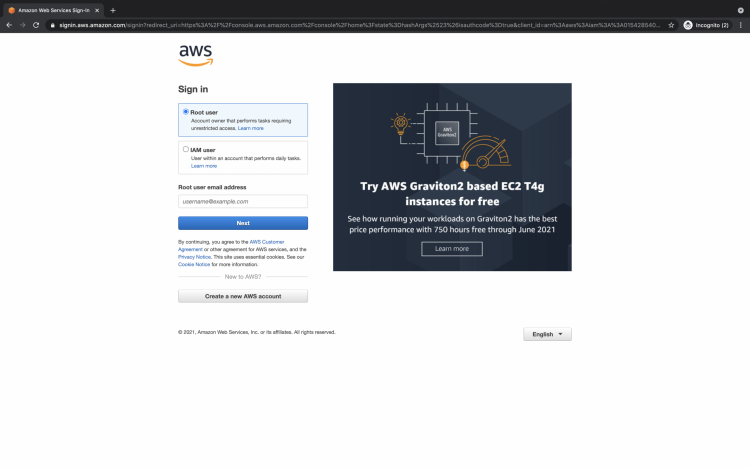
Click here to go to AWS Login Page.
Вы увидите страницу входа. Введите свои учётные данные.
После входа откроется главный экран консоли AWS.
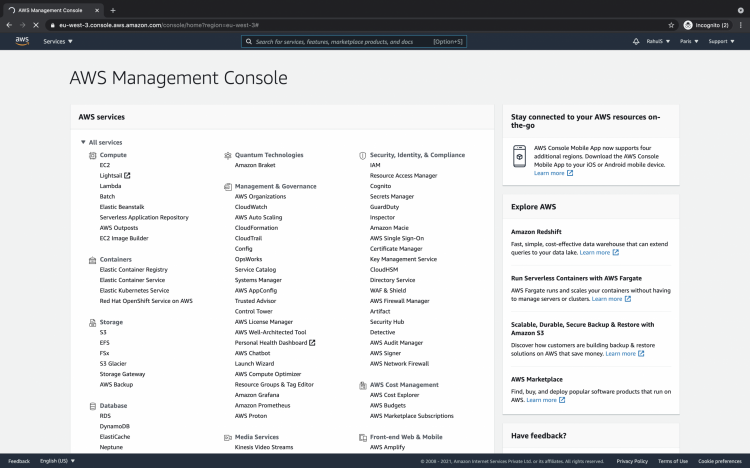
Создание тревоги для существующей таблицы DynamoDB
- В верхней строке поиска введите “CloudWatch” и откройте сервис.
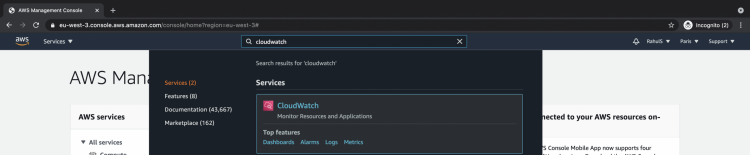
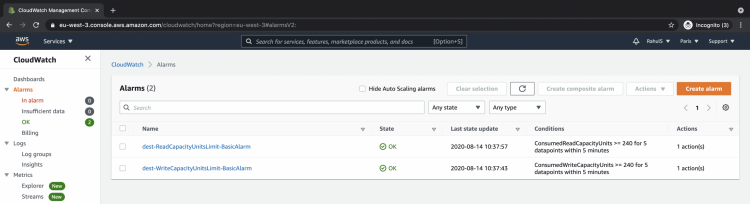
- В левой панели выберите “Alarms”.
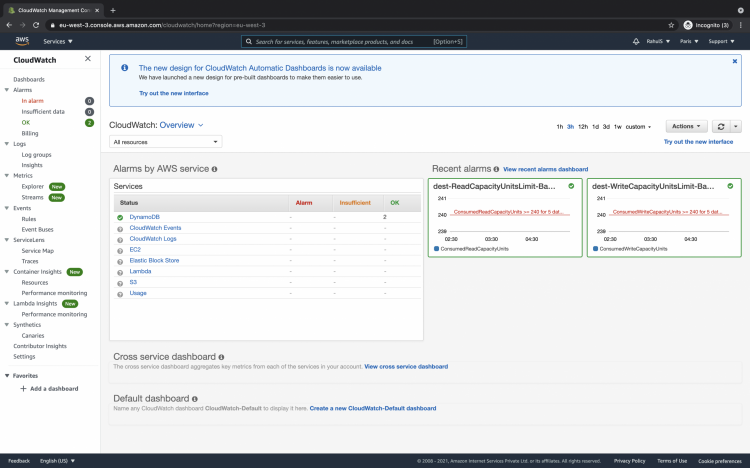
- Нажмите “Create alarm”.
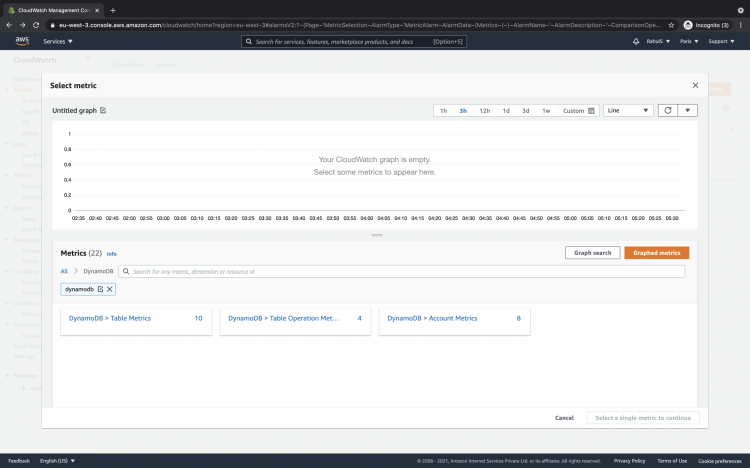
- Нажмите “Select metric” и в поиске введите “dynamodb”. Затем выберите DynamoDB > Table Metrics.
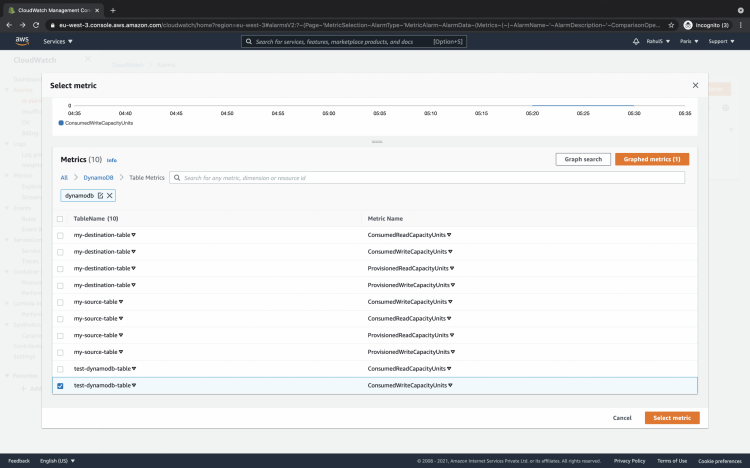
- В списке метрик найдите ConsumedWriteCapacityUnits для нужной таблицы и нажмите “Select metric”.
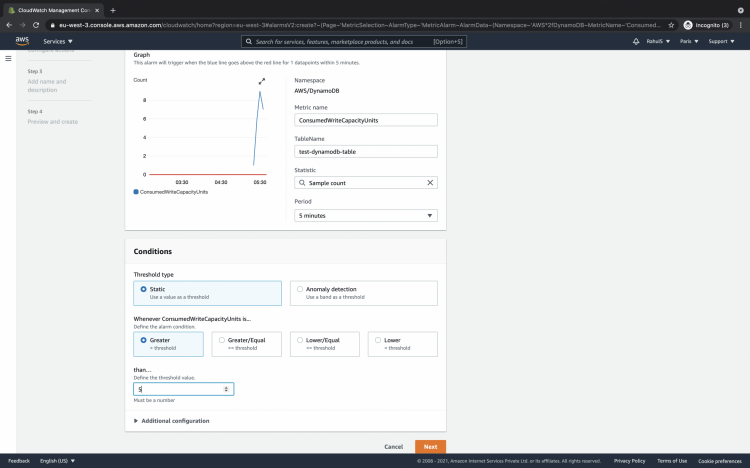
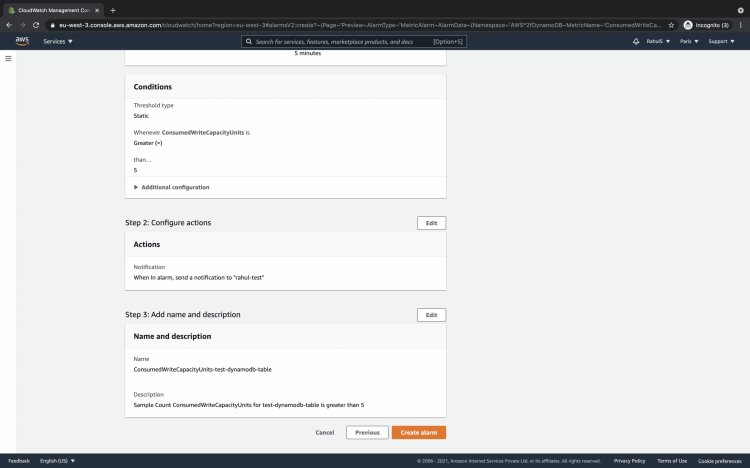
- Установите статистику, тип порога и условие. В примере мы используем Sample Count > 5 в течение 5 минут — т.е. тревога сработает, если за 5 последовательных минут Sample Count превысит 5.
- Выберите состояние тревоги для срабатывания (например, In alarm) и укажите SNS topic, на который будут отправляться уведомления.
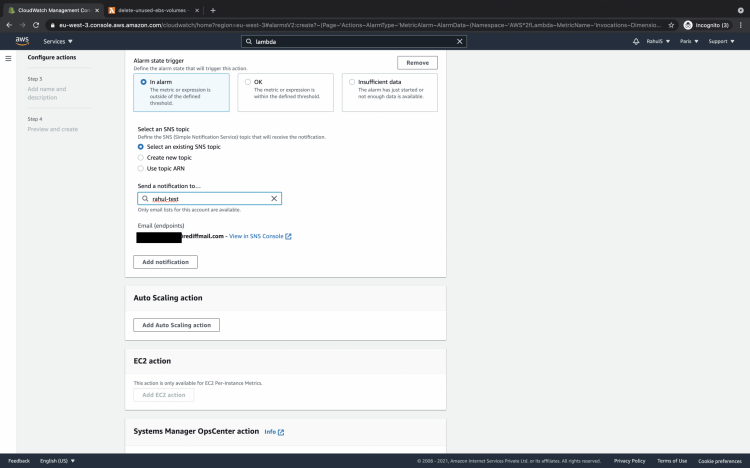
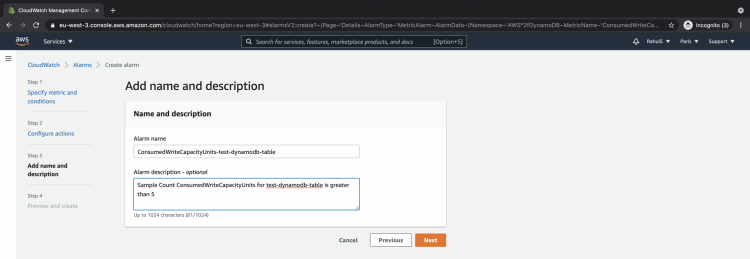
- Добавьте имя и описание тревоги и нажмите Next.
- Проверьте конфигурацию и нажмите Create alarm.
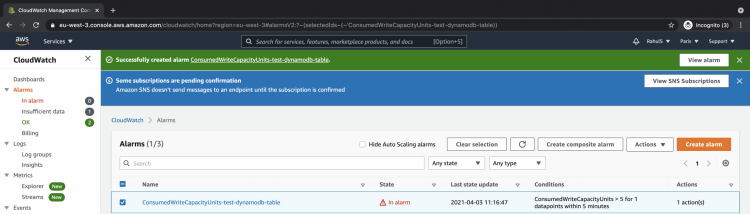
- После создания тревога появится в списке Alarms. Состояние будет отражать текущее состояние по заданному порогу.
- Когда тревога срабатывает, подписчики SNS получат сообщение (в примере — уведомление в подписке).
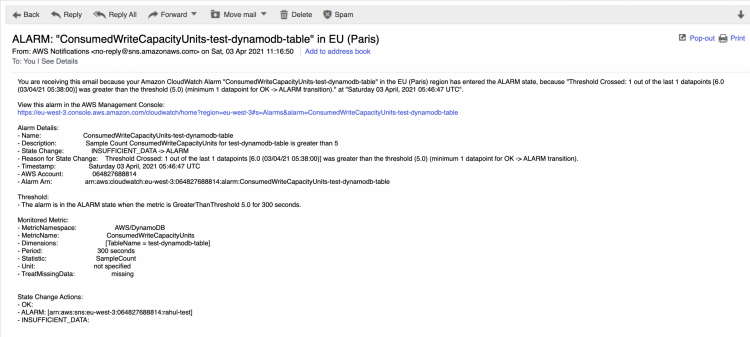
Практические рекомендации по порогам и статистикам
- Granularity: используйте 1 минуту для быстрых оповещений о всплесках; 5 минут — для шумоподавления и трендов.
- Statistic: Average даёт среднюю загрузку, Sum — суммарную нагрузку за период, Sample Count полезен для оценки числа событий; выбирайте в зависимости от сценария.
- Threshold type: Static подходит для фиксированных лимитов, Anomaly Detection полезна для динамических, ненормальных пиков.
- Учитывайте автошкалирование таблицы (Auto Scaling). Если включено, пороги нужно привязывать к ожидаемым уровням масштабирования.
Важно: низкий порог по ConsumedWriteCapacityUnits может генерировать ложные срабатывания при коротких всплесках. Применяйте оконные условия (например, >5 минут подряд) или Anomaly Detection.
Когда такой алерт не подойдёт (контраргументы)
- Если ваша таблица использует On-Demand capacity, фиксированные пороги по WCU неинформативны — On-Demand автоматически обслуживает всплески.
- Для проблем с латентностью лучше смотреть SuccessfulRequestLatency или Percentile (p95/p99).
- Для ошибок приложения лучше смотреть SystemErrors и UserErrors.
Альтернативные способы создания тревог
- AWS CLI: cloudwatch put-metric-alarm — удобно для автоматизации.
- Infrastructure as Code: CloudFormation, Terraform или CDK позволяют поддерживать тревоги в коде и версии.
- Использовать Lambda как action вместо SNS для запуска автоматической коррекции (scale-up сценарии, запуск отладочных скриптов).
Мини-методология настройки alarm в продуктиве
- Определите цель мониторинга (SRE: доступность; Dev: целевые SLA).
- Выберите метрику и statistic, соответствующие цели.
- Выставьте порог и период; начните консервативно, затем скорректируйте по наблюдениям.
- Настройте уведомления и определите ответственных.
- Протестируйте тревогу и отработайте runbook.
- Пересматривайте пороги раз в релиз или при изменении архитектуры.
Runbook при срабатывании тревоги
Краткий план действий для инженера, получившего уведомление:
- Подтвердить срабатывание в CloudWatch: проверить график ConsumedWriteCapacityUnits и метки времени.
- Сравнить с автошкалированием (если включено): увеличивалось ли provisioned capacity.
- Проверить логи приложения на резкое увеличение write-load.
- Проверить связанные метрики: ThrottledRequests, WriteThrottleEvents, SystemErrors.
- При необходимости временно увеличить provisioned WCU или включить On-Demand, либо ускорить autoscaling policy.
- Если причиной — тест/деплой, связаться с командой и откатить изменения при необходимости.
- После решения инцидента записать причину и корректирующие действия в постмортем.
Критерии приёмки
- Тревога срабатывает при заявленном условии (Sample Count > 5 в течение 5 минут).
- Уведомление доставляется в SNS подписки (email/SMS/Lambda).
- Runbook выполним и содержит контактные данные ответственных.
Тестовые сценарии и критерии приёмки
Тест 1: Симулировать нагрузку записей
- Действие: запустить скрипт, генерирующий write-операции в таблицу, пока Sample Count не превысит 5 в каждой из 5 минут.
- Ожидаемый результат: тревога переходит в состояние In alarm и подписчики получают уведомление.
Тест 2: Ложная тревога
- Действие: кратковременный всплеск write-операций на 1 минуту.
- Ожидаемый результат: тревога не срабатывает, если условие требует превышения 5 минут подряд.
Тест 3: Валидация Auto Scaling
- Действие: вызвать увеличение нагрузки и проверить, как autoscaling реагирует на рост WCU и влияет на метрику.
- Ожидаемый результат: при корректной настройке autoscaling WCU повышается, троттлинг уменьшается.
Чек-листы ролей
SRE
- Проверить интеграцию CloudWatch -> SNS -> Pager/Slack.
- Обновить runbook и SLA.
- Настроить автоматическое восстановление (Lambda/Auto Scaling).
DevOps
- Добавить правило в IaC (Terraform/CloudFormation) для тревоги.
- Протестировать deployment pipeline.
Разработчик
- Проверить поведение приложения при возрастании write-load.
- Оптимизировать записи (batching, уменьшение размеров items).
Ментальные модели и эвристики
- WCU отражает нагрузку записи пропорционально размеру и типу операции (обычная запись ≈ 1 WCU для 1KB и т.д.).
- Если ConsumedWriteCapacityUnits стабильно близок к provisioned — ресурс узкий; подумайте об autoscaling или On-Demand.
- ThrottledRequests и WriteThrottleEvents — прямые указатели на нехватку capacity.
Полезные шаблоны имён тревог
- ddb-{table-name}-consumed-wcu-high
- prod-{table}-wcu-alert
- ddb-{table}-wcu-anomaly
Mermaid: быстрая логика реагирования
flowchart TD
  A[Тревога CloudWatch] --> B{In alarm?}
  B -- Да --> C[Отправить SNS уведомление]
  C --> D{Auto Scaling включён?}
  D -- Да --> E[Проверить политику Auto Scaling]
  D -- Нет --> F[Увеличить provisioned WCU или переключить на On-Demand]
  B -- Нет --> G[Мониторинг продолжается]
Частые ошибки и как их избегать
- Установка слишком низкого порога без оконной агрегции — приводит к шуму и «alarm fatigue».
- Игнорирование Auto Scaling — ручное увеличение capacity может быть ненужным.
- Отправка уведомлений только на email — медленно для on-call; используйте интеграции с PagerDuty, Slack или мобильными пушами.
Заключение
В статье мы создали тревогу CloudWatch для метрики ConsumedWriteCapacityUnits таблицы DynamoDB и настроили уведомления в SNS. Мы рассмотрели лучшие практики по выбору порогов, сценарии тестирования, runbook и шаблоны имён тревог. Применяйте предложенные чек-листы и тесты, чтобы уменьшить шум и повысить оперативность реагирования.
Важно: периодически пересматривайте пороги и runbook при изменениях трафика или архитектуры.

Похожие материалы

Несколько аккаунтов Skype: Multi Skype Launcher

Журнал для работы: повысить продуктивность

Персональные звуки уведомлений на Android

Скачивание шоу Hulu для офлайн‑просмотра

Microsoft Start: персонализированная новостная лента
