
Как создать стикеры WhatsApp в стиле чиби с помощью генератора изображений ChatGPT
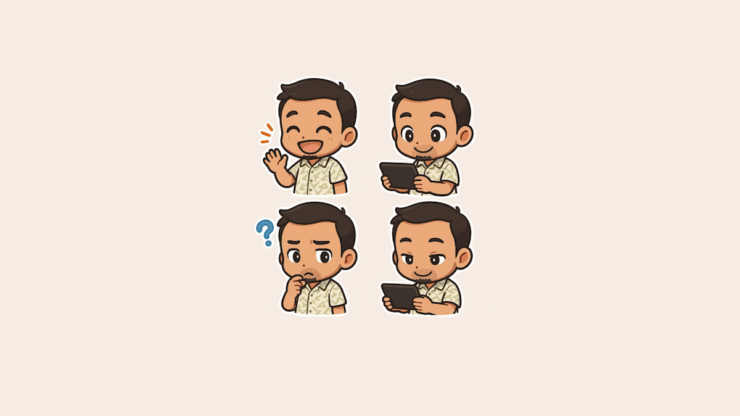
Мода на изображения в стиле «Гибли», сгенерированные искусственным интеллектом, породила волны креативного контента в социальных сетях. Теперь ChatGPT умеет не только имитировать гибли, но и создавать изображения в стиле чиби — милые, пропорционально уменьшенные персонажи с крупной головой и большими глазами. Такие изображения легко превратить в стикеры для WhatsApp и других мессенджеров.
Что такое стиль чиби
Чиби — японский художественный стиль с акцентом на большую голову и глаза при относительно мелком теле. Эстетика чиби подчеркивает «милоту» персонажа: выражение лица и упрощённые формы важнее реализма.
Кратко: чиби — это уменьшенная, карикатурная версия персонажа с выразительными глазами и головой.
Что потребуется
- Смартфон на Android или iOS.
- Мобильное приложение ChatGPT (войдите в свой аккаунт).
- WhatsApp установлен и обновлён.
- Галерея или камера для исходного фото.
- Желательно клавиатура Gboard или другой клавиатурный плагин, который подхватывает локальные стикеры (в некоторых случаях стикеры появляются напрямую в WhatsApp).
Важно: перед загрузкой личных фото проверьте настройки приватности и политику обработчика изображений.
Пошаговая инструкция
- Установите и откройте мобильное приложение ChatGPT на Android или iOS.
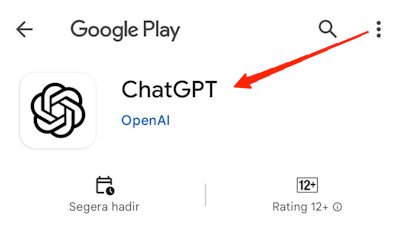
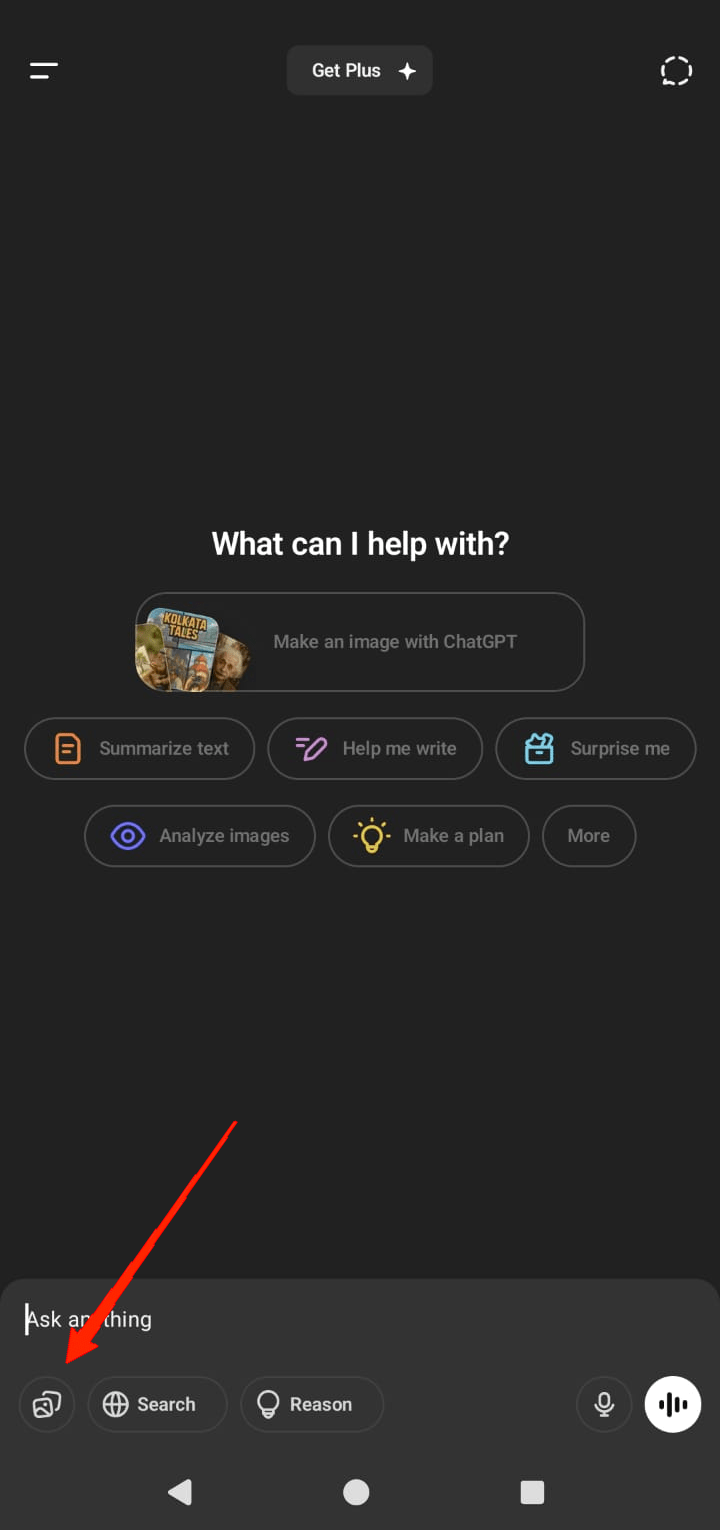
- Войдите в аккаунт. На экране чата нажмите иконку изображений в левом нижнем углу для доступа к генератору изображений.
- Загрузите фотографию из галереи, выберите файл на устройстве или сделайте новое фото камерой. В поле ввода напишите команду: «Преврати это в набор стикеров чиби» или «Turn it into a chibi sticker set» — можно формулировать по-русски; модель поймёт цель.
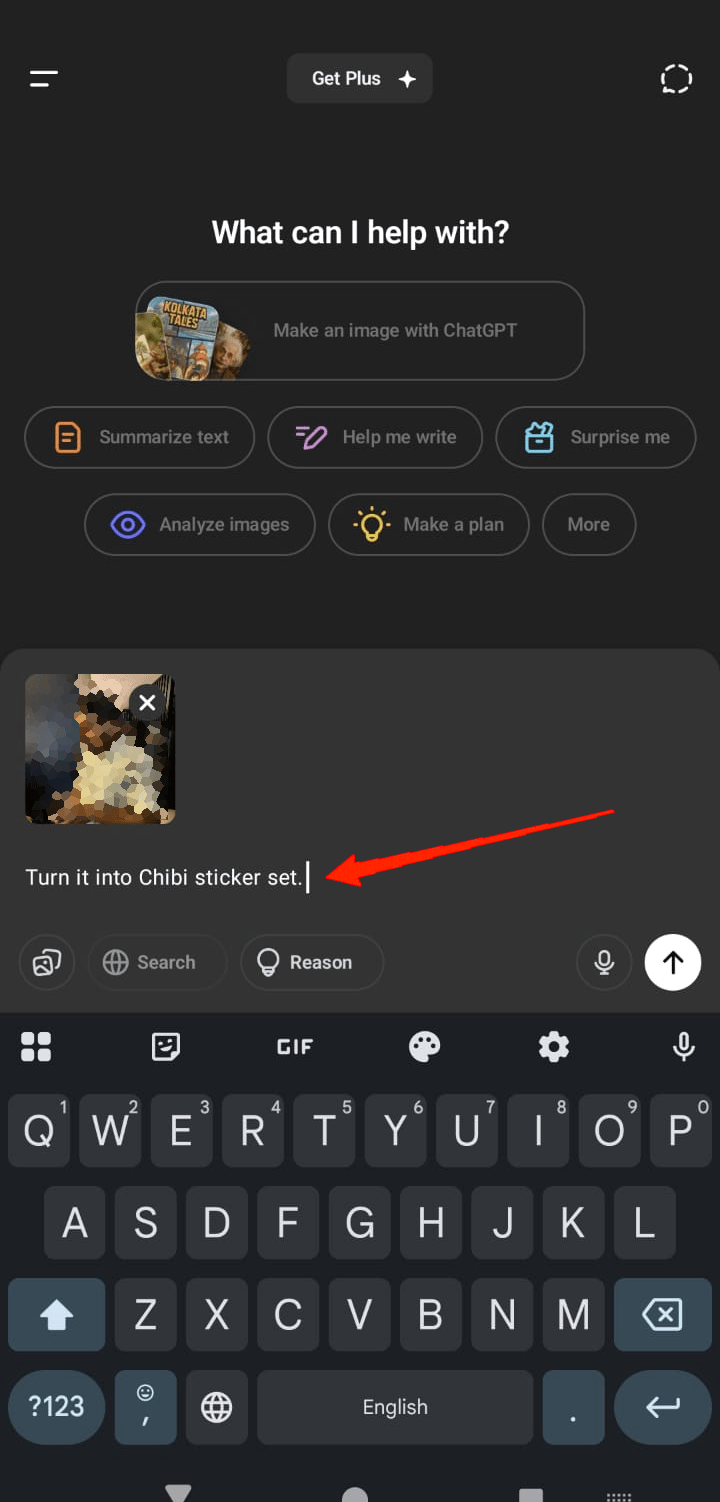
Отправьте запрос и дождитесь генерации. Процесс может занять время в зависимости от нагрузки сервера и размера изображения.
Когда результат готов, откройте изображение и нажмите значок сохранения, чтобы сохранить картинку в галерею устройства.
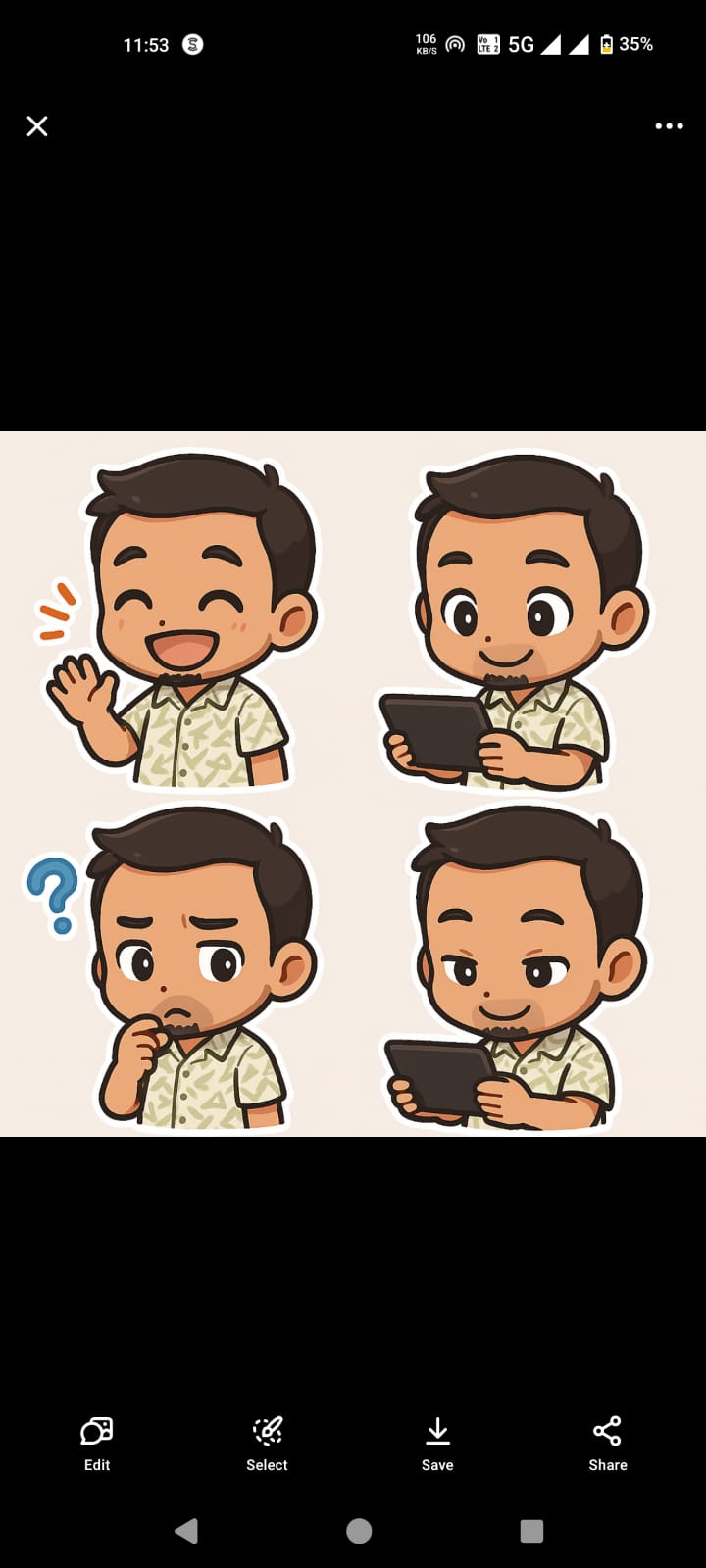
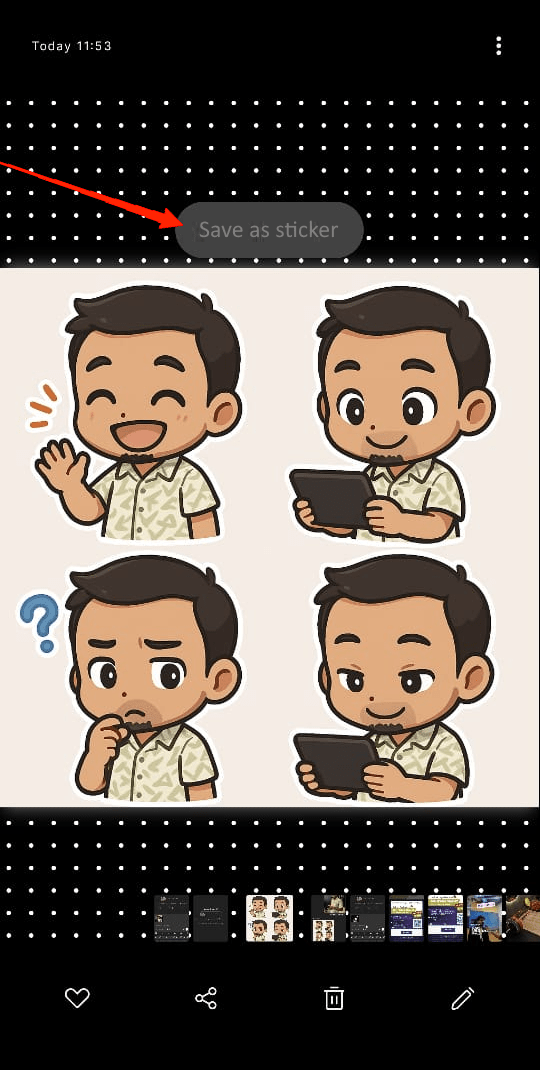
- Откройте загруженное изображение в галерее телефона, зажмите его длительным нажатием и выберите «Сохранить как стикер» (или похожую локальную опцию в вашей галерее/клавиатуре).
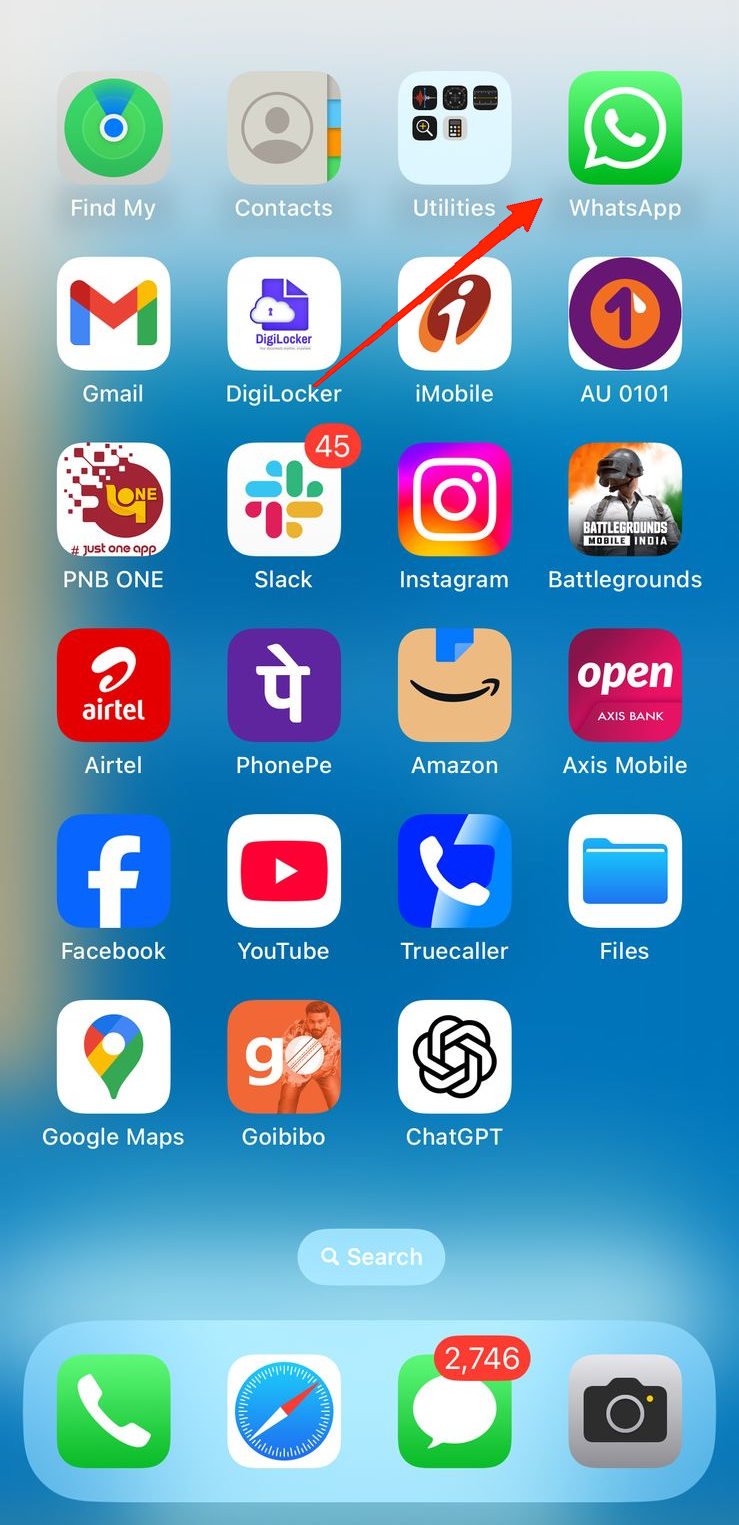
- Запустите WhatsApp, откройте любой чат и нажмите на иконку эмодзи.
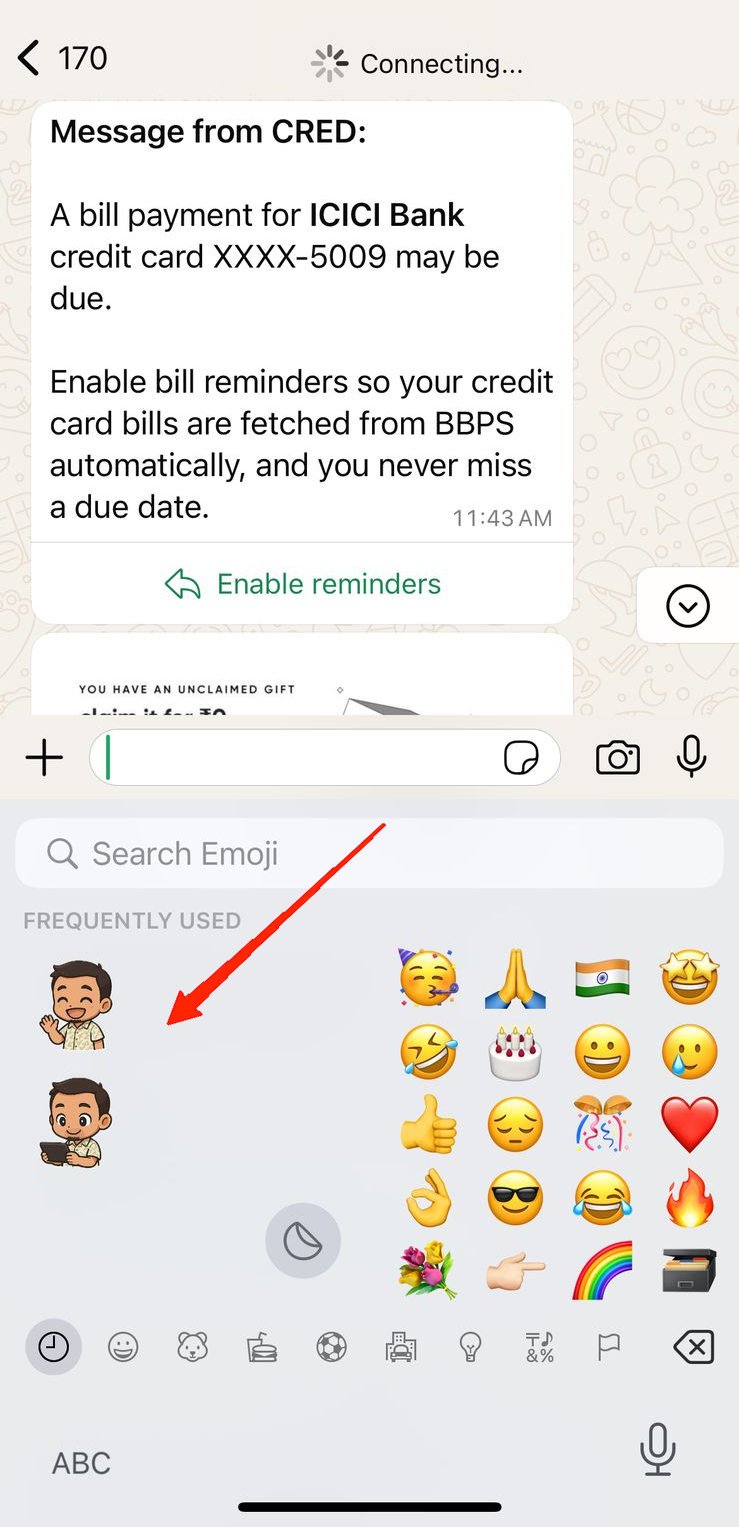
- Перейдите в раздел «Стикеры». В зависимости от настройки клавиатуры или галереи, созданные стикеры появятся автоматически в вашем наборе.
Советы по качеству и формату
- Рекомендации по размеру: для наилучшего результата используйте квадратные изображения с разрешением около 512×512 пикселей и формат PNG при поддержке прозрачного фона. Это часто оптимально для стикеров.
- Фон: для чистого вида стикера лучше удалить фон или попросить в промпте «убрать фон, сделать прозрачным».
- Детали лица: при выборе исходного фото отдавайте предпочтение крупным планам лица, где выражение читается хорошо.
- Контраст и освещение: ровное освещение и контраст помогают генератору сохранить черты и сделать стикер понятным в маленьком размере.
Когда это может не сработать
- Низкое разрешение исходного фото приведёт к размытым стикерам.
- Слишком сложный фон или перекрывающие объекты затрудняют автоматическое удаление фона.
- Ограничения сервиса: в некоторых регионах функции генерации изображений могут быть недоступны или ограничены для определённых типов контента.
Альтернативные подходы
- Использовать сторонние приложения для конвертации изображений в стикеры (Sticker Maker, Sticker Studio и т. п.).
- Сначала генерировать чиби-изображение в ChatGPT, затем вручную отредактировать фон в редакторе (например, в приложениях для ретуши) и экспортировать в формат стикера.
- Если вы работаете на ПК — сгенерировать в мобильном приложении, переслать на компьютер и собрать набор стикеров через инструменты для создания пакетов.
Критерии приёмки
- Изображение выглядит узнаваемо в уменьшенном виде.
- Фон удалён или аккуратно обрезан.
- Файл имеет подходящий формат и размер, стикер появляется в WhatsApp.
Безопасность и конфиденциальность
- Проверяйте политику обработки данных сервиса ChatGPT — загруженные изображения обрабатываются на сервере провайдера.
- Не загружайте чужие личные фотографии без разрешения.
- Для чувствительных изображений используйте офлайн-инструменты или локальные редакторы.
Совместимость и примечания по устройствам
- Android и iOS: большинство современных устройств поддерживают описанный поток.
- Клавиатуры: для автоматического появления набора стикеров в клавиатуре пригодны Gboard и отдельные приложения-раскладки; в других случаях стикеры могут сохраняться в галерее и импортироваться в WhatsApp отдельно.
- Версия WhatsApp: обновляйте приложение, чтобы избежать несовместимости с новыми типами стикеров.
Быстрый чек-лист по ролям
- Для пользователя: выбрать фото, попросить чиби-стикеры, сохранить и проверить в WhatsApp.
- Для администратора устройства: убедиться в доступе к камере и файловой системе, обновить приложения.
- Для родителя: проверить, подходят ли фото для публикации и кто будет видеть стикеры.
Примеры неудач и обходные пути
- Неудачная генерация лица → попробуйте другое фото или уточните промпт, например: «более мультяшный стиль, большая голова, яркие глаза».
- Стикер не появляется в WhatsApp → сохраните изображение как PNG с прозрачным фоном и импортируйте через приложение-генератор стикеров.
Социальная превью-подсказка
OG title: Чиби-стикеры WhatsApp через ChatGPT
OG description: Превратите фото в милые чиби-стикеры и используйте их в WhatsApp — пошагово для iOS и Android.
Краткое объявление (100–200 слов)
Хотите оживить переписки? С помощью мобильного приложения ChatGPT можно легко превратить любую фотографию в стикер в стиле чиби: загрузите фото, сформируйте запрос «сделай чиби-стикер», сохраните результат и добавьте в WhatsApp. Руководство объясняет все шаги, даёт советы по формату и качеству, а также напоминает про безопасность изображений. Подходит для Android и iOS; если стикеры не появляются автоматически, вручную импортируйте PNG с прозрачным фоном через любое приложение-редактор стикеров.
Короткое резюме
- ChatGPT умеет генерировать чиби-изображения из ваших фото.
- Сохранённые изображения можно легко превратить в стикеры для WhatsApp.
- Уделяйте внимание разрешению, фону и приватности изображений.
Важно: экспериментируйте с промптами и настройками изображения, чтобы получить желаемый стиль и уровень детализации.

Похожие материалы

Несколько аккаунтов Skype: Multi Skype Launcher

Журнал для работы: повысить продуктивность

Персональные звуки уведомлений на Android

Скачивание шоу Hulu для офлайн‑просмотра

Microsoft Start: персонализированная новостная лента
