
Как создать анимацию и фильм в Google Photos
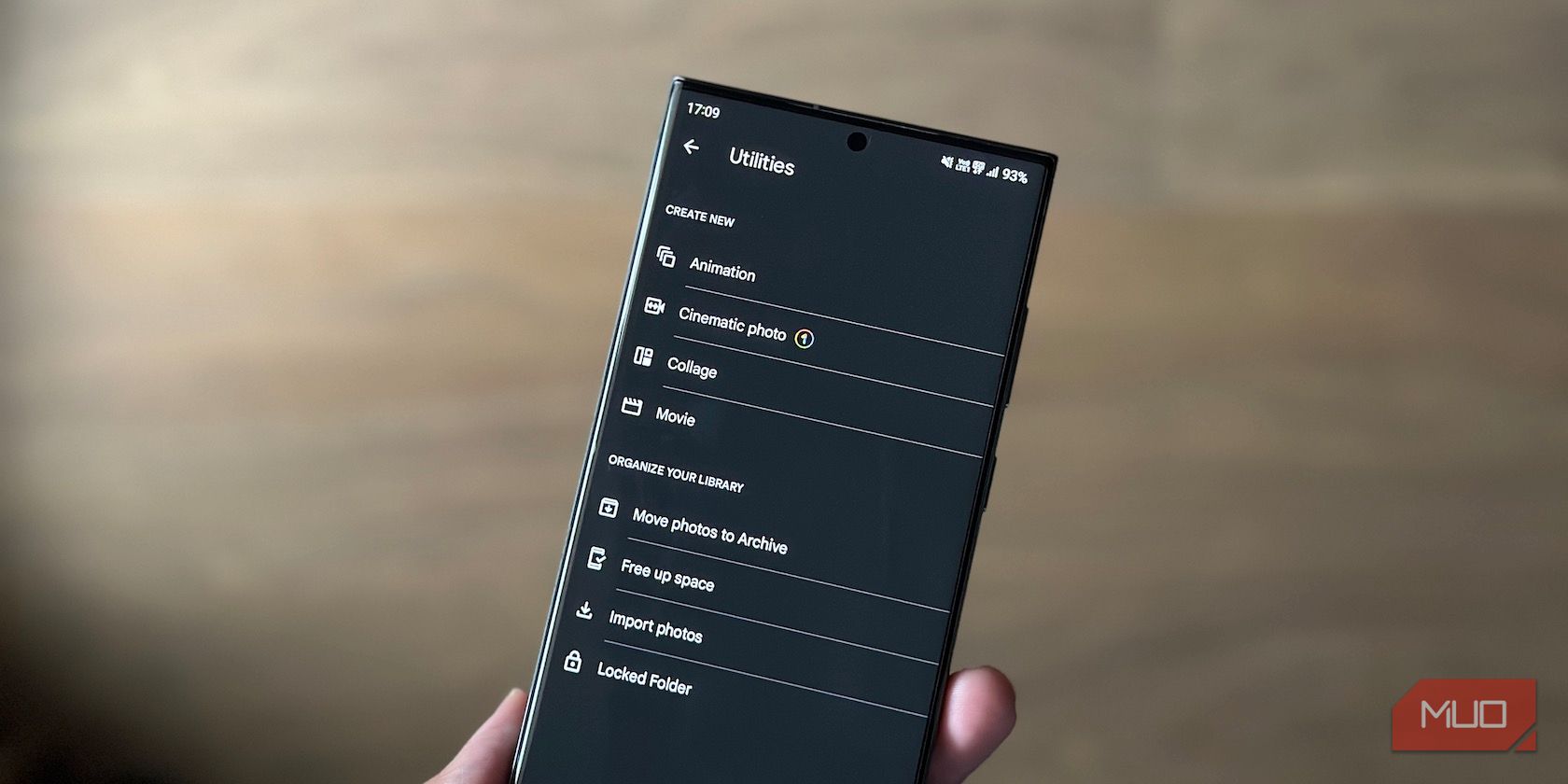
Google Photos выглядит как обычный просмотрщик изображений, но в нём есть мощные встроенные утилиты: создание анимаций (GIF), кинематографических фото, коллажей и фильмов. Эти инструменты упрощают многие задачи по обработке фото и видео на смартфонах и не требуют установки дополнительных приложений.
В этой статье подробно разберём, как создать анимацию и фильм в Google Photos, какие настройки и приёмы использовать, как решать типичные проблемы и какие альтернативы выбрать, если встроенного функционала не хватает.
Что такое анимация и фильм в Google Photos
Анимация — это последовательность статичных изображений, которые проигрываются одно за другим, создавая впечатление движения. В Google Photos анимация сохраняется в формате GIF и может состоять максимум из 50 фотографий.
Фильм в Google Photos — это монтаж из фото и/или видео, к которому можно добавить музыку, изменить длительность клипов, поменять ориентацию и выполнить простое редактирование.
Краткое определение терминов:
- GIF — формат короткой анимации из кадров.
- Клип — отдельная фотография или видеофайл, используемый в фильме.
Как создать анимацию в Google Photos — пошагово
- Откройте приложение Google Photos на Android или iPhone.
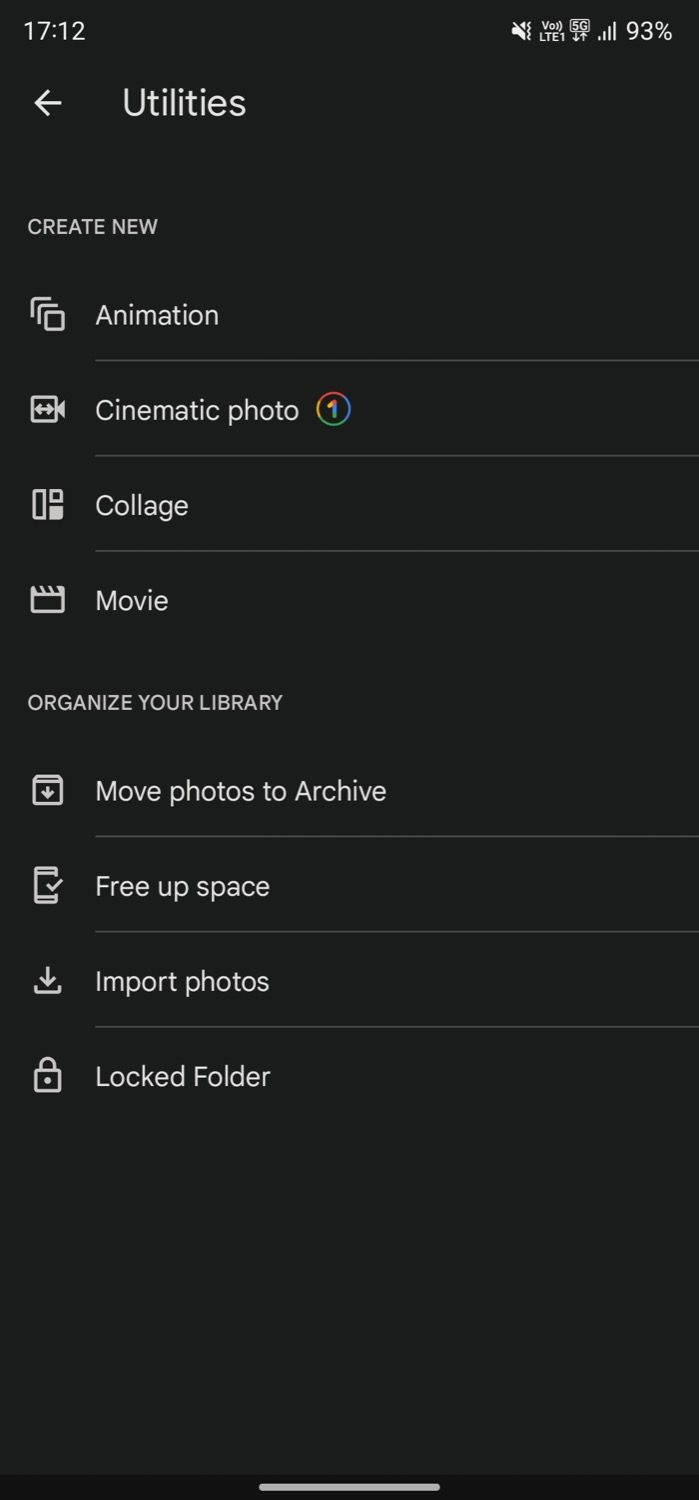
- Перейдите в вкладку Библиотека и выберите Утилиты.
- В разделе Создать новое выберите Анимация.
- Отметьте фотографии (до 50 штук), из которых хотите сделать GIF.
- Нажмите Создать.
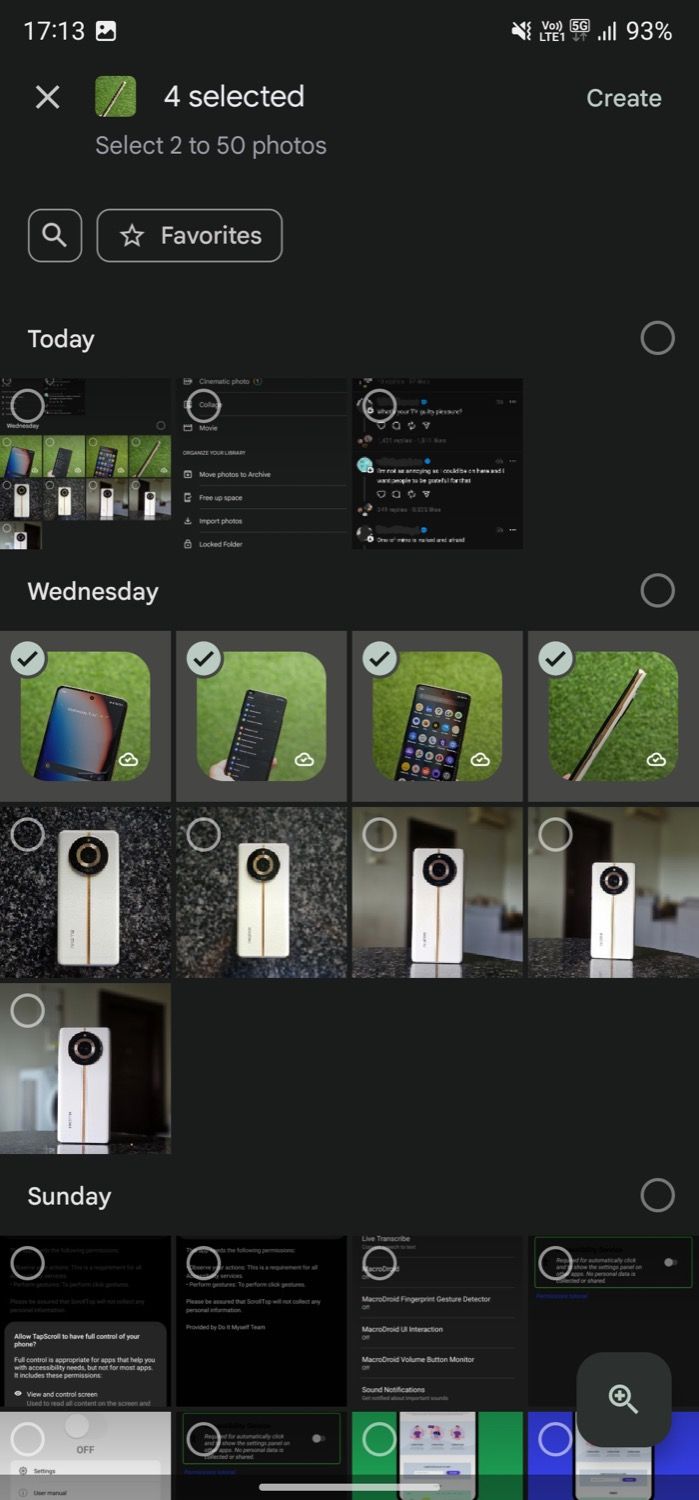
Важно: при выборе кадров отдавайте предпочтение снимкам с небольшими изменениями между ними — так анимация будет смотреться плавнее. Если кадры сильно отличаются по экспозиции или композиции, можно сначала поправить их в редакторе.
После создания GIF‑файл автоматически сохраняется в вашей библиотеке Google Photos и доступен для экспорта или отправки.
Как создать фильм в Google Photos — полный процесс
Функция «Фильм» предлагает три режима: автоматические шаблоны и ручной режим. Шаблоны быстро создают видео по готовым правилам («Фильм из селфи», «Год улыбок»). Ручной режим даёт вам полный контроль: вы выбираете фото и видео, выставляете длительности, музыку и ориентацию.
Шаги для ручного создания фильма:
- Откройте Google Photos и перейдите в Библиотека.
- Нажмите Утилиты, затем на странице утилит выберите Фильм.
- Выберите опцию Выбрать фото и видео.
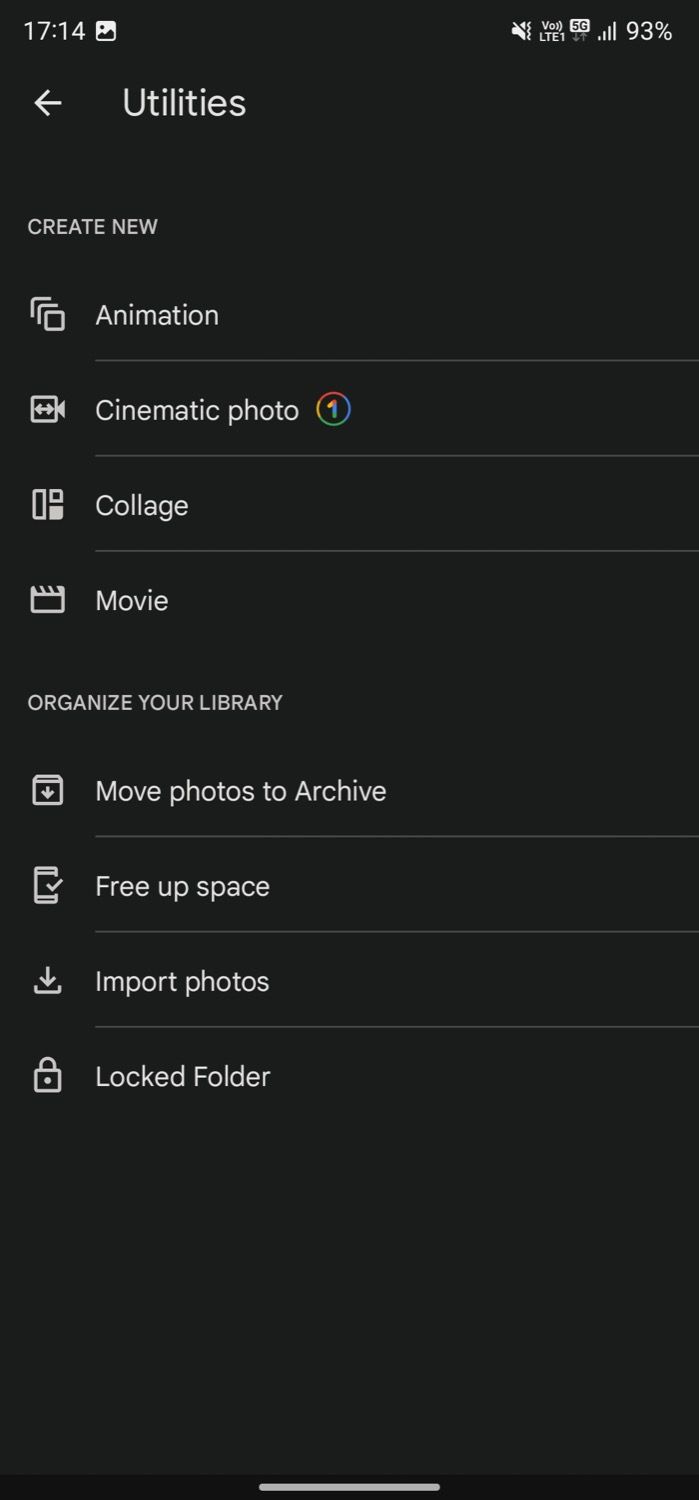
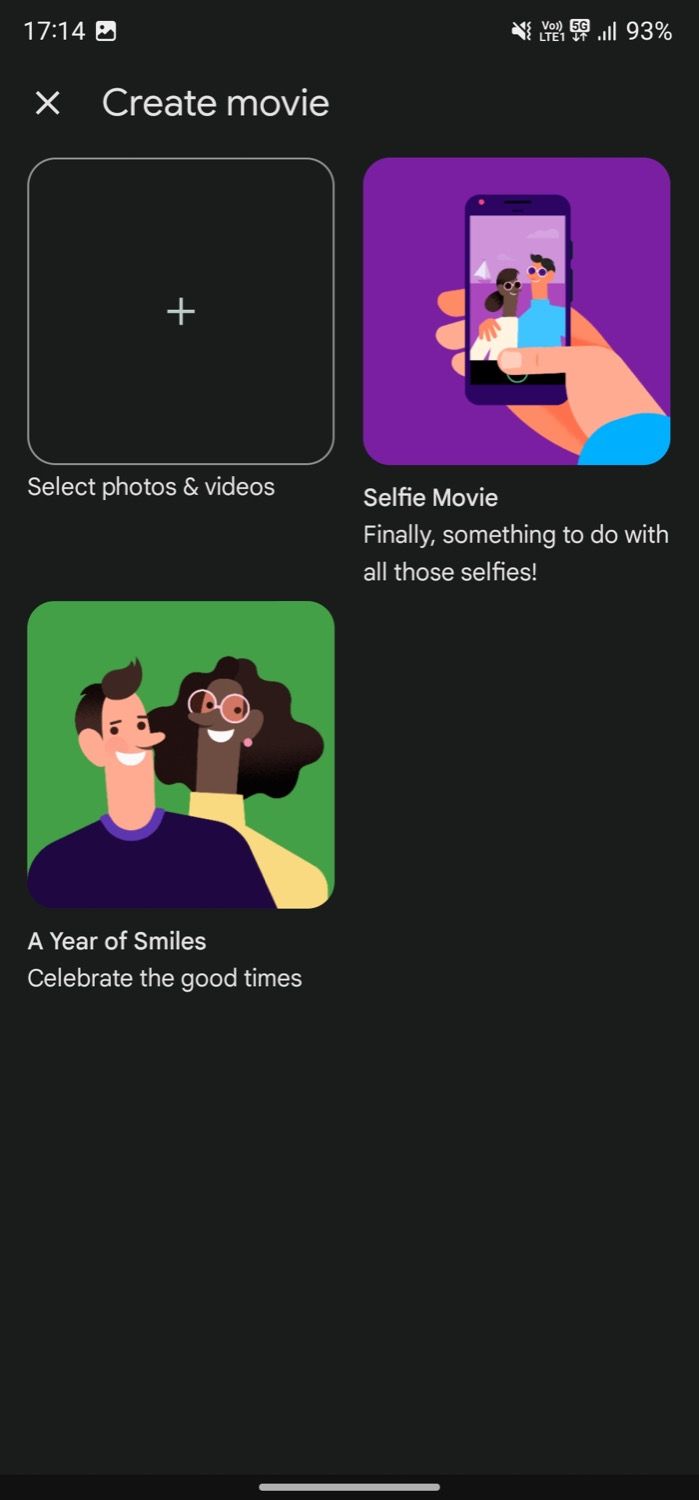
Далее:
- Отметьте до 50 фото и/или видео, которые хотите включить в фильм.
- Нажмите Создать.
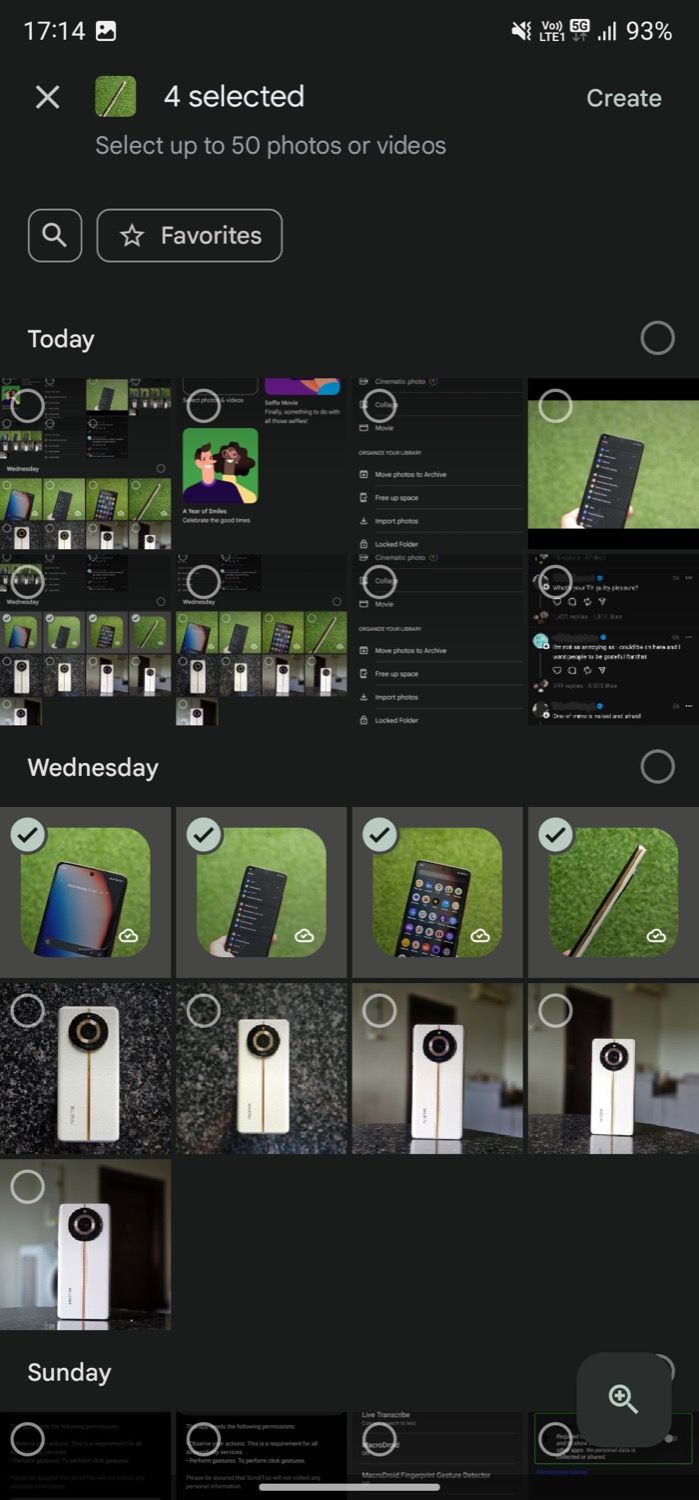
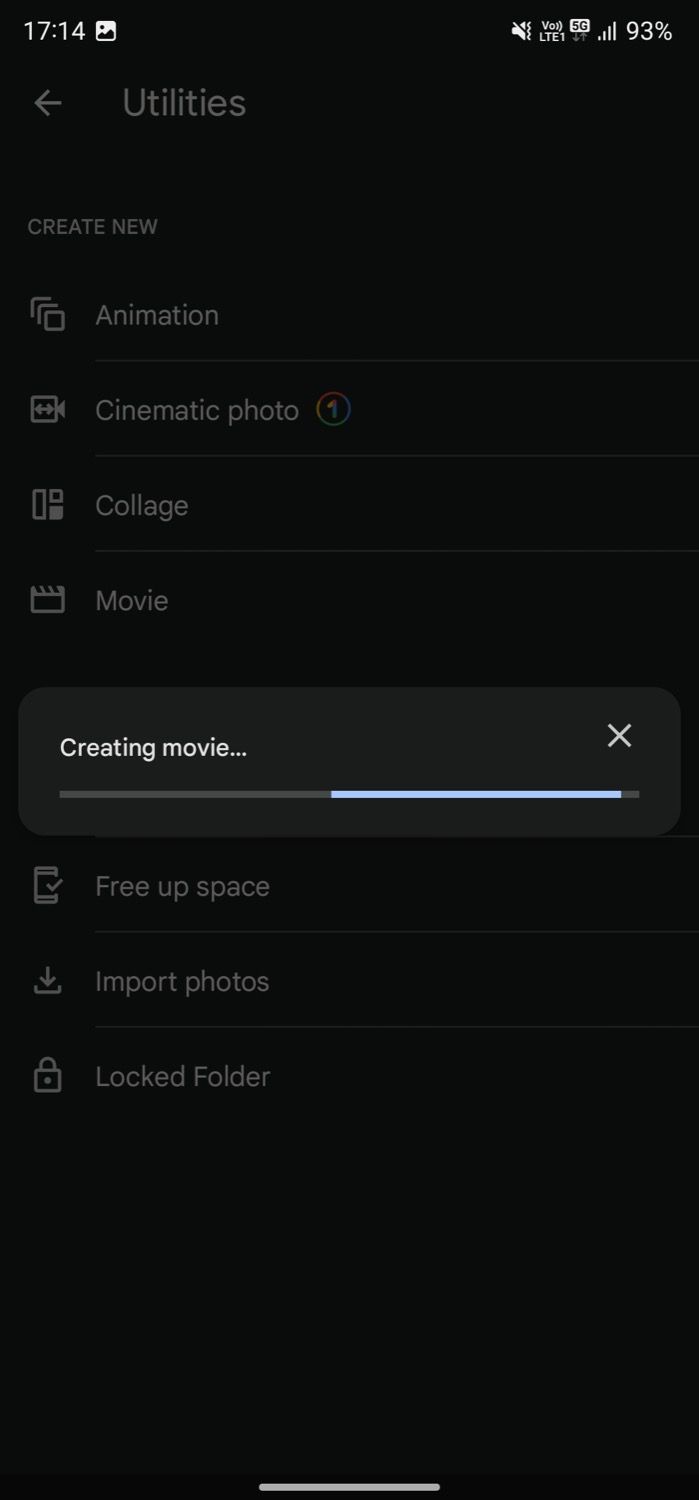
Подождите несколько секунд: сервис автоматически смонтирует черновой вариант. Нажмите кнопку «плей», чтобы посмотреть результат, и Сохранить, если вас всё устраивает.
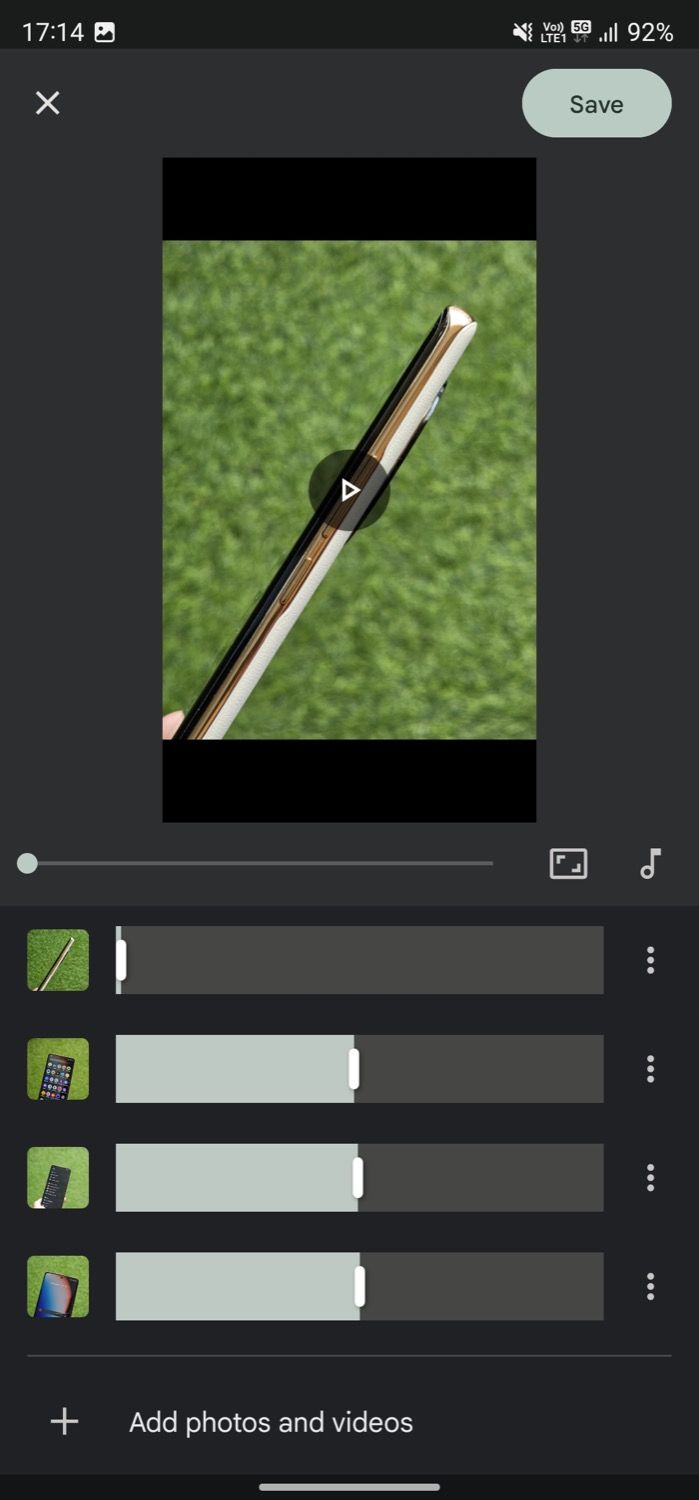
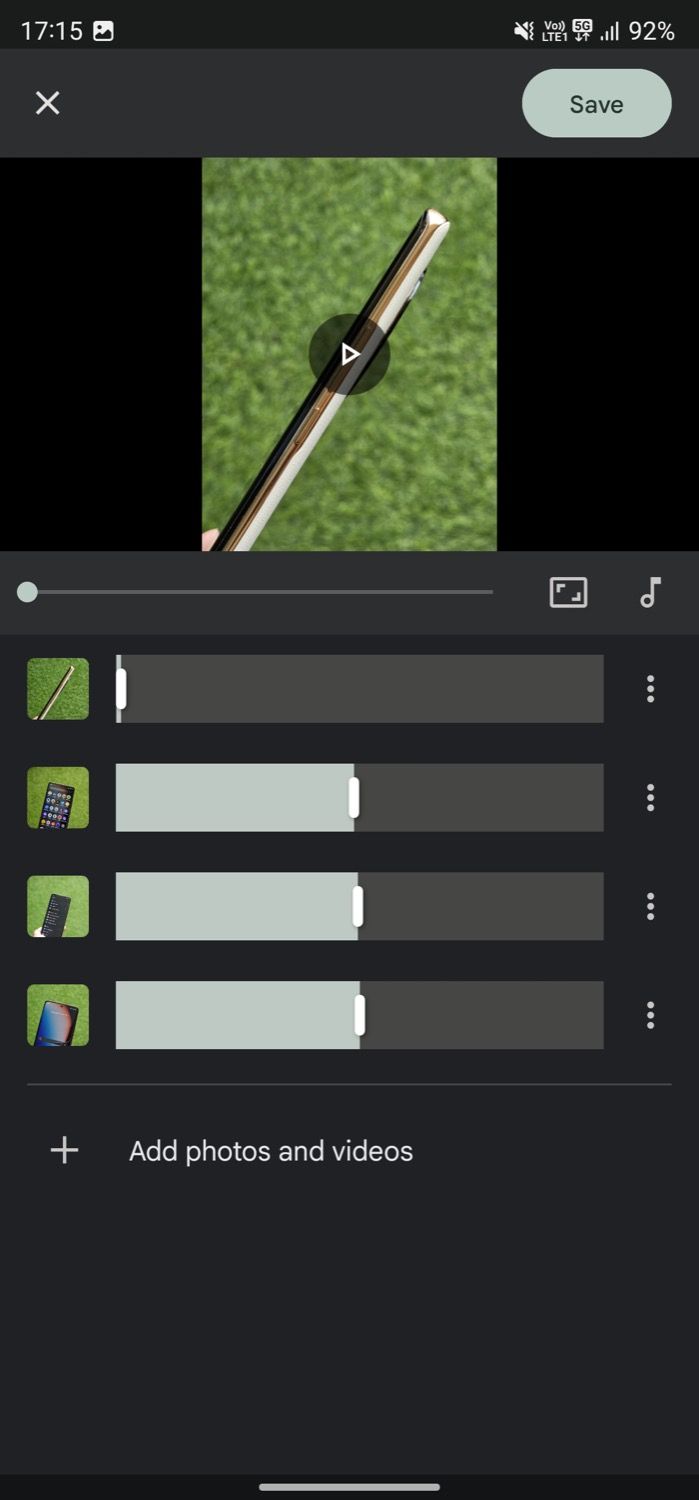
Основные элементы экрана редактирования фильма
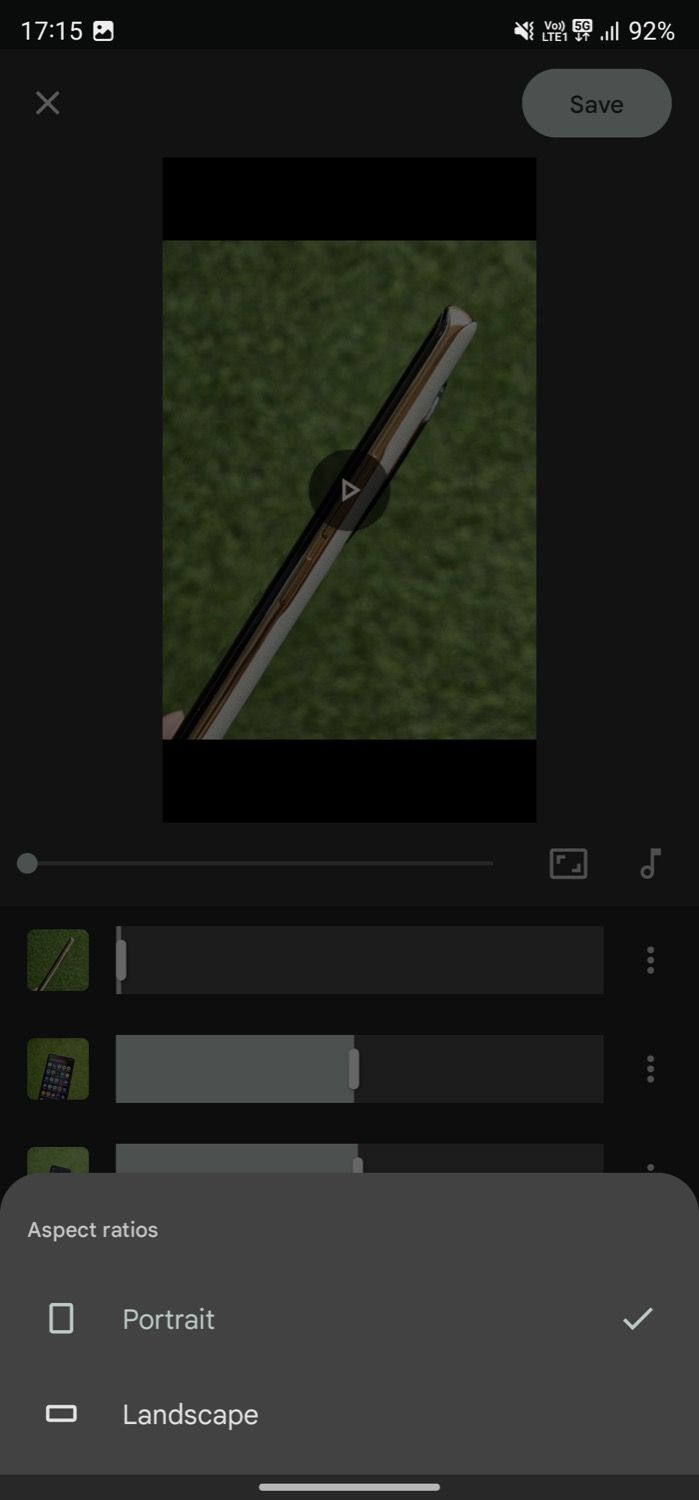
- Кнопка ориентации — смена портретной и ландшафтной ориентации.
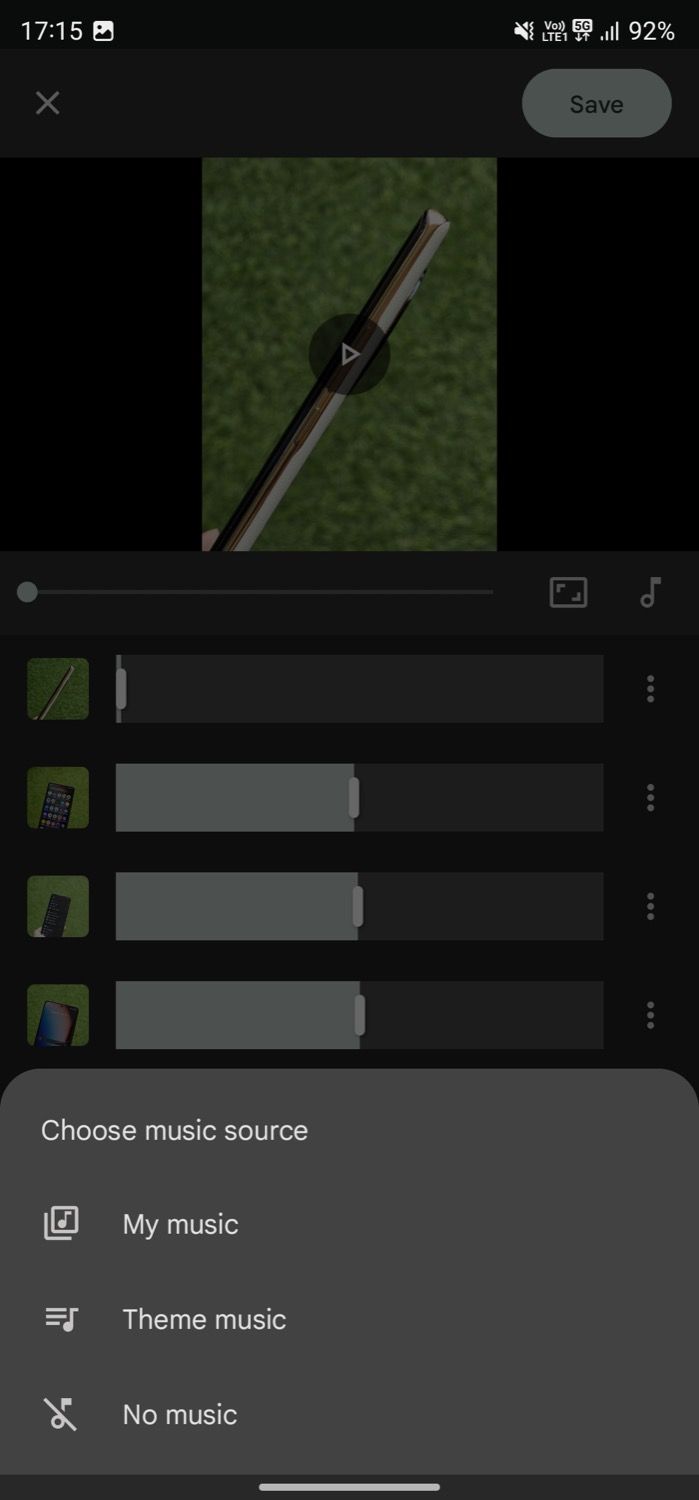
- Кнопка музыки — выбор фоновой дорожки: готовые темы, ваша музыка или отсутствие звука.
- Ползунки под прогресс‑баром — длительность каждого клипа.
- Меню каждого клипа (троеточие) — дублировать, удалить, переместить.
Смена ориентации
По умолчанию фильм создаётся в портретной ориентации. Чтобы переключить в ландшафт, нажмите кнопку ориентации (рядом с полосой прогресса) и выберите Альбомная.
Выбор фоновой музыки
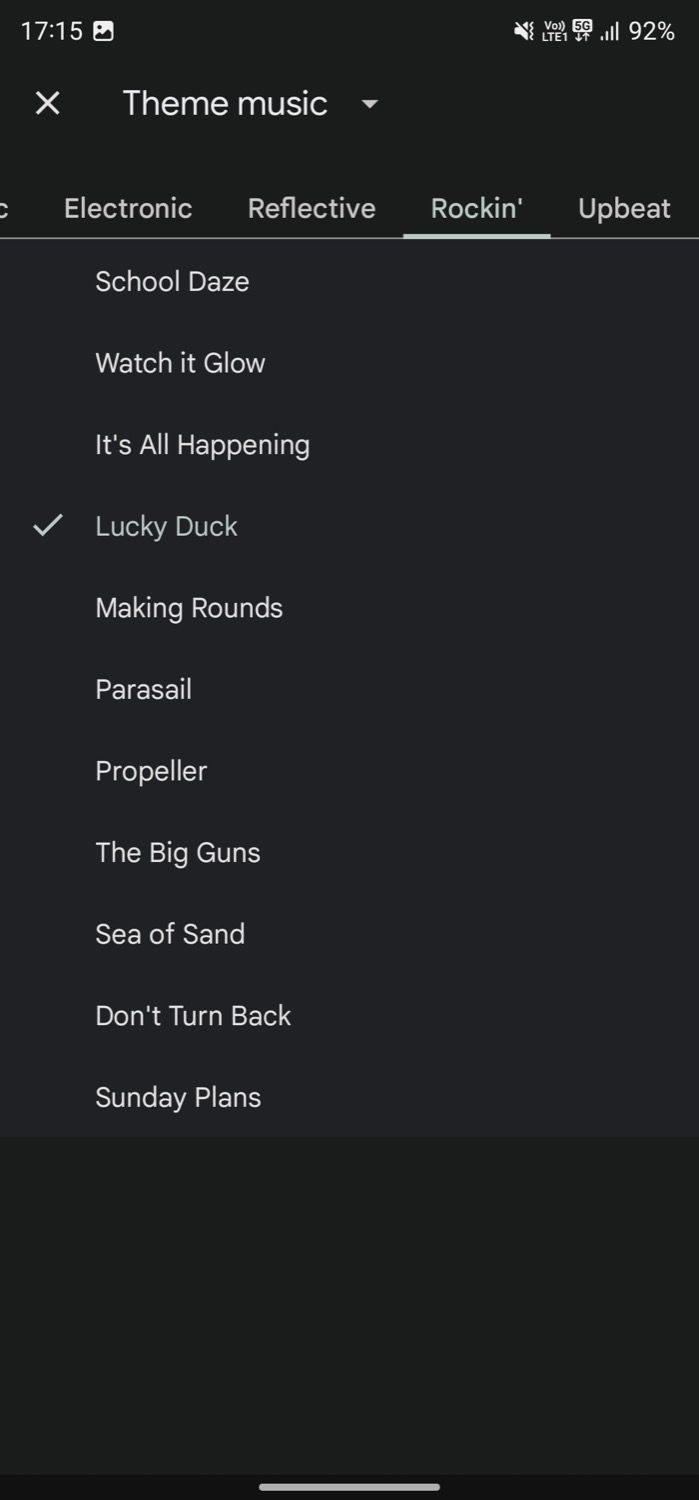
По умолчанию Google Photos подставляет трек автоматически. Чтобы изменить:
- Нажмите значок ноты рядом с кнопкой ориентации.
- В меню «Выбрать источник музыки» используйте Тематическая музыка, Моя музыка, или Без музыки.
- Прослушайте и подтвердите галочкой.
Важно: если вы выбираете музыку не из библиотеки устройства, проверьте права на использование трека при публикации в социальных сетях.
Управление длительностью клипов
Длительность каждого клипа можно изменить перетаскиванием ползунка на соответствующей миниатюре. Это влияет на то, сколько времени изображение или видео будет показываться в итоговом ролике.
Совет: для плавного ритма используйте правило 2–4 секунды на фото в динамичных слайд‑шоу и 4–7 секунд для портретных/эмоциональных кадров.
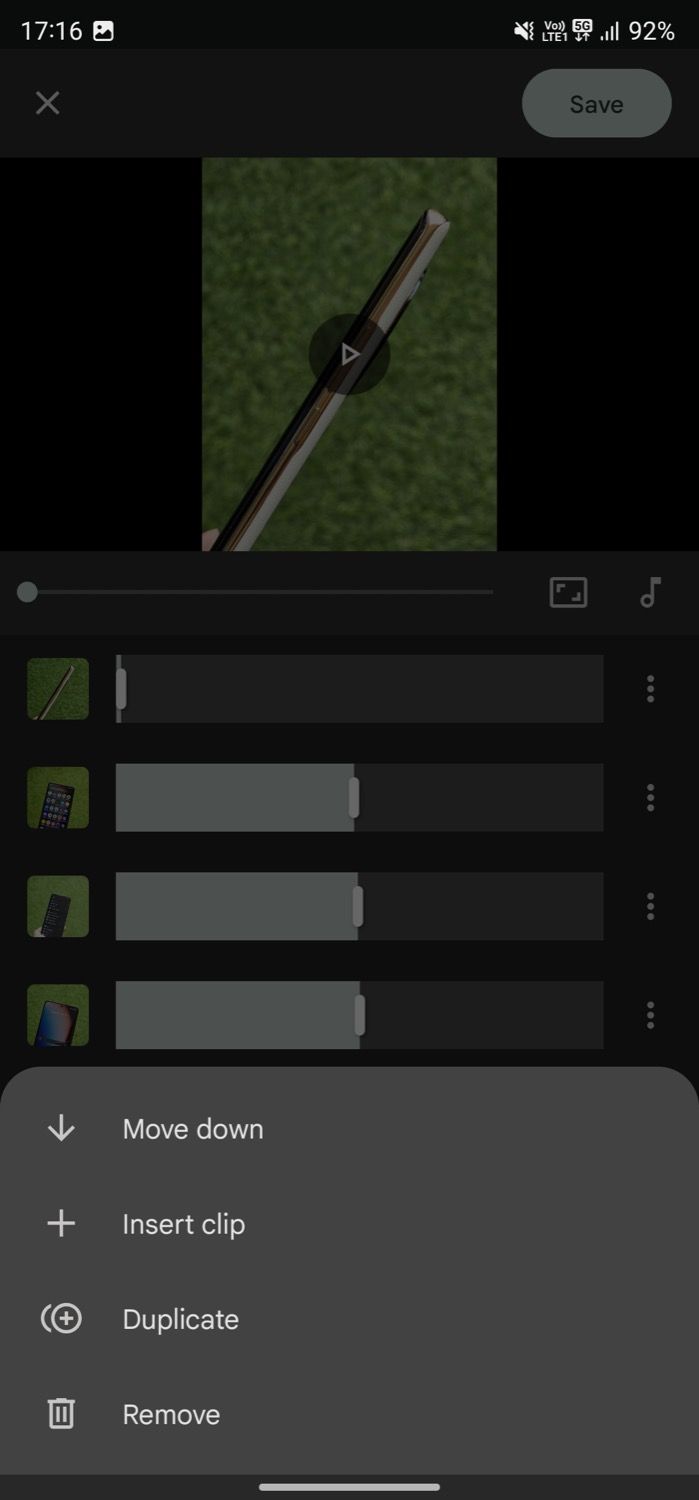
Удаление, дублирование и изменение порядка клипов
- Удаление: в меню клипа нажмите Удалить.
- Дублирование: выберите Дублировать, чтобы использовать кадр несколько раз.
- Перемещение: используйте Переместить вверх/вниз или просто перетащите миниатюру пальцем.
Добавление новых файлов
В любой момент нажмите Добавить фото и видео внизу экрана и выберите дополнительные материалы.
Экспорт, форматы и ограничения
- Максимум исходных файлов: 50 фото/видео.
- Формат вывода: стандартный MP4 (для фильма) и GIF (для анимации).
- Размер и продолжительность итогового ролика зависят от исходников; крупные видеофайлы повышают размер экспортируемого фильма.
Важно: Google Photos не предоставляет продвинутых настроек кодирования (битрейт, разрешение вручную). Если нужен контроль над качеством экспорта, используйте специализированные видеоредакторы.
Советы по монтажу и стилю
- Начало и конец: ставьте наиболее узнаваемые кадры в начале и в конце — так ролик лучше запоминается.
- Музыка: выбирайте трек, который соответствует эмоциональному темпу. Для быстрых монтажей — ударные композиции; для спокойных — инструментальные.
- Плавность: если кадры дерганые, добавьте больше похожих промежуточных снимков или уменьшите скорость смены.
- Фокус на лице: если цель — показать людей, увеличьте длительность кадров с портретами.
Когда встроенные инструменты не подойдут (альтернативы и ограничения)
- Нужен точный контроль битрейта, кодека, цветокоррекции или переходов — выбирайте видеоредакторы: CapCut, InShot, Adobe Premiere Rush или DaVinci Resolve на ПК.
- Нужно синхронизировать клипы по такту — используйте редактор с таймлайном; Google Photos не синхронизирует монтаж под ритм музыки автоматически.
- Требуется экспорт в профессиональные форматы или 4K с заданным битрейтом — Google Photos ограничен.
Устранение типичных проблем
- Фильм не сохраняется: проверьте свободное место на устройстве и права приложения (доступ к файлам). Очистите кэш и попробуйте снова.
- Музыка не играет при воспроизведении в соцсетях: сервисы соцсетей могут блокировать треки по авторским правам. Попробуйте выбрать «Моя музыка» или «Без музыки».
- Качество итогового видео кажется низким: исходные файлы с низким разрешением дадут низкое качество в фильме.
Быстрая методика подготовки контента (mini‑methodology)
- Подготовка: выберите 20–30 потенциальных кадров/клипов.
- Отбор: оставьте 12–20 лучших по смыслу и композиции.
- Нарезка: для каждого фото решите длительность (2–6 с). Для видео — выделите ключевые моменты.
- Звук: выберите трек, протестируйте под монтаж.
- Финализация: пройдитесь по всем клипам, расставьте акценты, экспортируйте и проверьте на устройстве.
Дерево принятия решения (Mermaid)
flowchart TD
  A[Нужна анимация или фильм?] --> B{Выберите тип}
  B -->|Короткая анимация| C[Анимация 'GIF' до 50 фото]
  B -->|Монтаж с музыкой| D[Фильм 'MP4' до 50 файлов]
  D --> E{Нужен контроль экспорта?}
  E -->|Да| F[Использовать сторонний видеоредактор]
  E -->|Нет| G[Редактировать в Google Photos]
Чек‑лист по ролям
Контент‑креатор:
- Подготовить сценарий на 30–60 секунд.
- Выбрать 20–30 исходных файлов.
- Подобрать лицензионную музыку.
- Проверить экспорт на целевых платформах.
Обычный пользователь:
- Отметить лучшие фото (10–20).
- Выбрать автоматический шаблон или создать фильм вручную.
- Сохранить и поделиться.
Критерии приёмки
- Длительность ролика соответствует задаче (не слишком длинный/короткий).
- Плавный порядок кадров — нет резких скачков по яркости или композиции.
- Музыка не нарушает авторские права при публикации.
- Итоговый файл корректно воспроизводится на целевых устройствах.
Краткий словарь терминов
- Кадр — один снимок в последовательности.
- Кли́п — фото или видео, используемое в фильме.
- Таймлайн — линейное представление последовательности клипов.
Альтернативы и когда их выбирать
- CapCut / InShot — для быстрого монтажа с эффектами и точной работой со звуком.
- Adobe Premiere Rush — для тех, кто хочет профессиональные переходы и шаблоны.
- DaVinci Resolve (ПК) — когда нужен полный контроль над цветом и кодированием.
Примечания по совместимости и локальным особенностям
- Android и iOS: интерфейс Google Photos схож, но порядок кнопок может незначительно отличаться в зависимости от версии приложения.
- Хранение: при слабой сети синхронизация и экспорт могут замедляться.
Итог
Google Photos даёт быстрый и удобный набор инструментов для создания GIF‑анимаций и простых фильмов прямо на телефоне. Для большинства повседневных задач встроенного функционала достаточно: он прост, не требует установки дополнительных приложений и экономит ресурс устройства. Если же вам нужен профессиональный контроль качества, удобнее перейти на специализированный видеоредактор.
Важно: перед публикацией с музыкой убедитесь в правомерности использования трека.
Краткое резюме и советы:
- Используйте анимации для коротких забавных роликов; фильмы — для более содержательных историй.
- Планируйте монтаж до начала работы: это ускорит процесс.
- Если вам нужен контроль экспорта, выберите сторонний редактор.
Источники вдохновения: попробуйте режимы «Фильм из селфи» и «Год улыбок», чтобы увидеть, как Google Photos автоматически подбирает кадры и музыку.

Похожие материалы

Несколько аккаунтов Skype: Multi Skype Launcher

Журнал для работы: повысить продуктивность

Персональные звуки уведомлений на Android

Скачивание шоу Hulu для офлайн‑просмотра

Microsoft Start: персонализированная новостная лента
