
Шаблоны писем в Gmail: включение, создание и использование
Шаблоны писем позволяют сохранять стандартизированный текст и форматирование, чтобы не создавать одно и то же письмо повторно. Это экономит время и снижает вероятность ошибок, особенно при массовой рассылке или при частых однотипных ответах.
Как включить шаблоны в Gmail
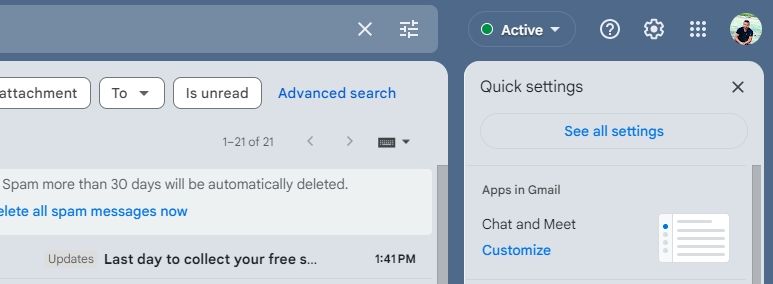
- Нажмите значок шестерёнки (Settings) в правом верхнем углу и выберите «Просмотреть все настройки».
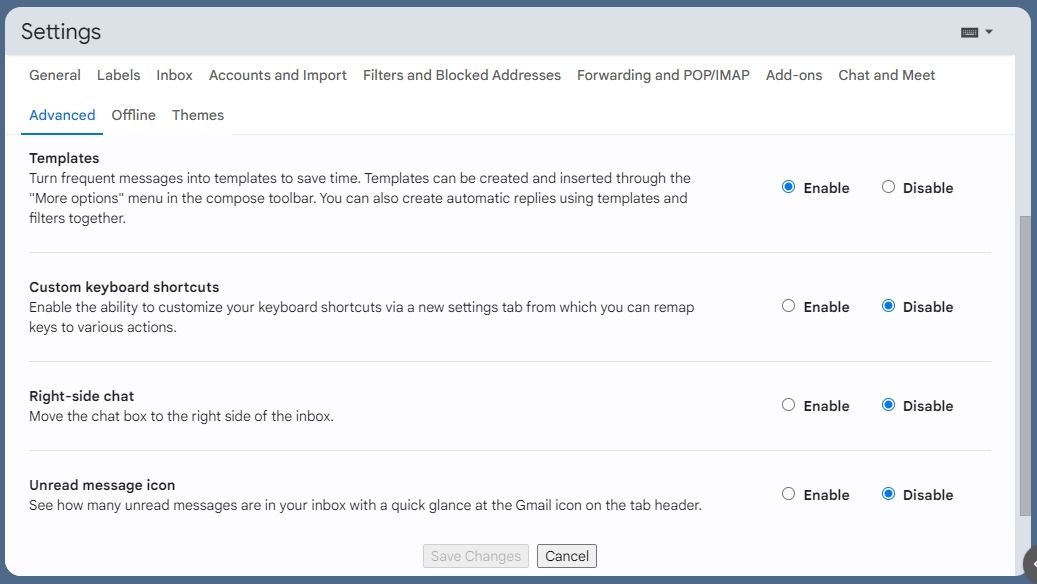
- Откройте вкладку «Дополнительно» (Advanced).
- В разделе «Шаблоны» нажмите «Включить» и затем «Сохранить изменения» внизу страницы.
Важно: после сохранения страница может перезагрузиться — подождите, пока Gmail применит изменения.
Создание нового шаблона в Gmail
- Нажмите «Написать» (Compose) в левом верхнем углу.
- Составьте письмо: добавьте получателей, тему и тело сообщения. Отформатируйте текст так, как хотите сохранить.
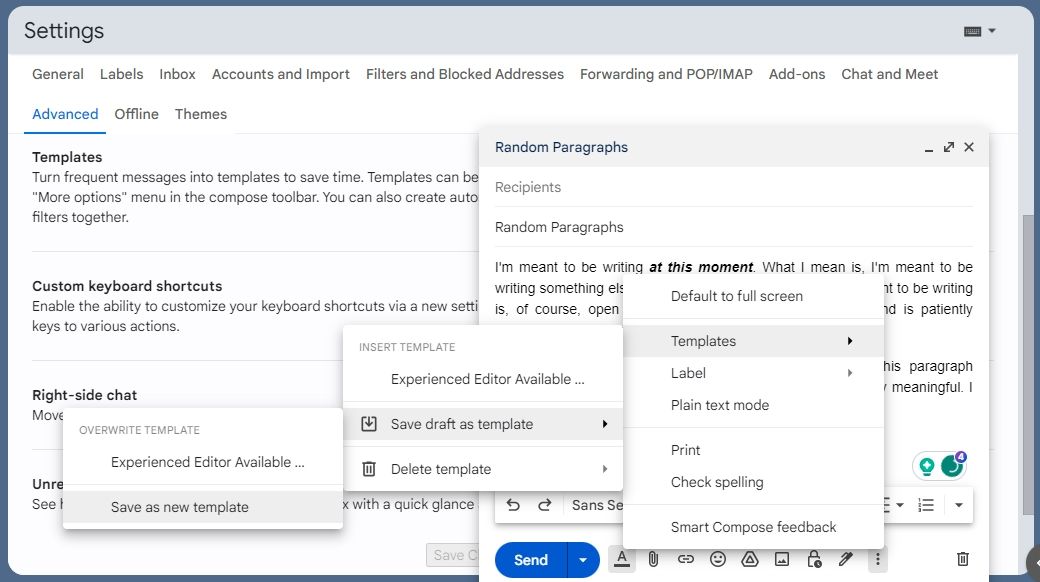
- Внизу окна написания нажмите значок с тремя точками (More options), наведите курсор на «Шаблоны», затем «Сохранить черновик как шаблон» → «Сохранить как новый шаблон».
- Дайте шаблону понятное имя и нажмите «Сохранить».
Примечание: шаблон сохраняет тему письма и тело, включая форматирование (жирный текст, списки, ссылки), но не сохраняет вложения.
Как вставить шаблон в письмо
- Нажмите «Написать».
- В окне написания откройте меню с тремя точками → «Шаблоны». Выберите нужный шаблон — подпись и тело автоматически подставятся.
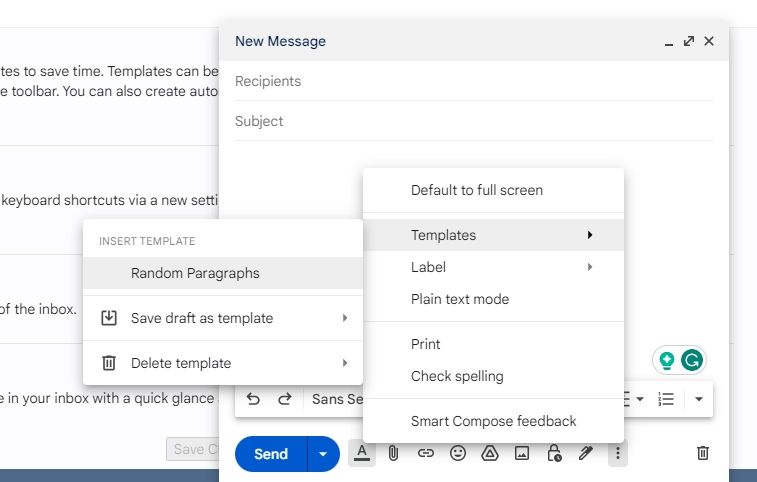
Совет: если нужно подправить текст перед отправкой, внесите изменения вручную — они не сохранятся в шаблоне, пока вы явно не перезапишете шаблон черновиком.
Редактирование и удаление шаблонов
Чтобы изменить шаблон:
- Вставьте шаблон в окно написания.
- Внесите правки.
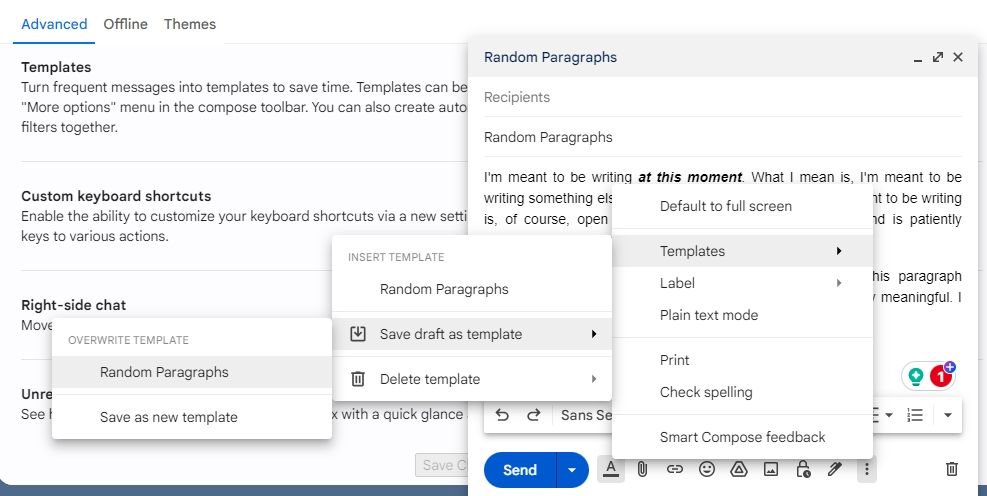
- Меню → «Шаблоны» → «Сохранить черновик как шаблон» → выберите имя шаблона для перезаписи.
Чтобы удалить шаблон: меню → «Шаблоны» → «Удалить шаблон» и выберите нужный.
Когда встроенные шаблоны не подходят
- Вам нужно автоматически подставлять персонализированные поля (имя, компания, дата) массово — встроенные шаблоны не поддерживают массовую персонализацию. Используйте рассылочные сервисы или скрипты.
- Нужна интеграция с CRM для синхронизации шаблонов между командой — рассмотрите аддоны или корпоративные решения.
- Требуется управление версиями и аудит изменений шаблонов — используйте централизованные инструменты документации или специальные расширения.
Альтернативные подходы
- Расширения и аддоны: существуют плагины, которые добавляют динамические поля, центр управления шаблонами и аналитику открытий.
- Google Apps Script: автоматизация вставки персонализированных данных через скрипты и массовую отправку.
- Внешние сервисы рассылок (Mailchimp, Sendinblue и т.п.) для сложных кампаний с трекингом.
Важно: при использовании сторонних расширений следите за доступом к почте и политикой конфиденциальности.
Чек-листы по ролям
Менеджер по продажам:
- Быстрый шаблон приветствия
- Шаблон follow-up через X дней
- Шаблон отказа с предложением альтернативы
HR / Рекрутёр:
- Шаблон приглашения на интервью
- Подтверждение получения резюме
- Шаблон отказа с обратной связью
Техподдержка:
- Шаблон подтверждения получения заявки
- Шаблон решения проблемы с шагами
- Шаблон эскалации к старшему инженеру
Критерии приёмки шаблона
- Тема понятна и отражает суть письма
- Тело не содержит личных данных по умолчанию
- Форматирование отображается корректно на мобильных и десктопных клиентах
- Шаблон доступен нужным членам команды (если требуется совместный доступ)
Шпаргалка и быстрые настройки
- Сохранить новый шаблон: Меню (три точки) → Шаблоны → Сохранить черновик как шаблон → Сохранить как новый шаблон.
- Перезаписать шаблон: вставить шаблон → внести правки → Меню → Шаблоны → Сохранить черновик как шаблон → выбрать имя.
- Удалить: Меню → Шаблоны → Удалить шаблон.
Ментальная модель: думайте о шаблоне как о заготовке, а не как о финальном тексте — добавляйте персонализацию перед отправкой.
Мини‑методика внедрения шаблонов в команде (5 шагов)
- Соберите типовые письма (ответы, приглашения, уведомления).
- Стандартизируйте стиль и терминологию (однострочный гайд).
- Создайте и именуйте шаблоны по назначению.
- Обучите команду: короткое демо + чек-лист.
- Периодически ревизируйте (раз в квартал).
Факт-бокс:
- Встроенный механизм шаблонов доступен в веб‑версии Gmail и сохраняет форматирование и тему, но не вложения.
Ментальные советы и лучшие практики
- Используйте понятные имена шаблонов: «Продажа — follow-up — 3 дня».
- Для шаблонов с переменными держите место для ручной подстановки: «Здравствуйте, [Имя]».
- Тестируйте отправку себе и на мобильный клиент.
Быстрая диаграмма принятия решения
flowchart TD
  A[Нужно ли массово персонализировать?] -->|Да| B[Использовать рассылочный сервис или скрипт]
  A -->|Нет| C[Встроенные шаблоны Gmail]
  C --> D{Нужен централизованный контроль?}
  D -->|Да| E[Рассмотреть аддон для команд]
  D -->|Нет| F[Использовать локальные шаблоны и чек-листы]
Короткое объявление (для рассылки внутри команды, 100–200 слов)
Gmail позволяет создавать и использовать встроенные шаблоны писем без дополнительных расширений. Это простое решение для ускорения однотипных сообщений: шаблоны сохраняют тему и формат текста, их можно вставлять, редактировать и удалять через меню в окне написания. Рекомендуется стандартизовать имена шаблонов и проводить квартальную ревизию содержимого. Если вашей команде требуется массовая персонализация или централизованное управление версиями, рассмотрите аддоны или интеграцию с CRM.
1‑строчный глоссарий
- Шаблон: сохранённый текст и тема письма для повторного использования.
Итог
Шаблоны Gmail — простой и быстрый способ сократить время на подготовку повторяющихся писем. Для базовых сценариев они полностью покрывают потребности: создание, вставка, перезапись и удаление происходят через меню «Шаблоны» в окне написания. Для сложных задач рассмотрите расширения или автоматизацию через скрипты.

Похожие материалы

Несколько аккаунтов Skype: Multi Skype Launcher

Журнал для работы: повысить продуктивность

Персональные звуки уведомлений на Android

Скачивание шоу Hulu для офлайн‑просмотра

Microsoft Start: персонализированная новостная лента
