
Шаблоны в Apple Notes: создание, использование и альтернативы
TL;DR
Apple Notes не поддерживает шаблоны нативно, но вы можете получить ту же пользу — консистентность, экономию времени и структуру — тремя способами: вручную дублировать заметки, использовать приложение Pages с поддержкой шаблонов или автоматизировать создание заметок через Shortcuts (Команды). В статье — подробные пошаговые инструкции, советы по выбору метода, чек-листы для разных ролей и готовые шаблоны примеров.
Важно: если вы используете рабочие данные или конфиденциальную информацию, проверьте настройки шифрования и доступ к устройствам перед массовым экспортом заметок.
Зачем нужны шаблоны в заметках
Шаблон — это заранее подготовленная структура заметки: заголовки, маркеры, поля для заполнения. Шаблоны помогают:
- Быстро начать запись без придумывания структуры.
- Поддерживать единообразие между заметками (отпускные списки, протоколы встреч, бюджеты).
- Экономить время при повторяющихся задачах.
Краткое определение: шаблон — предзаполненная заметка, которую вы используете как форму для новых записей.
Краткая сводка методов
| № | Метод | Преимущества | Ограничения |
|---|---|---|---|
| 1 | Создавать шаблоны вручную в Notes | Просто, быстро начать, не требует сторонних приложений | Нет нативного «сохранить как шаблон», нужна ручная копия/вставка |
| 2 | Использовать Apple Pages | Нативная поддержка шаблонов, расширенное форматирование | Нужно переключаться в Pages и при необходимости экспортировать |
| 3 | Использовать Shortcuts (Команды) | Автоматизация, шаблоны запуска с кнопки или с экрана «Домой» | Понадобится настройка, базовые знания Команд |
Полный план действий по каждому методу
1. Создание шаблонов вручную в Apple Notes
Когда использовать: вы хотите простое, быстрое решение без обучения новым инструментам.
Преимущества: минимальная настройка, доступно на любом устройстве с Apple ID.
Недостатки: нужно вручную дублировать заметку и вставлять содержимое.
Шаги:
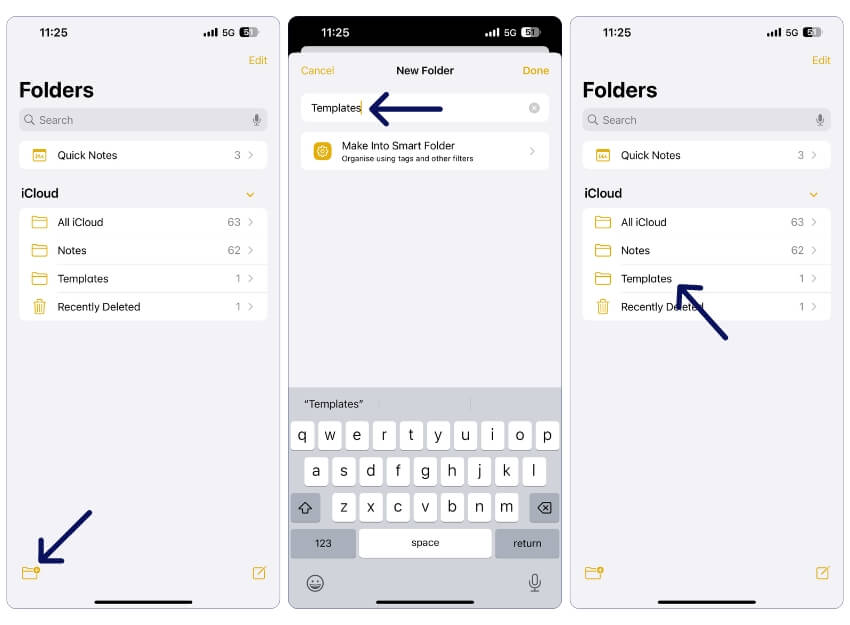
Создайте папку для шаблонов. Это позволит легко находить и переиспользовать шаблоны.
Подпись: Папка «Шаблоны» в приложении Заметки на iPhone/iPad.
Создайте новую заметку — это будет ваш шаблон. Заполните её заголовками, маркерами, таблицами или чек-листами.
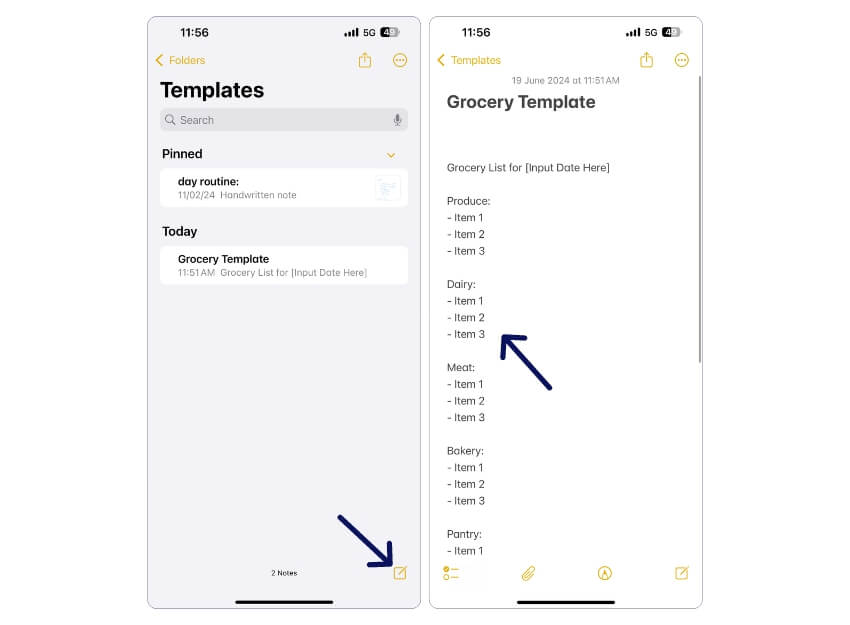
Подпись: Шаблон списка покупок: заголовки, группы товаров, чек-боксы.
Чтобы использовать шаблон: откройте папку «Шаблоны», откройте нужную заметку, нажмите кнопку «Поделиться» → «Копировать». Создайте новую заметку и вставьте содержимое.
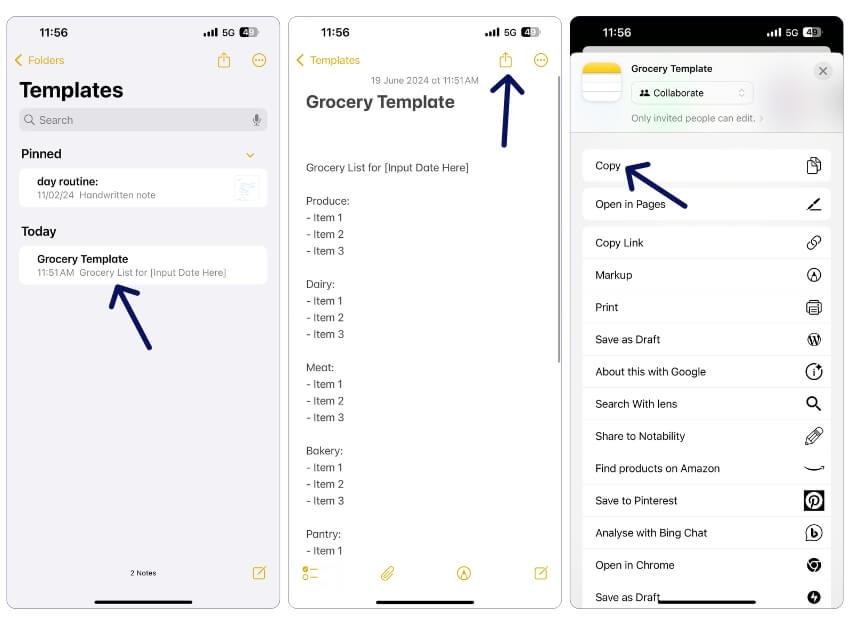
Подпись: Копирование содержимого шаблона и вставка в новую заметку.
Советы:
- Добавьте в шаблон подсказки (например, тексты-заполнители в скобках), чтобы быстрее ориентироваться.
- Используйте чек-листы и таблицы для повторяющихся процессов (инвентаризация, контрольные списки).
Когда это не подойдёт: если у вас сотни шаблонов или вы хотите централизованное обновление уже созданных заметок.
2. Использование Apple Pages: полноценные шаблоны и дизайн
Когда использовать: вам нужно богатое форматирование, макеты и возможность централизованно редактировать шаблон.
Преимущества: Pages поддерживает сохранение шаблонов, продвинутые стили, замещение полей, экспорт.
Недостатки: работа в другом приложении; иногда неудобно для быстрых заметок.
Сравнение Apple Notes vs Apple Pages
| Функция | Apple Notes | Apple Pages |
|---|---|---|
| Стоимость | Бесплатно | Бесплатно |
| Поддержка шаблонов | Нет | Да |
| Кастомизация | Ограниченная | Расширенная, дизайнерские шаблоны |
| Удобство | Очень просто | Более сложный интерфейс |
| Форматирование | Базовый | Богатое форматирование и макеты |
| Мультимедиа | Фото, видео, наброски | Изображения, видео, аудио, диаграммы |
| Блокировка | Можно блокировать заметки | Документы можно скрыть с помощью функции защиты устройства |
Как пользоваться Pages для шаблонов:
Установите Apple Pages из App Store, если он ещё не установлен.
Откройте Pages и нажмите плюс (+) → «Выбрать шаблон».
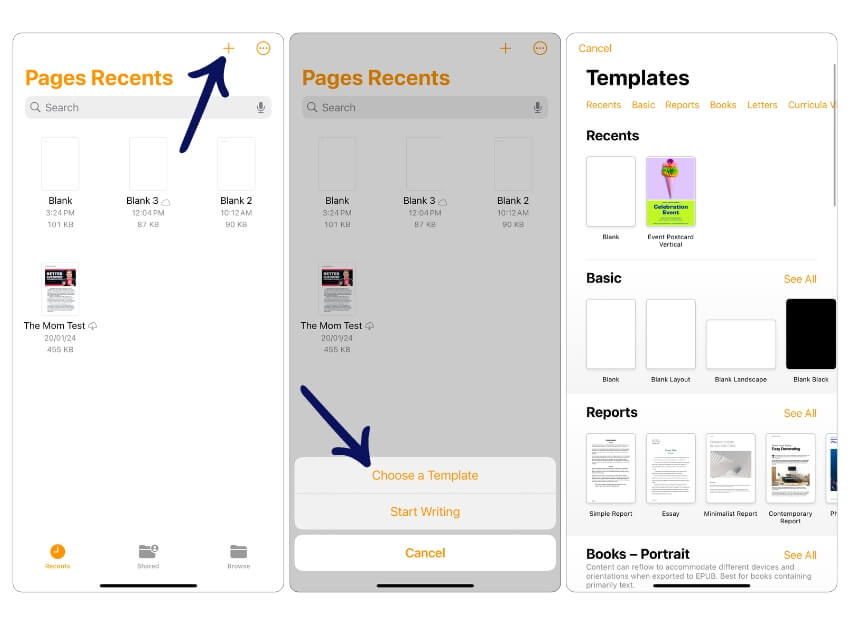
Подпись: Экран выбора шаблона в Pages.
Создайте документ или откройте существующий и оформите его как шаблон: стили заголовков, таблицы, поля для заполнения.
Сохранение в каталог шаблонов: нажмите в меню «…» → «Экспорт» → «Шаблон Pages» → «Добавить в выбор шаблонов».
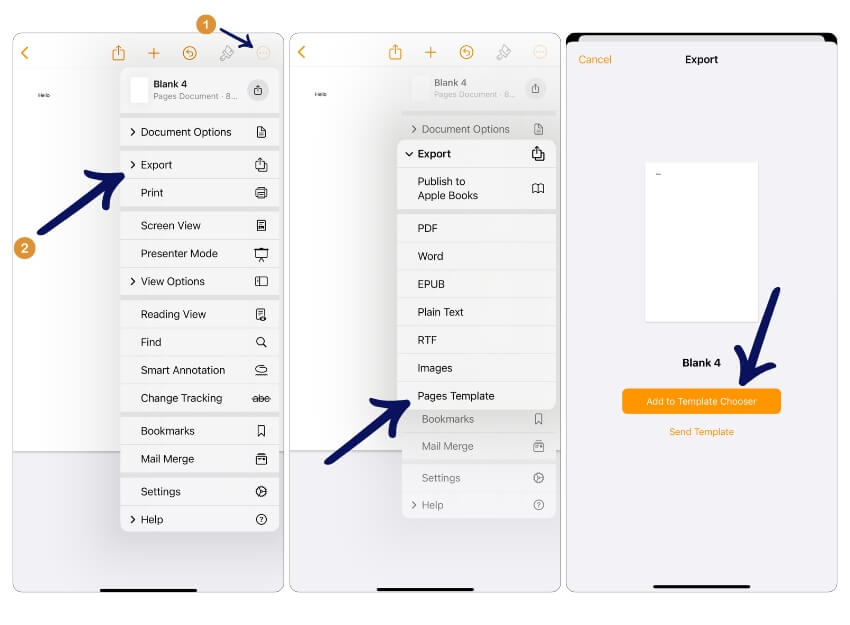
Подпись: Экспорт документа как шаблона Pages.
Если нужно перенести заметки из Notes: откройте нужную заметку → «Поделиться» → «Открыть в Pages». После импорта доработайте документ и сохраните как шаблон.
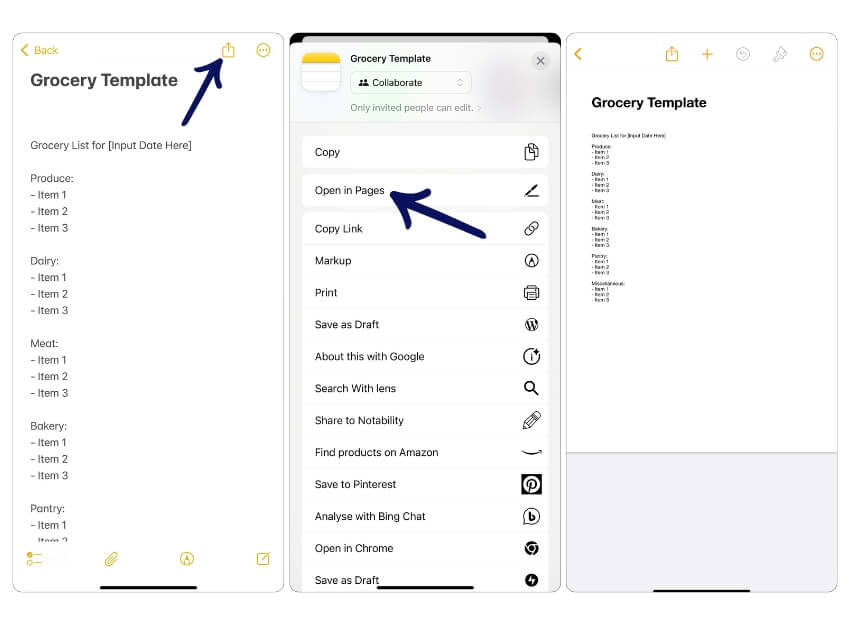
Подпись: Экспорт заметки в Pages для дальнейшего оформления как шаблон.
Критерии приёмки шаблона в Pages:
- Шаблон имеет ясные заголовки и поля для заполнения.
- Все используемые стили сохранены (заголовки, обычный текст, подписи).
- Документ корректно экспортируется и открывается на iPhone и iPad.
Когда Pages не подходит: если вы хотите максимально лёгкую и быструю работу прямо в Notes без переключения приложений.
3. Shortcuts (Команды) — автоматизация создания заметок
Когда использовать: вы создаёте однотипные заметки часто и хотите запускать шаблоны одним тапом или голосом Siri.
Преимущества: сильная автоматизация, можно добавлять переменные, поля и запускать с домашнего экрана.
Недостатки: требует настройки, базового понимания Команд и тестирования.
Базовый пример: шаблон бюджета
Шаги для создания шаблона заметки через Shortcuts:
Откройте приложение Команды (Shortcuts).
Нажмите «+» → «Добавить действие».
В строке поиска найдите действие «Текст» и введите содержимое шаблона (переменные, инструкции, разделы доходов/расходов).
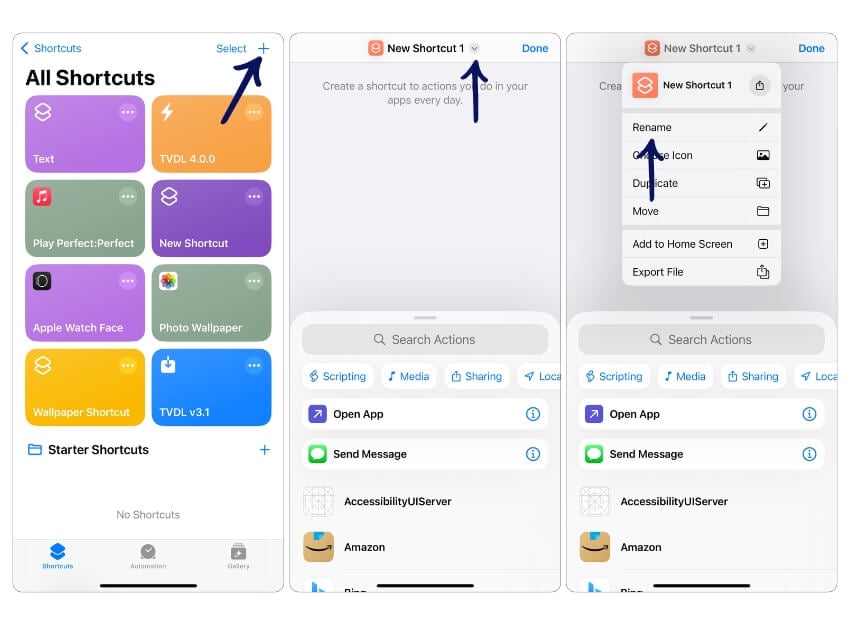
Подпись: Экран создания и переименования команды в iOS.
Добавьте действие «Создать заметку» (Create Note). Выберите папку и вставьте текст как тело заметки.
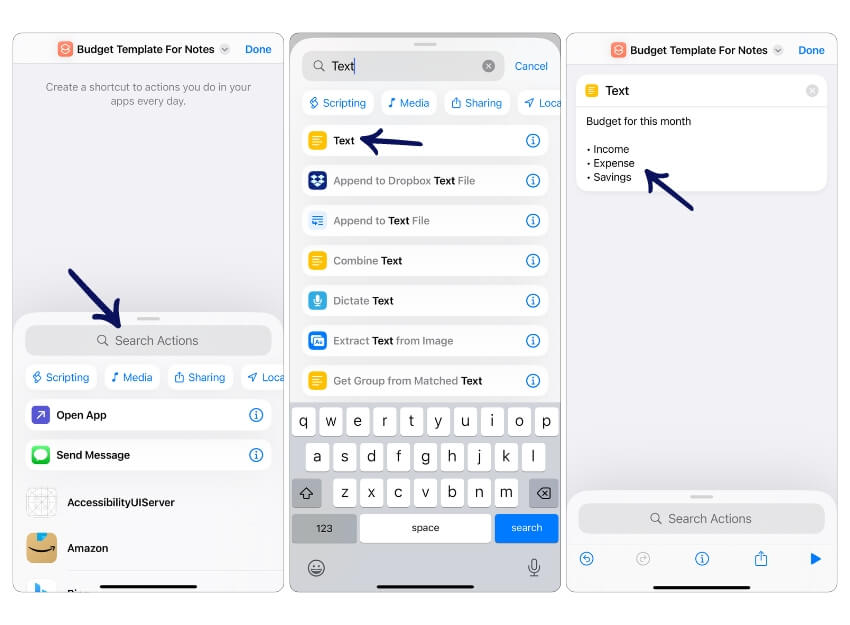
Подпись: Поиск и добавление действий в Команды.
Сохраните команду. Рекомендуется протестировать: нажмите «▶» для запуска и проверьте созданную заметку.
(Опционально) Добавьте команду на главный экран: в настройках команды → «Добавить на экран «Домой»» — так шаблон запускается одним тапом.
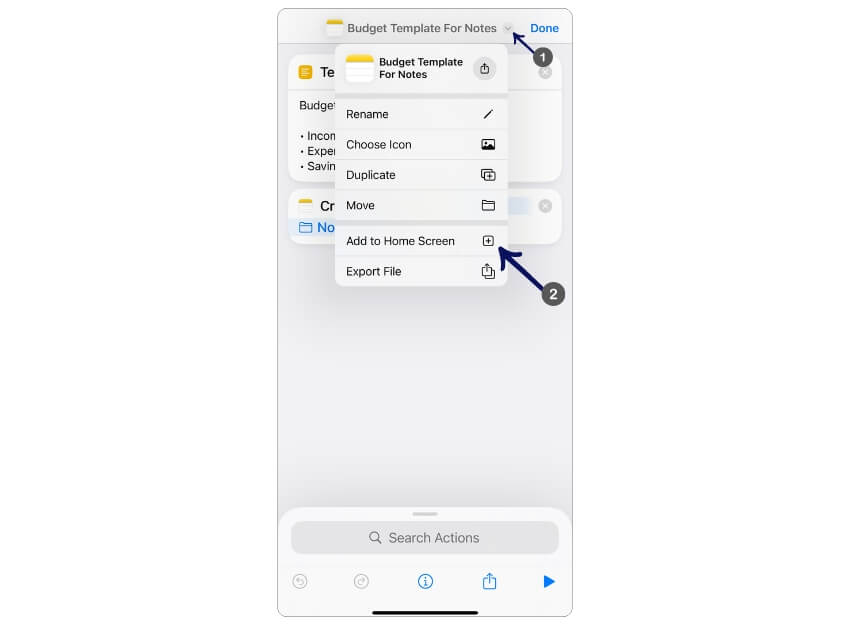
Подпись: Добавление ярлыка команды на главный экран iPhone.
Советы по расширению:
- Используйте переменные и запрос ввода (Ask for Input) для интерактивного заполнения шаблона при запуске.
- Сохраняйте несколько версий команды для разных целей (еженедельный отчёт, чек-лист по отгрузке, заметка о расходах).
Ограничения: команды создают заметку с текущим содержимым. Если вы измените команду позже, новые заметки будут соответствовать новой версии, но уже созданные заметки не обновятся.
Готовые примеры шаблонов (с текстом для копирования)
Ниже — несколько примеров шаблонов, которые можно скопировать в Notes или вставить в действие Текст в Командах.
- Шаблон списка покупок (Grocery)
Заголовок: Список покупок
- [ ] Фрукты и овощи
- ( ) Яблоки — 1 кг
- ( ) Бананы — 1 связка
- [ ] Молочные продукты
- ( ) Молоко 1 л
- ( ) Сыр
- [ ] Выпечка
- ( ) Хлеб
Примечания:
- Магазин: [название]
- День: [дата]
- Шаблон бюджета (месяц)
Заголовок: Бюджет — Месяц [мм.гг]
Доходы:
- Зарплата:
- Другие доходы:
Расходы:
- Аренда/ипотека:
- Транспорт:
- Продукты:
- Подписки:
Итоги:
- Сбережения:
- Комментарии:
- Шаблон протокола встречи
Заголовок: Протокол — [Дата]
Участники:
Повестка:
Решения:
Действия (ответственные/сроки):
- Имя — задача — дата
Эти тексты удобно сохранять в папке «Шаблоны» и копировать при необходимости.
Дополнительные подходы и альтернативы
Другие приложения и подходы, если ни один из трёх методов не устраивает:
- Notion: мощные шаблоны, базы данных и связки; требует облака и обучения.
- Evernote/OneNote/Google Docs: у всех есть свои шаблоны и интеграции.
- Специализированные приложения: GoodNotes и Notability удобны для рукописных заметок и учебных шаблонов.
Когда лучше не переходить: если вы цените простоту и тесную интеграцию с iCloud и Siri, Notes остаётся оптимальным выбором.
Модель принятия решения (простая эвристика)
- Если нужна простота и вы делаете заметки редко — вручную в Notes.
- Если важен дизайн или массовое применение шаблона — Pages.
- Если хотите однонажатный запуск и интерактивность — Shortcuts (Команды).
Ниже — схема для быстрого выбора (Mermaid):
flowchart TD
  A[Нужно шаблон?] --> B{Как часто}\n  B -->|Редко| C[Создайте в Notes вручную]
  B -->|Часто и однообразно| D{Требуется автоматизация?}
  D -->|Да| E[Shortcuts]
  D -->|Нет, нужен дизайн| F[Pages]
  C --> G[Дублируйте и вставляйте]
  E --> H[Добавьте на экран «Домой» / Siri]
  F --> I[Сохраняйте в каталог шаблонов Pages]
Плейбук: шаги от идеи до рабочего шаблона
- Определите цель шаблона и ключевые поля (что обязательно заполнить).
- Выберите место хранения (Notes папка / Pages / Команда).
- Составьте структуру: заголовки, чек-листы, таблицы.
- Протестируйте: создайте 2—3 заметки и пройдите процесс заполнения.
- Добавьте метки/имена файлов для лёгкого поиска.
- Обучите команду/семью, если шаблон используется совместно.
Ролевая чек-лист (для трёх ролей):
- Для пользователя (личное): папка «Шаблоны», копировать — тестировать.
- Для менеджера команды: утвердить поля, выбрать Pages или совместный Notion.
- Для админа IT: убедиться, что архивирование/бекап iCloud включён, проверены права доступа.
Критерии приёмки
Шаблон считается принятым, если:
- Он корректно создаёт новый документ с нужной структурой.
- Все ключевые поля заполняются вручную или через переменные.
- Пользователи могут найти и использовать шаблон в течение 1 минуты.
Тестовые сценарии (пример)
- Создать шаблон в Notes, скопировать и вставить в новую заметку — ожидается, что структура совпадает.
- Создать шаблон через Команды и запустить — ожидается создание заметки в выбранной папке.
- Экспортировать заметку в Pages и сохранить как шаблон — шаблон виден в «Выборе шаблонов».
Безопасность и приватность
- Apple Notes использует шифрование iCloud для захранения заметок при включённой синхронизации и защите устройства.
- При использовании третьих приложений (Notion, Google Docs) проверьте политику хранения данных и настройки доступа.
- Если шаблон содержит конфиденциальные поля (пароли, финансовые реквизиты), используйте защищённые заметки и двухфакторную аутентификацию Apple ID.
Примечание по GDPR: локальное использование шаблонов на личных устройствах обычно не подпадает под дополнительные требования, но при совместном использовании в облаке стоит согласовать правила хранения и удаления личных данных.
Когда методы не работают (ограничения и примеры ошибок)
- Если у вас отключён iCloud для Notes, заметки не будут синхронизироваться между устройствами.
- Shortcuts могут некорректно работать после обновлений iOS — всегда тестируйте после апдейта.
- Pages-шаблон не подходит для быстрого захвата мысли на ходу — лишняя задержка на открытие приложения.
Совет эксперта (универсальная подсказка)
Для большинства людей оптимальная комбинация — поддерживать 3–5 ключевых шаблонов в папке «Шаблоны» в Notes и автоматизировать 1–2 наиболее частых через Shortcuts. Pages оставить для сложных документов и отчетов.
Сводка
- Apple Notes не имеет нативных шаблонов, но вы можете создать эквивалент: вручную, через Pages или с помощью Shortcuts.
- Выбор метода зависит от частоты использования, требований к оформлению и готовности настроить автоматизацию.
- Создайте папку «Шаблоны», протестируйте процесс и добавьте инструкции для домашних/рабочих пользователей.
Итоговые рекомендации:
- Для простоты: вручную в Notes.
- Для дизайна и массового применения: Pages.
- Для автоматизации и быстрого доступа: Shortcuts.
Дополнительные материалы: шаблоны примеров, чек-листы и инструкции можно копировать прямо из раздела «Готовые примеры шаблонов» выше.

Похожие материалы

Несколько аккаунтов Skype: Multi Skype Launcher

Журнал для работы: повысить продуктивность

Персональные звуки уведомлений на Android

Скачивание шоу Hulu для офлайн‑просмотра

Microsoft Start: персонализированная новостная лента
