
Напоминания по местоположению в iOS и macOS
Также читайте: Как расширить Apple Reminders с Goodtask
Что такое напоминания по местоположению
Напоминание по местоположению — это событие, которое срабатывает, когда ваше устройство определяет, что вы входите в зону (geofence) или покидаете её. Geofence — виртуальный периметр вокруг адреса. Короткое определение: geofence — круг на карте, который запускает напоминание при пересечении границы.
Важно: для работы нужна активная Служба геолокации и разрешение приложения «Напоминания» на доступ к местоположению.
Быстрая проверка перед настройкой
- На iPhone/iPad: откройте «Настройки → Конфиденциальность → Службы геолокации» и убедитесь, что службы включены.
- На Mac: Откройте «Системные настройки → Безопасность и конфиденциальность → Службы геолокации» и проверьте доступ для «Напоминаний».
Настройка напоминания по местоположению в iOS
- Откройте приложение «Напоминания» на iPhone или iPad.
- Создайте новое напоминание или отредактируйте существующее.
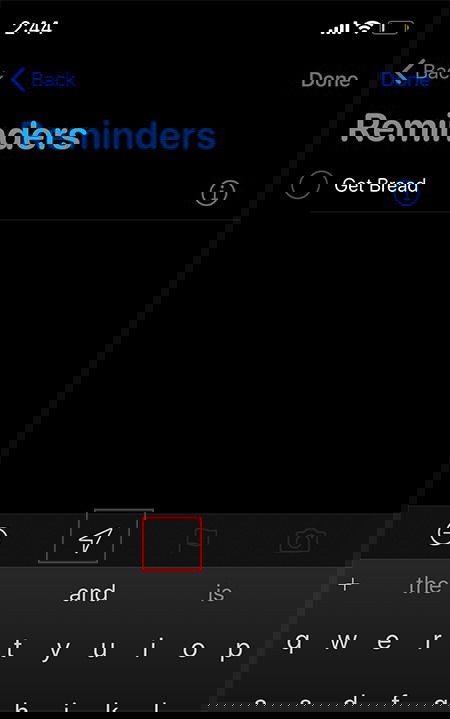
- При вводе текста над клавиатурой появятся четыре иконки. Нажмите стрелку, чтобы открыть меню местоположения.
- Выберите вариант: “Arriving Home” (Прибытие домой), “Getting in Car” (При посадке в автомобиль) или “Custom” (Пользовательский). Опция “Arriving Home” появится, только если вы указали дом в Картах.
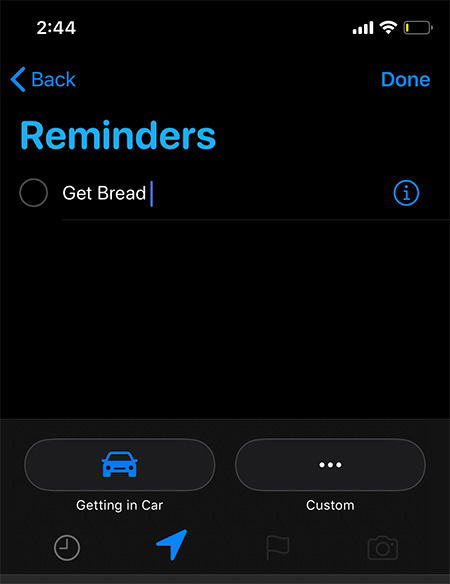
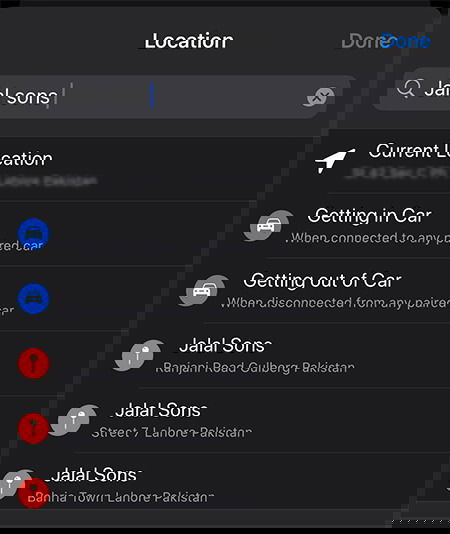
- Для пользовательского местоположения можно выбрать текущее местоположение или ввести адрес/название магазина.
- Отрегулируйте радиус geofence, перетаскивая чёрную точку на синем круге. Выберите, срабатывать ли при входе или при выходе.
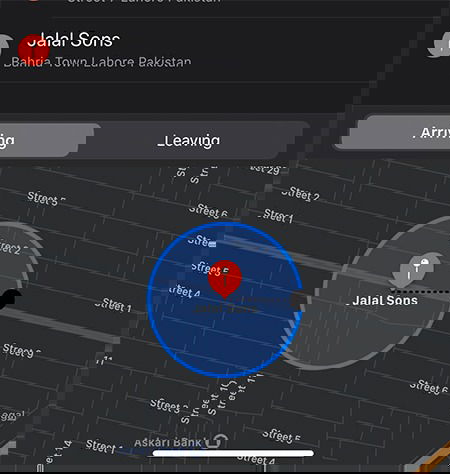
- Нажмите Готово. Теперь при пересечении границы вы получите уведомление.

Настройка напоминания по местоположению в macOS
- Откройте приложение «Напоминания» на Mac. Создайте новое напоминание или выберите существующее.
- Наведите курсор на напоминание и нажмите иконку информации (i).
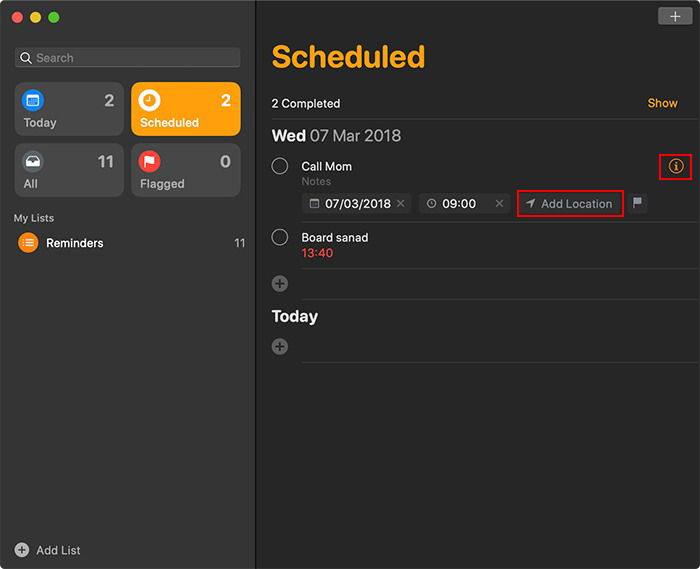
- Во вкладке «Напомнить» включите опцию «По местоположению» и введите адрес или имя места.
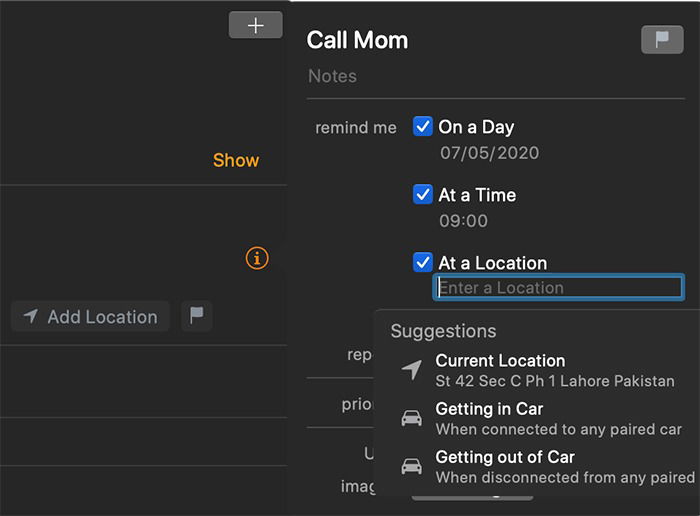
- Выберите, срабатывать ли при прибытии или при уходе. Если появится запрос доступа, разрешите приложению использовать местоположение.
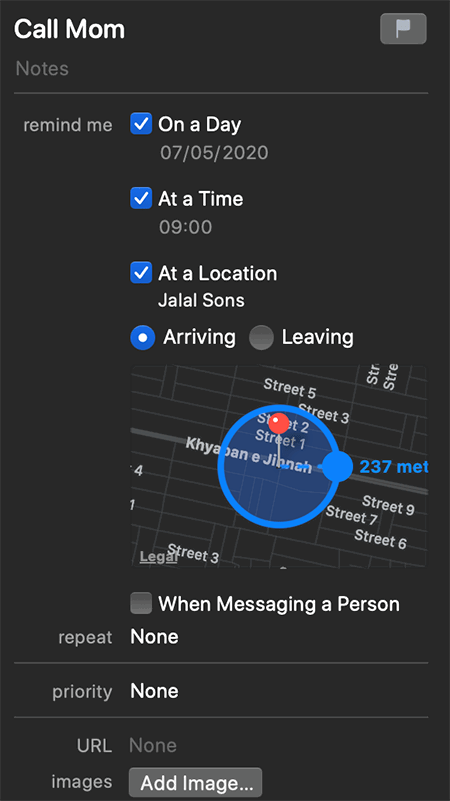
- Сохраните изменения. Если у вас включён iCloud и синхронизация «Напоминаний», сработает то устройство, которое доступно в момент пересечения зоны.
Типичные проблемы и способы их решения
- Уведомления не приходят: проверьте, включены ли Службы геолокации и разрешён ли доступ для «Напоминаний». Перезагрузите устройство.
- Не определяется нужное место: проверьте корректность адреса в Картах и точность GPS. Попробуйте указать ближайшую известную точку (например, название магазина).
- Срабатывает на другом устройстве: при включённом iCloud уведомление может прийти на любой доступный девайс. Отключите синхронизацию, если нужно локальное срабатывание.
- Не работает для подзадач: встроенная синхронизация подзадач может не поддерживать геооповещения — используйте основную задачу.
Когда напоминания по местоположению не подходят
- Когда нужен точный триггер в пределах нескольких метров (GPS может иметь погрешность).
- Для геозон, требующих многократных срабатываний внутри малой площади (лучше использовать специализированные приложение или устройства BLE).
- Если устройство часто теряет связь с сотовой сетью в месте триггера — срабатывание может задержаться.
Альтернативные подходы
- Использовать сторонние приложения для геозон с более гибкими условиями (IFTTT, Shortcuts с автоматизацией, специализированные трекеры).
- Настроить напоминание по времени вместо места, если точность местоположения недостаточна.
- Применить комбинированную автоматизацию: геозона + подключение к Wi‑Fi/BT для повышения надёжности.
Практические рекомендации и эвристики
- Установите радиус geofence не менее 100–200 метров для мест с плохим приёмом GPS.
- Для городской застройки увеличьте радиус: стены и здания влияют на точность.
- Используйте понятные имена мест (магазин, офис, дом), чтобы быстро выбирать их при создании напоминания.
Чек-листы по ролям
- Для обычного пользователя:
- Включить Службы геолокации.
- Разрешить доступ «Напоминаниям».
- Установить адрес и радиус.
- Для администратора Apple-устройств (IT):
- Убедиться, что политика конфиденциальности и MDM разрешают доступ к геолокации.
- Проверить синхронизацию iCloud при необходимости централизованного управления.
- Для тех, кто заботится о приватности:
- Включать геолокацию только при необходимости.
- Проверять список приложений с доступом к местоположению.
Мини-инструкция по проверке работоспособности
- Создайте тестовое напоминание для места, где вы находитесь сейчас.
- Выберите триггер при выходе из этой зоны.
- Отойдите от точки на расстояние больше радиуса и проверьте, пришло ли уведомление.
- При необходимости поэкспериментируйте с радиусом.
Критерии приёмки
- Уведомление приходит при входе или выходе из заданной зоны в течение разумного времени (обычно несколько минут).
- Напоминание синхронизируется между устройствами при включённом iCloud.
- Пользователь может корректно изменить радиус и тип триггера.
Приватность и безопасность
- Приложение использует данные местоположения только при включённой службе и с вашим разрешением. Вы можете задать доступ «При использовании приложения» или «Всегда» в зависимости от требуемой логики.
- Если вы не хотите, чтобы iCloud синхронизировал геонастройки, отключите синхронизацию Напоминаний в настройках iCloud.
Короткое объявление для коллег или подписчиков (100–200 слов)
Напоминания по местоположению в iOS и macOS помогают не забывать важные дела: они отправляют уведомление при входе или выходе из указанной зоны. Для работы включите Службы геолокации и дайте приложению «Напоминания» доступ к местоположению. В iOS создайте напоминание и выберите опцию местоположения; в macOS добавьте адрес в карточку напоминания. Настройте радиус зоны и выбирайте срабатывание при прибытии или уходе. Помните про ограничения GPS и синхронизацию через iCloud: уведомление придёт на доступное устройство. Если нужна точность или сложная логика, рассмотрите сторонние приложения или сочетание геозоны с подключением к Wi‑Fi/Bluetooth.
Глоссарий одной строкой
- Geofence — виртуальный периметр на карте, который запускает действие при пересечении.
Итог
Напоминания по местоположению — удобный встроенный инструмент для автоматизации повседневных задач. Они просты в настройке и работают на всех ваших Apple‑устройствах через iCloud, но требуют внимания к правам доступа и ограничений точности геолокации.
Заметки: проверьте разрешения в настройках и протестируйте зону перед активным использованием.

Похожие материалы

Несколько аккаунтов Skype: Multi Skype Launcher

Журнал для работы: повысить продуктивность

Персональные звуки уведомлений на Android

Скачивание шоу Hulu для офлайн‑просмотра

Microsoft Start: персонализированная новостная лента
