
Как использовать списки в Google Maps: создать, добавить и поделиться
Быстрые ссылки
Что такое списки в Google Maps?
Как создать списки в Google Maps
Как поделиться списками в Google Maps
Что такое списки в Google Maps?
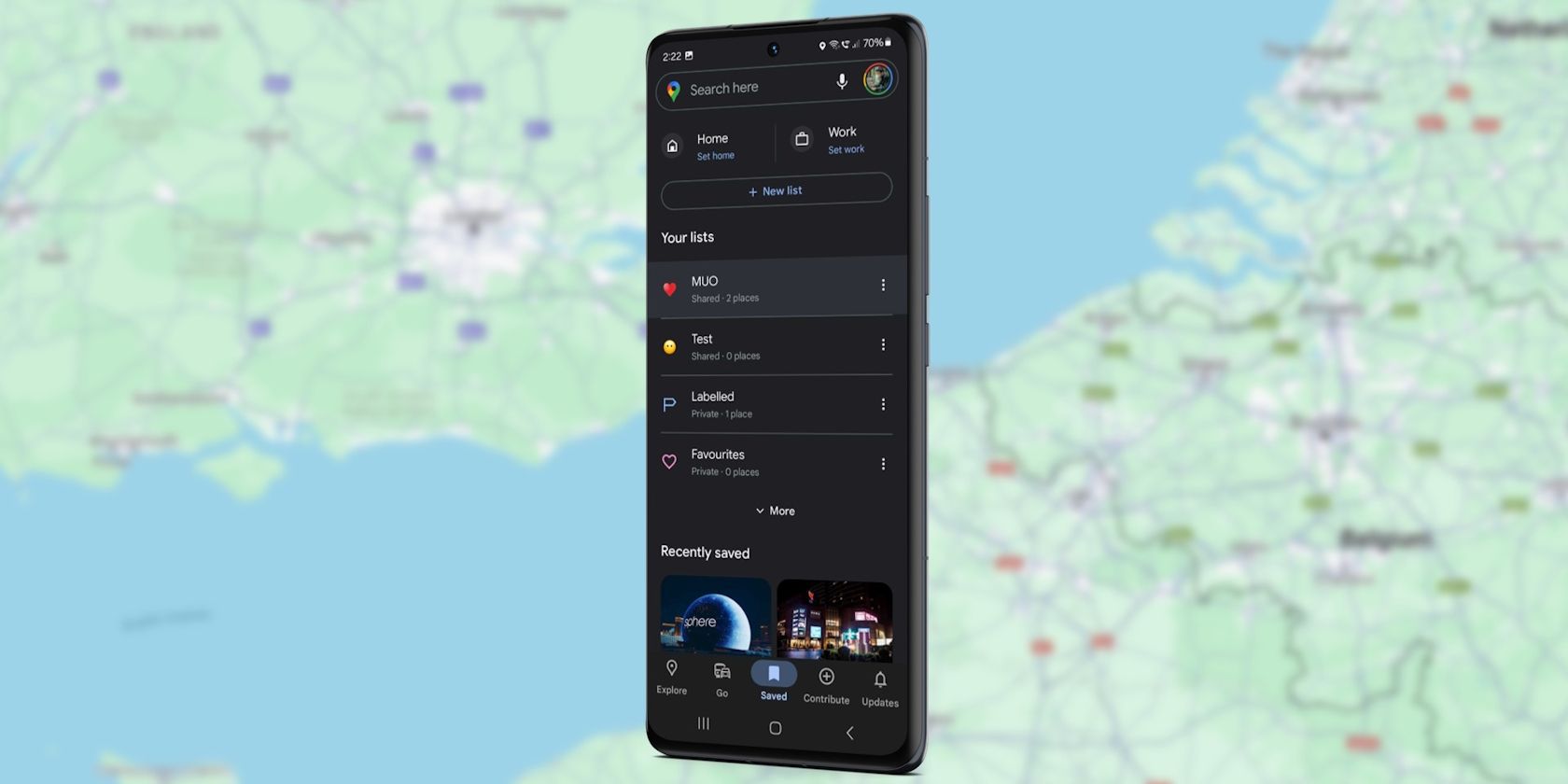
Списки в Google Maps — это наборы сохранённых мест, сгруппированные по теме. Представьте список как папку: туда можно складывать кафе, достопримечательности, отели или рабочие адреса. По умолчанию приложение предлагает несколько предустановленных списков: Избранное, Хочу посетить, Планы поездок, Метки и Отмеченные места.
Вы также можете создавать собственные списки с именем, описанием и значком. Все списки доступны во вкладке Сохранённые в приложении Google Maps.
Важно: списки упрощают навигацию и планирование, но не заменяют отдельные функции навигации, напоминаний или календаря.
Как создать списки в Google Maps
- Откройте приложение Google Maps на смартфоне.
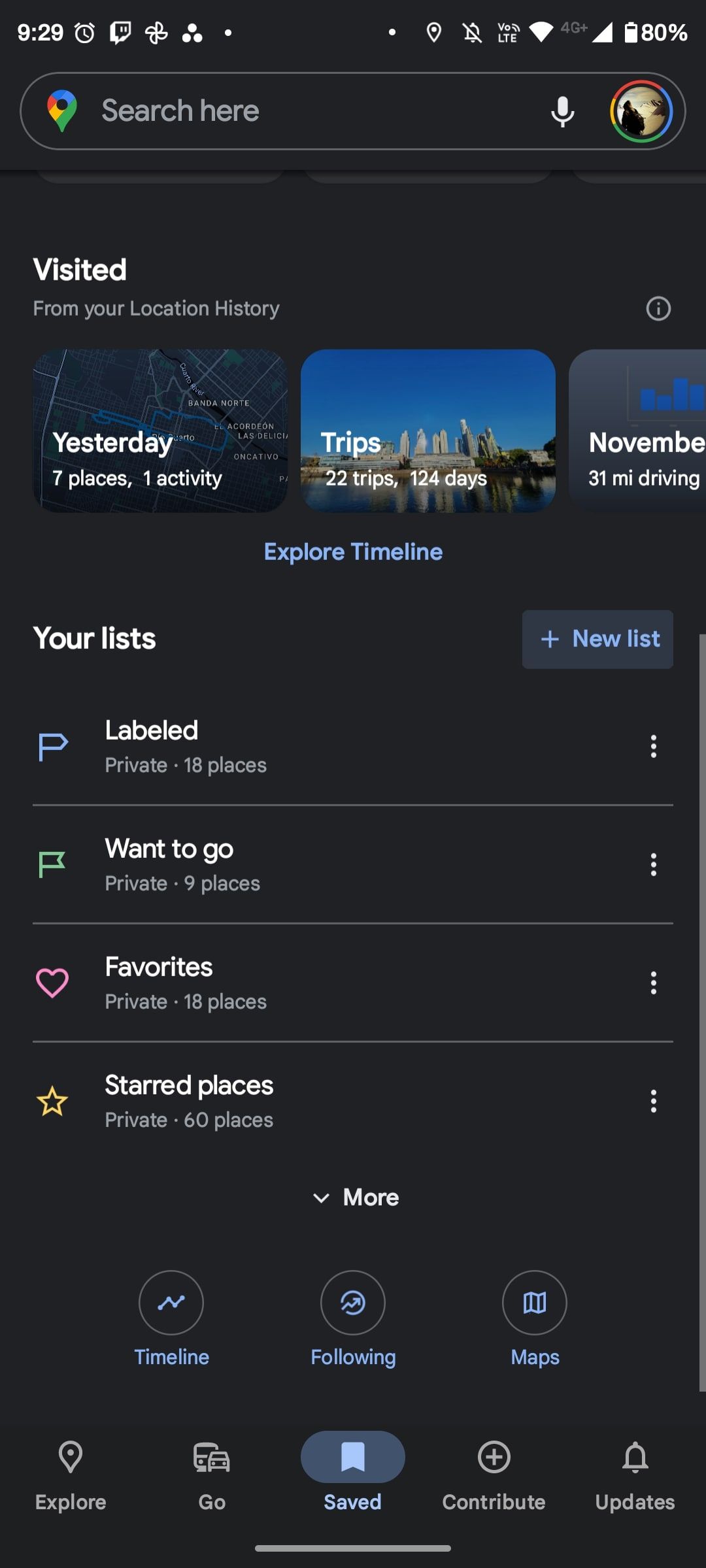
- Нажмите вкладку Сохранённые внизу экрана.
- Нажмите + Новый список.
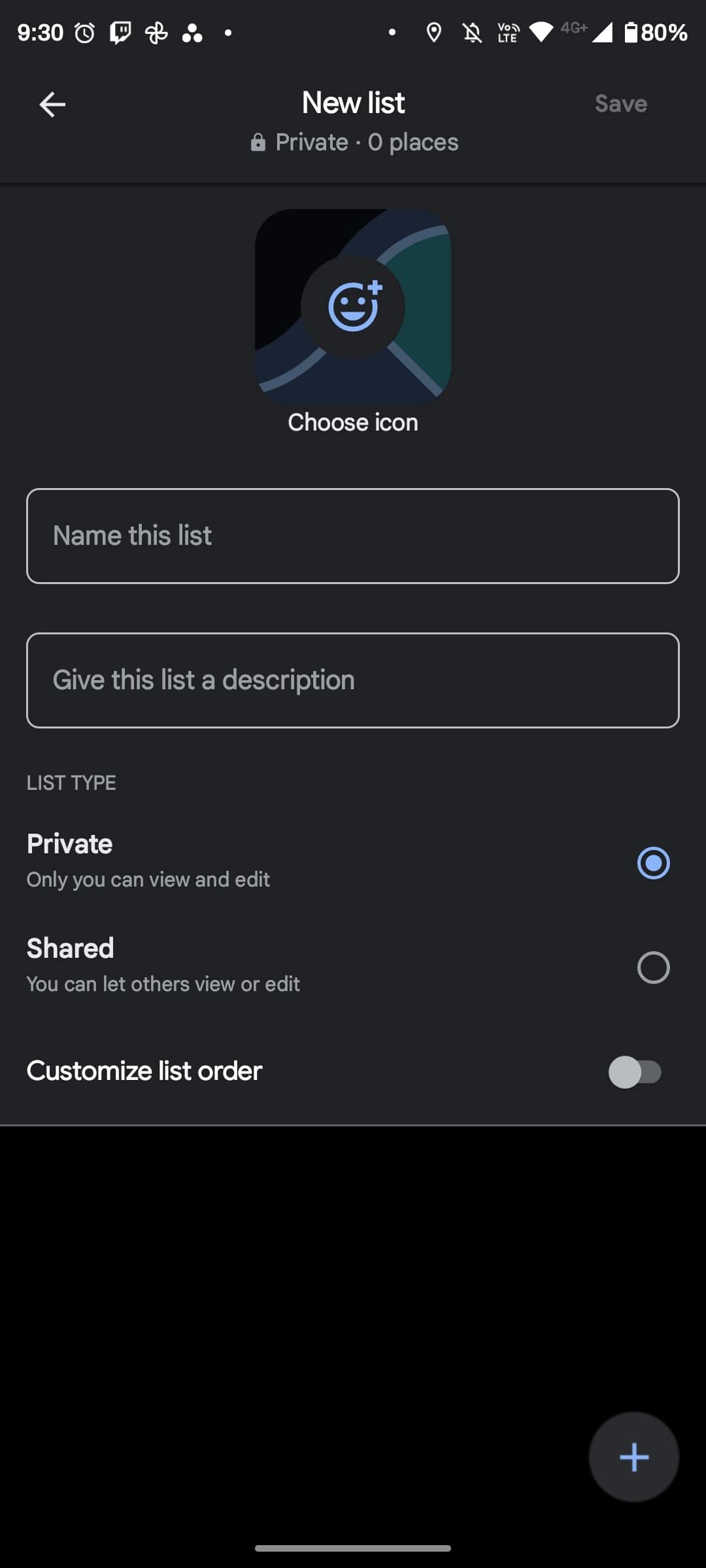
- Выберите значок (можно эмодзи), введите название и описание списка.
- Установите тип доступа: Частный (только вы) или Общий (доступ по ссылке или для всех).
- Нажмите Сохранить в правом верхнем углу.
Важно: если хотите, чтобы список было проще отличать, используйте разные эмодзи и короткие описания (1–2 строки).
Как добавлять места в список
Добавлять места можно из карточки места или из самого списка.
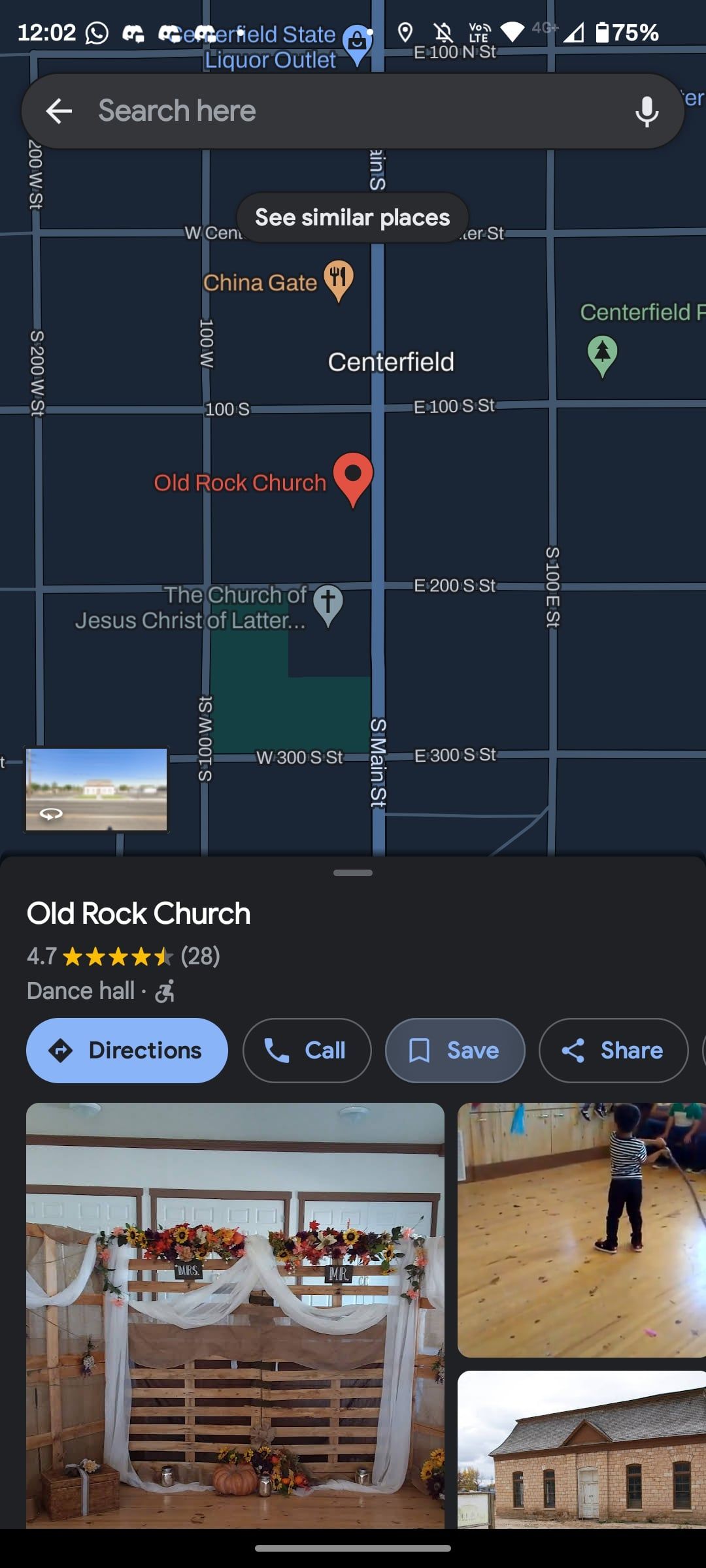
- Через карточку места:
- Найдите место в Google Maps.
- Нажмите Сохранить.
- Выберите один или несколько списков и нажмите Готово.
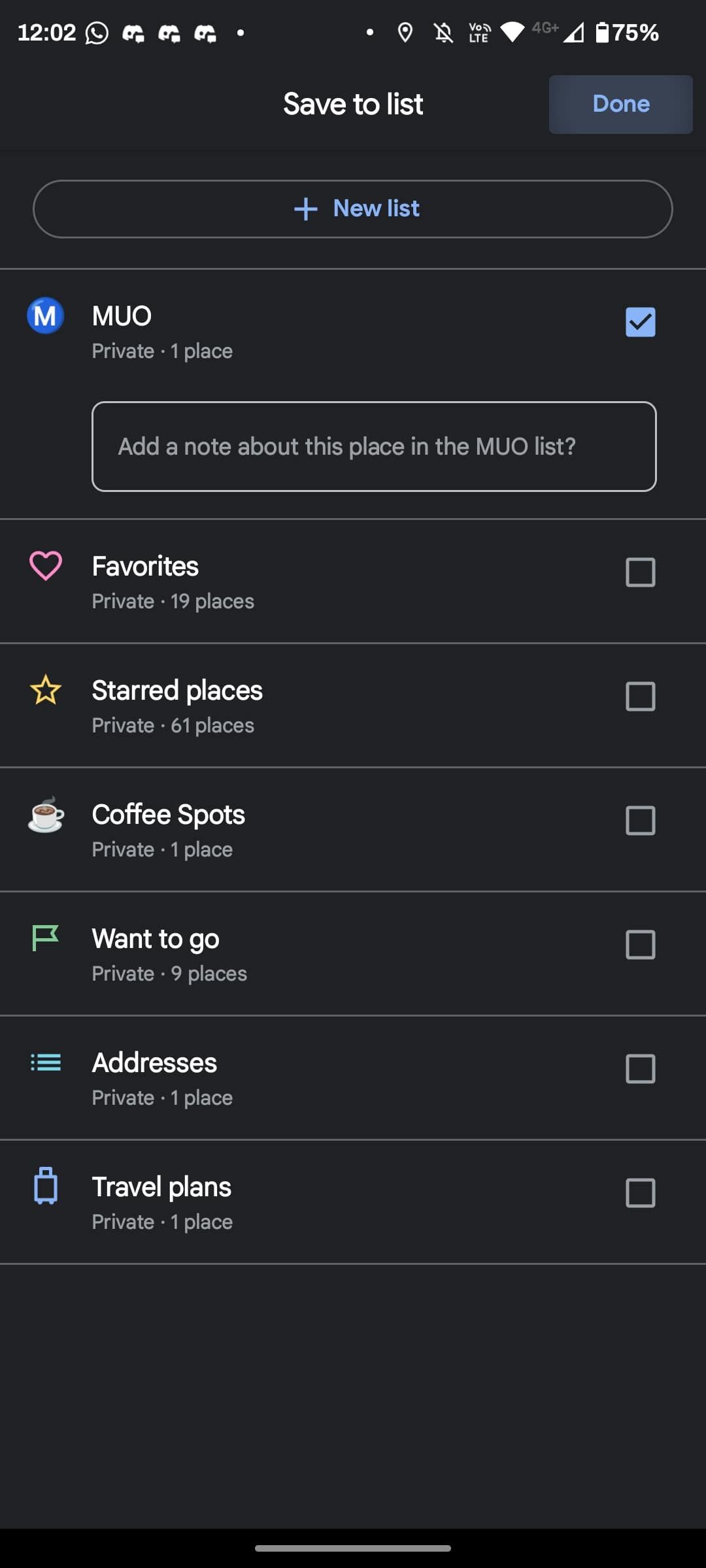
- Через сам список: откройте список (вкладка Сохранённые → нужный список) и нажмите Добавить.
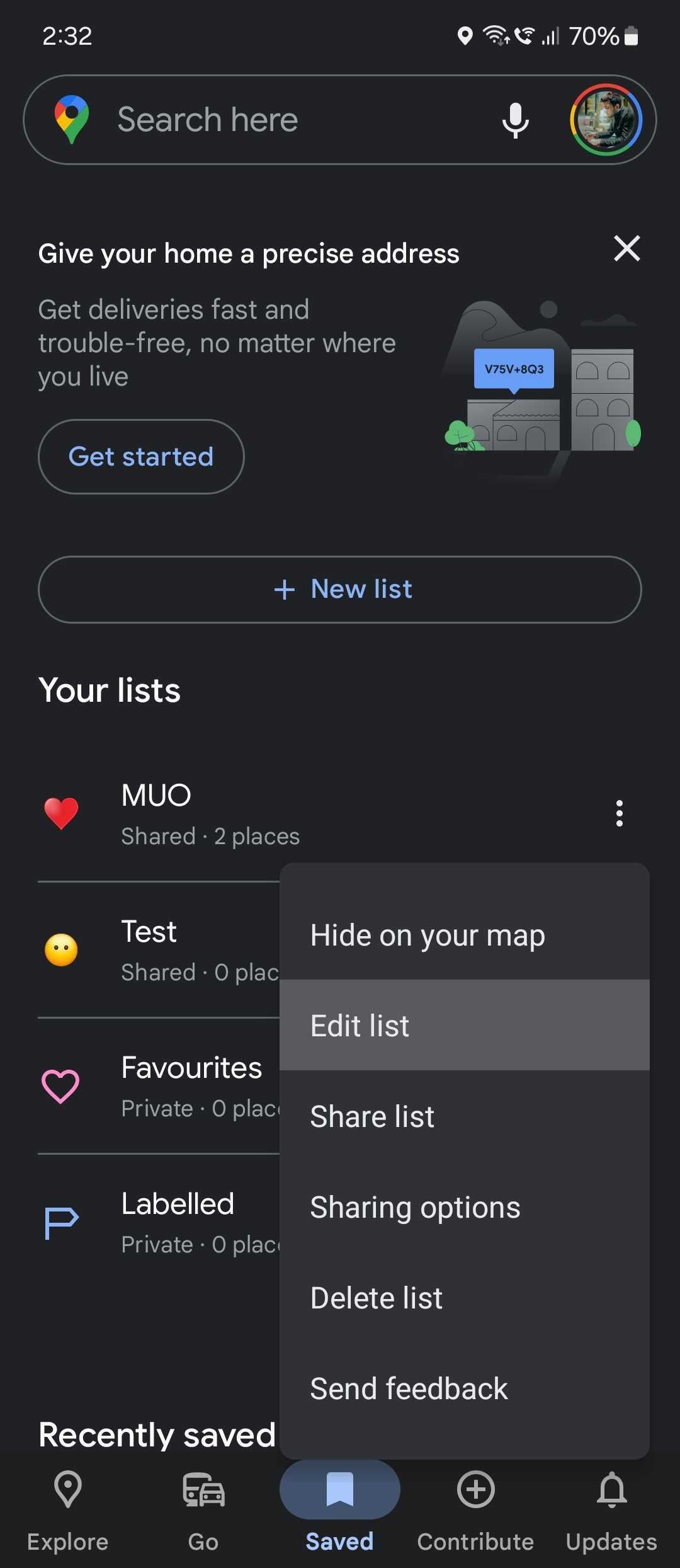
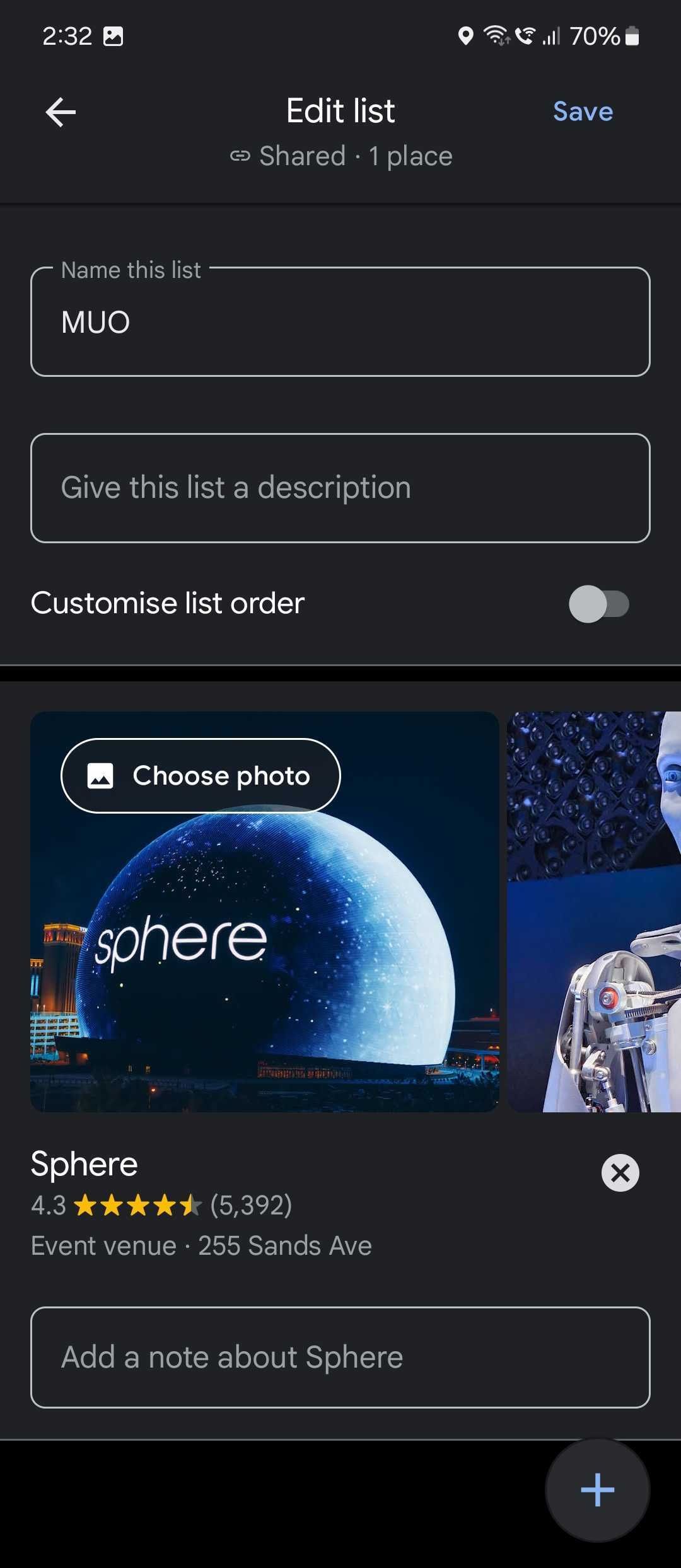
Чтобы удалить место из списка: нажмите три точки рядом со списком → Изменить список, затем нажмите крестик рядом с нужным местом.
Как поделиться списками в Google Maps
По умолчанию списки приватны. Чтобы поделиться списком:
- Откройте список во вкладке Сохранённые.
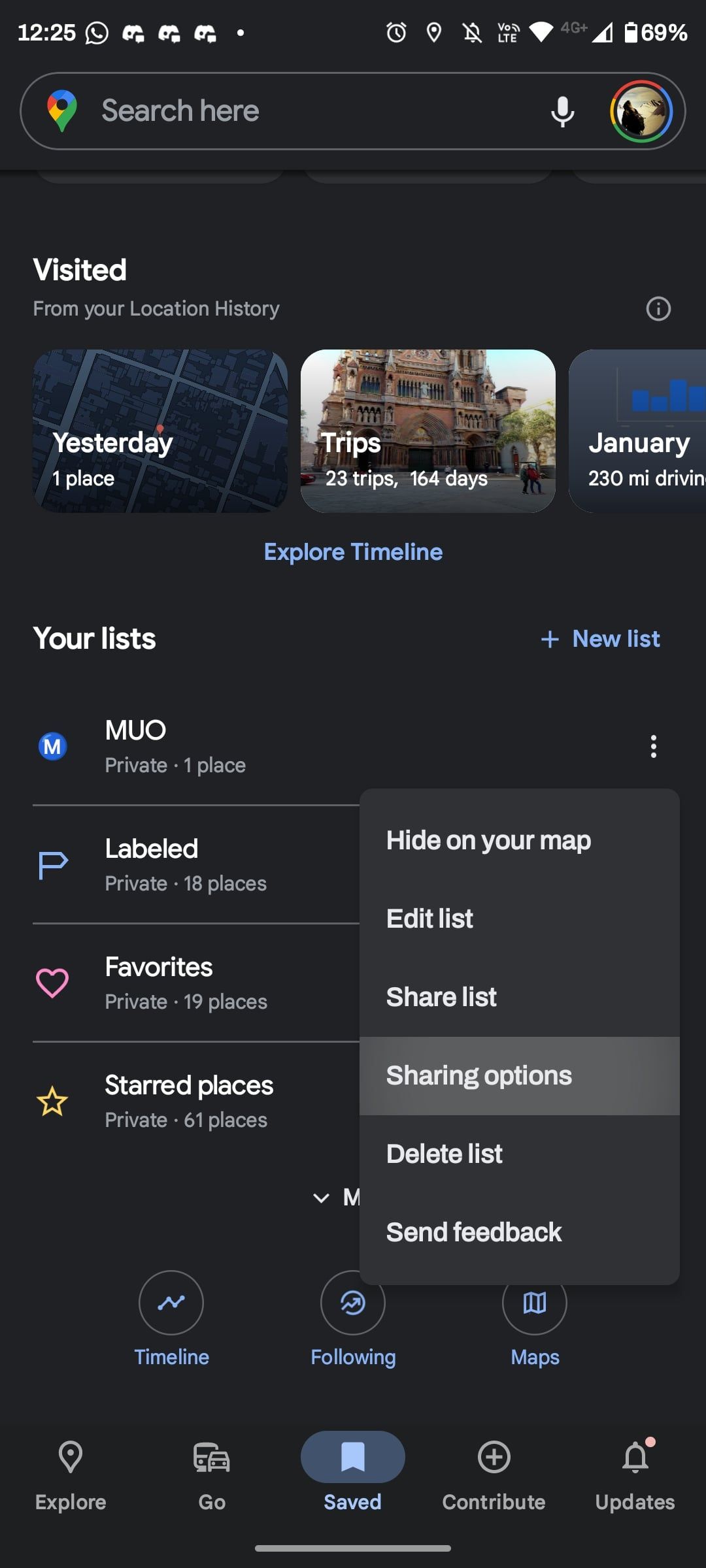
- Нажмите три точки справа от названия списка.
- Выберите Поделиться списком.
- Если список приватный, появится предупреждение: «Любой, у кого есть ссылка, сможет просматривать список». Нажмите Продолжить.
- Выберите контакт(ы) из списка или скопируйте ссылку в буфер обмена и отправьте её любым удобным способом.
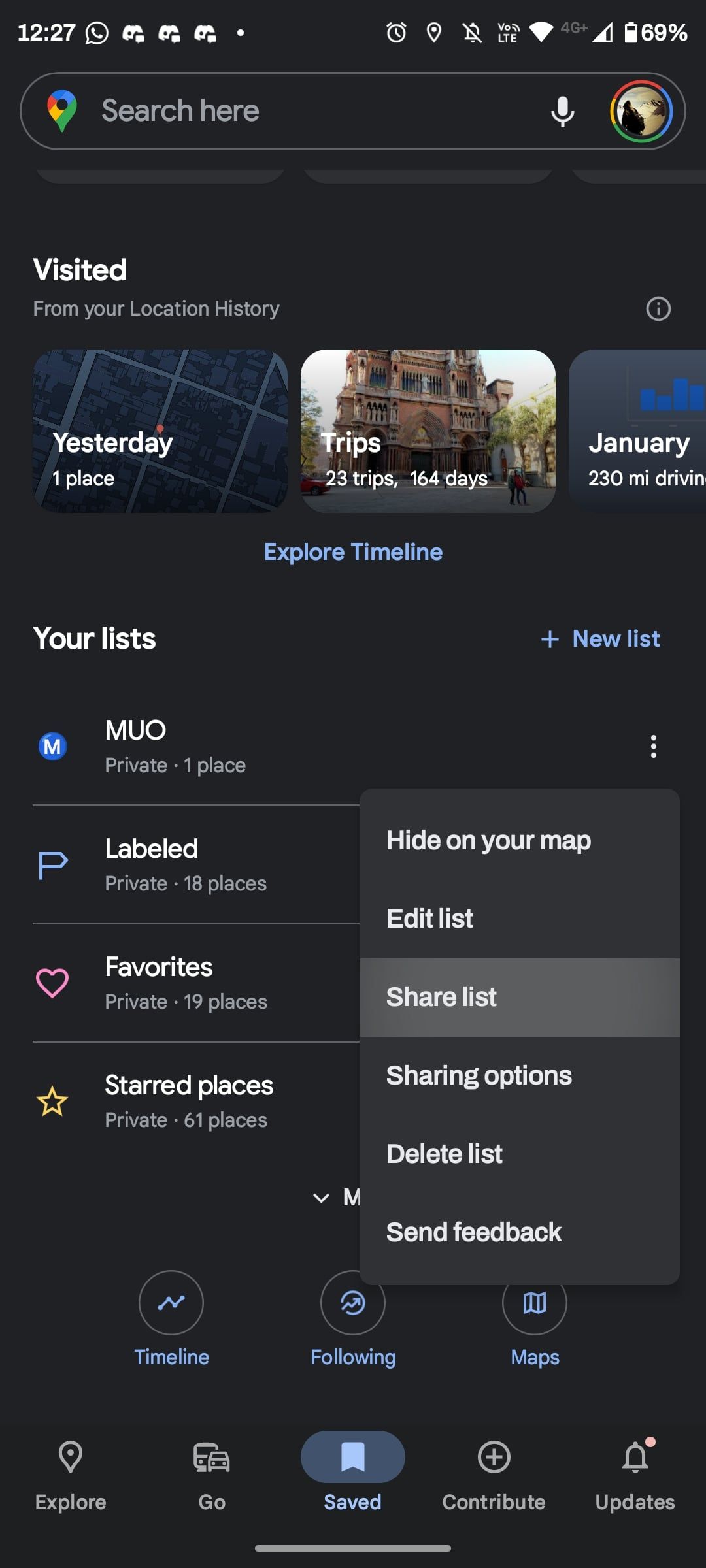
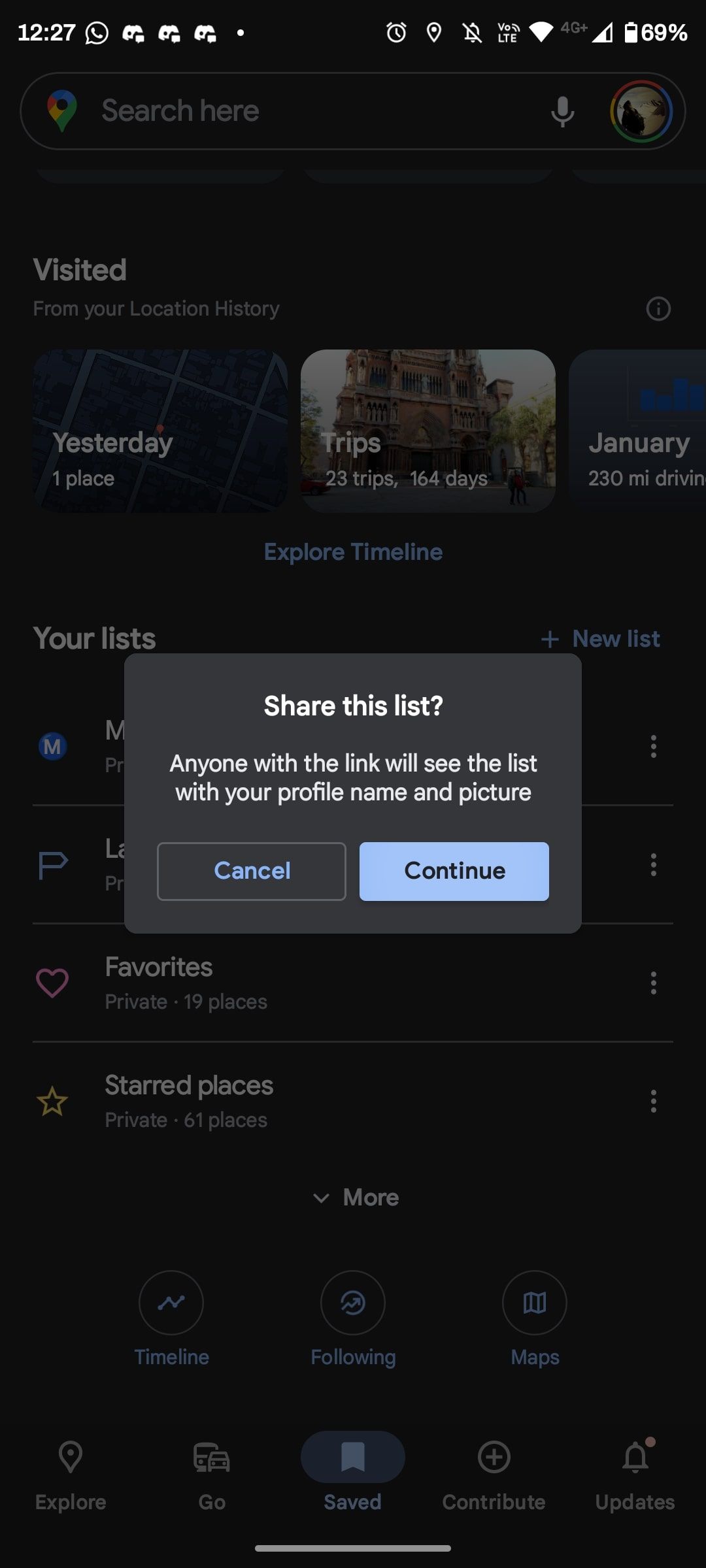
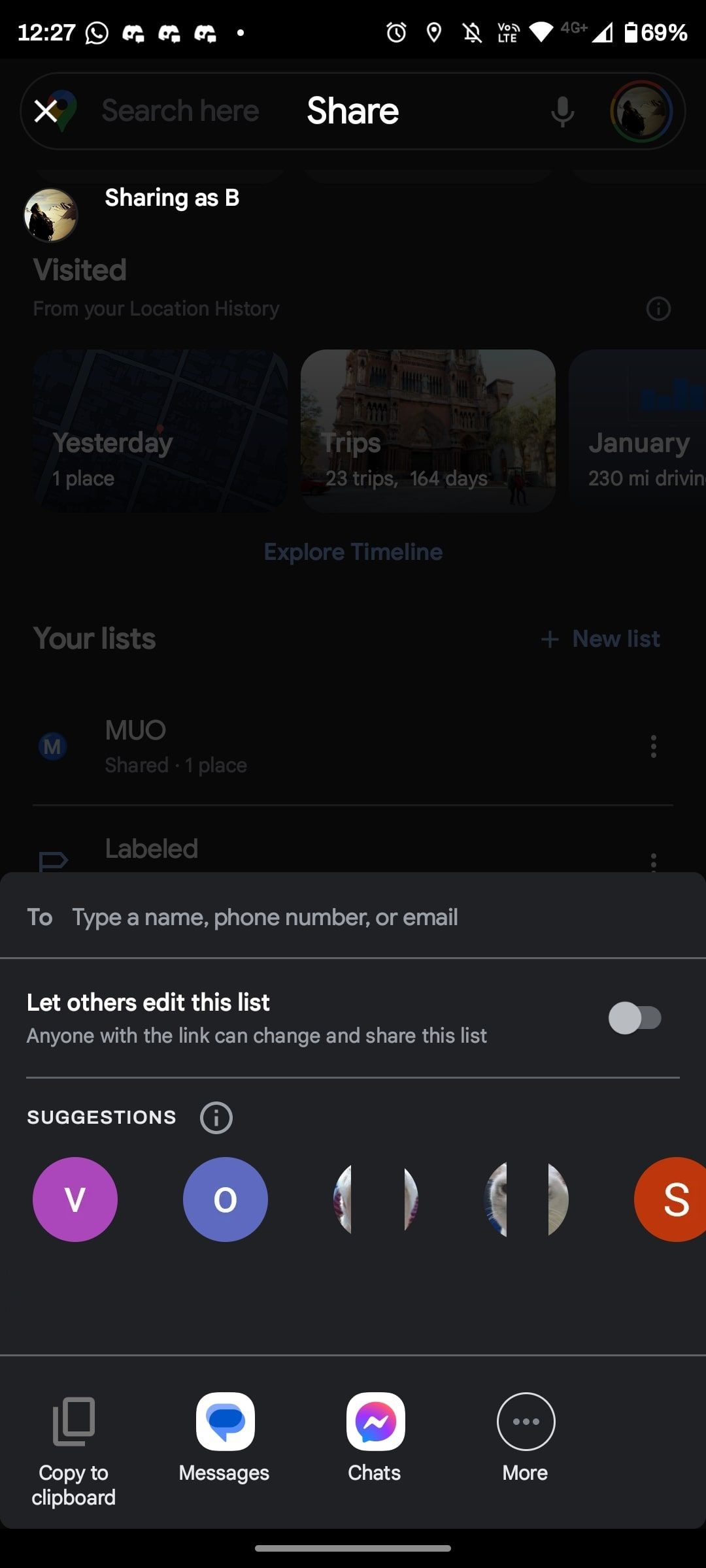
Чтобы остановить общий доступ, откройте меню → Опции доступа → переключите на Частный.
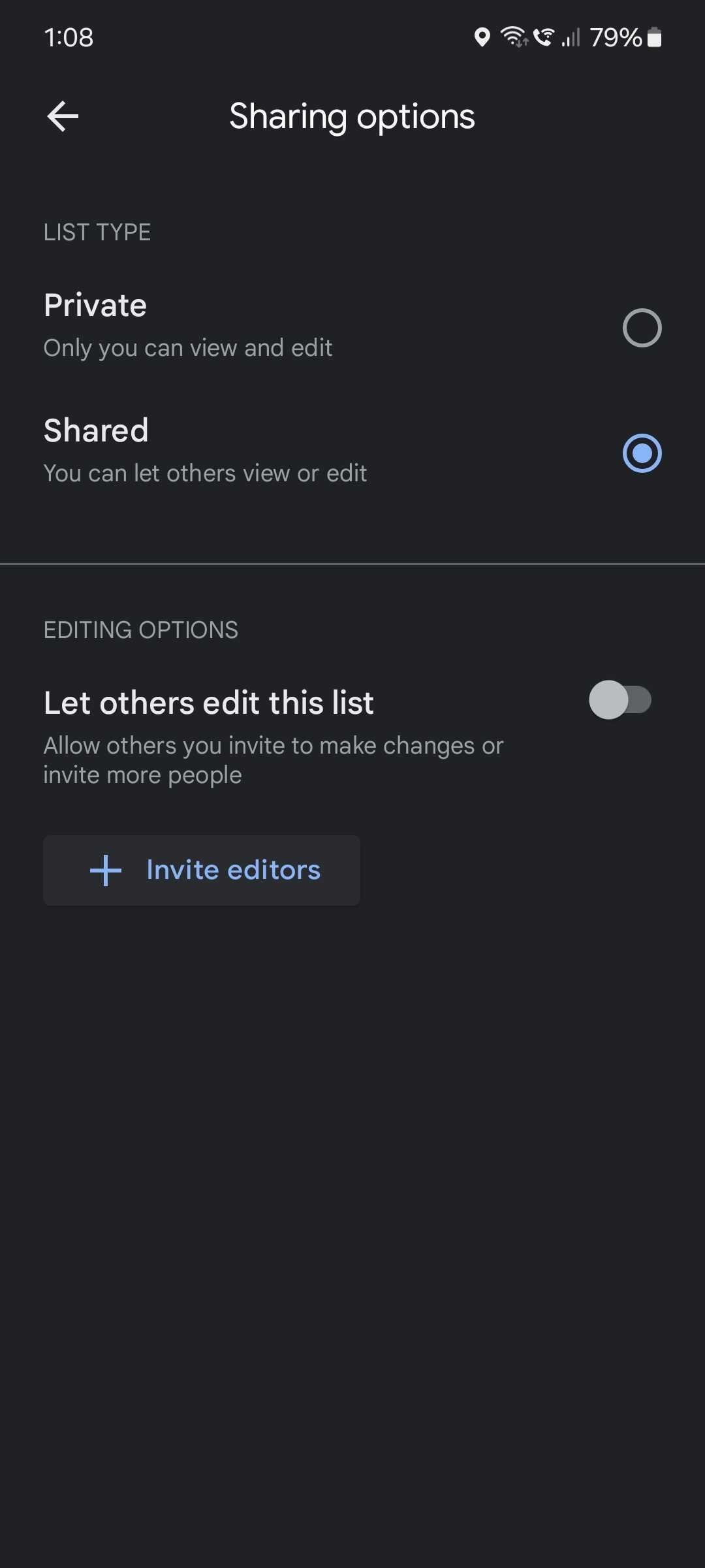
Совместные списки удобны для планирования совместных мероприятий, деловых встреч и туристических маршрутов.
Когда списки не подходят (контрпримеры)
- Временные напоминания и нотификации. Списки — это статичные наборы мест, они не заменяют напоминания с датой и временем.
- Массовая миграция данных. Если нужно перенести сотни мест из другой системы, удобнее использовать экспорт/импорт KML/CSV (веб-версия) или сторонние инструменты.
- Детальная маршрутизация и оптимизация нескольких точек. Для сложного планирования маршрутов может подойти отдельное приложение для маршрутизации или Google My Maps.
Альтернативные подходы
- Google My Maps — подходит для сложных кастомных карт и экспорта/импорта данных.
- Сторонние приложения для путевых листов — дают расширенные опции сортировки и оптимизации маршрута.
- Пометки в календаре или специализированные трекеры — для привязки мест к дате/времени.
Практическая методология: как организовать списки (мини-метод)
- Назначьте цель списка (например, «Кафе в центре», «Отели для поездки в Тбилиси»).
- Используйте короткие имена и эмодзи для визуальной идентификации.
- Добавляйте короткое описание с критериями отбора (например, «до 30 минут пешком от метро»).
- Раз в месяц проверяйте список и удаляйте закрытые/неактуальные места.
- Разрешите общий доступ только тогда, когда список готов к использованию другими.
Шаблоны и чек-листы
Шаблон названия списка: [Категория] — [Город/Район] — [Цель]
Пример: Кафе — Москва — Для удалённой работы
Чек-лист перед поездкой:
- Добавить все интересующие места в один поездочный список
- Отметить приоритеты (в описании или порядком добавления)
- Поделиться списком с попутчиками
- Сохранить офлайн-зоны (если предстоит поездка без интернета)
Ролевые чек-листы при совместной работе
Для организатора мероприятия:
- Составить начальный список мест
- Отметить приоритеты и время посещения
- Поделиться ссылкой с участниками
Для участника группы:
- Просмотреть список и добавить свои предложения
- Оценить места (комментарии/оценки в карточках)
Решение о видимости: поток принятия решения (Mermaid)
flowchart TD
  A[Нужен ли доступ другим?] -->|Да| B[Сделать список общим]
  A -->|Нет| C[Оставить частным]
  B --> D{Должны ли все видеть?}
  D -->|Да| E[Доступ по ссылке всем]
  D -->|Нет| F[Поделиться только с контактами]
Краткая глоссарий в одну строку
- Список — коллекция сохранённых мест.
- Сохранённые — вкладка с вашими списками и метками.
- Общий/Частный — настройки видимости списка.
Часто задаваемые вопросы
Q: Можно ли использовать списки на компьютере?
A: Да — на веб-версии Google Maps откройте меню «Ваши места» → «Сохранённые», чтобы просматривать и редактировать списки.
Q: Могут ли другие редактировать мой список?
A: По умолчанию — нет. Общий доступ даёт только просмотр; совместное редактирование доступно через специальные опции в некоторых вариантах (проверяйте статус доступа при совместном использовании).
Q: Как экспортировать список?
A: Прямого экспорта для простых списков нет в мобильном приложении; для продвинутого экспорта используйте Google My Maps или веб-инструменты для экспорта KML/CSV.
Краткое резюме
- Списки — удобный способ группировки и обмена местами.
- Создавайте списки через вкладку Сохранённые и добавляйте места кнопкой Сохранить.
- Управляйте доступом через меню списка и делитесь ссылкой.
Важно: проверяйте актуальность мест и подумайте о приватности, прежде чем распространять ссылки.
Социальная заметка: списки отлично подходят для подготовки к поездкам и обмена рекомендациями с друзьями.

Похожие материалы

Несколько аккаунтов Skype: Multi Skype Launcher

Журнал для работы: повысить продуктивность

Персональные звуки уведомлений на Android

Скачивание шоу Hulu для офлайн‑просмотра

Microsoft Start: персонализированная новостная лента
