
Как создать и поделиться вкладкой iGoogle
Автор: Пэйдж Айссингер (гостевой материал из Unofficial Google Gadget Blog)
Я хорошо помню время, когда главным преимуществом Firefox по сравнению с Internet Explorer было наличие вкладок. Для тех, кто, как и я, любит держать открытыми много сайтов одновременно, переход по вкладкам оказался гораздо удобнее, чем постоянно нажимать «Назад» или переключаться между окнами. На одном из курсов HTML я узнала, что Opera ещё раньше поддерживала вкладки — и это был ещё один повод попробовать её.
Что общего между вкладками и iGoogle? Всё. Если у вас есть персонализированная страница iGoogle — а она действительно удобна — вы, скорее всего, сталкивались с проблемой «перегрузки гаджетов». Вкладки решают эту проблему: они позволяют распределить гаджеты по отдельным страницам вместо того, чтобы хранить всё в одном длинном списке. Вкладки работают как оглавление: название вкладки — это заголовок страницы, а под ним перечислены гаджеты, которые на ней находятся.
Напоминание: iGoogle — это персональная стартовая страница Google, где можно собрать контент со всего интернета в одном месте. Попробовать можно на http://www.google.com/ig
Зачем нужны вкладки и как они экономят время
- Организация: держите рабочие инструменты отдельно от новостей и развлечений.
- Быстрый доступ: чтобы открыть гаджет, достаточно кликнуть по названию вкладки или по имени гаджета в списке вкладки.
- Менее визуальное шумовое воздействие: на каждой вкладке меньше элементов, вы не отвлекаетесь.
Важно: вкладки — не просто визуальная опция. Это способ мыслить о вашей странице как о наборе рабочих зон: «Работа», «Исследования», «Развлечения» и т. п.
Как добавить новую вкладку (пошагово)
- Откройте свою iGoogle-страницу.
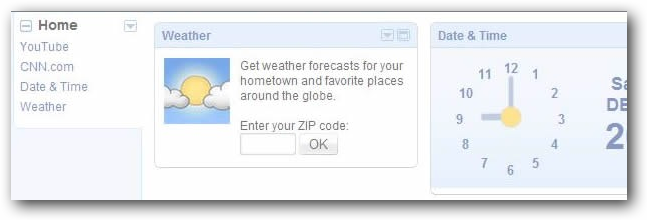
- Слева вы увидите панель с вкладкой «Главная» (Home) и списком имеющихся гаджетов.
- Нажмите стрелку справа от текущей вкладки «Главная».
- В выпадающем меню выберите «Добавить вкладку».
- Откроется диалоговое окно «Добавить вкладку». Введите название вкладки и при необходимости измените настройки.
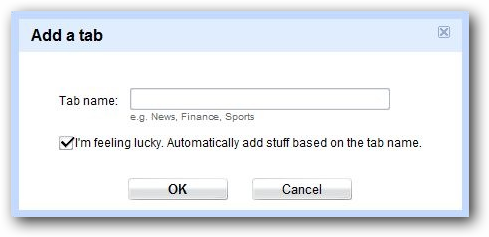
Если вы видите опцию «Мне повезёт…» и не уверены, какие гаджеты вам нужны — введите ключевое слово (например, «погода», «todo», «новости») и поставьте галочку «Мне повезёт…». iGoogle автоматически создаст вкладку и заполнит её подходящими гаджетами.
Редактирование, настройка и удаление вкладок
- Чтобы настроить отдельную вкладку, откройте её и нажмите «Редактировать эту вкладку» — откроется окно настроек (Preferences).
- В настройках можно изменить тему, макет (число колонок), порядок гаджетов и видимость отдельных гаджетов.
- Для удаления вкладки используйте меню стрелки справа от вкладки и выберите опцию удаления.
Совет: перед удалением вкладки убедитесь, что на ней нет гаджетов, которые вам нужны — удаление вкладки удалит и её содержимое с вашей страницы.
Как поделиться вкладкой с другими
Если вы хотите, чтобы кто‑то другой получил ту же подборку гаджетов, используйте опцию «Поделиться этой вкладкой». Вот как:
- Откройте вкладку, которой хотите поделиться.
- Нажмите стрелку справа от названия вкладки (тот же список, что используется для «Добавить вкладку»).
- Выберите «Поделиться этой вкладкой».
- В появившемся окне отметьте галочками гаджеты, которыми хотите поделиться (можно выбрать все или только некоторые).
- Введите e‑mail адреса получателей.
- По желанию напишите сообщение и поставьте галочку «Отправить мне копию», чтобы получить письмо себе.
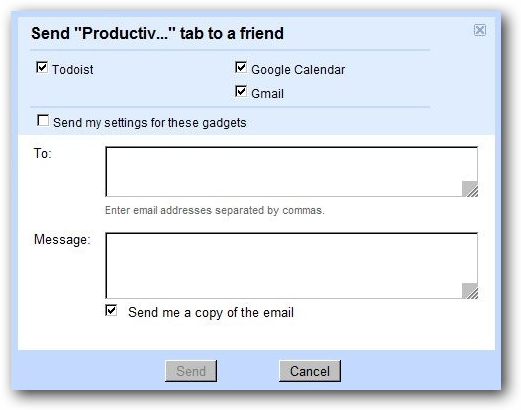
Примечание: получателям придёт письмо с инструкциями, как установить те же гаджеты на свою iGoogle‑страницу. Они смогут принять всю вкладку или только отдельные гаджеты.
Примеры полезных вкладок и гаджетов
Ниже — идеи вкладок и примерные наборы гаджетов, которые можно поместить на каждую из них.
Продуктивность
- Gmail или виджет почты
- Google Calendar
- Список задач (например, Todoist)
- Быстрые заметки
Новости
- Google Reader (или RSS‑читалка)
- NPR, USA Today, тематические ленты (технологии, развлечения)
Музыка
- Поиск текстов песен (Lyrics Search)
- YouTube / видеогаджет для музыкальных клипов
- Музыкальные стримы или плейлисты
Контакты
- Gmail Contact Manager
- Google Talk
- Социальные виджеты (например, Twitter)
Личный пример автора: у меня есть вкладки «Productivity Tools», «News», «Music» и «Contacts». Поскольку я работаю из дома, мне важно держать рядом Gmail, календарь и список дел — особенно когда мои кошки Триллиан и Пафф притворяются, что спят на моём столе и периодически тянут лапу, чтобы напомнить о себе. Наличие основных инструментов на отдельной вкладке помогает мне оставаться в рабочем ритме.
Быстрая мини‑методология: 5 шагов для организованной iGoogle страницы
- Проведите инвентаризацию: откройте список гаджетов и выпишите их функции.
- Группируйте по назначению: работа / новости / развлечения / общение.
- Создайте вкладку для каждой группы (Add a Tab).
- Используйте «Мне повезёт…», чтобы быстро заполнить вкладку рекомендациями.
- Отредактируйте и поделитесь: настройте макет и передайте коллегам/друзьям.
Роль‑ориентированные чек‑листы
Новые пользователи:
- Создать вкладку «Главная» с почтой и календарём.
- Добавить вкладку «Новости» через «Мне повезёт…».
- Попробовать макет из двух колонок.
Продвинутые пользователи:
- Создать вкладку «Проекты» с отдельными списками задач для каждого проекта.
- Использовать темы, чтобы визуально отличать вкладки.
- Регулярно пересматривать Gadgets и удалять устаревшие.
Для тех, кто делится контентом (владельцы):
- Проверить, какие гаджеты вы хотите открыть для других.
- Написать короткое объяснение в письме о том, зачем эти гаджеты.
- Отправить тест‑письмо себе (Send me a copy).
Когда вкладки не помогают (примеры и ограничения)
- Если у вас один‑два ключевых гаджета, вкладки — излишни.
- Если гаджеты постоянно меняются по назначению, вы будете тратить время на перекладывание.
- При большом количестве гаджетов с перекрывающейся функцией лучше сократить их количество, чем создавать десятки вкладок.
Критерии приёмки
- Вкладка создана и называется по теме (например, «Новости»).
- На вкладке находятся не более 6–8 гаджетов для удобства восприятия.
- Получатель, которому отправлена вкладка, действительно может установить те же гаджеты по ссылке в письме.
Важно: при расшаривании учитывайте, что некоторые гаджеты могут требовать отдельной авторизации или недоступны в разных регионах.
Итог и рекомендации
Создание вкладок в iGoogle — простой и эффективный способ уменьшить визуальный шум и ускорить доступ к нужным инструментам. Начните с трёх базовых вкладок: «Продуктивность», «Новости», «Развлечения», затем адаптируйте структуру под свои задачи. Если вам нужно быстро собрать релевантные гаджеты, используйте опцию «Мне повезёт…» — она экономит время.
Короткое резюме:
- Вкладки упрощают организацию гаджетов.
- Можно автоматизировать заполнение вкладки через «Мне повезёт…».
- Вкладки легко редактировать и делиться ими по e‑mail.
Посетите Unofficial Google Gadget Blog, чтобы найти подходящие гаджеты для вашей iGoogle‑страницы. Вы даже можете подписаться на ежедневную ленту «Gadget of the Day» и получать свежие идеи.
Ключевые слова: вкладки iGoogle, как создать вкладку, поделиться вкладкой, гаджеты iGoogle

Похожие материалы

Несколько аккаунтов Skype: Multi Skype Launcher

Журнал для работы: повысить продуктивность

Персональные звуки уведомлений на Android

Скачивание шоу Hulu для офлайн‑просмотра

Microsoft Start: персонализированная новостная лента
