
Как создавать викторины в Google Формах
Кратко: В этой статье — пошаговое руководство по созданию викторин в Google Формах: включение режима теста, автоподсказки ответов, автопроверка, добавление обратной связи и видео. Подойдёт учителям, тренерам и организаторам опросов.
Зачем использовать Google Формы для викторин
Google Формы просты и бесплатны. Они позволяют быстро собирать ответы, автоматически подсчитывать баллы и добавлять обратную связь — в том числе видео. Это удобно для дистанционного обучения и коротких проверочных работ.
Кому подойдёт этот инструмент:
- Преподавателям и репетиторам;
- HR-специалистам для тестирования кандидатов;
- Тренерам и организаторам обучения.
Быстрая инструкция: как включить режим викторины
- Перейдите на страницу Google Форм (forms.google.com) и нажмите «Создать форму».
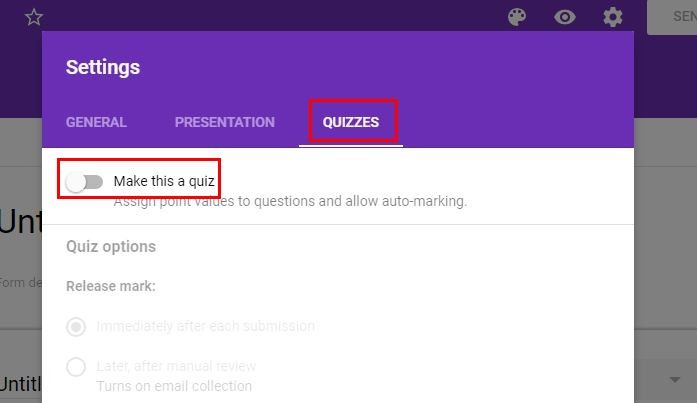
- Откройте «Настройки» (значок шестерёнки справа вверху).
- Перейдите на вкладку «Тесты» и включите опцию «Сделать форму тестом».
- Не забудьте сохранить изменения.
Важно: проверьте название формы и ваш электронный адрес в настройках, чтобы результаты отправлялись правильно.
Создание вопросов и использование подсказок ответов
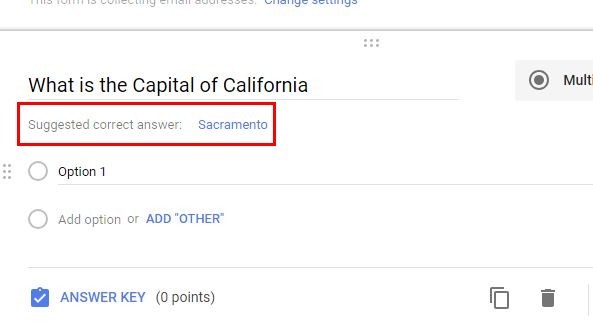
Когда вы вводите вопрос, Google Формы предлагают подсказки для ответов. Это помогает, если вы не можете сразу придумать все варианты. Подсказки могут предлагать правильный вариант и дополнительные ответы.
Пример: в вопросе «Какой город является столицей Калифорнии?» система может автоматически предложить вариант «Сакраменто».
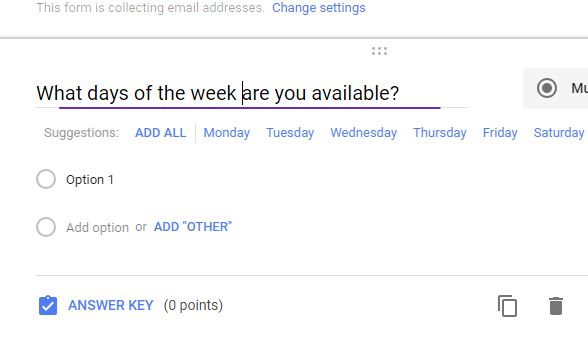
Автодополнение также подсказывает похожие ответы — например, при выборе размеров футболок («Small») сразу появятся «Medium» и «Large». Чтобы добавить подсказанные варианты, нажмите Enter после каждого.
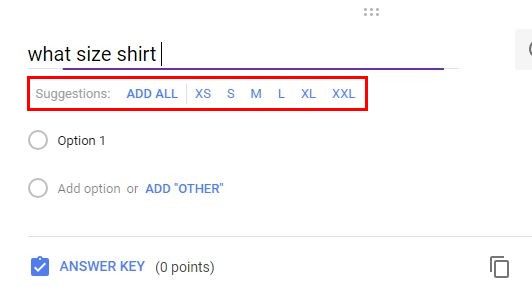
Автопроверка и ключ ответов
Для вопросов типа «множественный выбор», «флажки» или «таблица флажков» вы можете задать ключ ответа и указать количество баллов. Google Формы автоматически проверят ответы и подсчитают итоговый балл.
Чтобы добавить вопрос, нажмите значок «+» справа и выберите нужный тип вопроса. Затем откройте «Ключ ответов», отметьте правильный вариант и назначьте баллы. При необходимости можно указать частичную оценку.
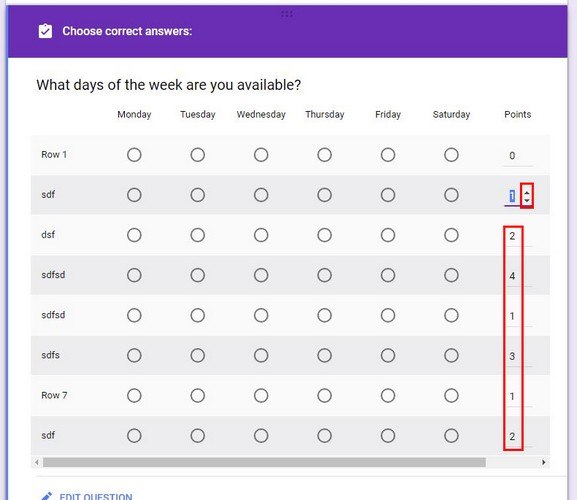
Обратная связь и видеообъяснения
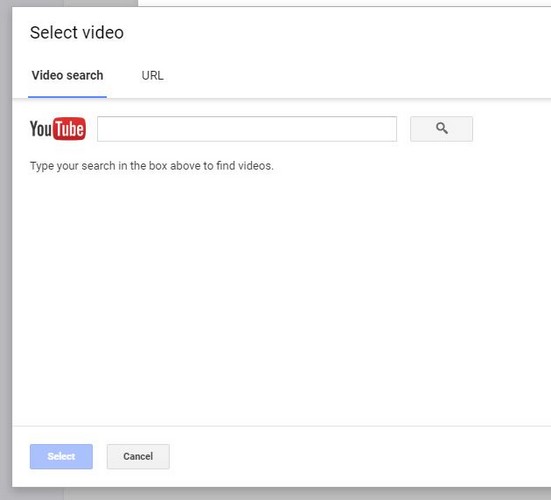
После проверки ответов вы можете добавлять обратную связь по каждому вопросу. В ответах респондента есть кнопка «Добавить отзыв» — туда можно вставить текст, ссылки или видео с YouTube для пояснений.
Это удобно, когда учащимся нужна разборная подсказка или короткое объяснение по ошибочному ответу.
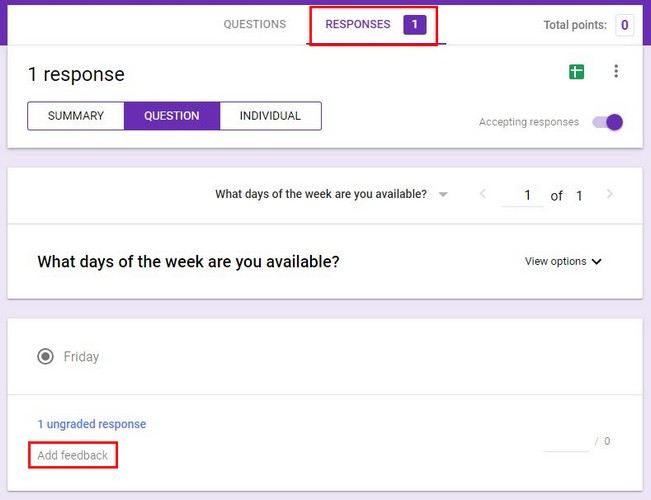
Чтобы прикрепить видео, откройте вкладку «Ответы», выберите конкретного респондента (или общую обратную связь) и вставьте URL видео.
Практические советы и гарантированный рабочий процесс
Мини-методология (шаги, которые сэкономят время):
- Сформулируйте цели теста (что хотите проверить).
- Разбейте материал на 10–20 коротких вопросов.
- Используйте разные типы вопросов: выбор, проверка, короткий ответ.
- Задайте ключи ответов и баллы сразу после создания вопроса.
- Добавьте 1–2 поясняющих видео или комментария для сложных тем.
- Протестируйте форму на коллеге или себе перед запуском.
Хаки для экономии времени:
- Используйте шаблон формы как основу для следующих тестов.
- Дублируйте вопросы или секции вместо создания заново.
- Включите режим автоматического подсчёта баллов и экспорта в Google Таблицы.
Чек-лист для преподавателя
- Название формы соответствует теме теста;
- Включён режим «Сделать форму тестом»;
- Для каждого вопроса задан ключ ответа и баллы;
- Добавлены пояснения/видео к проблемным вопросам;
- Протестирована отправка результатов на e‑mail и экспорт в Таблицы;
- Настроены ограничения (дата, время, авторизация) при необходимости.
Когда этот подход не подходит (контрпримеры)
- Для полноценных экзаменов с высоким уровнем академической честности Google Формы без дополнительных средств контроля не обеспечат бесперебойную защиту от списывания.
- Для задач с развёрнутым ответом (эссе, проекты) автоматическая оценка ограничена; потребуется ручная проверка.
- Если нужен сложный адаптивный тест (вопросы зависят от предыдущих ответов и аналитики), лучше использовать специализированные платформы LMS.
Альтернативные инструменты
- Microsoft Forms — похожий функционал, интеграция с Microsoft 365;
- Kahoot — интерактивные и игровые опросы для вовлечения класса;
- Quizlet — карточки и тесты для повторения словарного материала;
- Moodle / Canvas — для полноценных курсов и предметных оценок.
Выбор зависит от требований к честности, аналитике и интеграции с платформами учреждения.
Критерии приёмки
- Форма корректно открывается и принимает ответы;
- Баллы автоматически подсчитываются для 100% автоматизированных вопросов;
- Студент получает обратную связь и, при необходимости, ссылку на поясняющее видео;
- Результаты экспортируются в Google Таблицы и доступны преподавателю.
1‑строчный глоссарий
- Ключ ответов — список правильных вариантов и назначенных баллов;
- Обратная связь — комментарий/видео, который получает респондент после проверки;
- Автоподсказки — варианты ответов, сгенерированные системой при вводе вопроса.
Риски и смягчение
Риск: списывание при дистанционном тестировании. Смягчение: включите ограничение по времени, требуйте входа через аккаунт учебного заведения, комбинируйте вопросы с развёрнутыми заданиями и устной проверкой.
Риск: неправильная настройка ключей. Смягчение: тестирование формы перед запуском и проверка случайной выборки ответов.
Короткое объявление для рассылки (100–200 слов)
Создайте быстрые и удобные викторины в Google Формах! Включите режим теста в настройках, добавьте ключи ответов и автоматическую проверку, а также прикрепите короткие видеообъяснения для трудных вопросов. Это экономит время при оценивании и помогает студентам лучше разбираться в ошибках. Подходит для проверочных работ, опросов и повторения материала. Попробуйте шаблон, протестируйте форму на коллеге и отправляйте результаты напрямую в Google Таблицы.
Короткие советы по публикации в соцсетях (social preview)
Заголовок: Быстрые викторины в Google Формах Описание: Научитесь создавать тесты, включать автопроверку и добавлять видеообратную связь — инструкция для преподавателей и тренеров.
Итог
Google Формы остаются простым и мощным инструментом для создания викторин. Они подходят для большинства коротких тестов и помогут сэкономить время благодаря автоподсказкам, автопроверке и возможности добавлять видеообратную связь. Для крупных официальных экзаменов следует рассмотреть дополнительные меры безопасности или специализированные платформы.
Важно: перед массовой рассылкой всегда тестируйте форму и проверяйте ключи ответов.

Похожие материалы

Несколько аккаунтов Skype: Multi Skype Launcher

Журнал для работы: повысить продуктивность

Персональные звуки уведомлений на Android

Скачивание шоу Hulu для офлайн‑просмотра

Microsoft Start: персонализированная новостная лента
