
Microsoft Tag: как создавать и использовать
Введение
Появились новые штрихкоды, похожие на QR-коды, которые обычные считыватели не распознают. Это Microsoft Tag. Они всё чаще встречаются в журналах и рекламе.
Главное преимущество Tag — гибкая настройка и маршрутизация по типу устройства. Главный недостаток — нужна совместимая программа для чтения. Ниже — подробная инструкция и практические рекомендации.
Создание Microsoft Tag
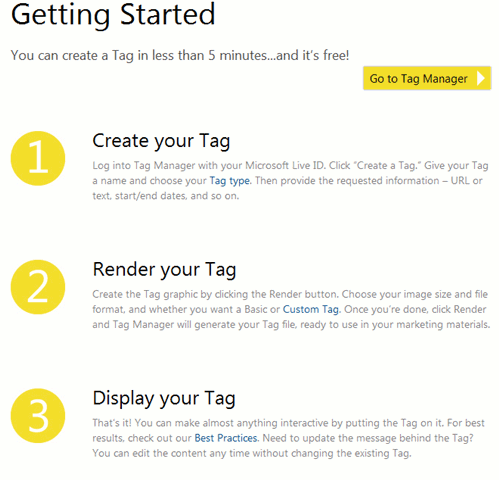
Для начала потребуется учётная запись Windows Live. Войдя на сайт, вы попадёте на страницу с описанием процесса, похожего на создание QR-кода.
Экран «Manage Tag» (Управление тегами) — место для создания и редактирования Tag. Для первого тега найдите кнопку «Create a Tag».

При создании заполните форму, указав основные параметры тега.
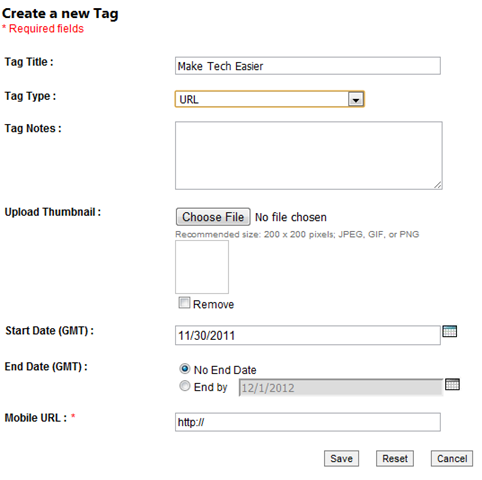
Ключевые поля:
- Title — заголовок, который увидит пользователь при сканировании. Должен быть кратким и понятным.
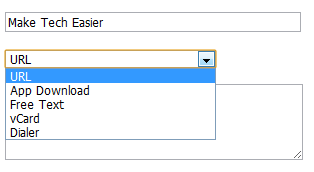
- Tag Type — тип тега. Например, «app download» позволяет перенаправлять разные ОС на соответствующие страницы загрузки.
- Tag Notes — заметки для внутреннего использования. Пользователь их не увидит.
- Start and End Dates — полезно для маркетинговых кампаний. Можно задать время действия ссылки, после чего она перестанет работать.
В зависимости от выбранного типа потребуется добавить текст, номер телефона, URL или другие данные. После заполнения нажмите «Save».
Следующий шаг — рендер тега. Система предлагает несколько визуальных стилей. Некоторые варианты содержат инструкцию и URL для загрузки ридера, другие показывают только сам Tag.
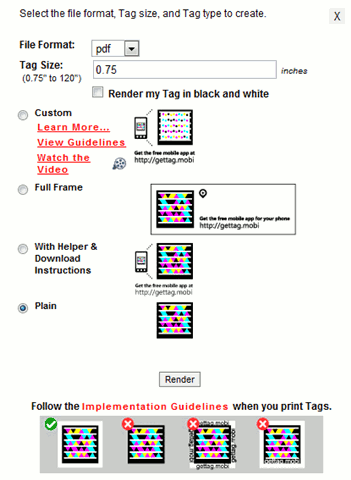
Опции вывода и размер
- Диапазон размеров: от 0.75 дюйма до 120 дюймов (прибл. 1,9 см — 305 см).
- Форматы: pdf, wmf, jpeg, png, gif, tiff, tag
Примеры конечного результата:
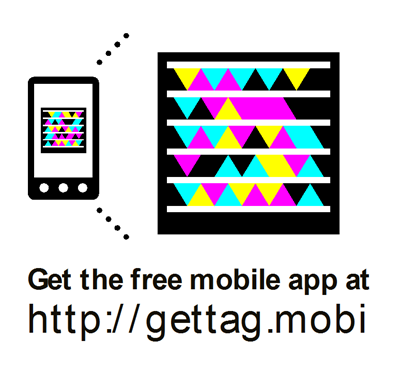

Чтение Microsoft Tag
Ридер можно загрузить с мобильного устройства. В списке обычно присутствуют ссылки для отправки ссылки на телефон и отдельные страницы для распространённых платформ:
- Send a link to your phone
- Android
- iPhone
- Windows Phone 7
- Blackberry
- Other mobile OS
Приложение работает как привычный сканер штрихкодов. Откройте его и наведите камеру на Tag. Система распознаёт код и выполнит заранее заданное действие (переход по ссылке, показ текста, вызов номера и т. п.).
Важно: без подходящего ридера Tag не распознается обычными приложениями для QR-кодов.
Когда Microsoft Tag подходит, а когда нет
Подходит:
- маркетинговые кампании с таргетингом по платформам (разные ссылки для iOS/Android);
- печатные и наружные материалы с контролем времени действия акции;
- проекты, которым важна визуальная кастомизация кода.
Не подходит:
- если аудитория не готова устанавливать отдельный ридер;
- для массового использования в местах с низким проникновением смартфонов;
- когда требуется максимальная совместимость (лучше QR-код или DataMatrix).
Альтернативы и совместимость
Коротко о популярных 2D-кодах:
- QR-код: открытый стандарт, максимально совместим с большинством камер и приложений.
- DataMatrix: популярен в промышленности и логистике, хорош при очень маленьком размере.
- Microsoft Tag: удобен для кастомных маркетинговых сценариев, но проприетарен.
Таблица совместимости и свойств
| Свойство | QR-код | DataMatrix | Microsoft Tag |
|---|---|---|---|
| Открытый стандарт | Да | Да | Нет |
| Совместимость с телефонами | Очень высокая | Высокая | Ограниченная |
| Поддержка маршрутизации по ОС | Ограничена | Нет | Да |
| Кастомизация внешнего вида | Низкая/средняя | Низкая | Высокая |
| Подходит для маленьких меток | Ограничено | Отлично | Ограничено |
Чеклист для маркетолога перед запуском кампании
- Определите цель тега и целевую страницу для каждой платформы.
- Назовите тег понятным Title.
- Установите Start и End Dates для управления сроками акции.
- Сохраните заметки (Tag Notes) с кодами кампании и UTM-метками.
- Выберите формат вывода с учётом носителя (pdf для печати, png для веб).
- Проверьте визуализацию на разных размерах.
- Задокументируйте инструкции по использованию ридера для конечных пользователей (краткая подсказка рядом с тегом).
- Проведите полевые тесты (см. раздел «Тесты и критерии приёмки»).
Технические рекомендации и тесты
Минимальные требования и тестовые сценарии перед тиражированием:
- Минимальный размер: проверьте видимость на выбранном расстоянии. Для печати на листе A4 обычно рекомендуют не меньше 2–3 см в ширину.
- Контраст: фон и код должны иметь высокий контраст (чёрный на белом — лучший вариант).
- Quiet zone: оставьте поле свободного пространства вокруг тега, чтобы ридер правильно обнаружил код.
- Печать: используйте не ниже 300 DPI для растровых форматов.
- Освещение: проверьте сканирование при ярком солнце и в слабом свете.
- Повреждения и искажения: имитируйте помятие или частичное закрытие и проверьте, что код остаётся читаем.
Тестовые кейсы:
- Сценарий 1: сканирование на Android, переход на соответствующую страницу загрузки.
- Сценарий 2: сканирование на iPhone, выбор корректного локализованного контента.
- Сценарий 3: истечение End Date — ссылка должна перестать работать.
- Сценарий 4: распечатка с 50% масштабом — код должен оставаться читаемым.
Критерии приёмки
- Код читается минимум 9 из 10 попыток на трёх разных моделях телефонов.
- Правильная маршрутизация по типам ОС в 100% случаев.
- Ссылки содержат корректные UTM-метки и ведут на рабочую страницу.
Конфиденциальность и правовые заметки
Если тег собирает данные об устройстве или перенаправляет на страницу с формой, проверьте соответствие местным требованиям по защите данных (например, уведомление о cookies, согласие на обработку персональных данных). Не включайте в тег скрытые идентификаторы пользователей без явного согласия.
Когда Microsoft Tag лучше не использовать
- Для международных массовых кампаний, где аудитория не готова устанавливать приложение.
- Там, где нужна максимальная долговечность и обратная совместимость — лучше QR-код.
Заключение
Microsoft Tag даёт дополнительные возможности для таргетинга и визуальной кастомизации. Он удобен маркетологам, но требует отдельного ридера. Решение о применении должно учитывать аудиторию и канал распространения.
Важно: снижайте барьер для пользователя — рядом с тегом укажите краткую инструкцию и ссылку на скачивание ридера.
Короткая памятка:
- Используйте Tag для таргетированных акций;
- Тестируйте в условиях печати и реального освещения;
- Подготовьте инструкцию для пользователей.
Сводка
- Microsoft Tag — проприетарный 2D-код с возможностью маршрутизации по ОС.
- Требует отдельного ридера; не совместим с большинством стандартных QR-ридеров.
- Подходит для маркетинга, где важна кастомизация и управление сроками кампании.
Вопрос читателю: какой мобильный ридер вы используете для сканирования штрихкодов и 2D-кодов?

Похожие материалы

Несколько аккаунтов Skype: Multi Skype Launcher

Журнал для работы: повысить продуктивность

Персональные звуки уведомлений на Android

Скачивание шоу Hulu для офлайн‑просмотра

Microsoft Start: персонализированная новостная лента
