
Как создавать и публиковать посты в блоге с помощью Word 2010 и 2007
Важно: перед публикацией проверьте совместимость вашей платформы блога с Word (поддержка MetaWeblog API, Blogger API и т. п.).
Что это даёт
- Пишете в знакомом интерфейсе Word с форматированием, стилями и проверкой правописания.
- Можно вставлять скриншоты и изображения прямо из Word.
- Публикация происходит одним нажатием кнопки.
Быстрая терминология
- Аккаунт блога — учетные данные и URL сервиса, куда Word будет отправлять посты.
- Публикация — отправка статьи из Word на сайт блога через API.
Подготовка: создание и регистрация аккаунта блога
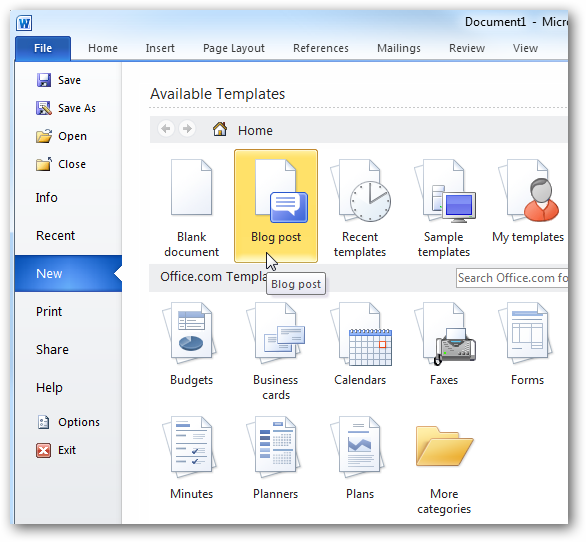
- Откройте Word 2010 и выберите вкладку Файл, чтобы открыть Backstage View.
- Нажмите “Создать”, затем дважды щелкните “Пост в блоге”.
- Вам предложат зарегистрировать аккаунт блога, найти совместимые сервисы или отложить регистрацию.
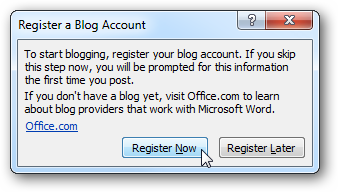
- При регистрации выберите поставщика из выпадающего списка.

- Введите URL блога, имя пользователя и пароль.
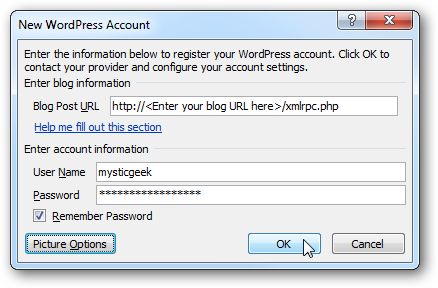
Важно: если платформа не поддерживается напрямую, попробуйте найти промежуточный плагин или использовать универсальные API (MetaWeblog, XML-RPC).
Написание и редактирование поста
- Интерфейс похож на обычный документ Word.
- В Word 2010 появились дополнительные возможности редактирования по сравнению с 2007.
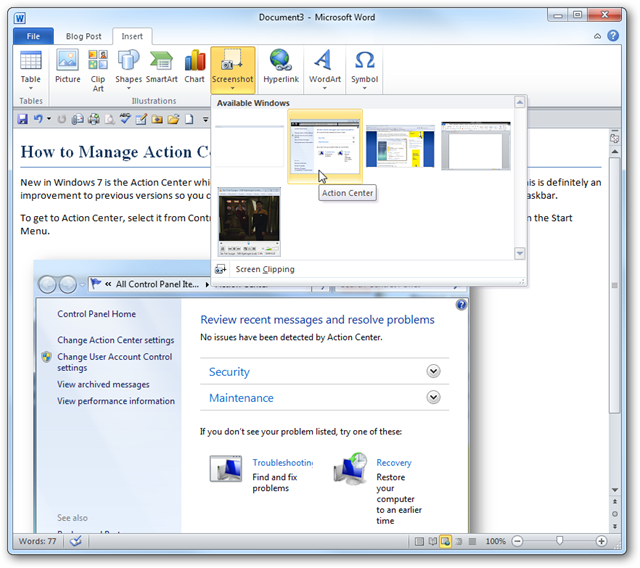
- Функция «Снимок экрана» позволяет вставлять скриншоты прямо в тело поста.
Совет: оформляйте заголовки с помощью стилей Word, чтобы при публикации они переводились в корректные теги H1/H2 на платформе.
Публикация
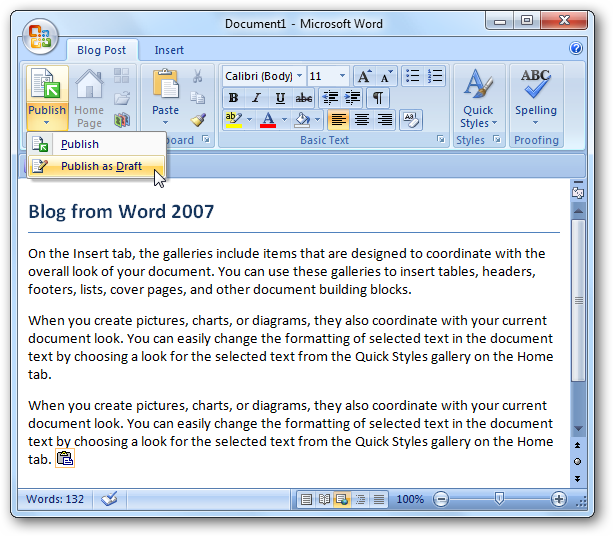
- Когда пост готов, во вкладке «Пост в блоге» нажмите кнопку “Опубликовать”.
- Появится окно подтверждения, пока Word связывается с сервисом.

Если публикация не проходит, посмотрите сообщения об ошибках: чаще всего это проблемы с авторизацией или неверный URL.
Word 2007 — что отличается
Word 2007 поддерживает создание и публикацию блог-постов, но без некоторых новых функций редактирования, доступных в Word 2010 (например, расширённая вставка скриншотов).
![Пример интерфейса Word 2007/2010] (https://static1.howtogeekimages.com/wordpress/wp-content/uploads/2010/01/sshot20100114214734.png)
Когда подход не сработает
- Платформа блога не поддерживает API, совместимый с Word.
- Блог использует сложный визуальный редактор с кастомными блоками, которые не экспортируются корректно.
- Публикация требует многоуровневой валидации, авторизации через OAuth 2.0 без совместимости с клиентом Word.
Альтернативные подходы
- Использовать веб-редактор платформы (лучше для блоковых конструкторов).
- Писать в Markdown и публиковать через специализированный клиент или CI-пайплайн.
- Использовать десктопные клиенты для блогов, которые поддерживают новые API вашей платформы.
Мини‑методология: 3 шага для надёжной публикации
- Подготовка: проверьте настройки аккаунта и URL, сохраните локальную копию публикации.
- Оформление: используйте стили Word и вставляйте изображения со встроенными подписями.
- Публикация и проверка: опубликуйте и сразу проверьте пост на сайте (форматирование, изображения, метаданные).
Контрольный список ролей
- Автор: написал пост, проверил орфографию, добавил изображения.
- Редактор: проверил структуру, теги и SEO-описание.
- Администратор: подтвердил настройки API и права доступа.
Критерии приёмки
- Статья опубликована на целевом URL.
- Заголовки и списки отформатированы корректно.
- Все изображения отображаются и имеют подписи.
- Теги/категории применены по назначению.
Советы по безопасности и приватности
- Не храните пароли в общем доступе.
- По возможности используйте одноразовые или приложенческие пароли.
- При работе с корпоративными блогами согласуйте метод авторизации с ИТ‑отделом.
Краткое сравнение: Word 2010 vs Word 2007
- Word 2010: больше инструментов редактирования, встроенные скриншоты, улучшенная совместимость со стилями.
- Word 2007: базовая поддержка публикации блога, меньше функций вставки и форматирования.
Глоссарий (1‑строчно)
- API блога — интерфейс, через который внешние приложения публикуют записи на платформе.
Пример объявления (100–200 слов)
Краткое объявление: Пишете в Word и хотите публиковать в блог без дополнительного ПО? Word 2010 и 2007 позволяют регистрировать аккаунт блога, создавать посты с изображениями и публиковать их прямо из документа. В 2010‑й версии добавили удобную функцию скриншотов и расширенное редактирование. Настройте аккаунт в меню “Пост в блоге”, оформите статью стилями Word, вставьте изображения и нажмите “Опубликовать”. Проверьте совместимость вашей платформы и используйте приложения/пароли для безопасной авторизации.
Краткое резюме
- Word позволяет писать и публиковать посты без отдельного редактора.
- Проверьте совместимость API блога перед настройкой.
- Используйте стили и проверяйте пост сразу после публикации.
Важно: если ваш блог использует современный блоковый редактор или нестандартные API, рассмотрите альтернативные инструменты или экспорт в формат, поддерживаемый платформой.

Похожие материалы

Несколько аккаунтов Skype: Multi Skype Launcher

Журнал для работы: повысить продуктивность

Персональные звуки уведомлений на Android

Скачивание шоу Hulu для офлайн‑просмотра

Microsoft Start: персонализированная новостная лента
