
Как управлять кодами пользователя на Schlage Connect

Ключевая идея
Schlage Connect — это клавиатурный умный замок: вместо физических ключей вы вводите цифровой код (код пользователя). Чтобы менять настройки замка, нужно войти в режим программирования с помощью программного кода (programming code) — он напечатан на внутренней части корпуса замка.
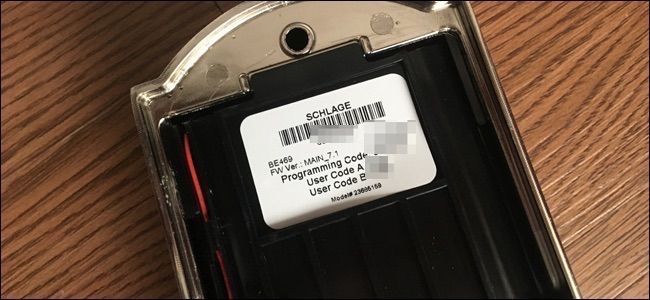
Важно: храните программный код в безопасном месте. Если вы потеряете его, придётся частично разбирать замок, чтобы снова его прочитать.
Подготовка
- Убедитесь, что дверь открыта и ригель выдвинут в положение «заперто». Большинство программных операций начинаются с этого состояния.
- Найдите программный код на задней стороне внутреннего модуля замка и запишите его.
- Решите, будете ли вы управлять кодами напрямую на замке или через приложение (требует совместимого смарт‑хаба).
Как добавить код пользователя — на замке
- Откройте дверь и выдвиньте ригель (замок должен быть в запертом положении).
- Нажмите кнопку “Schlage” в верхней части клавиатуры.
- Введите шестизначный программный код.
- Нажмите 1.
- Введите новый код пользователя дважды подряд (например, для кода 1234 введите 12341234).
Если всё прошло успешно, индикатор мигнёт зелёной галочкой дважды и прозвучат два коротких сигнала. При появлении красного X повторите процедуру с начала.
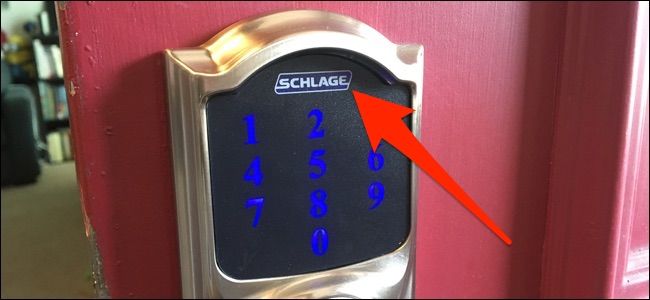
Совет безопасности: избегайте очевидных комбинаций (1234, 0000, даты рождения). Используйте случайные или полу‑случайные коды длиной 6–8 цифр для гостей.
Как добавить код через приложение (пример с Wink Hub)
- Подключите Schlage Connect к совместимому смарт‑хабу (например, Wink Hub 2). Следуйте инструкции хаба для первоначальной привязки.
- Откройте приложение хаба и выберите устройство Schlage Connect.
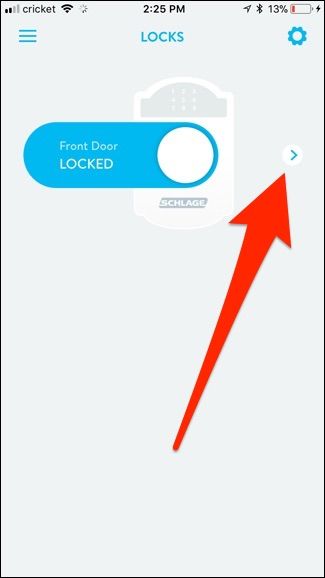
- Перейдите в раздел “User Codes” или аналогичный и нажмите “Add a User Code”.
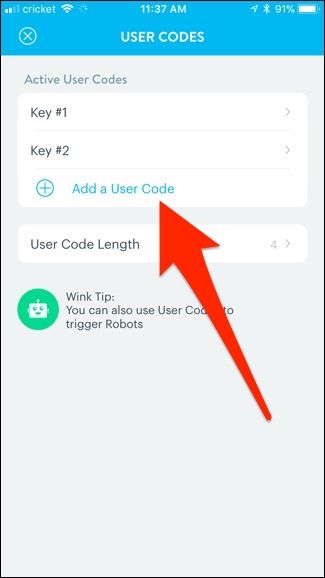
- Введите новый код дважды для подтверждения.
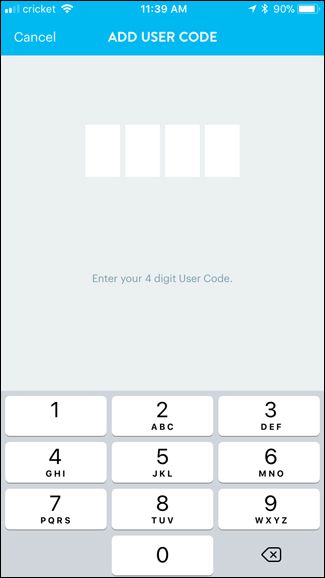
- Присвойте коду имя и при необходимости добавьте заметку/напоминание, затем сохраните.
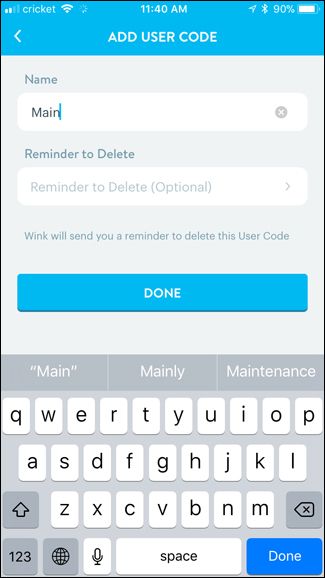
Приложение часто сообщает об успешном добавлении и синхронизирует код с замком через хаб.
Как удалить код пользователя — на замке
- Нажмите кнопку “Schlage” и введите программный код.
- Нажмите 2.
- Введите код пользователя, который нужно удалить, дважды.
При успешном удалении индикатор мигнёт зелёной галочкой и прозвучат два сигнала. Если хотите удалить все коды сразу: нажмите кнопку “Schlage”, введите программный код, нажмите 6, затем снова введите программный код — это очистит все пользовательские коды.
Внимание: после удаления всех кодов разблокировка по коду станет недоступна до создания нового кода.
Как удалить код через приложение
- В приложении откройте список кодов пользователя и выберите код, который хотите удалить.
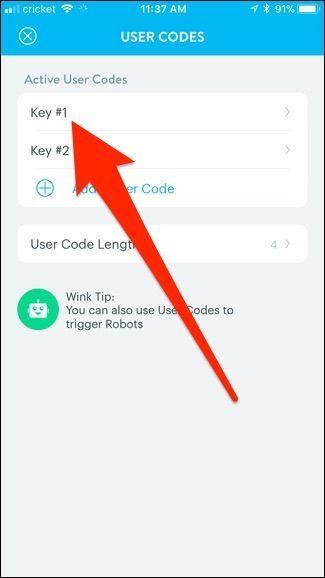
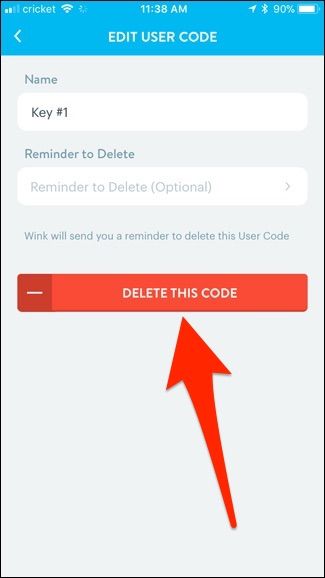
- Нажмите “Delete This Code” и подтвердите.
Как изменить длину кода пользователя — на замке
- Нажмите кнопку “Schlage” и введите программный код.
- Нажмите 8.
- Нажмите цифру, соответствующую желаемой длине (4–8) дважды (например, для 6 цифр — 66).
После успешной операции вы увидите зелёную галочку и услышите два звуковых сигнала. Учтите: изменение длины кода автоматически удалит все текущие пользовательские коды — вам нужно будет создать новые.
Как изменить длину кода через приложение
- В разделе кодов пользователя выберите “User Code Length” (или аналог).
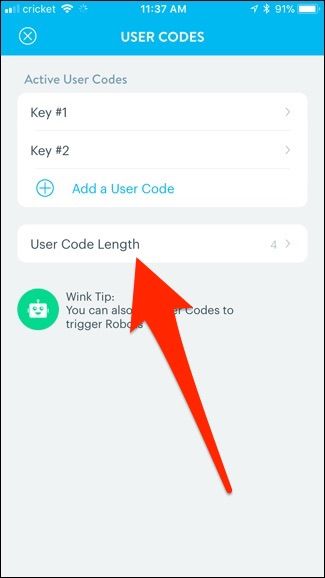
- Выберите длину (4–8) и подтвердите установку.
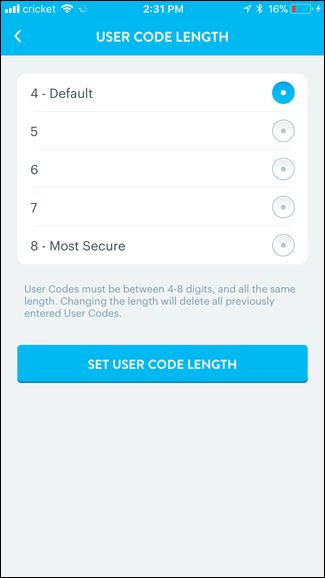
Напоминание: после смены длины все коды удаляются — заранее подготовьте новые комбинации.
Лучшие практики и безопасность
- Используйте уникальные коды для каждого гостя или работника.
- Устанавливайте расписание и ограничения доступа, если ваша система хаба это поддерживает.
- Храните программный код офлайн, не фотографируйте его и не храните в общедоступных облаках.
- Регулярно проверяйте список кодов и удаляйте неактивные.
Ролевые чеклисты
Для владельца жилья:
- Записать программный код и хранить в сейфе.
- Создать отдельный код для каждого постоянного жильца.
- Настроить уведомления о входах (через хаб).
Для администратора/управляющего недвижимостью:
- Создавать временные коды для краткосрочных гостей.
- После выезда гостя удалять или деактивировать код.
- Вести журнал назначенных кодов.
Для установщика:
- Показать владельцу где находится программный код.
- Переустановить все стандартные коды и заменить их на пользовательские.
Критерии приёмки
- Код добавлен: дверь открывается введённым кодом и приложение показывает успешную синхронизацию.
- Код удалён: введённый ранее код больше не открывает дверь.
- Смена длины: после установки новой длины попытки входа по старым кодам не срабатывают до создания новых кодов.
Мини‑методология проверки (быстрая проверка после изменений)
- Добавьте тестовый код и проверьте открытие замка физически.
- Проверьте журнал событий в приложении/хабе.
- Удалите тестовый код и подтвердите невозможность входа.
Когда это может не работать и альтернативы
- Проблемы с соединением хаба: если хаб не синхронизирует команды, используйте прямое управление на замке.
- Потерян программный код: придётся снимать внутреннюю панель замка, чтобы прочитать наклейку.
- Если требуется централизованное управление для большого количества объектов, рассмотрите коммерческие системы доступа с управлением пользователями (cloud‑based access control).
Решение «что делать» — схема принятия решений
flowchart TD
  A[Начало] --> B{Знаете программный код?}
  B -- Да --> C{Действие}
  B -- Нет --> D[Открутить внутреннюю панель и прочитать код]
  C --> E[Добавить/Удалить/Изменить длину на замке]
  C --> F[Добавить/Удалить/Изменить длину через приложение]
  E --> G[Проверить: физически открыть дверь]
  F --> H[Проверить: журнал приложения]
  G --> I[Готово]
  H --> I
Краткий глоссарий
- Программный код — шестизначный код на внутренней части замка, используемый для входа в режим программирования.
- Код пользователя — цифровая комбинация, которую вводят для открытия замка.
- Хаб — устройство, которое связывает замок с вашим приложением/интернетом.
- Ригель (deadbolt) — выдвижной штифт замка.
Контроль качества и тестовые сценарии
- Тест: добавить новый код → проверить вход снаружи и запись в журнале.
- Тест: удалить код → убедиться, что код не работает.
- Тест: сменить длину кода → проверить, что старые коды не действуют и можно создать новые.
Итог
Schlage Connect даёт гибкий способ управления доступом — через локальную клавиатуру и через приложение через хаб. Всегда имейте под рукой программный код и помните, что смена длины кода стирает все существующие коды. Следуйте чеклистам и проверяйте изменения физически и в приложении.
Важно: если вы управляете доступом для посторонних людей (уборщики, арендаторы), используйте уникальные временные коды и удаляйте их после использования.

Похожие материалы

Несколько аккаунтов Skype: Multi Skype Launcher

Журнал для работы: повысить продуктивность

Персональные звуки уведомлений на Android

Скачивание шоу Hulu для офлайн‑просмотра

Microsoft Start: персонализированная новостная лента
