
Как создать и управлять клипами на Twitch
Клипы Twitch — это короткие выделенные моменты эфира, которые любой зритель или стример может сохранить и опубликовать. Они хороши для моментов с яркими реакциями, глитчами, фейлами или смешными моментами, которые стоит показать друзьям или разместить в соцсетях.
Как сделать клип на Twitch на компьютере
На веб‑версии Twitch есть два быстрых способа создать клип из текущего эфира.
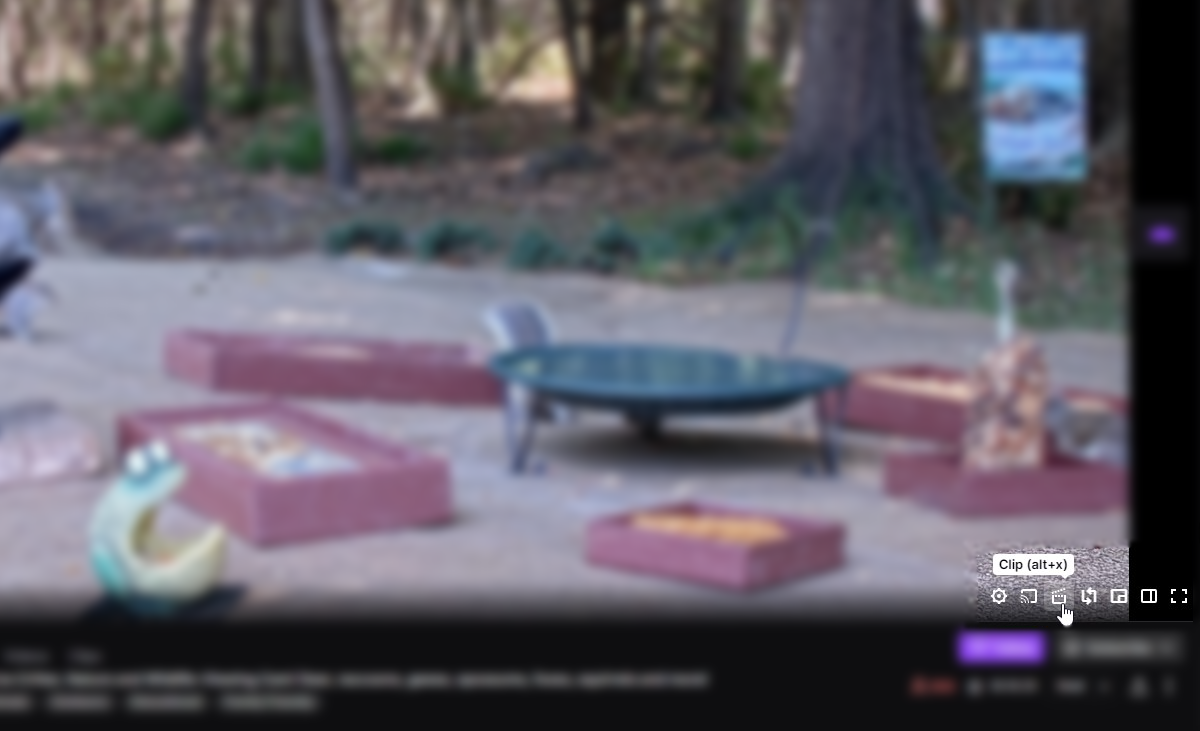
- Наведите курсор на видео-плеер — снизу справа появятся элементы управления. Нажмите значок в виде режиссёрской хлопушки.
- Или воспользуйтесь горячей клавишей Alt + X — клип будет создан без кликов.
После создания клипа откроется редактор, где можно подправить длительность и заголовок.
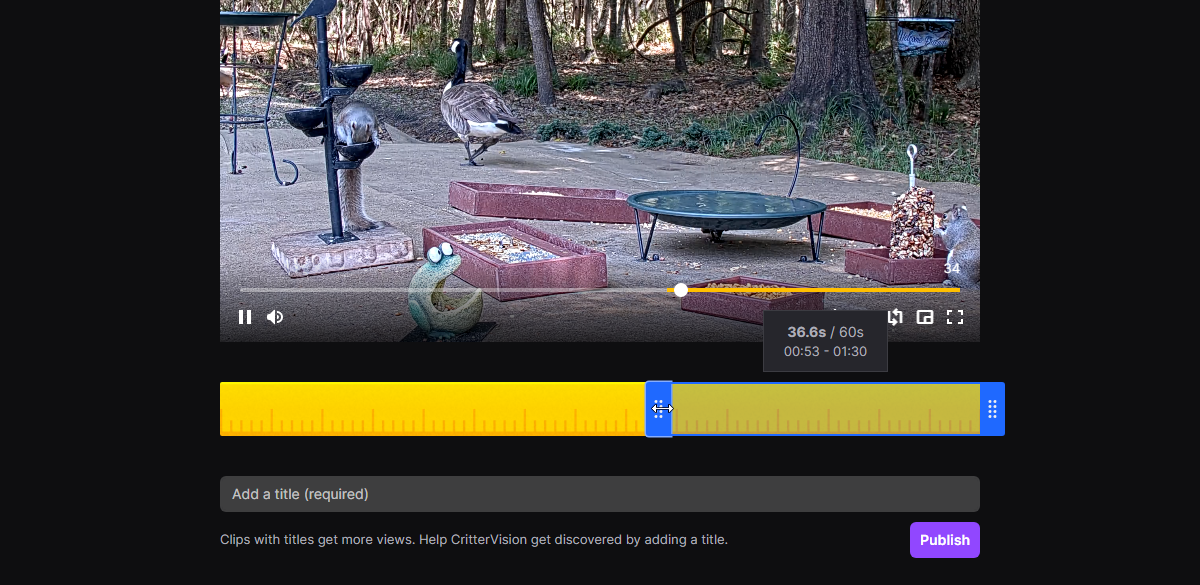
- Под видео появится жёлтая временная линия с синим маркером. Передвигайте синий маркер вдоль линии, чтобы выбрать момент.
- Перетягивайте края синей области, чтобы точно задать начало и конец клипа.
- Придумайте название и нажмите Опубликовать.
Совет: при клипе по умолчанию захватывается короткий промежуток из VOD. Если нужно более длинный эпизод или несколько сцен, используйте VOD‑редактор для экспортов.
Как сделать клип в мобильном приложении Twitch
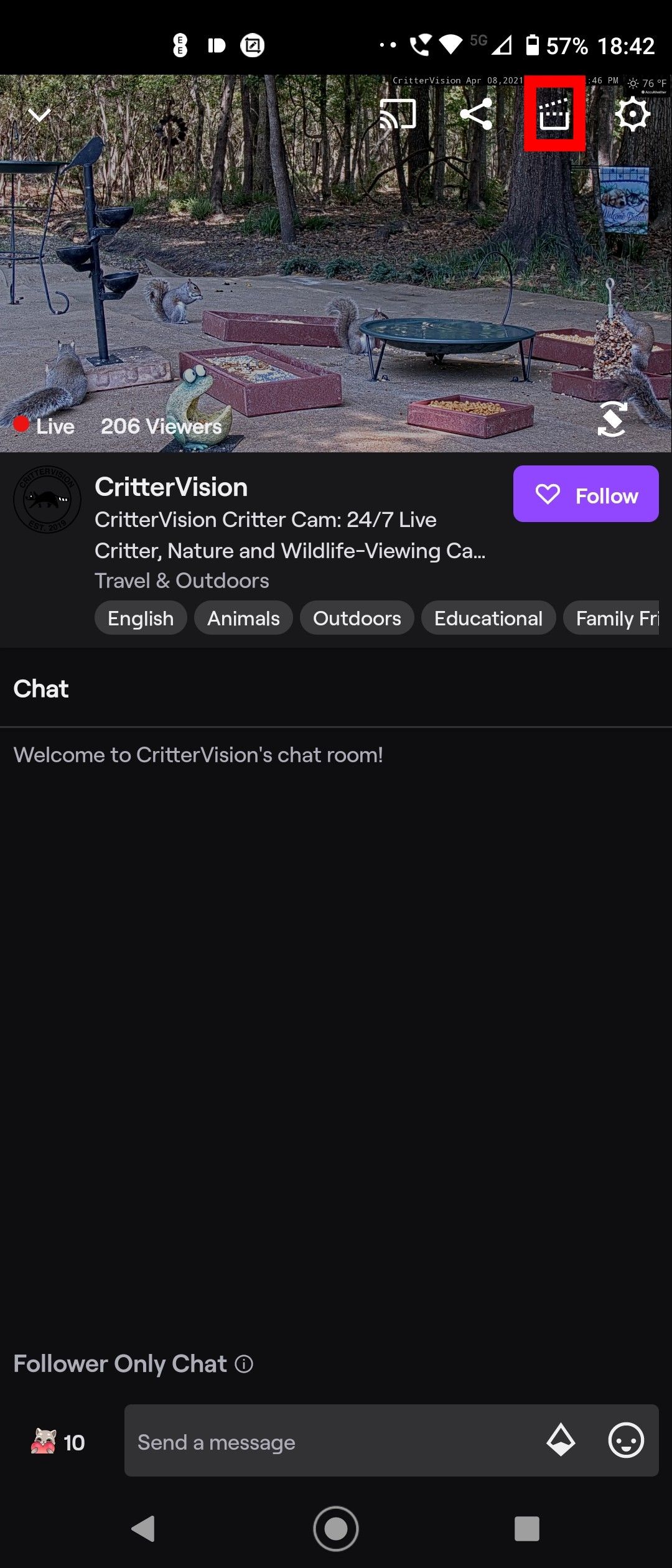
- Коснитесь видеопотока, чтобы открыть элементы управления, затем нажмите на значок режиссёрской хлопушки.
- После создания появится превью клипа. Если оно устраивает, можно сразу опубликовать, иначе — редактировать.
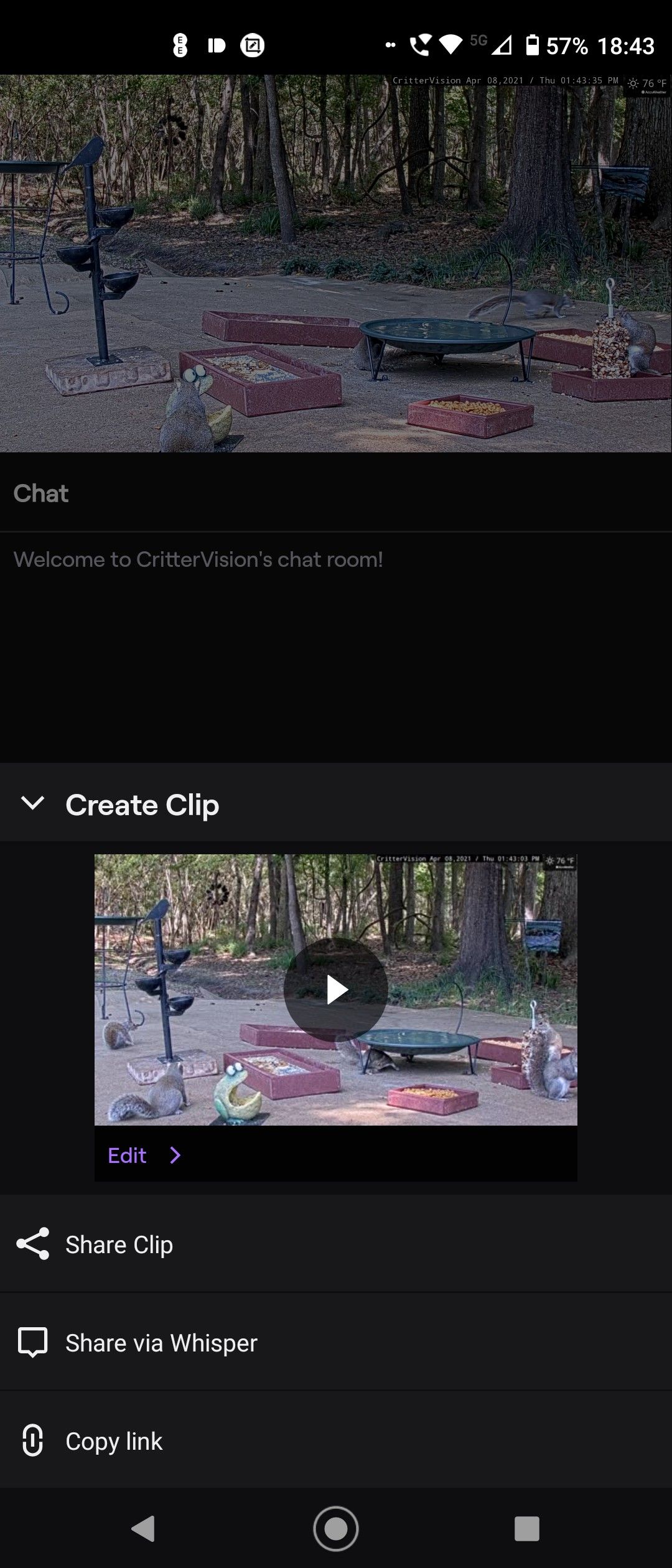
Чтобы отредактировать в приложении:
- Нажмите Редактировать и дождитесь загрузки клипа.
- Выберите Обрезать клип, затем при помощи жёлтой шкалы задайте нужный фрагмент.
- Нажмите Готово, задайте название и нажмите Опубликовать.
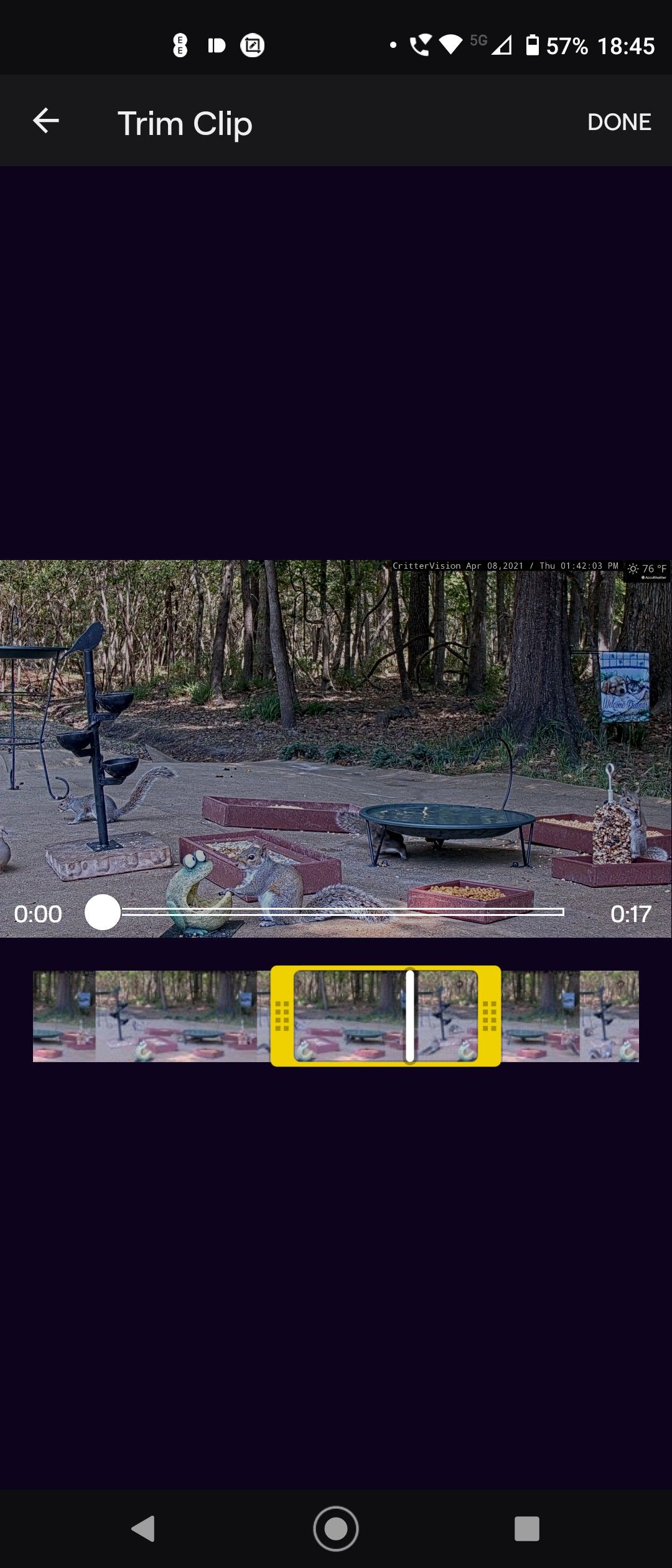
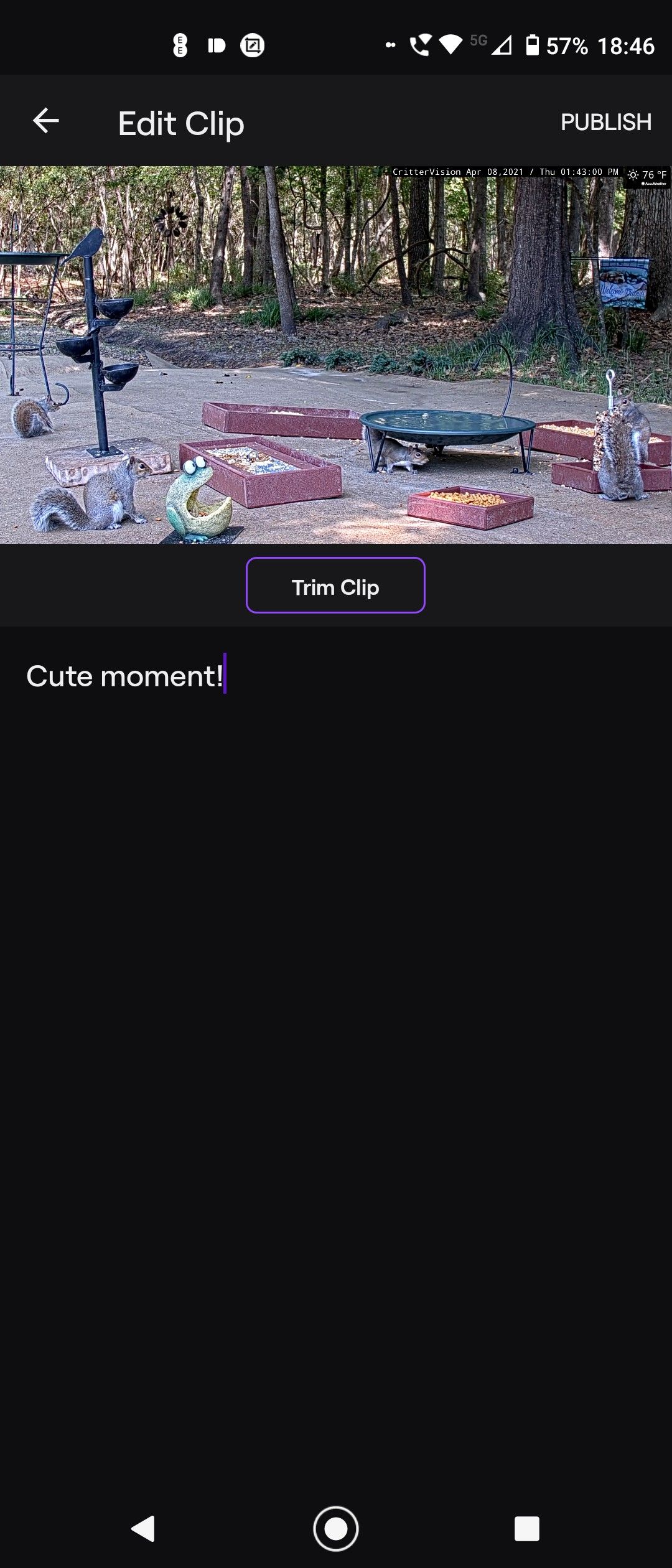
Небольшая подсказка: мобильный интерфейс удобен для быстрого кадрирования, но для тонкой нарезки лучше использовать компьютер.
Как поделиться клипом
После публикации Twitch выдаёт уникальную ссылку на клип — её можно копировать и вставлять куда угодно. Учтите правила чата: у некоторых стримеров настроен автоматический таймаут за внешние ссылки.
Клип также попадёт в библиотеку клипов стримера по адресу twitch.tv/
Пример использования: отправьте клип друзьям, опубликуйте в Твиттере/ВКонтакте/Telegram или вставьте в статью как иллюстрацию момента. Клип автоматически содержит ссылку на канал стримера — это удобный способ привлечь новых зрителей.
Как управлять клипами
Перейдите в Клип-менеджер Twitch, чтобы просмотреть все свои клипы, скопировать ссылки для шаринга или удалить ненужные. Это полезно, если нужно освободить место в подборке или убрать клип с нежелательным содержанием.
Важное: удалённый клип может продолжить распространяться по ссылкам, если кто-то ранее скачал или перепостил его в другом месте.
Когда клипы не работают и как это исправить
- Кнопка клипа неактивна: возможно, стример выключил возможность создания клипов в настройках канала. Решение: проверьте настройки канала или спросите стримера.
- Горячая клавиша Alt + X не реагирует: проверьте конфликт с глобальными горячими клавишами браузера или ОС.
- Низкое качество клипа: Twitch берёт фрагмент из VOD; если оригинальный трансляционный битрейт был низкий, клип тоже будет низкого качества. Варианты: использовать локальную запись или попросить стримера сохранить VOD в лучшем качестве.
Альтернативные подходы
- Локальная запись экрана — позволяет сохранить длинные эпизоды и редактировать в полном редакторе.
- Внешние инструменты для клипирования — расширения и боты, которые автоматически собирают хайлайты по определённым событиям (киллы, голы, подписки).
- Редактирование VOD — экспорт фрагмента из полного VOD с более точной цветокоррекцией и монтажом.
Практическая методика: от момента до публикации (шаги)
- Заметили момент — нажали значок клипа или Alt + X.
- Открыли редактор, переместили синий маркер и подкорректировали края.
- Написали короткий заголовок и теги (если доступны).
- Опубликовали и скопировали ссылку для публикации.
- Если планируете промо, разместили клип в соцсетях с описанием и хештегами.
Роль‑ориентированные чеклисты
Для зрителя:
- Убедиться, что клипы разрешены на канале.
- Быстро захватить момент и опубликовать.
- Проверить превью перед публикацией, чтобы не делиться приватной информацией.
Для стримера:
- Решить, сохранять ли клипы как часть контента.
- Настроить модерацию ссылок в чате.
- Регулярно просматривать библиотеку клипов на предмет нежелательного контента.
Для модератора:
- Настроить авто‑модерирование ссылок и спойлеров.
- Удалять клипы, нарушающие правила сообщества или приватность.
Критерии приёмки для качественного клипа
- Сюжетно законченный фрагмент: момент должен иметь начало и логичную концовку.
- Качество видео и звука на приемлемом уровне.
- Нет персональных данных или конфиденциальной информации.
- Соответствие правилам платформы и канала.
Факто‑бокс: ключевые моменты
- Что такое клип: короткий фрагмент из эфира или VOD, который можно быстро сохранить и поделиться.
- Где доступен: веб‑версия и мобильные приложения Twitch.
- Быстрая кнопка: значок режиссёрской хлопушки или Alt + X на ПК.
Частые ошибки и как их избежать
- Публикация клипа без проверки звука — прослушайте трек перед публикацией.
- Размещение ссылок в чате без разрешения — узнайте правила канала.
- Ожидание слишком длинного фрагмента — клипы оптимальны для коротких и ярких моментов.
Глоссарий в одну строку
- Клипы — короткие видеовыдержки из эфирa;
- VOD — запись прямого эфира;
- Клип-менеджер — панель для управления вашими клипами;
- Эмоты — мини‑изображения для реакций в чате.
Краткое резюме
Клипы — простой и быстрый способ сохранить и распространить лучшие моменты стрима. На ПК используйте значок хлопушки или Alt + X, в приложении — касание плеера и кнопка клипа. Редактируйте длительность в редакторе, давайте понятные названия и проверяйте превью перед публикацией. Используйте чеклисты и методы из этой статьи, чтобы клипы выглядели профессионально и не нарушали правил.
Image Credit: PixieMe/ Shutterstock.com

Похожие материалы

Несколько аккаунтов Skype: Multi Skype Launcher

Журнал для работы: повысить продуктивность

Персональные звуки уведомлений на Android

Скачивание шоу Hulu для офлайн‑просмотра

Microsoft Start: персонализированная новостная лента
