
Как создать и управлять плейлистами в YouTube Music
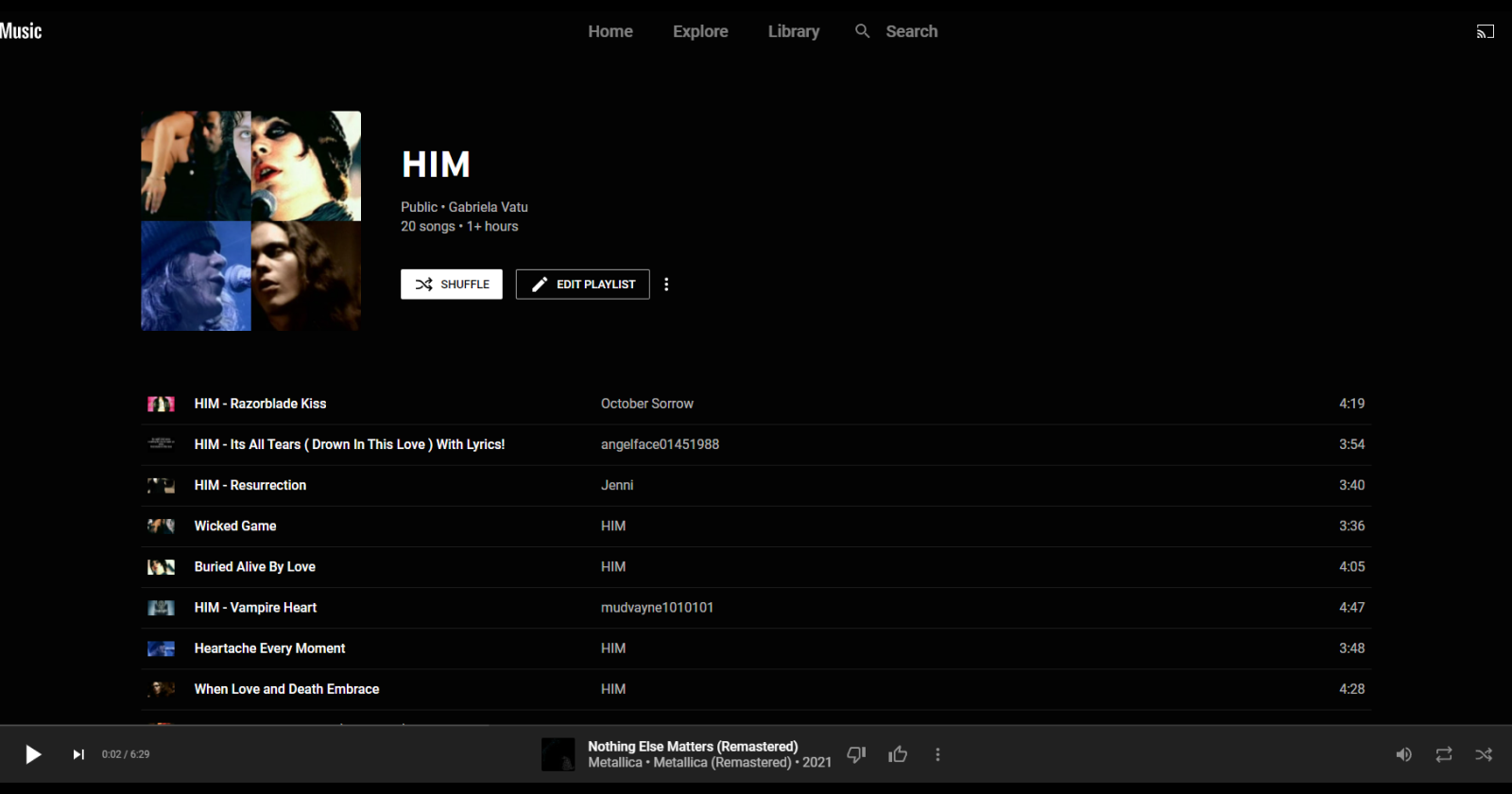

YouTube Music содержит большой каталог контента. Чтобы получать лучший опыт прослушивания, организуйте треки в плейлисты. Это удобно для поездок, тренировок, вечеринок и работы. В статье рассматриваются создание, редактирование, добавление собственной музыки, совместная работа и распространённые проблемы.
Как создать плейлист в мобильном приложении (iPhone и Android)
- Откройте приложение YouTube Music на телефоне.
- Нажмите «Библиотека» внизу экрана.
- Откройте вкладку «Плейлисты».
- Нажмите кнопку «Новый плейлист».
- Придумайте название и описание. Выберите приватность: публичный, по ссылке (unlisted) или приватный.
- Добавьте треки: выберите рекомендации или нажмите «Добавить песню» и выполните поиск по исполнителю, названию или альбому.
- Чтобы добавить песню из телефона, используйте поиск — приложение покажет совместимые файлы с вашего устройства.
- Когда трек найден, нажмите плюсик (+) справа, чтобы поместить его в плейлист. Также доступны меню с тремя точками для дополнительных опций.
Важно: плейлист в YouTube Music агрегирует ваши плейлисты с YouTube. Если плейлист из YouTube содержит видео, некоторые из этих видео могут быть недоступны для воспроизведения в самом YouTube Music.
Как создать плейлист на сайте или в десктоп‑приложении
- Перейдите на сайт YouTube Music или откройте десктоп‑версию.
- Убедитесь, что вы вошли в аккаунт Google.
- Откройте «Библиотека» и вкладку «Плейлисты».
- Нажмите «Новый плейлист» в левой части экрана.
- Введите название, описание и настройте приватность.
- Чтобы добавить песни, выберите рекомендации и нажмите «Обновить», чтобы получить новые варианты.
- Для конкретной песни используйте строку поиска, найдите трек и нажмите на меню с тремя точками справа.
- Выберите «Добавить в плейлист» и укажите нужный плейлист в появившемся окне.
Отличие от мобильного: в веб‑версии одиночный клик по треку запускает воспроизведение, поэтому добавление делается через меню с тремя точками.
Как редактировать плейлист
- В приложении откройте нужный плейлист и нажмите значок карандаша под названием.
- На странице редактирования можно изменить название, описание и приватность.
- Включите приглашения для совместной работы, чтобы генерировать ссылку для приглашения.
- Чтобы переставить треки, удерживайте и перетащите песню в нужное место (поддерживается в мобильных и некоторых десктоп‑клиентах).
- Для удаления трека воспользуйтесь меню рядом с песней и выберите «Удалить из плейлиста».
- Сбросить приглашения или отключить совместный доступ можно в тех же настройках редактирования.
Как добавить собственную музыку в YouTube Music
YouTube Music позволяет загружать локальные файлы и затем добавлять их в плейлисты. Это удобно, если у вас есть редкие или купленные треки.
Короткая методика:
- Подготовьте аудиофайлы в распространённом формате (MP3, AAC, FLAC поддерживается частично в зависимости от платформы).
- Загрузите файлы через веб‑версию YouTube Music (вход в аккаунт требуется).
- После загрузки файлы появятся в библиотеке и станут доступны для добавления в любой плейлист.
Советы:
- Отдавайте предпочтение метаданным: правильно заполненные теги исполнителя и названия помогают поиску.
- Если трек не виден, обновите страницу или перезапустите приложение.
Стратегии кураторства плейлистов (мини‑методология)
- Определите цель. Что должен делать плейлист: мотивировать, расслаблять, подкасты или фон?
- Соберите ядро — 15–30 ключевых треков.
- Добавьте 20–30% новых песен для разнообразия.
- Упорядочьте по настроению, темпу или тематике.
- Тестируйте и собирайте обратную связь. Меняйте треки каждые 1–2 месяца.
Ментальная модель: 60/30/10 — 60% проверенных любимых треков, 30% похожих, 10% экспериментальных.
Совместное использование и приватность
- Публичный плейлист можно найти и прослушать всем.
- Плейлист по ссылке доступен тем, у кого есть ссылка, его не видно в поиске.
- Приватный плейлист доступен только вам.
- Отключите ссылку‑приглашение, если нужно прекратить совместный доступ.
Примечание о персональных данных: загрузка собственной музыки не передаёт дополнительных личных данных третьим лицам, кроме случаев, когда вы делитесь плейлистом публично. Если вы работаете с данными пользователей (например, куратор плейлистов для подписчиков), обеспечьте прозрачность о том, как используются их данные.
Проблемы и их решение
Проблема: трек не воспроизводится в YouTube Music.
- Возможные причины: это видеоклип с YouTube, автор убрал доступ или региональная блокировка.
- Что сделать: откройте оригинал на YouTube, проверьте авторские права, замените трек на доступную версию.
Проблема: загруженная музыка не видна.
- Решение: проверьте формат файла, повторно загрузите через веб‑версию, очистите кэш приложения.
Проблема: не могу пригласить соавторов.
- Решение: убедитесь, что плейлист не приватный и что у вас включена опция совместной работы.
Роли и контрольный список перед публикацией
Для кураторов и владельцев плейлистов:
- Убедиться в корректности метаданных.
- Проверить права на контент для публичного распределения.
- Тестировать плейлист на нескольких устройствах.
- Настроить описание и обложку (картинка должна подходить по формату).
Для слушателей и администраторов:
- Проверить настройки приватности.
- Понять, кто имеет права на редактирование.
- Хранить резервную копию списка треков (список названий и исполнителей).
Критерии приёмки
- Плейлист содержит корректное название и релевантное описание.
- Все ключевые треки воспроизводятся на целевых устройствах.
- Приватность установлена согласно требованиям (публичный/по ссылке/приватный).
- При совместной работе ссылка для приглашения работает и может быть отключена.
Часто задаваемые вопросы
Q: Можно ли синхронизировать плейлисты между YouTube и YouTube Music? A: Да. Плейлисты из YouTube видны в YouTube Music, но не все элементы (видео) будут доступны для воспроизведения.
Q: Могу ли я экспортировать плейлист в другие сервисы? A: Нативной функции экспорта нет, но существуют сторонние сервисы и инструменты для переноса плейлистов между платформами.
Q: Как отменить совместный доступ? A: Откройте настройки плейлиста, отключите «Разрешить соавторов» или деактивируйте ссылку‑приглашение.
Краткое резюме
YouTube Music даёт гибкие инструменты для создания и управления плейлистами как на мобильных устройствах, так и в веб‑версии. Понимание различий между платформами и соблюдение простых правил кураторства помогут собрать плейлист, который удобно слушать и делиться. Если что‑то не работает — проверьте права доступа, формат файлов и региональные ограничения.
Важно: если вы планируете публиковать плейлист публично и зарабатывать на нём, проясните вопросы прав на контент заранее.

Похожие материалы

Несколько аккаунтов Skype: Multi Skype Launcher

Журнал для работы: повысить продуктивность

Персональные звуки уведомлений на Android

Скачивание шоу Hulu для офлайн‑просмотра

Microsoft Start: персонализированная новостная лента
