
Как вставить и настроить выпадающий список в Google Docs

Быстрые ссылки
- Вставить выпадающий список в Google Docs
- Создать собственный выпадающий список
- Настроить предустановленный или существующий список
Выпадающие списки — удобный инструмент для ввода структурированных данных. Они дают ограниченный набор вариантов, что предотвращает опечатки, некорректные значения и лишние записи. В Google Docs доступны как предустановленные шаблоны, так и полностью настраиваемые списки.
Выпадающие списки подходят для ответа на вопросы в документе, выбора статуса проекта или задачи, меню опций, выбора местоположения и многого другого. Подойдут как для личного использования, так и для командных документов.
Как вставить выпадающий список в Google Docs
- Установите курсор в месте, где должен появиться список.
- В верхнем меню выберите Вставка > Выпадающий список.
- Выберите предустановленный шаблон или нажмите “Новый выпадающий список”, чтобы создать свой.
Плейсхолдер: вы можете вставить выпадающий список в любой части текста или в ячейке таблицы.
Связано: как добавить выпадающий список в документ Word
Выберите Вставка > Выпадающий список в меню.

Появятся предустановленные варианты и кнопка для создания собственного списка. Чтобы просмотреть элементы предустановленного списка, наведите курсор на его название.

Если хотите создать свой набор вариантов, выберите “Новый выпадающий список” и переходите к следующим шагам.
Как создать собственный выпадающий список
- В окне создания присвойте списку имя. По умолчанию указано слово “Шаблон” — это значит, что вы можете повторно использовать или редактировать список позже.
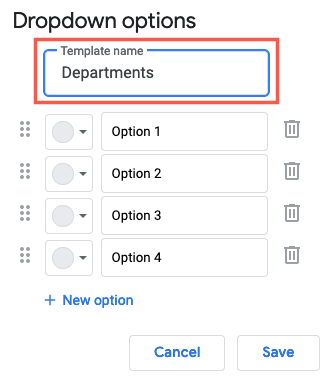
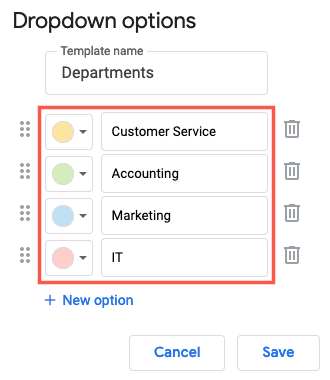
- Введите каждый элемент списка и присвойте ему цвет маркера — цвет помогает быстро различать значения.
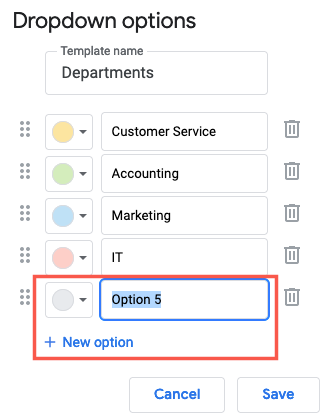
- Чтобы добавить ещё элемент, нажмите “Новая опция”, введите название и выберите цвет.
- Для удаления элемента нажмите значок корзины справа от него.

- Чтобы изменить порядок, используйте значок сетки слева от элемента и перетащите его в нужное место.

- Нажмите “Сохранить” и протестируйте новый выпадающий список в документе.
Как настроить предустановленный или существующий выпадающий список
На момент написания есть предустановки, например Статус проекта и Статус проверки с четырьмя пунктами каждая. Их можно использовать сразу или выбрать и изменить под свои нужды.
Вы также можете редактировать свой ранее созданный список. Это удобно, если вам нужно создать несколько похожих списков с небольшими вариациями.
- В документе выберите существующий выпадающий список, чтобы отобразить его элементы.
- Нажмите “Добавить / Редактировать опции” внизу списка.
- Присвойте новому варианту имя, чтобы сохранить его отдельно, затем измените элементы, цвета, порядок, добавьте или удалите опции.
- Нажмите “Сохранить”, затем снова откройте список, чтобы проверить изменения.
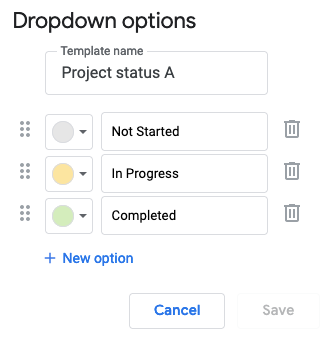
Важно: новые списки и изменённые предустановки применяются только к текущему документу. Если вы хотите использовать один и тот же набор в других документах, сохраните инструкцию по воспроизведению или создайте шаблон документа.
Когда выпадающие списки не подходят
- Для свободного текстового ввода (заметки, длинные комментарии) выпадающий список ограничит пользователей.
- Для очень большого набора вариантов (>50) удобнее использовать Google Таблицы с автозаполнением или Google Формы.
- Если нужен контроль доступа и централизованное редактирование для многих документов, выпадающие списки в каждом документе трудны в сопровождении.
Альтернативы:
- Google Sheets — удобен для массовых списков и формул.
- Google Forms — для сбора ответов от внешних респондентов.
- Microsoft Word с контентными управляющими элементами (если ваша команда использует Office).
Практические сценарии и подсказки
- Статусы задач: Запланировано / В работе / На проверке / Завершено.
- Меню выбора: Завтрак / Обед / Ужин (для расписаний или меню событий).
- Локации: Офис A / Офис B / Удалённо.
Совет: используйте цвета для быстрой визуальной группировки. Например, зелёный — завершено, жёлтый — в работе, красный — требуется внимание.
Роль‑ориентированные чек-листы
Автор документа:
- Определите набор вариантов и их названия.
- Выберите смысловые цвета для групп.
- Создайте и протестируйте список в черновике.
Редактор / менеджер проекта:
- Проверьте соответствие названий корпоративным стандартам.
- Убедитесь, что варианты взаимно однозначны (нет синонимов).
Команда / пользователи:
- Откройте документ и проверьте, что варианты понятны.
- Сообщите об ошибках или предложениях по формулировкам.
Мини‑методология внедрения выпадающих списков в документах команды
- Сбор требований: перечислите поля, где нужен контролируемый ввод.
- Стандартизация: согласуйте наборы значений на командном уровне.
- Создание: реализуйте списки в шаблонах документов.
- Тестирование: прогоните сценарии использования (см. Критерии приёмки).
- Дистрибуция: распространите шаблоны и краткую памятку для команды.
- Поддержка: назначьте ответственного за обновление наборов значений.
Критерии приёмки
- Все варианты отображаются корректно и выбираются кликом.
- Цвета назначены и корректно визуализируются.
- Изменения в настройках сохраняются и применяются в документе.
- Пользователь понимает значение каждого варианта без устных пояснений.
Тестовые случаи (кратко)
- Вставка нового выпадающего списка в пустой документ.
- Добавление 5 элементов, смена цвета для каждого, перетаскивание порядка.
- Удаление элемента и проверка, что удалённые значения больше не доступны.
- Копирование документа и проверка, сохраняются ли списки (ожидается: применяются в копии как статичные элементы для этого документа).
Ментальные модели и эвристики
- Модель “Ясность — Мощность”: делайте названия короткими и однозначными. Чем короче, тем быстрее выбор.
- Эвристика “Три‑группы”: разбивайте варианты на максимум три логические группы по цвету/смыслам.
Потенциальные риски и смягчение
Риск: рассинхронизация наборов значений между документами. Смягчение: централизованный шаблон документа и регламент обновлений.
Риск: пользователи не понимают смысл цветов. Смягчение: добавить легенду в начале документа или комментарий рядом с полем.
Пример плейбука для шаблона статусов проекта
- Создайте список “Статус проекта” с опциями: Планирование (серый), В работе (жёлтый), На проверке (оранжевый), Завершено (зелёный).
- Вставьте список в шаблон проекта рядом с мета‑данными (дата, владелец).
- Проинструктируйте команду: в заголовке шаблона добавьте 1‑предложение о назначении списка.
- Ответственный обновляет набор при изменении процесса.
Gallery краевых случаев
- Большие наборы (>30): используйте Google Sheets и ссылку в документе.
- Многоуровневые статусы: комбинируйте поле статуса и поле подстатуса (два выпадающих списка).
- Требуется аудит истории изменений: используйте журнал версий документа.
Небольшая памятка (чек-лист для быстрого внедрения)
- Назвать список понятно
- Добавить варианты и цвета
- Проверить порядок и удалить лишние
- Сохранить и протестировать выбор
- Добавить инструкцию для команды
Краткий глоссарий
- Выпадающий список — элемент документа, который ограничивает ввод несколькими заранее заданными вариантами.
- Предустановка — шаблон списка, доступный по умолчанию в Google Docs.
Важно: выпадающие списки упрощают ввод, но не заменяют формы и таблицы для масштабного сбора данных.
Заключение
Выпадающие списки — простой и эффективный способ стандартизировать ввод в Google Docs. Используйте их для статусов, меню и кратких ответов. Создавайте единые шаблоны для команды, документируйте смысл каждой опции и проверяйте соответствие корпоративным стандартам.
Короткое объявление для команды (пример):
С сегодняшнего дня все проектные документы используют стандартный выпадающий список «Статус проекта». Он поможет избегать ошибок при отчётности и ускорит сводные отчёты.
Социальные превью и отметки для публикации: укажите в заголовке, что статья про упрощение ввода данных и стандартизацию статусов.
Дополнительно: посмотрите инструкции по созданию многоуровневых списков и добавлению префиксов/суффиксов к спискам, если нужно сложное форматирование.

Похожие материалы

Несколько аккаунтов Skype: Multi Skype Launcher

Журнал для работы: повысить продуктивность

Персональные звуки уведомлений на Android

Скачивание шоу Hulu для офлайн‑просмотра

Microsoft Start: персонализированная новостная лента
