
Как создать и настроить детский аккаунт в Windows 10
Что нужно знать в начале
Microsoft Family — встроенный инструмент в Windows 10 для родительского контроля. Он даёт вам возможность:
- Ограничивать время использования устройства.
- Фильтровать веб-контент и контролировать историю браузинга.
- Блокировать или разрешать приложения и игры.
- Контролировать покупки в Microsoft Store и покупки внутри приложений.
Важно: для управления семейными настройками вы и ребёнок должны иметь Microsoft-аккаунты. Вы должны быть вошедшими в систему под своим Microsoft-аккаунтом.
Быстрая проверка перед началом
- Убедитесь, что у вас есть активный Microsoft-аккаунт.
- У ребёнка должен быть свой Microsoft-адрес электронной почты. Если его нет, создайте его заранее.
- На целевом ПК нужен доступ администратора для добавления членов семьи.
Важно: если ребёнок младше 13 лет (или минимального возраста в вашей стране), система предложит дополнительные настройки согласия и родительской проверки.
Пошаговая инструкция: создание и подключение аккаунта ребёнка
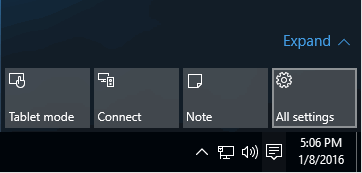
- Откройте “Все параметры”. Для этого нажмите значок уведомлений на панели задач и выберите «Все параметры», либо нажмите Win + I.
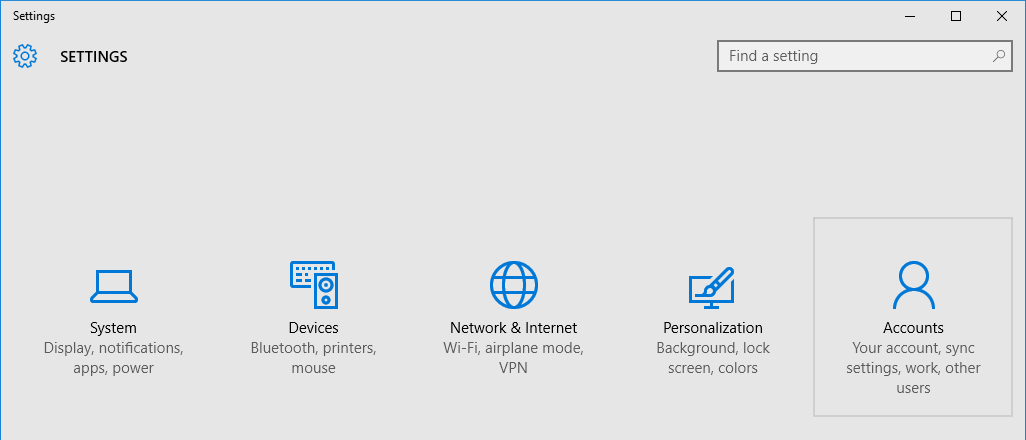
- Перейдите в раздел “Учетные записи”.
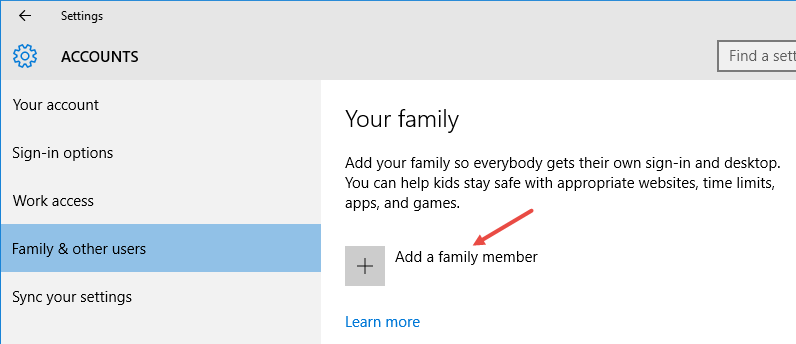
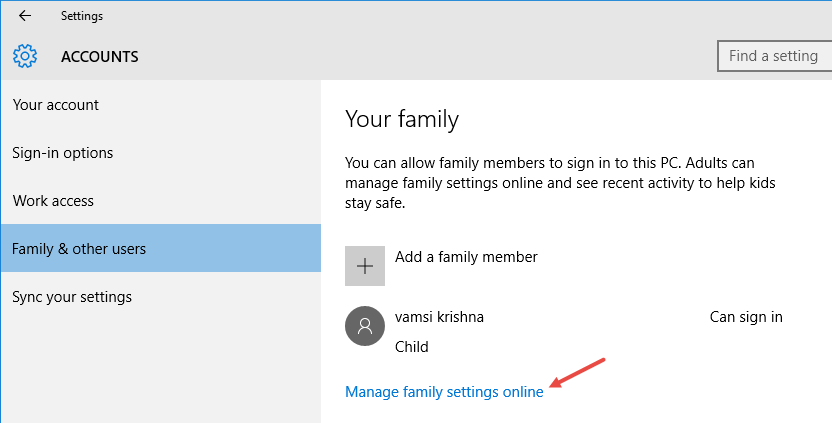
- В левой колонке выберите “Семья и другие пользователи”, затем нажмите «Добавить члена семьи».
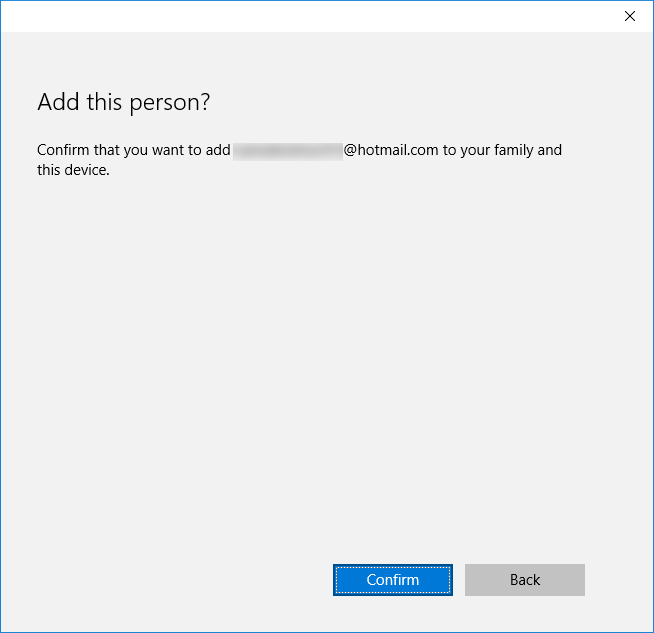
- Выберите тип добавляемого участника — нажмите “Добавить ребёнка”, введите адрес электронной почты Microsoft ребёнка и нажмите “Далее”.

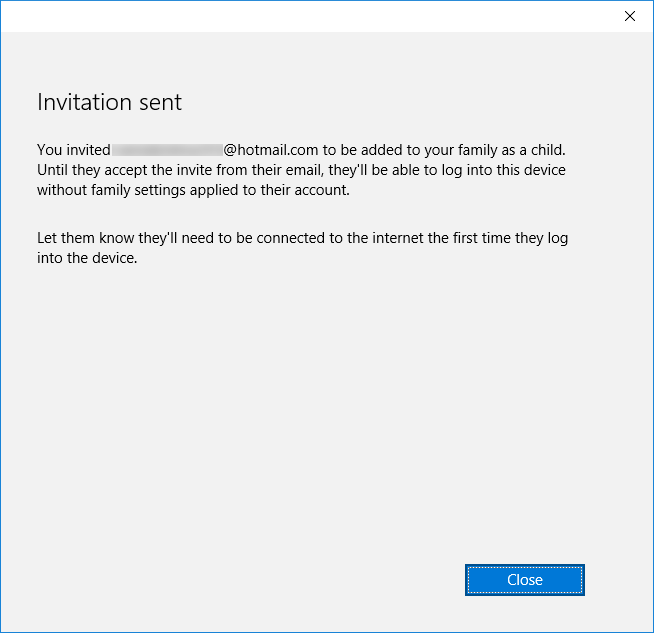
- Подтвердите адрес электронной почты и отправьте приглашение.
- Приглашение отправлено на почту ребёнка. Попросите его открыть письмо и принять приглашение.
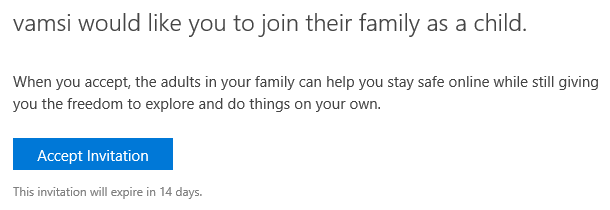
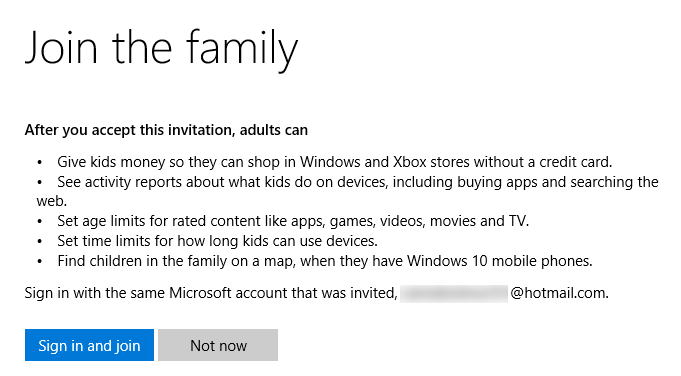
- Ребёнок должен открыть письмо и нажать ссылку “Принять приглашение”, затем на странице нажать “Войти и присоединиться”.
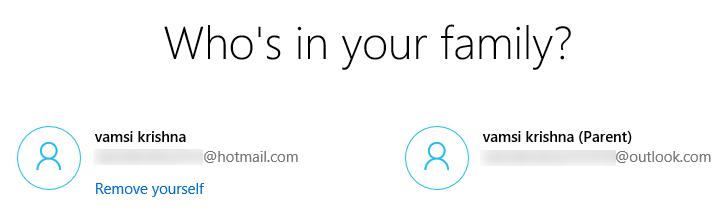
- После принятия приглашения аккаунт ребёнка появится в вашей семье. Он сможет войти в Windows под своей учётной записью и пользоваться ПК как обычный стандартный пользователь.
Настройка правил и ограничений через веб-портал
- В окне “Семья и другие пользователи” нажмите ссылку “Управлять семейными параметрами в Интернете”.
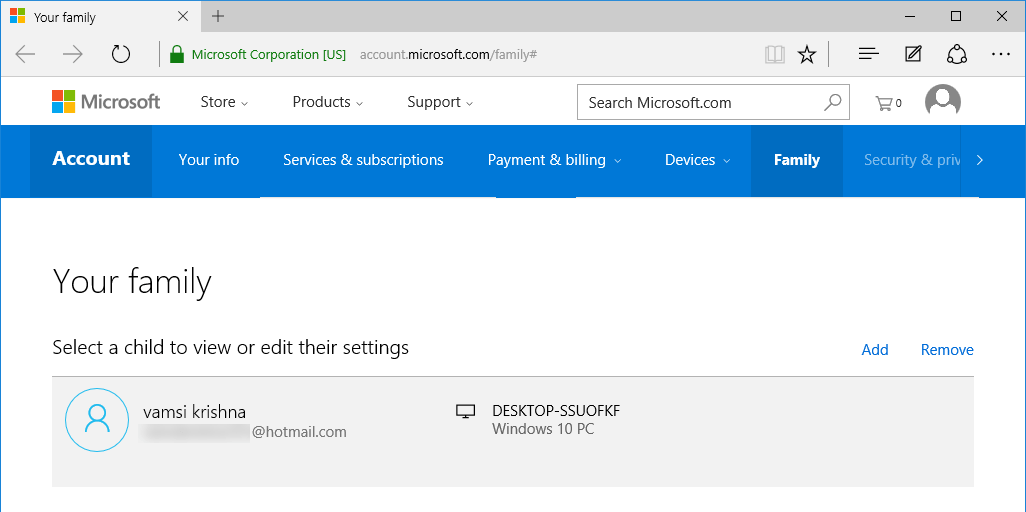
- На странице Microsoft Family выберите аккаунт ребёнка, для которого собираетесь устанавливать правила.
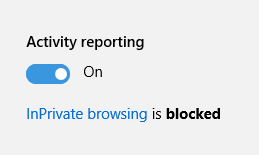
- Включите отчёт об активности, чтобы получать сводки о времени экрана, просмотренных сайтах и покупках.
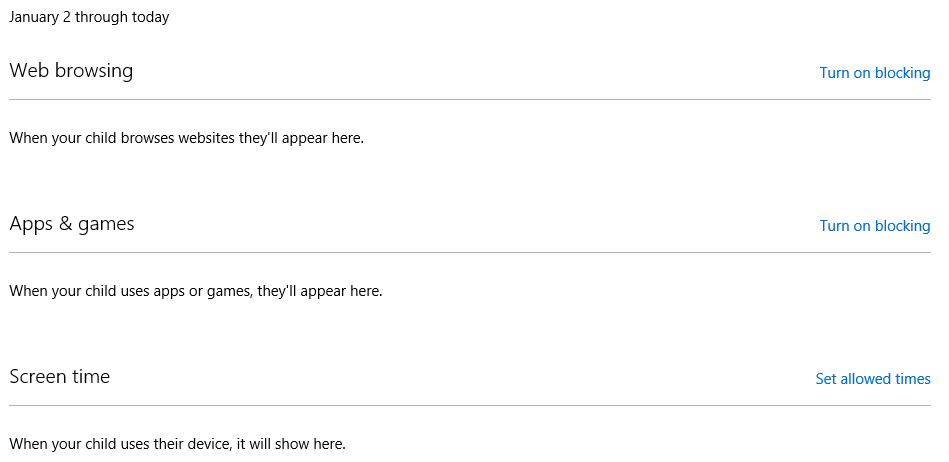
- Настройте правила: веб-фильтры, разрешённые и запрещённые приложения и игры, лимиты времени на устройствах и контроль покупок в Microsoft Store.
Рекомендации по эффективному использованию
- Начните с включения отчётов активности. Так вы получите объективную картину использования устройства.
- Установите базовые временные рамки и постепенно корректируйте их по мере взросления ребёнка.
- Разрешайте приложения и игры по мере их необходимости, а не блокируйте всё сразу.
- Объясняйте правила ребёнку и обсуждайте причины ограничений — это повышает их соблюдение.
Альтернативные подходы
- Использовать встроенные фильтры браузера и расширения для родительского контроля отдельно от Microsoft Family.
- На семейных устройствах создавать локальные стандартные учётные записи и управлять учётными правами без дополнительной привязки к Microsoft-аккаунту (ограниченная функциональность).
- Применять сторонние решения (например, специализированные приложения родительского контроля) если требуются более гибкие отчёты или кросс-платформенный контроль (Android, iOS, macOS).
Когда Microsoft Family может не подойти
- У вас или у ребёнка нет Microsoft-аккаунта и вы не хотите его создавать.
- Нужны более детальные отчёты о мобильных устройствах и кросс-платформенный контроль — Microsoft Family ограничен Windows и Xbox.
- В семье несколько детей с разными требованиями по возрасту и видам устройств, и вы предпочитаете централизованное платное решение с поддержкой мультиплатформы.
Модель принятия решений для родителей (эвристика)
- Нужно ли мониторить только ПК/консоль? -> да: Microsoft Family подходит.
- Нужен ли кросс-платформенный контроль (смартфоны)? -> да: рассмотрите сторонние решения.
- Требуются ли юридические согласия и отчёты? -> уточните возрастные ограничения в вашей стране и политику Microsoft.
Контрольный список для родителей перед включением
- Есть ли у меня и у ребёнка Microsoft-аккаунты?
- У ребёнка есть доступ к электронной почте для подтверждения приглашения?
- Есть ли у меня права администратора на ПК?
- Обсудил ли я с ребёнком правила использования устройства?
- Настроил ли я ограничения по времени и проверил список приложений?
Приватность и данные
Microsoft Family собирает данные о действиях ребёнка в целях отчётности (время экрана, посещённые сайты, установленные приложения, покупки). Эти данные доступны родителям через ваш Microsoft-аккаунт. Если вас беспокоит конфиденциальность:
- Ознакомьтесь с политикой конфиденциальности Microsoft для вашего региона.
- Ограничьте синхронизацию данных и проверьте, какие данные собираются.
- Для детей младшего возраста уточните требования согласия родителей в вашей юрисдикции.
Критерии приёмки
- Аккаунт ребёнка отображается в списке членов семьи.
- Ребёнок принял приглашение и может войти под своей учётной записью.
- Отчёты активности включены и вы получаете уведомления.
- Установленные ограничения (время экрана, веб-фильтры, покупки) работают на тестовом входе ребёнка.
Советы по совместимости и миграции
- Если вы переходите с Windows 7/8 и использовали семейную безопасность, сохраните список разрешённых сайтов и приложений вручную — автоматической миграции обычно нет.
- Для семей с несколькими устройствами проверьте настройки каждого ПК и синхронизацию через Microsoft-аккаунт.
Краткое методическое руководство для настройки (мини-методология)
- Подготовьте аккаунты (родителя и ребёнка).
- Добавьте ребёнка в Microsoft Family с ПК родителя.
- Попросите ребёнка принять приглашение и войти в аккаунт.
- Включите отчёты и настройте базовые правила.
- Тестируйте ограничения и корректируйте по результатам отчётов.
Глоссарий в одну строчку
- Microsoft-аккаунт — единая учётная запись Microsoft для входа в Windows, Outlook, OneDrive и другие сервисы.
- Microsoft Family — набор инструментов Microsoft для управления аккаунтами детей и семейного контроля.
- Отчёт об активности — сводка по времени экрана, использованным приложениям и посещённым сайтам.
Заключение
Microsoft Family в Windows 10 предоставляет все базовые инструменты для родительского контроля: управление временем, веб-фильтрацию, контроль приложений и покупок. Это удобное решение, если вся семья использует Windows и Microsoft-аккаунты. При необходимости более сложных сценариев или кросс-платформенного контроля стоит рассмотреть сторонние решения. Всегда объясняйте правила ребёнку и корректируйте их по мере взросления.
Поделитесь своим опытом в комментариях: какие настройки оказались полезны в вашей семье?

Похожие материалы

Несколько аккаунтов Skype: Multi Skype Launcher

Журнал для работы: повысить продуктивность

Персональные звуки уведомлений на Android

Скачивание шоу Hulu для офлайн‑просмотра

Microsoft Start: персонализированная новостная лента
