
Как создать и лучше управлять списками желаемого на Amazon

TL;DR
Если ваши списки желаемого на Amazon разрастаются и становятся хаотичными — разбейте их по категориям, регулярно чистите и используйте сортировку и фильтры. Создайте правило на перемещение и приоритеты для быстрого доступа к нужным товарам и защитите приватность списков при необходимости.
Быстрые ссылки
- Списки желаемого
Если вы пользуетесь списками желаемого на Amazon, то, вероятно, замечали: по мере добавления новых товаров список становится длинным и неудобным. Ниже — подробная инструкция и рабочие приёмы, чтобы списки работали на вас, а не мешали.
Списки желаемого
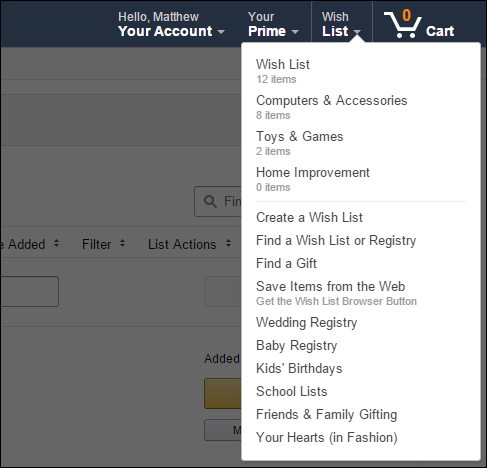
Списки желаемого доступны через меню Wish List. Наведите курсор мыши на соответствующий пункт, и вы увидите ваши списки (если вы их создавали) и дополнительные опции.
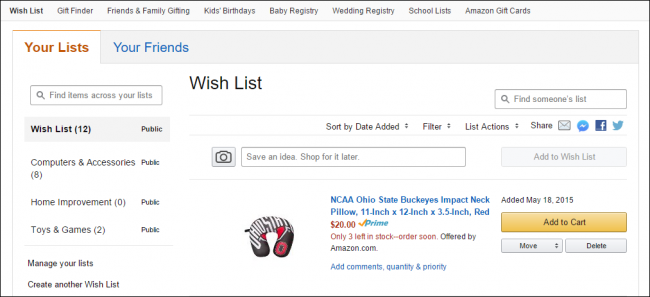
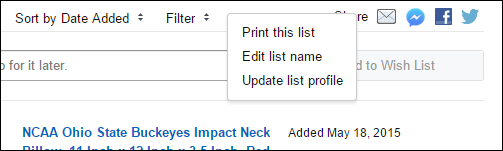
При клике на ссылку «Wish List» вы попадёте на страницу конкретного списка. Там можно сортировать элементы по дате и цене, фильтровать товары и выполнять действия с целым списком — например, распечатать или редактировать его. Для совместного использования предусмотрены опции «поделиться».
Рядом с каждым элементом списка есть кнопки: добавить в корзину, переместить в другой список или удалить.
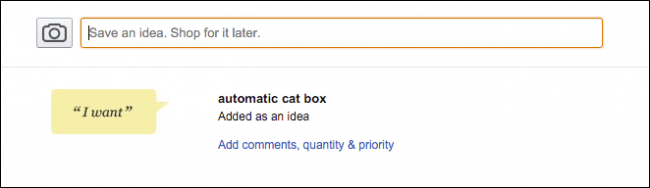
Если вы хотите просто сохранить идею на будущее, можно вручную вписать идею и сохранить её как заметку в списке.
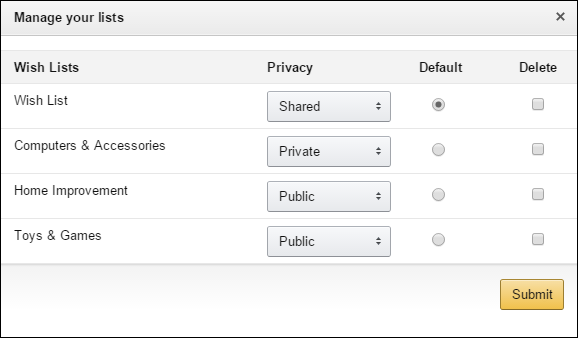
В левой колонке есть пункт «управлять списками» — он позволяет задать список по умолчанию, настроить параметры приватности или удалить список.
Через меню действий можно переименовать список, выбрав «edit list name» в списке опций.
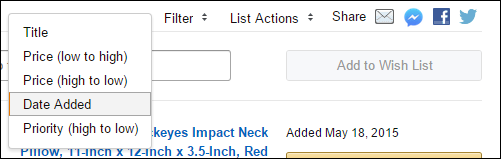
Сортировка позволяет смотреть элементы по названию, цене, дате добавления и приоритету — используйте это, чтобы быстро находить нужные товары.
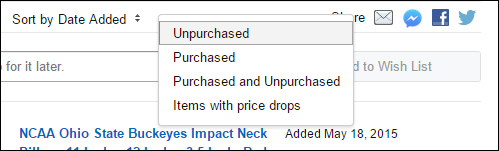
Фильтры дают возможность показать только неподтверждённые покупки, только купленные товары, или товары с падением цены.
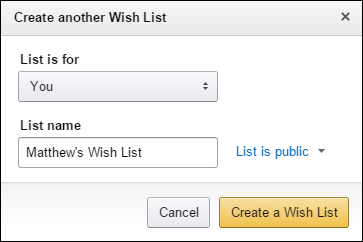
Обратите внимание, что можно создать дополнительный список. Это простой способ убрать хаос: вместо одного длинного общего списка заведите списки по темам (гаджеты, книги, подарки и т. д.) и дайте им понятные имена.
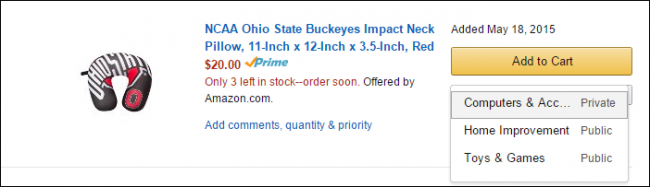
После создания нескольких списков можно перемещать в них элементы через кнопку «Move» и выбор нужного списка.
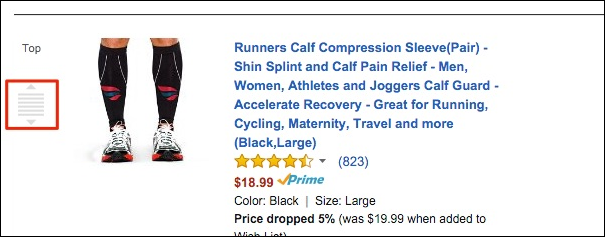
Чтобы изменить порядок в списке вручную, используйте серую иконку слева от товара: нажмите и перетащите элемент в нужное место. Чтобы моментально поднять товар наверх списка, кликните ссылку «Top».
Освоение механик Amazon (рекомендации, управление контентом Kindle и т. д.) требует времени, но списки желаемого — инструмент, который реально экономит время, если знать правила и дисциплину управления.
Почему стоит систематизировать списки
- Экономия времени: не нужно снова искать товары, которые вас уже заинтересовали.
- Приоритеты: вы видите, что важнее купить в первую очередь.
- Удобство подарков: можно давать доступ к отдельным спискам друзьям и семье.
- Отслеживание скидок: фильтры показывают падение цены.
Рабочая методика: как привести список в порядок за 10–15 минут
- Откройте главную страницу «Wish List» и выберите список, который хотите очистить.
- Примените фильтр «не купленные» и посмотрите даты добавления.
- Удалите заведомо неактуальные позиции (уходят в корзину удаления).
- Для оставшихся — установите приоритеты: «срочно», «возможно», «на будущее» (можно использовать название списка или заметку к товару).
- Переместите товары по тематическим спискам: «Подарки», «Гаджеты», «Дом», «Книги».
- Обновите приватность списка: если не хотите, чтобы посторонние видели товары, поставьте приватный режим.
- Сохраните и закройте; выделите 10 минут в календаре на еженедельную мини-ревизию.
Совет: просматривайте список сразу после получения рекламного письма или при просмотре похожих товаров — это помогает не перегружать память и не дублировать позиции.
Эвристики и быстрые правила (ментальные модели)
- Правило трёх списков: «Срочно», «Подарки» и «Отложено» — начните с этого, если не хотите хранить десятки тем.
- Правило 30 дней: если товар лежит в списке более 30 дней — либо покупайте, либо удаляйте.
- Правило цены: если цена упала на X% (установите свой порог), пометьте товар для покупки.
Когда списки не помогают (контрпример)
- Если вы добавляете всё подряд без категоризации, список превращается в хлам — тогда лучше использовать заметки или внешние инструменты трекинга.
- Если вы живёте в стране с ограниченными поставками Amazon, товары в списке могут потерять актуальность из‑за недоступности.
- Для корпоративных закупок и крупной аналитики списки желаемого не подходят — используйте каталоги и закупочные системы.
Альтернативные подходы
- Использовать заметки/закладки браузера для временного хранения идей.
- Вести таблицу (Google Sheets) с колонками: URL, цена при добавлении, целевая цена, приоритет.
- Приложения отслеживания цен (трекеры скидок) для автоматических уведомлений при падении стоимости.
Роли и чек-листы
- Для покупателя (личного): 1) Еженедельная ревизия; 2) Удаление устаревшего; 3) Приоритеты для наиболее желанных товаров.
- Для организатора подарков (семья/друзья): 1) Создать отдельный «Подарки» список; 2) Проверять доступность и сроки доставки; 3) Обновлять приватность перед отправкой ссылки.
- Для малого бизнеса: 1) Сегментировать по проектам; 2) Экспорт ссылок в таблицу; 3) Синхронизировать с бюджетом.
Шаблон структуры списков (пример)
- Подарки — для друзей и семьи
- Гаджеты — телефоны, аксессуары
- Книги — для чтения
- Дом — техника и обустройство
- Отложено — идеи без срочности
Используйте короткие понятные названия, чтобы быстро выбирать список в меню.
Критерии приёмки
- Список разделён минимум на 3 тематические группы.
- Для каждого элемента задан приоритет или пометка «отложено».
- Приватность списков настроена в соответствии с целями (публичный/приватный/по ссылке).
Краткая справка (глоссарий)
- Wish List — интерфейс Amazon для сохранения товаров на будущее.
- Приоритет — метка, показывающая важность покупки.
- Фильтр — инструмент показа только части элементов по условию.
Заключение
Списки желаемого на Amazon — простой и полезный инструмент, но чтобы он действительно экономил время, нужно соблюдать простые правила: структурировать, регулярно чистить и применять фильтры. Несколько минут в неделю помогут держать порядок и легче находить нужные товары.
Если у вас есть вопросы или опыт, которым хотите поделиться — оставляйте комментарии в нашем форуме. Мы будем рады обратной связи.

Похожие материалы

Несколько аккаунтов Skype: Multi Skype Launcher

Журнал для работы: повысить продуктивность

Персональные звуки уведомлений на Android

Скачивание шоу Hulu для офлайн‑просмотра

Microsoft Start: персонализированная новостная лента
