
Как использовать события Discord: расписание, участие и лучшие практики
Discord — удобный инструмент для общения. Когда нужно собрать людей в одно время, пригодятся события. Это упрощённый способ назначить время, описать встречу и оповестить участников.
Что такое события Discord?
Событие в Discord — это уведомление с метаданными: тема, описание, дата и время. Вы также указываете место проведения: голосовой канал, Stage-канал или внешний адрес (например, ссылка на Zoom или место в реальной жизни).
Пользователи отмечают своё участие. Когда наступает запланированное время, подписавшиеся получают уведомление о начале. Это удобно для игровых сессий, занятий, встреч семьи или стримов.
Важно: события — не полноценный планировщик со сложными напоминаниями. Это простой инструмент для синхронизации людей внутри сервера.
Требуемые разрешения и ограничения
- Для создания события у вас должно быть разрешение «Manage Event» (Управление событиями).
- Если событие привязано к голосовому каналу, нужны разрешения «View», «Connect» и «Speak».
- Для Stage-канала дополнительно требуется модераторское право на Stage.
- На момент написания создание событий доступно только в десктопном приложении или веб-версии на ПК.
Совет: проверьте роли и разрешения задолго до планируемого времени, чтобы избежать ошибок в последний момент.
Как запланировать событие (шаг за шагом)
- В левом верхнем углу нажмите на название сервера.
- В выпадающем меню выберите «Create Event» (Создать событие).
- Выберите место проведения: Stage-канал, голосовой канал или «Somewhere else» (Другое). Для первых двух выберите конкретный канал. Для «Другое» укажите место или ссылку.
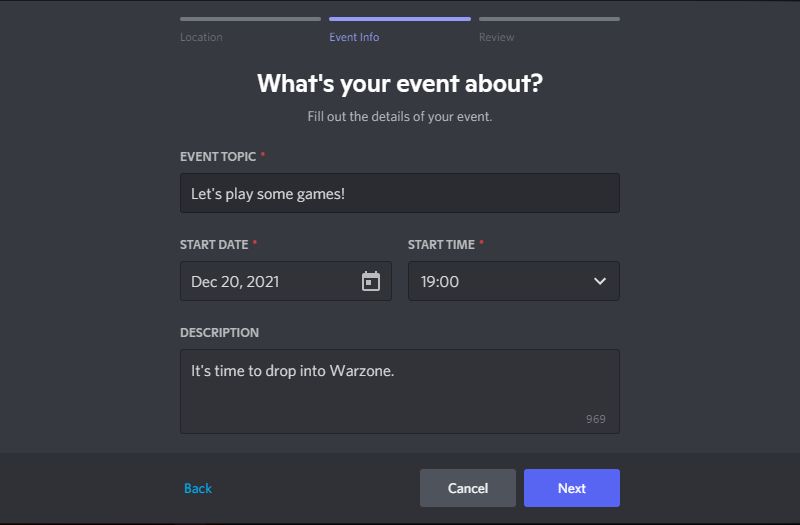
- Заполните поля: тема события, дата начала, время начала и описание. Нажмите «Next».
- Проверьте данные и нажмите «Create Event» (Создать событие).
Ключевая деталь: организатор обязан нажать «Start Event» (Запустить событие) вручную. Если этого не сделать в течение восьми часов после запланированного начала, событие удалится автоматически.
Как присоединиться и получить уведомления
- На левой панели сервера появится раздел «X events» (События). Нажмите, чтобы просмотреть расписание.
- Чтобы получить уведомление о начале, нажмите «Interested» (Заинтересован).
- Организатор может сгенерировать ссылку-приглашение для всех или специальную ссылку для события. Ссылку на событие могут создавать только пользователи с правом приглашать.
Если вы участник, просто нажмите «Join» или перейдите в указанный канал. Если вы организатор — не забудьте нажать «Start Event».
Чек-лист организатора перед запуском
- Убедиться, что у события корректное время и часовой пояс.
- Проверить, что у выбранного канала есть необходимые права.
- Зарезервировать голосовой/Stage-канал для времени события (выключите автозамыкание, при необходимости).
- Подготовить текст приветствия и краткую повестку в описании.
- Сгенерировать и отправить ссылку приглашения, если нужно пригласить гостей вне сервера.
- Нажать «Start Event» в момент начала.
Роли и задачи: кто за что отвечает
- Организатор: создаёт событие, управляет описанием, запускает событие, делегирует модерацию.
- Модератор/ведущий: следит за порядком на Stage/в голосовом канале, даёт слово участникам.
- Участник: отмечает участие, приходит вовремя, использует кнопку «Interested» для уведомлений.
Мини‑плейбук: провести игровую сессию через события Discord
- Создайте событие, выберите голосовой канал и укажите «Тема: Название игры + правила».
- В описании добавьте порядок действий: подбор команды, формирование лобби, старт раунда.
- За 24 часа и за 1 час до события опубликуйте напоминания в отдельном канале событий или в канале объявлений.
- В момент начала нажмите «Start Event» и отправьте приветственное сообщение с краткой повесткой.
- После завершения соберите обратную связь: что понравилось, что улучшить.
Когда события Discord не подходят (контрпример)
- Нужна сложная регистрация, оплата или персональная аутентификация — события Discord слишком просты.
- Требуется гибкое напоминание по нескольким календарям и интеграция с внешними календарями — используйте Google Calendar или специализированные инструменты.
- Запланирован поток с множеством выступающих из внешних платформ — лучше использовать платформу для вебинаров.
Альтернативные подходы
- Google Calendar + интеграции (Zapier, IFTTT) для кросс-платформенных напоминаний.
- Eventbrite или Meetup для открытых публичных событий с регистрацией.
- Встроенные боты Discord (например, календарные боты) для автоматических напоминаний и регистрации участников.
Ментальные модели и эвристики
- Простота прежде всего: используйте события для синхронизации, а не для управления участниками.
- Делегирование: назначьте модератора заранее, если ожидается много людей.
- Дублирование: важные ссылки и правила продублируйте в описании события и в канале сервера.
Принцип принятия решений (простое дерево)
flowchart TD
  A[Нужно ли событие?] --> B{Требуется регистрация или оплата?}
  B -- Да --> C[Использовать Eventbrite / Google Forms]
  B -- Нет --> D{Требуется голосовой канал на сервере?}
  D -- Да --> E[Создать событие в Discord с выбором Voice/Stage]
  D -- Нет --> F[Создать событие в Discord как 'Другое' и вставить ссылку]
Критерии приёмки
- Событие создано с корректной датой и временем.
- Организатор и модератор уведомлены и имеют права.
- Ссылка-приглашение проверена и работает.
- Участники получили уведомление и отметили «Interested».
Часто задаваемые вопросы
Q: Можно ли редактировать событие после создания?
A: Да, организатор может изменить тему, время и описание. При массовых изменениях предупредите участников.
Q: Что происходит, если организатор не нажал «Start Event»?
A: Событие удаляется автоматически, если не запустить его в течение восьми часов после запланированного времени.
Q: Могут ли люди вне сервера присоединиться?
A: Да — если организатор сгенерировал ссылку-приглашение для события и дал доступ.
Краткое резюме
События Discord — простой и полезный инструмент для синхронизации людей на сервере. Они подходят для игровых сессий, обучающих встреч и небольших собраний. Проверьте права, подготовьте описание и не забудьте нажать «Start Event» в момент начала. Для более сложных сценариев используйте внешние сервисы или ботов.
Важно: выбирайте инструмент под задачу. Если нужна регистрация, оплата или глубокая автоматизация — события Discord не заменят специализированные платформы.

Похожие материалы

Несколько аккаунтов Skype: Multi Skype Launcher

Журнал для работы: повысить продуктивность

Персональные звуки уведомлений на Android

Скачивание шоу Hulu для офлайн‑просмотра

Microsoft Start: персонализированная новостная лента
