
Как поставить водяной знак на изображение в Canva
.jpg)
Что такое водяной знак
Водяной знак — это графический или текстовый маркер на изображении, который указывает на автора или источник. Он может быть видимым (логотип, подпись) или невидимым (стеганография). Видимый водяной знак удобно использовать для быстрой защиты и идентификации контента.
Важно: водяной знак не даёт 100% защиты от кражи, но заметно снижает риск несанкционированного использования.
Что понадобится
- Аккаунт Canva (некоторые функции — экспорт с прозрачным фоном — требуют платной подписки).
- Логотип или текст для водяного знака (PNG с прозрачным фоном предпочтительнее).
- Изображение, которое вы собираетесь защитить.
Как создать водяной знак в Canva
Следуйте шагам, чтобы сделать прозрачный водяной знак и сохранить его как PNG:
- Войдите на официальный сайт Canva.
- Нажмите кнопку Создать дизайн.
- Выберите Произвольные размеры.
- Укажите желаемую ширину и высоту и нажмите Создать новый дизайн.
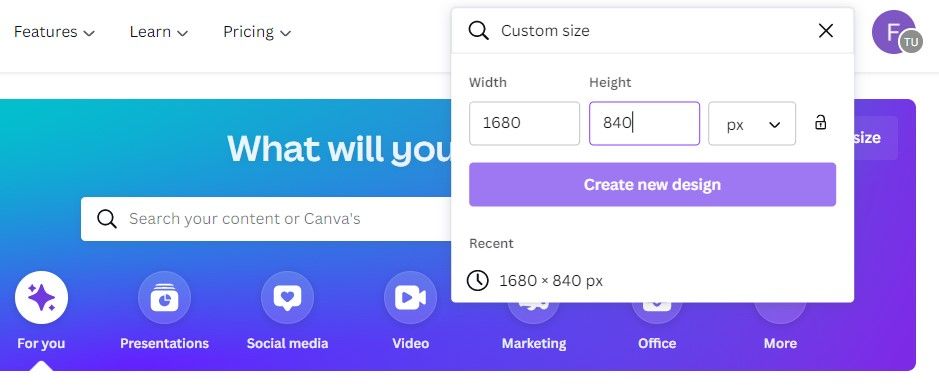
- Создайте водяной знак: загрузите логотип или введите текст, настройте шрифт и композицию.
- Нажмите кнопку Скачать (стрелка вниз) и поставьте галочку Прозрачный фон.
- Нажмите Скачать — файл сохранится в формате PNG с прозрачным фоном.
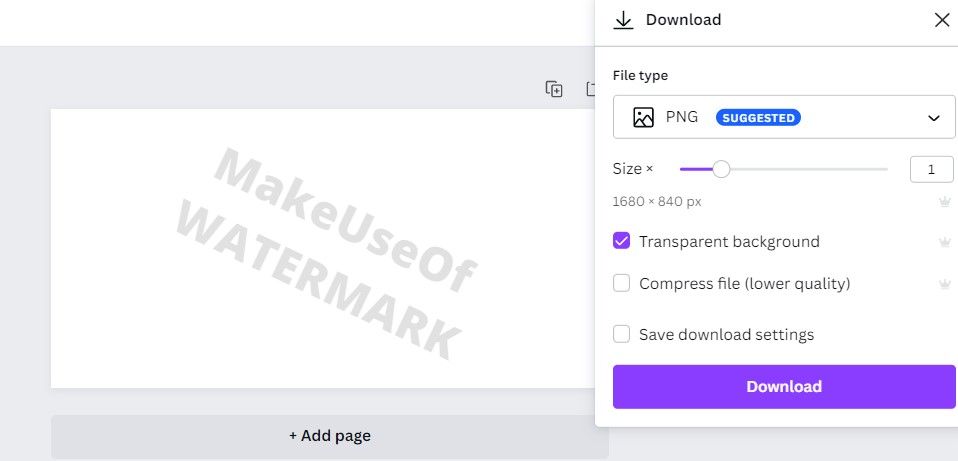
Примечание: если у вас нет премиум‑подписки, можно экспортировать на белом фоне и удалить фон в другом редакторе, но это добавит шаг.
Как добавить водяной знак к изображению в Canva
- Вернитесь в Canva.
- Нажмите Создать дизайн и выберите Редактировать фото в выпадающем меню.
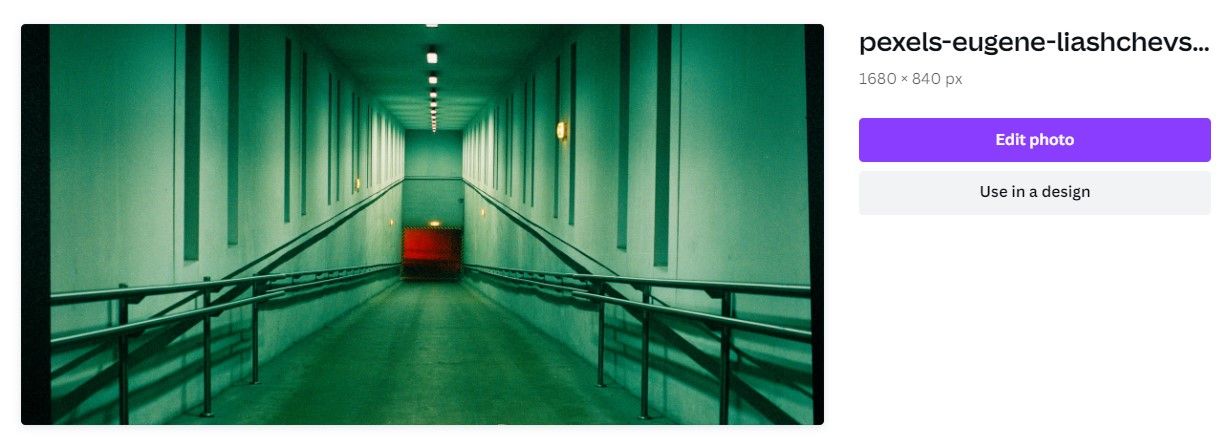
- Загрузите изображение, которое хотите защитить.
- Нажмите Редактировать фото и откройте редактор.
- В разделе Изображения найдите ранее загруженный прозрачный водяной знак и добавьте его на фото.
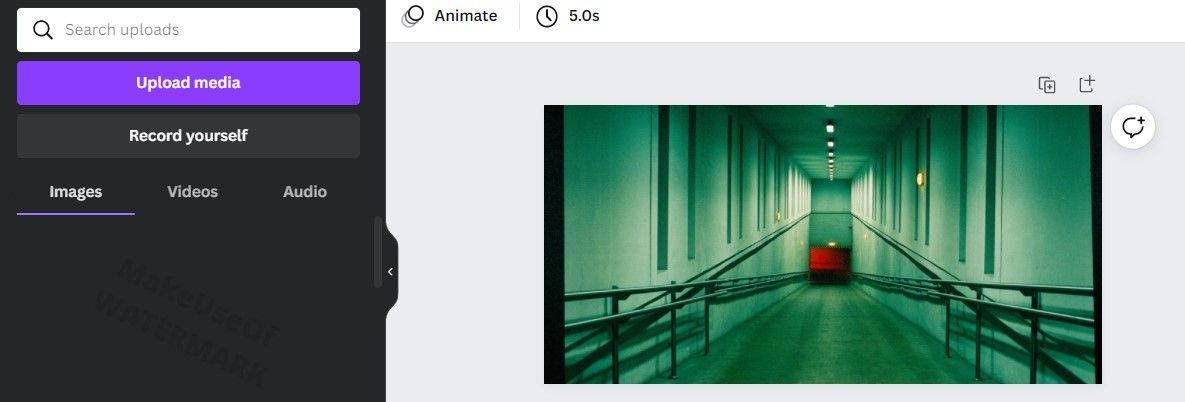
- Разместите водяной знак в нужном месте, измените размер, угол и уровень непрозрачности (Opacity). Рекомендуется тестировать 30–60% непрозрачности для балансировки видимости и эстетики.
- Сохраните изображение (Рекомендуемый формат — PNG или JPEG в зависимости от назначения).
Советы по дизайну и размещению
- Размещайте водяной знак в углу и/или по диагонали от центра: так его сложнее удалить при кропе.
- Используйте прозрачность, чтобы водяной знак не отвлекал от содержимого.
- Для портретных фото логичнее — нижний угол; для товарных — повторяющийся узор мелких знаков.
- Держите логотип читаемым при уменьшении: проверьте на миниатюре.
Важно: слишком слабая прозрачность легко удаляется ретушью; слишком сильная портит визуал. Найдите компромисс.
Когда этот подход не работает (ограничения)
- Если злоумышленник решит вырезать или обрезать часть изображения, водяной знак в углу может быть удалён.
- Простые видимые водяные знаки не защищают от профессионального восстановления или ретуши.
- Canva может не подойти для пакетной обработки тысяч изображений без автоматизации.
Альтернативные подходы
- Photoshop/GIMP: лучше для продвинутой пакетной автоматизации и сложных шаблонов.
- PowerPoint: быстрый лайфхак для базового логотипа и экспорта, если нет доступа к Canva Pro.
- ImageMagick (CLI): для массовой обработки и скриптовой вставки водяного знака.
- Службы стеганографии: невидимый водяной знак для доказательства авторства (технически сложнее).
Мини‑методика для пакетной обработки в Canva
- Создайте шаблон дизайна с местом для водяного знака (один проект — много страниц).
- На каждую страницу загрузите одно изображение и примените водяной знак в одном и том же слоте.
- Скачайте все страницы как отдельные файлы (в Canva есть опции пакетного экспорта для Pro).
- Альтернатива: экспорт базовых изображений и автоматическое наложение логотипа через скрипт (ImageMagick).
Чеклист перед публикацией
- Водяной знак читаем на миниатюре.
- Непрозрачность установлена так, чтобы не мешать просмотру.
- Логотип/текст экспортированы как PNG с прозрачным фоном.
- Проверили вариант на мобильных экранах.
- Сохранили исходную (оригинальную) версию без водяного знака.
Критерии приёмки
- Водяной знак корректно отображается на целевых устройствах и не закрывает ключевой контент.
- Файл экспортирован в нужном формате и с нужными настройками качества.
- Пакетные задачи (если были) выполнены без ошибок и соответствуют шаблону бренда.
Короткие рекомендации для разных ролей
- Фотографу: оставляйте лёгкую прозрачность и размещайте водяной знак там, где минимально мешает композиции.
- SMM‑менеджеру: проверяйте видимость на превью ленты и уменьшайте размер для мобильных.
- Маркетологу: используйте однотипный водяной знак бренда на всех изображениях для узнаваемости.
Глоссарий (в одну строку)
- Прозрачный PNG — изображение с альфа‑каналом, позволяющее накладывать логотип без фона.
- Непрозрачность (Opacity) — процент видимости слоя; 100% = полностью видимый.
Заключение
Canva — удобный инструмент для создания и применения водяных знаков, особенно если вам нужен быстрый, визуально аккуратный результат. Для массовых и защищённых решений рассмотрите дополнения: автоматизацию через скрипты, профессиональные редакторы или невидимые метки.
Важно: водяной знак снижает риск несанкционированного использования, но не заменяет юридические способы защиты авторских прав.
Социальный анонс (короткая версия): Canva позволяет быстро создать прозрачный логотип и наложить его на фото — идеален для постов и каталогов. Для больших объёмов используйте автоматизацию или ImageMagick.

Похожие материалы

Несколько аккаунтов Skype: Multi Skype Launcher

Журнал для работы: повысить продуктивность

Персональные звуки уведомлений на Android

Скачивание шоу Hulu для офлайн‑просмотра

Microsoft Start: персонализированная новостная лента
